

Jetpack Manage Facturación y pagos
Última actualización:
En Jetpack Manage, puedes gestionar todos los ajustes relacionados con la facturación desde un mismo lugar.
Esta documentación de facturación corresponde a las licencias emitidas a través de Jetpack Manage. Para consultar la información de facturación y pagos de los planes de Jetpack adquiridos a través de WordPress.com o Jetpack.com, consulta Gestiona la facturación y los pagos de tu Jetpack.
Uso de licencias de Jetpack Manage
Una clave de licencia de Jetpack Manage solo se puede utilizar en un sitio. Si quieres usar Jetpack en varios sitios que gestionas, tendrás que emitir una licencia para ese sitio, o emitir un paquete de licencias para utilizarlo en varios sitios.
Si en algún momento quieres dejar de usar Jetpack en un sitio para el que se ha emitido una licencia a través de Jetpack Manage, tendrás que revocar esa licencia. La licencia dejará de ser válida.
Si revocas una licencia que formaba parte de un paquete de licencias, se añadirá una licencia nueva al paquete para sustituir la licencia cancelada, que podrá asignarse a un sitio nuevo. Los paquetes de licencias siempre tendrán el mismo número de licencias activas. Si revocas un paquete de licencias, se cancelarán todas las licencias de ese paquete. Todas las licencias dejarán de ser válidas.
Ciclo de facturación de Jetpack Manage
Las licencias y los paquetes de licencias de Jetpack Manage se facturan según el día en que se emitieron. La facturación se detiene cuando se revoca la licencia o el paquete de licencias. Si una licencia o un paquete de licencias está activo durante parte de un mes, solo se te cobrarán los días durante los que dicha licencia o paquete de licencias estuvo activo.
Siempre se te cobrarán las licencias activas, aunque no estén asignadas a un sitio web o el sitio esté desconectado de Jetpack. Por este motivo, no podemos ofrecer reembolsos por las licencias sin usar o sin asignar. Te recomendamos revocar las licencias que ya no utilices para evitar cargos futuros.
Facturas de Jetpack Manage
A principios de mes recibirás la factura de tus licencias. Nuestro socio de pagos, Stripe, genera tus facturas mensuales en función del número de licencias activas que hayas emitido desde tu cuenta y del número de días que hayan estado activas durante ese mes.
Pagar tu factura
Tu factura se pagará automáticamente mediante el método de pago que tengas registrado a través de nuestro socio de pagos, Stripe.
Facturas impagadas
Si no se puede pagar tu factura cuando se emite, recibirás un correo electrónico informándote de que tienes una factura impagada. En el correo se te indicará qué debes hacer para resolver el problema.
Si la factura no se ha pagado 14 días después de su emisión, ya no podrás emitir licencias nuevas. Las licencias que ya se hayan emitido seguirán funcionando.
Si la factura sigue impagada 28 días después de su emisión, se revocarán todas tus licencias de Jetpack Manage y tendrás que pagar la factura pendiente y volver a emitir licencias nuevas para todos tus sitios.
Métodos de pago
Añadir un método de pago
- Ve a Jetpack Cloud y ve a Compras → Métodos de pago.
- Haz clic en Nueva tarjeta de crédito.
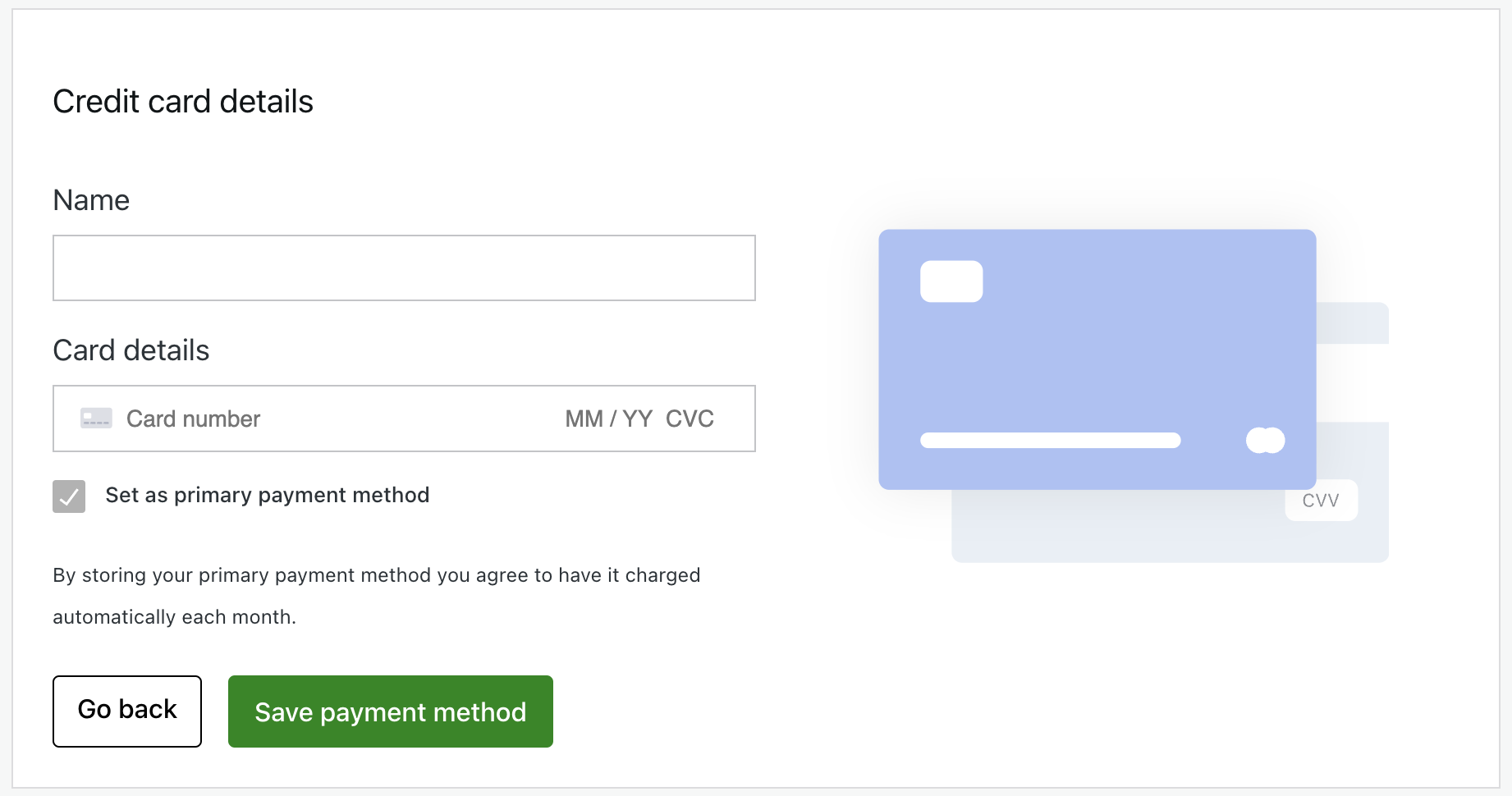
- Introduce los datos de tu tarjeta de crédito y haz clic en Guardar método de pago.
- Si no tienes ningún método de pago registrado, este se utilizará como método de pago principal. Todas las facturas se cargarán en esta tarjeta.
- Si ya tienes un método de pago registrado, puedes desmarcar Establecer como método de pago principal si no quieres que se utilice como método de pago predeterminado de tu cuenta.
- El método de pago que hayas guardado como método de pago principal se cargará automáticamente cada mes para todas tus licencias de Jetpack Manage.
Eliminar un método de pago
- Ve a Jetpack Cloud y ve a Compras → Métodos de pago.
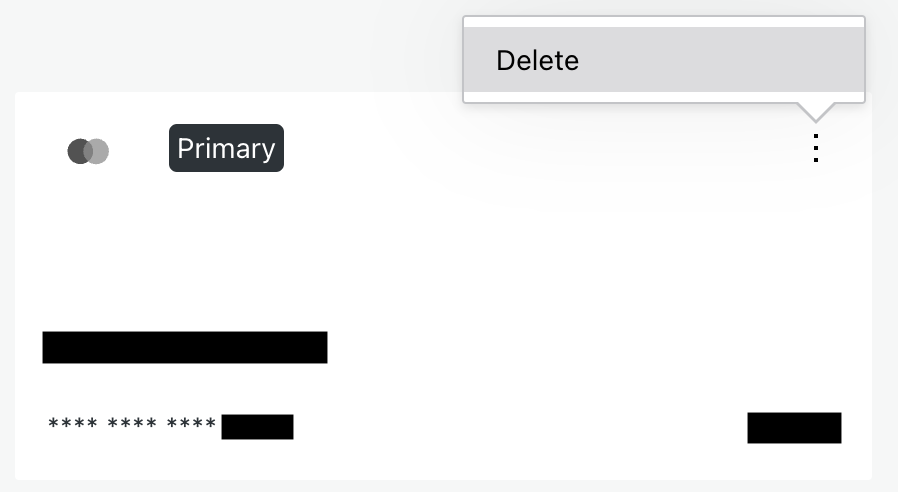
- En el método de pago que quieras eliminar, haz clic en el menú de tres puntos y después haz clic en Eliminar.
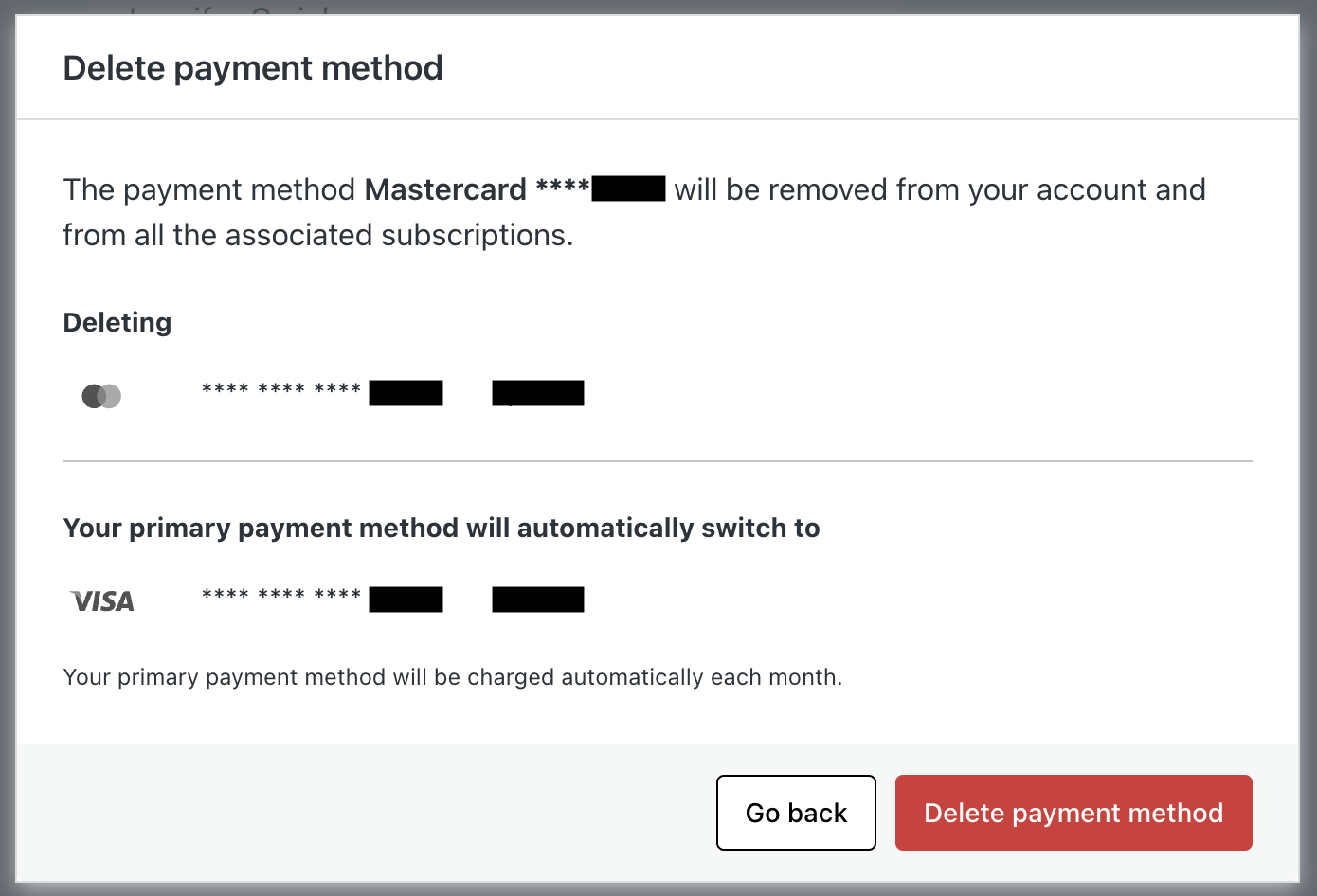
- Si eliminas un método de pago y tienes otro registrado, se te pedirá que confirmes que entiendes que el método de pago secundario pasará a ser el método de pago principal y se utilizará para cobrar automáticamente cada mes todas tus licencias de Jetpack Manage.
Falta un método de pago
Si no tienes ningún método de pago registrado, no podrás emitir licencias nuevas desde Jetpack Manage hasta que añadas un método de pago nuevo a tu cuenta.
Si eliminas todos los métodos de pago guardados antes de que se te cobre el mes, tendrás que pagar cualquier factura pendiente antes de poder asignar licencias nuevas.
Still need help?
Please contact support. We’re happy to advise.

