

Jetpack Protectとスキャン向けのMainWP拡張機能
最終更新日:
複数のWordPressサイトを一元管理ダッシュボードからスキャンして修正し、Jetpackの力とMainWPを組み合わせます。
この記事はMainWPとJetpackを併用しているお客様向けです。MainWPを使用していない場合は、一般的なJetpack Scanをご覧ください。
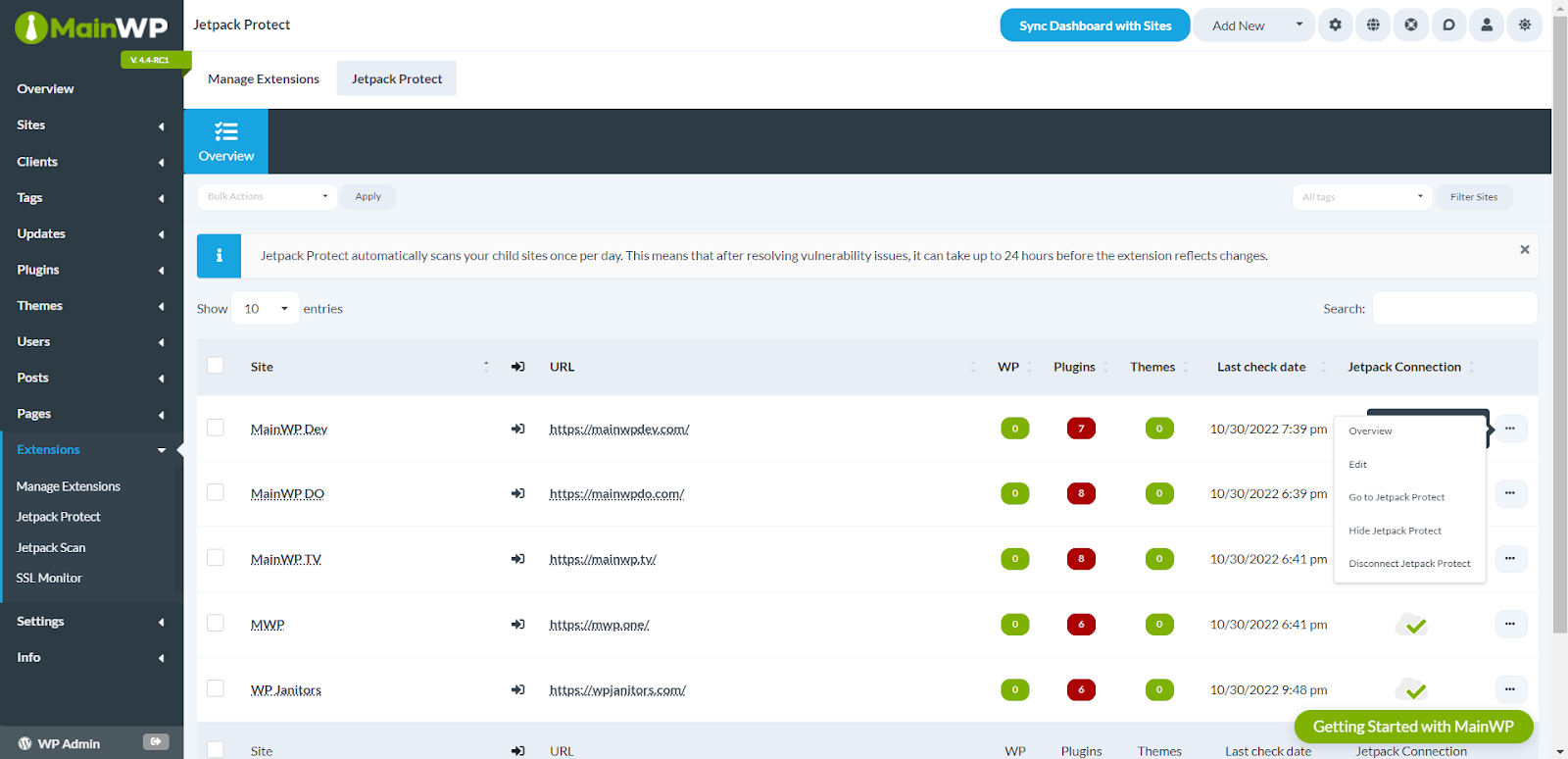
MainWP用Jetpack Protect拡張機能
MainWP用Jetpack Protect拡張機能を使用するには、Jetpack ProtectプラグインをMainWPを使用するサイトにインストールする必要があります。
- お使いのMainWPダッシュボードから、拡張機能に移動し、「Jetpack Protect」を有効にします。
- 「Jetpack Protect」は「拡張機能」の下にある項目で、クリックすると、Jetpack Protectプラグインがインストールされているサイトの一覧が表示されます。
- 脆弱性アイコンをクリックすると、脆弱性の詳細と修正方法が表示されます。
Jetpack Protectはサイトを1日1回自動的にスキャンします。つまり、脆弱性の問題を解決した後、拡張機能に変更が反映されるまで最大24時間かかる場合があります。
MainWP用Jetpack Scan拡張機能
MainWP用Jetpack Scan拡張機能を使用するには、JetpackプラグインをMainWP上のサイトにインストールする必要があります。
- お使いのMainWPダッシュボードから、拡張機能に移動し、「Jetpack Scan」を有効にします。
- 「Jetpack Scan」は拡張機能の下にある項目なのでクリックし、「アプリを追加」へ移動して、画面の指示に従います。
- 完了したら、概要に移動して、Jetpack Scanに接続されているすべてのサイトの一覧を表示します。
- 脅威画面には、脆弱性、関連する詳細情報、修正方法が表示されます。
MainWPでWordPressサイトを管理し、Jetpack ProtectとJetpack Scanの力を活用してセキュリティを確保しましょう。

