

Jetpack Protectプラグインを使用する
最終更新日:
サイトをスキャンして脆弱性を検出し、単体のJetpack ProtectプラグインでJetpackのファイアウォールを実行します。
このページでは、独立したプラグインについて説明します。このプラグインには独自のProtectページがあります。サイトでJetpackプラグイン16.4以降を、このプラグインなしで実行している場合は、JetpackプラグインのProtectページ。
Jetpack Protectの要件
- ウェブホストがWordPressのホスト要件を満たす。
- WordPressの最新バージョンです。お使いのWordPressのバージョンが古い場合は、ワンクリックで自動的にアップグレードするよう促すメッセージが表示されます。または手動でアップグレード。
- WordPress.comアカウント。まだお持ちでないですか?こちらから登録してください、またはJetpackに接続するときに作成できます。すべてのサービスにアクセスするには、WordPress.comアカウントが1つあれば十分です(Akismet、Crowdsignal、Gravatar、およびWordPress.com自体を含みます)。これらのサービスのいずれかを使用している場合は、WordPress.comアカウントをすでにお持ちで、Jetpackに接続できます。必要に応じてWordPress.comのパスワードをリセットしてください。
- 一般公開されているWordPressサイト。パスワード保護やComing Soon/Maintenance Modeプラグインは使用していないことが必要です。Jetpack Protectはローカル環境では動作しません。
- 公開アクセス可能なXML-RPCファイルです。
Jetpack Protectをインストールする
インストールするにはJetpack ProtectをWordPress管理画面経由で:
- ご自分のWP Adminダッシュボードから開始します。
- Plugins → Add New。
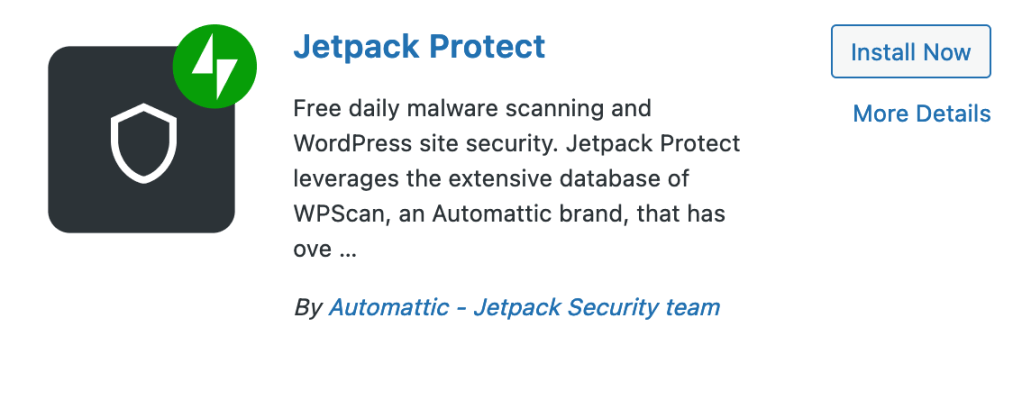
- 「Jetpack Protect」を検索します。最新バージョンが検索結果に表示されます。
Jetpack Protectプラグインは、Jetpackプラグインと一緒にインストールできます。両方が有効な間は、Jetpackのメニューに、Jetpackに組み込まれているものではなく、プラグインのProtectページが表示されます。「今すぐインストール」をクリックしてください。
- Activate。
- 脅威の履歴、ワンクリックで脅威を修正する機能、web application firewallの自動保護ルール、その他のプレミアム機能を利用するには、有料プランを選択してください。無料で始めることもできます。
- 最初のスキャンが開始されます。
- スキャンが完了すると、結果がJetpack Protectのページに表示されます。
Protectの結果を確認する
プラグインを有効化してプランを選択すると、最初のスキャンが自動的に開始されます。以降は、約24時間ごとに毎日スキャンが実行されます。自動化された毎日のスキャンの時刻を設定することはできません。
有料のScanプランでは、セキュリティ上の潜在的な警告があるたびに通知が届きます。無料プランでは、Protectダッシュボードを確認する必要があります。
- Jetpack → ProtectのWordPress管理パネルにアクセスすると、スキャナーが検出したセキュリティ脅威を確認できます。
- スキャナーがセキュリティ脅威を検出したら、Jetpack Protectのダッシュボードで推奨される対策を確認し、サイトを保護してください。
- 有料のJetpack Scanプランにアップグレードしている場合は、自動修正機能を使用して脅威を解決してください。無料プランをご利用の場合は、表示された推奨事項に従ってください。
脅威の履歴を確認する
この脅威の履歴は、次の有料プランに含まれるプレミアム機能です:Jetpack Pro、 Jetpack Complete、またはJetpack Scan。既存のJetpack Securityサブスクリプションにも脅威の履歴が含まれています。
脅威の履歴にアクセスするには:
- Jetpack → Protect。
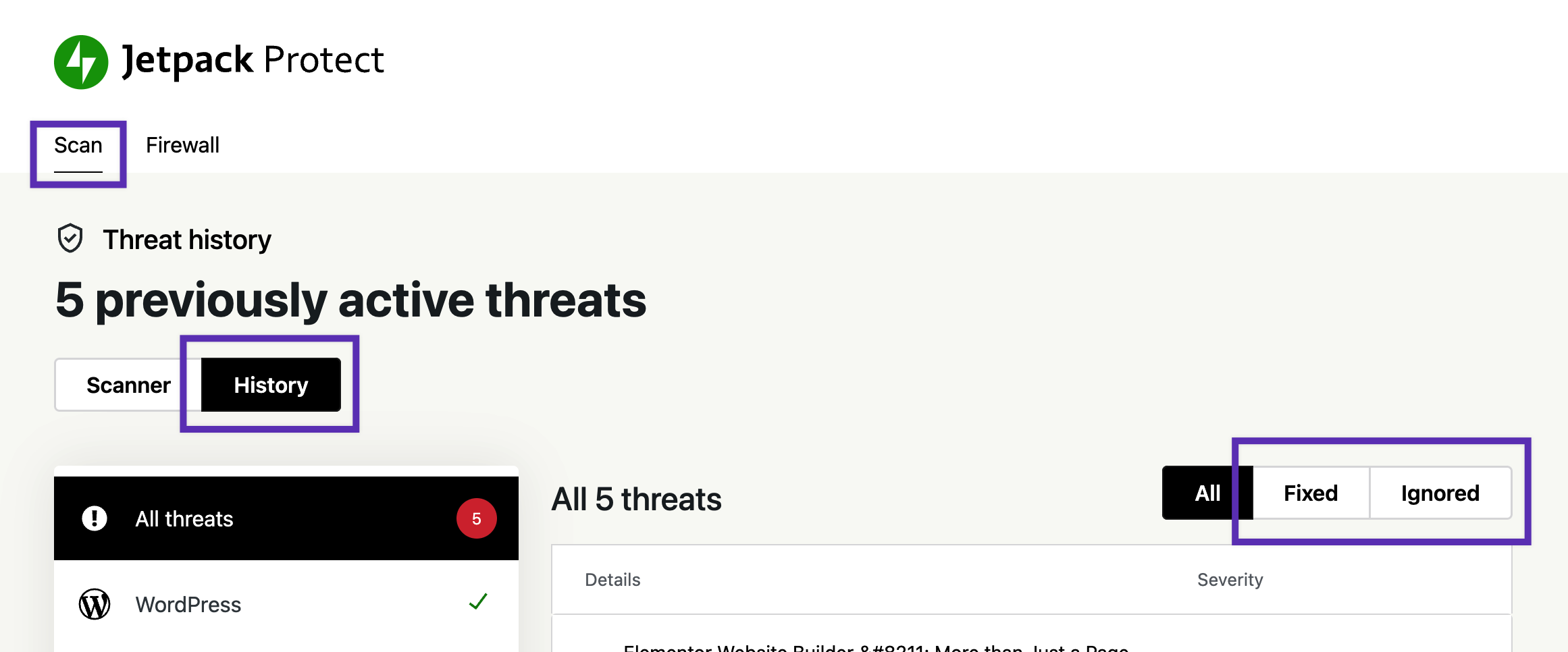
- Scanタブで、Historyボタンをクリックします。
- All過去に検出され、すでに対処済みの脅威を確認するか、フィルターされたFixedとIgnoredのビューに切り替えられます。現在も未対処の脅威は、Historyビューには表示されません。現在の脅威を確認するには、HistoryからScannerに切り替えてください。
脅威の無視を解除する
以前に脅威を無視した場合でも、その判断を見直すことができます。脅威の無視を解除するには:
- Jetpack → Protect。
- 「スキャン」タブで、「履歴」ボタンをクリックします。
- 「無視済み」フィルター表示に切り替え、無視する脅威を見つけます。
- 脅威の表示を展開し、「脅威の無視を解除」ボタンをクリックします。ポップアップウィンドウで確認します。
- 脅威は無視されます。「履歴」ビューから消えます。「スキャナー」ビューで確認できます。
プラグインでファイアウォールを使用します
Jetpack Protectプラグインには、JetpackのWebアプリケーションファイアウォールが含まれています。ファイアウォールを有効にしてプラグインで設定するには、Jetpackのファイアウォール(Jetpack Protectプラグイン)。
Still need help?
Please contact support. We’re happy to advise.
プライバシー情報
デフォルトでは、Jetpack Protectは無効化されています。プラグインをインストールすれば、いつでも有効化できます。一般的な機能やよくある質問については、Jetpack Securityの機能をご覧ください。
| 使用されるデータ | |
|---|---|
| サイト所有者/ユーザー 一部のAPIの認証のために同期されたデータを使用し、無料版プラグインでテーマ、プラグイン、WordPressのバージョンをWPScan APIと照合します。 | サイト訪問者 ありません。 |
| 追跡されるアクティビティ | |
| サイト所有者/ユーザー 料金ページのページビューとクリック、アップグレード案内のクリック、アプリケーションとのやり取り(例:どのような脅威がクリックされたか)を追跡します。 | サイト訪問者 ありません。 |
| 同期されたデータ(詳しく読む) | |
| サイト所有者/ユーザー インストールされているプラグインとテーマ、およびWordPressのバージョンに関連するデータを同期します。 | サイト訪問者 ありません。 |

