

Jetpack Protect
最終更新日:
セキュリティの脅威やマルウェアを先取りして対策し、Jetpack Protectでサイトを安全に保ちましょう。サイトをスキャンして、脆弱性に関する警告を受け取りましょう。
ハッキングされたサイトを避け、評判と収益を守りましょう。
Jetpack Protectの要件
- ウェブホストがWordPressのホスト要件を満たしています。
- WordPressの最新バージョンです。WordPressのバージョンが古い場合は、ワンクリックで自動的にアップグレードするよう促すメッセージが表示されるか、手動でアップグレードできます。
- WordPress.comのアカウントです。まだお持ちでない場合は?こちらから登録、またはJetpackに接続するときに作成できます。すべてのサービス(Akismet、Crowdsignal、Gravatar、WordPress.com自体を含む)にアクセスするには、WordPress.comアカウントが1つあれば十分です。これらのサービスをいずれか利用している場合は、Jetpackに接続できるWordPress.comアカウントをすでにお持ちです。必要に応じて、WordPress.comのパスワードをリセットできます。
- 一般公開されているWordPressサイト(パスワード保護やComing Soon/メンテナンスモードのプラグインを使用していないサイト)が必要です。Jetpack Protectはローカル環境では動作しません。
- 一般公開されているXML-RPCファイルです。
Jetpack Protectをインストールする
インストールするには、Jetpack ProtectをWP Admin経由で:
- まずWP Adminダッシュボードを開きます。
- プラグイン → 新規追加。
- 検索対象:Jetpack Protect。検索結果には最新バージョンが表示されます。
Jetpack Protectプラグインは、Jetpackプラグインと問題なく併用できます。クリックして今すぐインストール。
- 「有効化」。
- 脅威の履歴や、Webアプリケーションファイアウォールに対するワンクリックの脅威修正、自動保護ルールなどのプレミアム機能を利用するには、有料プランを選択してください。無料で始めることもできます。
- 最初のスキャンが開始されます。
- スキャンが完了すると、結果がJetpack Protectのページに表示されます。
Protectの結果を確認する
プラグインを有効化してプランを選択すると、最初のスキャンが自動的に開始されます。以降は、約24時間ごとに毎日スキャンが実行されます。自動で実行される毎日のスキャン時刻を設定することはできません。
有料のScanプランでは、セキュリティ上の潜在的な警告があるたびに通知が届きます。無料プランでは、Protectのダッシュボードを確認する必要があります。
- Jetpack → Protect WordPressの管理画面で、スキャナーが検出したセキュリティ脅威を確認できます。
- スキャナーがセキュリティ脅威を検出したら、Jetpack Protectのダッシュボードで推奨される対処法を確認し、サイトを安全に保ちましょう。
- 有料のJetpack Scanプランにアップグレードしている場合は、自動修正機能を使って脅威を解決してください。無料プランをご利用の場合は、提示された推奨事項に従ってください。
脅威の履歴を確認する
この脅威履歴は、次の有料プランに含まれるプレミアム機能です:Jetpack Pro、 Jetpack Complete、またはJetpack Scan。既存のJetpack Securityサブスクリプションにも脅威履歴が含まれます。
脅威の履歴にアクセスするには:
- Jetpack → Protect。
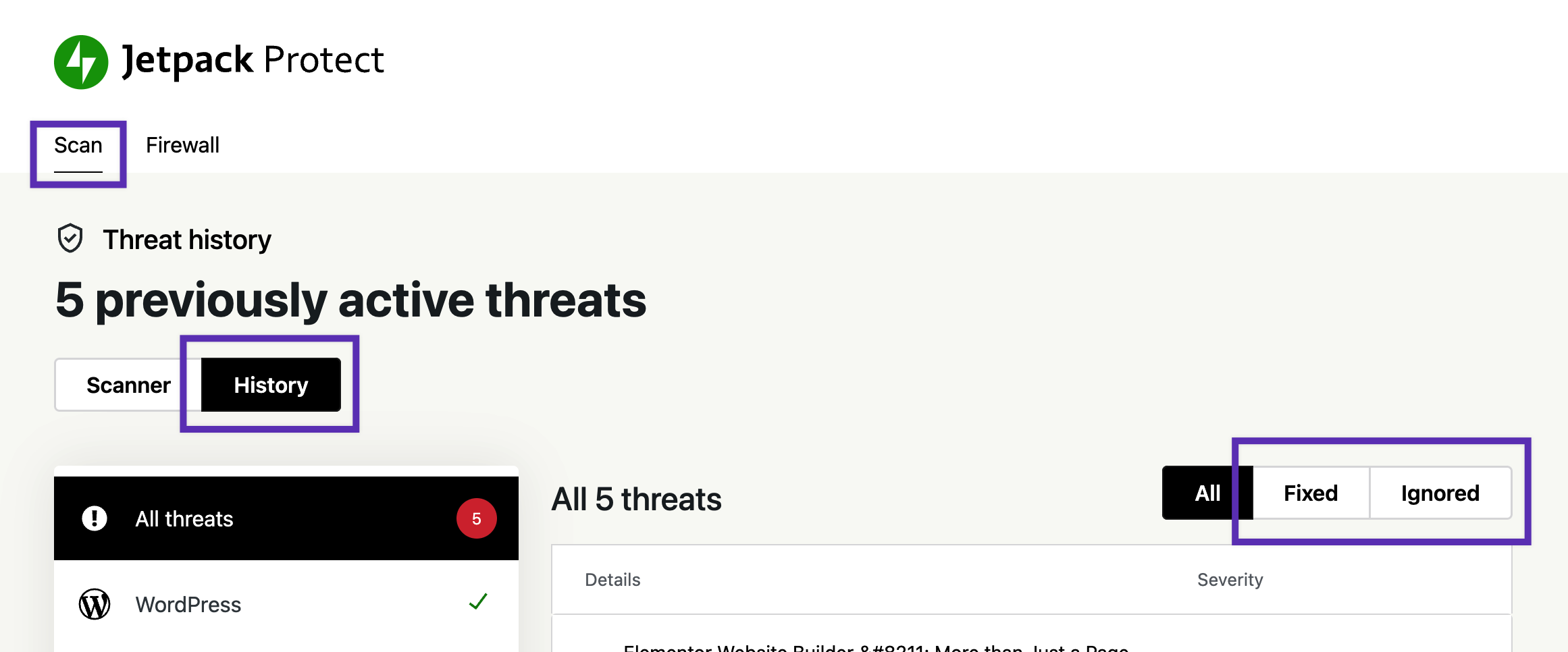
- スキャンタブで、履歴ボタンをクリックします。
- 過去に検出され、すでに対処済みの脅威はすべて確認できます。また、フィルターされた修正済みと無視済みのビューに切り替えることもできます。現在も未対処の脅威は履歴ビューには表示されません。現在の脅威を確認するには、履歴からスキャナーに切り替えてください。
脅威の無視を解除する
過去に脅威を無視した場合でも、その判断を見直すことができます。脅威の無視を解除するには:
- Jetpack → Protect。
- スキャンタブで、履歴ボタンをクリックします。
- 無視済みのフィルタービューに切り替え、無視を解除したい脅威を見つけます。
- 脅威の表示を展開し、脅威の無視を解除ボタンをクリックします。ポップアップウィンドウで確認します。
- 脅威は無視されます。履歴ビューから消えます。脅威はスキャナービューで確認できます。
数学CAPTCHAを無効化
Jetpackを引き続き使用したまま、数学CAPTCHAのオプションを無効にするには、サイトのfunctions.phpファイルにフィルターを追加するか、カスタム機能プラグインにフィルターを追加します。数学フォールバックCAPTCHAを無効にする方法は次のとおりです。
add_filter( 'jpp_use_captcha_when_blocked', '__return_false' );
このコードを追加すると数学CAPTCHAは無効になりますが、Jetpack Protectの主要なセキュリティ機能は通常どおり動作し続けます。
Please be aware that code snippets are provided as a courtesy and our support team is unable to offer assistance customizing them further.
Jetpack Protect、Jetpack Scan、WPScanの違いを理解する
Jetpackは、脆弱性を検出して報告することで、WordPressサイトのセキュリティを強化するさまざまなツールを提供します。それぞれのツールが独自の機能を果たし、デジタル環境の保護に役立ちます。
Jetpack Protect
Jetpack Protectは、脆弱性のあるプラグインやテーマがないかサイトを毎日チェックする無料のプラグインです。脆弱なソフトウェアが見つかると、WordPressダッシュボードを通じて通知します。さらに、Jetpack Protectは基本的なWebアプリケーションファイアウォール(WAF)を提供します。
Jetpack Protectは単独で実行することも、Jetpackプラグインと併用することもできます。
Jetpack Scan
Jetpack Scanは、Jetpack ProtectプラグインまたはJetpackプラグインに追加できる有料アップグレードです。次のいずれかの有料プランが必要です:Jetpack Pro、 Jetpack Complete、またはJetpack Scan。既存のJetpack Securityサブスクリプションでは、含まれているスキャン機能が引き続き利用できます。Jetpack Protectが提供する機能に加えて、リアルタイムのマルウェアスキャンと強化されたWebアプリケーションファイアウォール(WAF)を提供し、セキュリティ上の脅威に対する自動修正(利用可能な場合)も有効にします。
Jetpack Scanは、セキュリティ上の脅威をメールで自動通知するため、サイトのセキュリティを簡単に監視できます。
WPScan
Jetpack ProtectとScanは、AutomatticのエンタープライズレベルのWPScanのデータと同じデータを利用しています。
Still need help?
Please contact support. We’re happy to advise.
WordPressサイトのセキュリティを適切に維持するためのヒントをさらにお探しの場合は、ハッカーからサイトを保護する方法をご覧ください。
プライバシー情報
Jetpack Protectは無効化されています。プラグインをインストールして有効化すれば、いつでも有効にできます。一般的な機能やFAQについては、こちらのJetpack Securityの機能をご覧ください。
| 使用されるデータ | |
|---|---|
| サイト所有者/ユーザー 一部のAPIの認証のために同期されたデータを使用し、無料版プラグインでテーマ、プラグイン、WordPressのバージョンをWPScan APIと照合します。 | サイト訪問者 なし。 |
| 追跡されるアクティビティ | |
| サイト所有者/ユーザー ページビューと料金ページのクリック、アップグレード案内のクリック、アプリケーションとのやり取り(例:クリックされた脅威の種類)を追跡します。 | サイト訪問者 なし。 |
| 同期されたデータ(詳細を読む) | |
| サイト所有者/ユーザー インストールされているプラグインやテーマ、およびWordPressのバージョンに関するデータを同期します。 | サイト訪問者 なし。 |

