

Utiliser l’extension Jetpack Protect
Dernière mise à jour :
Analysez votre site à la recherche de vulnérabilités et exécutez le pare-feu de Jetpack avec l’extension autonome Jetpack Protect.
Cette page concerne l’extension autonome, qui possède sa propre page Protect. Si votre site utilise l’extension Jetpack 16.4 ou une version ultérieure sans cette extension, consultez la page Protect de l’extension Jetpack.
Prérequis pour Jetpack Protect
- Un hébergeur qui respecte les exigences d’hébergement WordPress.
- La dernière version de WordPress. Si votre version de WordPress est obsolète, une invitation à effectuer automatiquement la mise à niveau en un clic s’affichera, ou vous pouvez mettre à niveau manuellement.
- Un compte WordPress.com. Vous n’en avez pas encore ? Inscrivez-vous ici, ou créez-en un lorsque vous connectez Jetpack. Un seul compte WordPress.com suffit pour accéder à tous nos services (notamment Akismet, Crowdsignal, Gravatar et WordPress.com lui-même). Si vous utilisez l’un de ces services, vous disposez déjà d’un compte WordPress.com pour vous connecter à Jetpack. Vous pouvez réinitialiser votre mot de passe WordPress.com si nécessaire.
- Un site WordPress accessible publiquement : aucune protection par mot de passe ni extension Coming Soon / Mode maintenance n’est utilisée. Jetpack Protect ne fonctionnera pas dans un environnement local.
- Un fichier XML-RPC accessible publiquement.
Installer Jetpack Protect
Pour installer Jetpack Protect depuis le WP Admin :
- Commencez par ouvrir votre WP Admin, le tableau de bord.
- Accédez à Extensions → Ajouter.
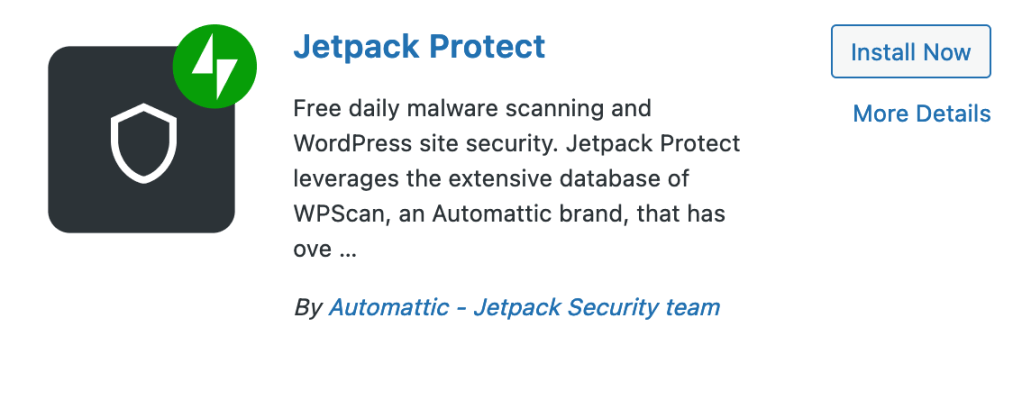
- Recherchez Jetpack Protect. La dernière version s’affichera dans les résultats de recherche.
Le plugin Jetpack Protect peut être installé à côté de l’extension Jetpack. Alors que les deux sont actifs, le menu Jetpack affiche la page Protect de l’extension au lieu de celle intégrée à Jetpack. Cliquez sur «Installer maintenant».
- Cliquez sur Activer.
- Choisissez l’offre payante pour corriger les menaces en un clic, consulter l’historique des menaces, activer les règles de protection automatiques du pare-feu pour applications Web, ainsi que d’autres fonctionnalités premium. Vous pouvez aussi commencer gratuitement.
- Votre première analyse va démarrer.
- Une fois l’analyse terminée, vos résultats s’afficheront sur la page Jetpack Protect.
Consulter les résultats de Protect
Une fois l’extension activée et votre offre choisie, votre première analyse démarrera automatiquement. Ensuite, des analyses quotidiennes sont effectuées environ toutes les 24 heures. Il n’est pas possible de définir l’heure des analyses quotidiennes automatiques.
L’offre Scan payante vous envoie des notifications chaque fois qu’un avertissement de sécurité potentiel est détecté. Avec l’offre gratuite, vous devrez consulter votre tableau de bord Protect.
- Accédez à Jetpack → Protect dans votre panneau d’administration WordPress pour voir les menaces de sécurité détectées par l’analyseur.
- Lorsque l’analyseur détecte une menace de sécurité, consultez les actions recommandées dans le tableau de bord Jetpack Protect pour sécuriser vos sites.
- Si vous avez souscrit à une offre Jetpack Scan payante, utilisez la correction automatique pour résoudre les menaces. Si vous utilisez l’offre gratuite, suivez les recommandations indiquées.
Parcourir l’historique des menaces
L’historique des menaces est une fonctionnalité premium incluse dans les offres payantes suivantes : Jetpack Pro, Jetpack Complete ou Jetpack Scan. Les abonnements Jetpack Security existants incluent également l’historique des menaces.
Pour accéder à l’historique des menaces :
- Accédez à Jetpack → Protect.
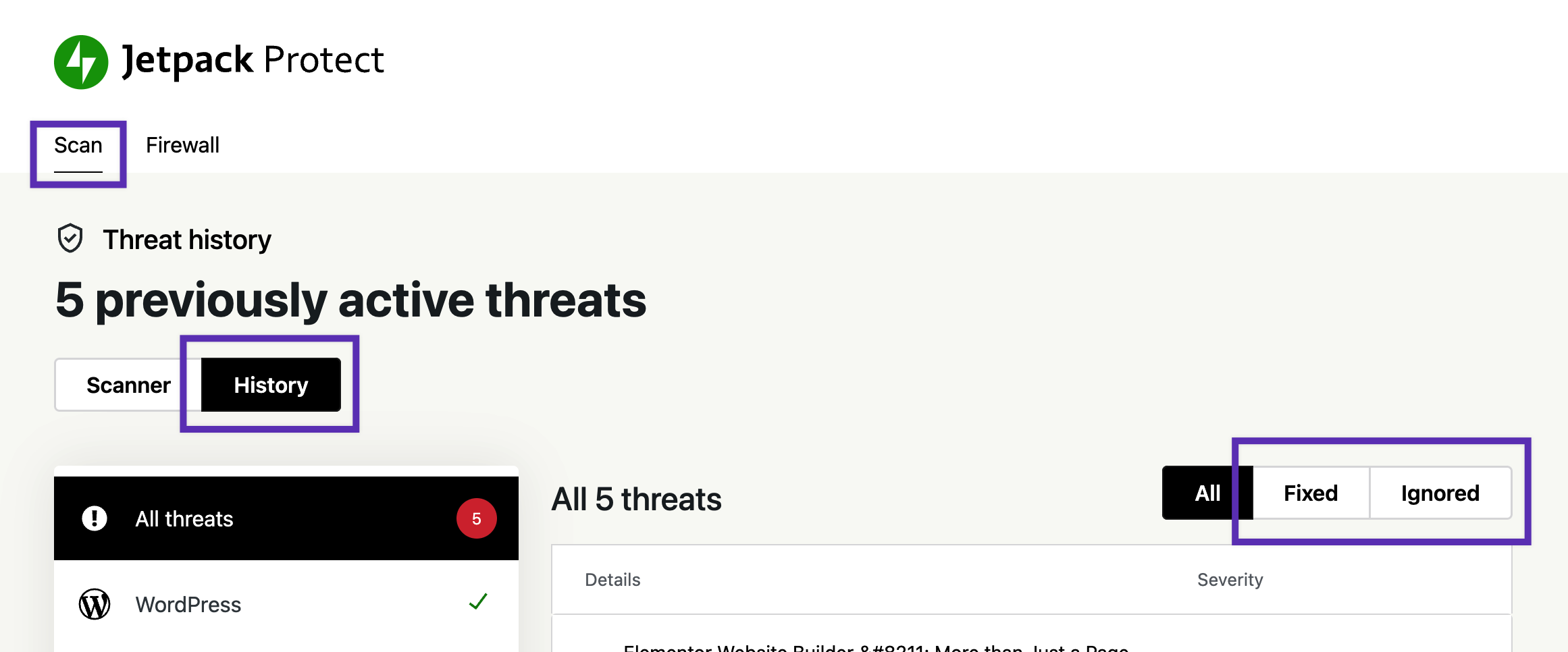
- Dans l’onglet Analyse, cliquez sur le bouton Historique.
- Vous pouvez consulter Toutes les menaces détectées par le passé et déjà traitées ou passer aux vues filtrées Corrigées et Ignorées. Notez que les menaces actuelles non traitées ne s’affichent pas dans la vue Historique. Pour voir vos menaces actuelles, passez de l’Historique à l’Analyseur.
Ne plus ignorer une menace
Si vous avez ignoré une menace par le passé, vous pouvez reconsidérer votre décision. Pour ne plus ignorer une menace :
- Accédez à Jetpack → Protect.
- Dans l’onglet Analyse, cliquez sur le bouton Historique.
- Passez à la vue filtrée « Ignorées » et recherchez la menace que vous souhaitez ignorer.
- Développez la vue de la menace et cliquez sur le bouton Ne plus ignorer la menace. Confirmez dans la fenêtre contextuelle.
- La menace sera ignorée. Elle disparaîtra de la vue Historique. Vous la trouverez dans la vue Scanner.
Utilisez le pare-feu avec l’extension
L’extension Jetpack Protect inclut le pare-feu d’application web de Jetpack. Pour activer le pare-feu et le configurer dans l’extension, consultez Pare-feu Jetpack dans l’extension Jetpack Protect.
Still need help?
Please contact support. We’re happy to advise.
Informations sur la confidentialité
Jetpack Protect est désactivé par défaut. Il peut être activé à tout moment en installant l’extension et en l’activant. Pour connaître les fonctionnalités générales et consulter la FAQ, veuillez consulter nos fonctionnalités de Jetpack Security.
| Données utilisées | |
|---|---|
| Propriétaires de sites / utilisateurs Nous utilisons les données synchronisées pour l’authentification de certaines API, afin de vérifier les thèmes, les extensions et la version de WordPress par rapport à l’API WPScan dans la version gratuite de l’extension. | Visiteurs du site Aucun. |
| Activité suivie | |
| Propriétaires/utilisateurs du site Nous suivons les pages vues et les clics sur les pages tarifaires, les clics sur les invites de mise à niveau et les interactions avec l’application (par exemple, les types de menaces sur lesquels les utilisateurs cliquent). | Visiteurs du site Aucun. |
| Données synchronisées (Lire la suite) | |
| Propriétaires/utilisateurs du site Nous synchronisons les données relatives aux extensions et thèmes installés, ainsi qu’à la version de WordPress. | Visiteurs du site Aucun. |

