

Das Plugin Jetpack Protect verwenden
Zuletzt aktualisiert:
Scannen Sie Ihre Website auf Sicherheitslücken und führen Sie die Firewall von Jetpack mit dem eigenständigen Plugin Jetpack Protect aus.
Diese Seite behandelt das eigenständige Plugin, das eine eigene Protect-Seite besitzt. Wenn auf Ihrer Website das Plugin Jetpack in Version 16.4 oder höher ohne dieses Plugin ausgeführt wird, siehe die Protect-Seite des Plugins Jetpack.
Anforderungen für Jetpack Protect
- Ein Webhost, der die Anforderungen an das Hosting von WordPress erfüllt.
- Die neueste Version von WordPress. Wenn Ihre Version von WordPress veraltet ist, wird eine Aufforderung angezeigt, mit einem einzigen Klick automatisch zu aktualisieren, oder Sie können manuell aktualisieren.
- Ein Konto bei WordPress.com. Noch keines? Hier eines erstellen, oder erstellen Sie eines, wenn Sie eine Verbindung mit Jetpack herstellen. Sie benötigen nur ein Konto bei WordPress.com, um auf alle unsere Dienste zuzugreifen (einschließlich Akismet, Crowdsignal, Gravatar und WordPress.com selbst). Wenn Sie einen dieser Dienste nutzen, haben Sie bereits ein Konto bei WordPress.com, um eine Verbindung mit Jetpack herzustellen. Sie können das Passwort von WordPress.com zurücksetzen, falls nötig.
- Eine öffentlich zugängliche WordPress-Website: kein Passwortschutz und kein Plugin für den Coming-Soon- bzw. Wartungsmodus. Jetpack Protect funktioniert nicht in einer lokalen Umgebung.
- Eine öffentlich zugängliche XML-RPC Datei.
Jetpack Protect installieren
Installation von Jetpack Protect über das WP-Admin:
- Öffnen Sie Ihr WP Admin Dashboard.
- Gehen Sie zu Plugins → Add New.
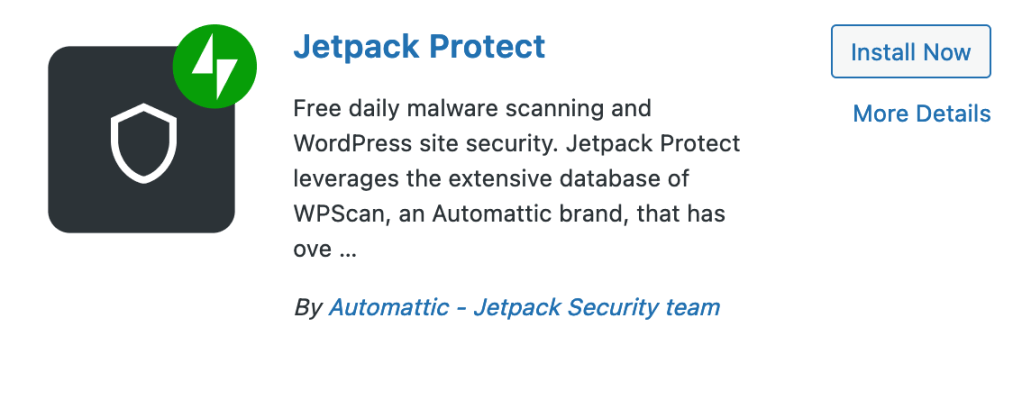
- Suche nach Jetpack Protect. Die neueste Version wird in den Suchergebnissen angezeigt.
Das Plugin Jetpack Protect kann zusammen mit dem Plugin Jetpack installiert werden. Solange beide aktiv sind, zeigt das Menü von Jetpack die Protect-Seite des Plugins statt der Seite, die in Jetpack integriert ist. Klicken Sie auf “Jetzt installieren“.
- Klicken Sie auf Aktivieren.
- Wählen Sie den Paid Plan für Bedrohungsbehebungen mit einem Klick, einschließlich Bedrohungsverlauf, automatischen Schutzregeln für die Web Application Firewall, sowie weitere Premiumfunktionen. Oder beginnen Sie kostenlos.
- Ihr erster Scan wird gestartet.
- Sobald der Scan abgeschlossen ist, werden Ihre Ergebnisse auf der Seite von Jetpack Protect angezeigt.
Protect-Ergebnisse prüfen
Sobald Sie das Plugin aktiviert und Ihren Tarif ausgewählt haben, beginnt Ihr erster Scan automatisch. Danach werden tägliche Scans ungefähr alle 24 Stunden ausgeführt. Es ist nicht möglich, eine Uhrzeit für die automatisierten täglichen Scans festzulegen.
Der kostenpflichtige Scan-Tarif sendet Ihnen bei jeder potenziellen Sicherheitswarnung eine Benachrichtigung. Mit dem Free-Tarif müssen Sie Ihr Protect-Dashboard überprüfen.
- Besuchen Sie Jetpack → Protect im WordPress-Adminbereich, um die vom Scanner gefundenen Sicherheitsbedrohungen anzuzeigen.
- Wenn der Scanner eine Sicherheitsbedrohung findet, sehen Sie sich die empfohlenen Maßnahmen auf dem Dashboard von Jetpack Protect, um Ihre Websites zu schützen.
- Wenn Sie auf einen kostenpflichtigen Jetpack Scan-Tarif umgestiegen sind, verwenden Sie den Auto-Fixer, um Bedrohungen zu beheben. Wenn Sie den Free-Tarif nutzen, befolgen Sie die gegebenen Empfehlungen.
Bedrohungsverlauf durchsuchen
Der Bedrohungsverlauf ist eine Premiumfunktion, die in diesen kostenpflichtigen Tarifen enthalten ist: Jetpack Pro, Jetpack Complete oder Jetpack Scan. Bestehende Abonnements von Jetpack Security enthalten ebenfalls den Bedrohungsverlauf.
So greifen Sie auf Ihren Bedrohungsverlauf zu:
- Navigieren Sie zu Jetpack → Protect.
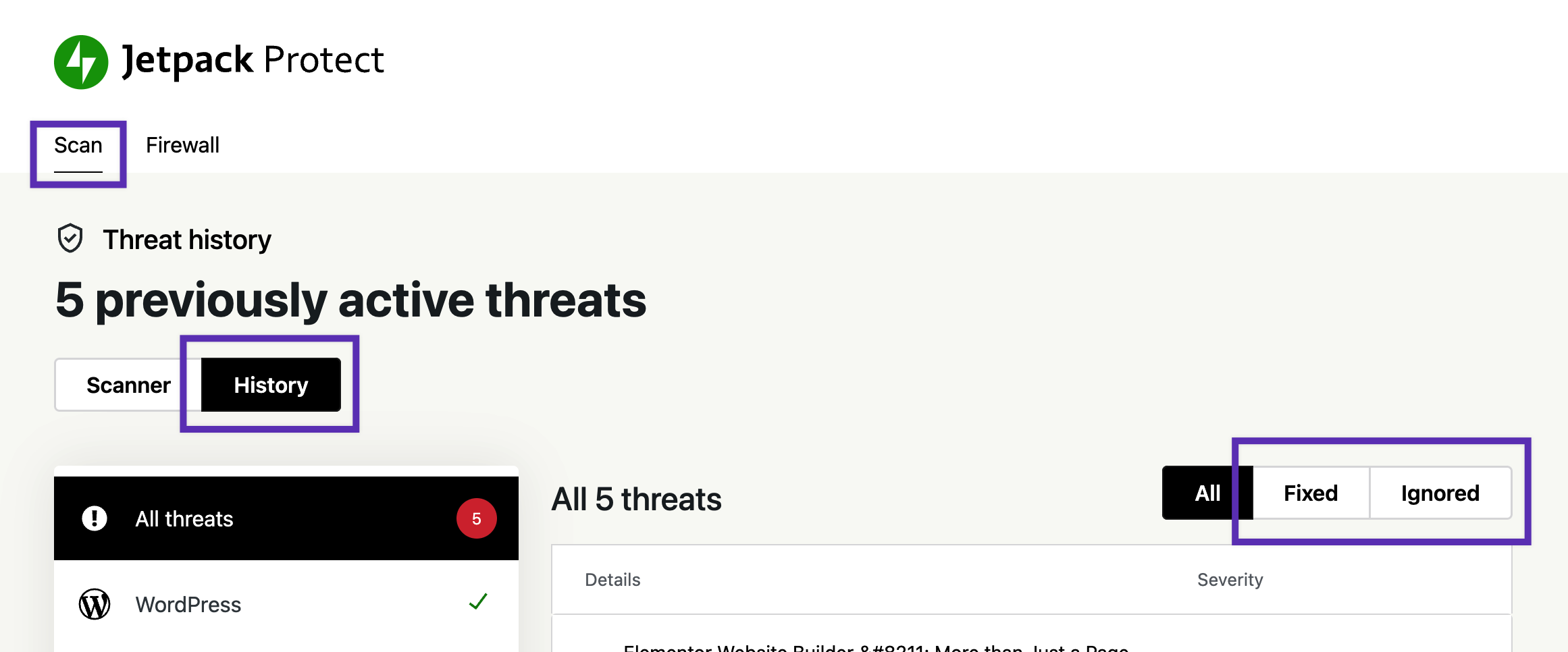
- Klicken Sie auf die Registerkarte „Scan“, und dann auf die Schaltfläche „Verlauf“.
- Sie können Alle in der Vergangenheit erkannten und bereits behobenen Bedrohungen anzeigen oder zu den gefilterten Ansichten Behoben und Ignoriert wechseln. Beachten Sie, dass aktuelle, noch nicht behobene Bedrohungen in der Verlauf-Ansicht nicht angezeigt werden. Um Ihre aktuellen Bedrohungen zu sehen, wechseln Sie von Verlauf zu Scanner.
Eine Bedrohung nicht mehr ignorieren
Wenn Sie eine Bedrohung zuvor ignoriert haben, können Sie Ihre Entscheidung überdenken. So ignorieren Sie eine Bedrohung nicht mehr:
- Navigieren Sie zu Jetpack → Protect.
- Klicken Sie im Tab „Scan“ auf die Schaltfläche „Verlauf“.
- Wechseln Sie zur gefilterten Ansicht „Ignoriert“ und suchen Sie nach der Bedrohung, die Sie ignorieren möchten.
- Klappen Sie die Bedrohungsansicht auf und klicken Sie auf die Schaltfläche „Bedrohung nicht mehr ignorieren“. Bestätigen Sie im Pop-up-Fenster.
- Die Bedrohung wird ignoriert. Sie verschwindet aus der Ansicht „Verlauf“. Sie finden sie in der Ansicht „Scanner“.
Verwenden Sie die Firewall mit dem Plugin
Das Plugin Jetpack Protect umfasst die Web Application Firewall von Jetpack. Um die Firewall zu aktivieren und im Plugin einzurichten, siehe Firewall von Jetpack im Plugin Jetpack Protect.
Still need help?
Please contact support. We’re happy to advise.
Datenschutzinformationen
Jetpack Protect ist deaktiviert standardmäßig. Es kann jederzeit aktiviert werden, indem das Plugin installiert und aktiviert wird. Für allgemeine Funktionen und FAQs siehe unsere Funktionen von Jetpack Security.
| Verwendete Daten | |
|---|---|
| Websitebesitzer / Benutzer Wir verwenden die synchronisierten Daten zur Authentifizierung einiger APIs, um in der kostenlosen Version des Plugins Themes, Plugins und die Version von WordPress anhand der API von WPScan zu überprüfen. | Websitebesucher Keine. |
| Erfasste Aktivitäten | |
| Websitebesitzer / Benutzer Wir erfassen Seitenaufrufe und Klicks auf Preisplanseiten, Klicks auf Upgrade-Aufforderungen sowie Interaktionen mit der Anwendung (zum Beispiel, welche Arten von Bedrohungen angeklickt werden). | Websitebesucher Keine. |
| Synchronisierte Daten (Mehr erfahren) | |
| Websitebesitzer / Benutzer Wir synchronisieren Daten zu installierten Plugins und Themes sowie zur Version von WordPress. | Websitebesucher Keine. |

