

Usa el plugin Jetpack Protect
Última actualización:
Analiza tu sitio en busca de vulnerabilidades y utiliza el firewall de Jetpack con el plugin independiente Jetpack Protect.
Esta página trata sobre el plugin independiente, que mantiene su propia página Protect. Si tu sitio utiliza el plugin Jetpack 16.4 o posterior sin este plugin, consulta la página Protect del plugin Jetpack.
Requisitos para Jetpack Protect
- Un proveedor de alojamiento web que cumpla los requisitos de alojamiento de WordPress.
- La versión más reciente de WordPress. Si tu versión de WordPress está desactualizada, verás un aviso para actualizar automáticamente con un solo clic, o puedes actualizar manualmente.
- Una cuenta de WordPress.com. ¿Aún no tienes una? Regístrate aquí, o crea una al conectar Jetpack. Solo necesitas una cuenta de WordPress.com para acceder a todos nuestros servicios (incluidos Akismet, Crowdsignal, Gravatar y el propio WordPress.com). Si utilizas alguno de estos servicios, ya tienes una cuenta de WordPress.com para conectarte a Jetpack. Puedes restablecer tu contraseña de WordPress.com si lo necesitas.
- Un sitio de WordPress accesible públicamente: sin protección mediante contraseña ni ningún plugin Coming Soon / Maintenance Mode. Jetpack Protect no funcionará en un entorno local.
- Un archivo XML-RPC de acceso público.
Instala Jetpack Protect
Para instalar Jetpack Protect mediante el WP Admin:
- Empieza en tu panel de administración de WordPress.
- Ve a Plugins → Añadir nuevo.
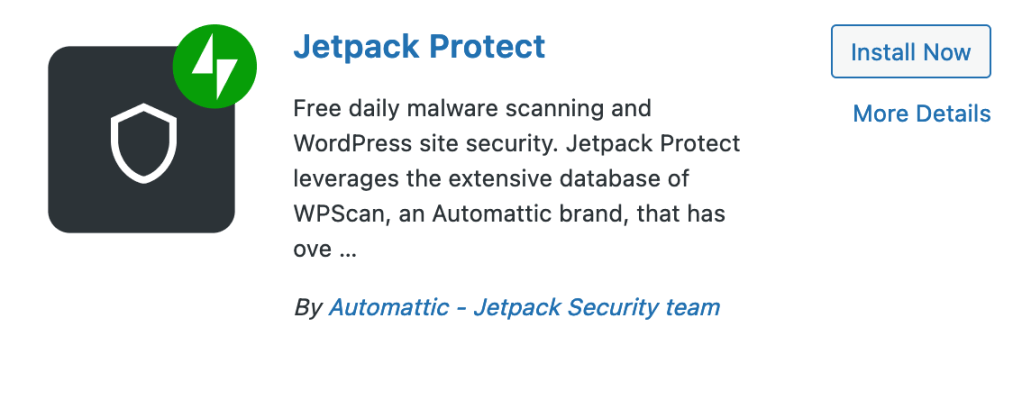
- Busca Jetpack Protect. La última versión aparecerá en los resultados de búsqueda.
El plugin Jetpack Protect se puede instalar junto con el plugin Jetpack. Mientras ambos están activos, el menú de Jetpack muestra la página Protect del plugin en lugar de la integrada en Jetpack. Haz clic en «Instalar ahora».
- Haz clic en Activar.
- Elige el plan de pago para solucionar amenazas con un clic, consultar el historial de amenazas y activar reglas de protección automáticas para el firewall de aplicaciones web, además de disfrutar de otras funciones premium. O empieza gratis.
- Se iniciará tu primer análisis.
- Una vez completado el análisis, los resultados aparecerán en la página de Jetpack Protect.
Comprobar los resultados de Protect
Una vez que hayas activado el plugin y elegido tu plan, el primer análisis comenzará automáticamente. A partir de entonces, se realizarán análisis diarios aproximadamente cada 24 horas. No es posible establecer una hora para los análisis diarios automatizados.
El plan Scan de pago te envía una notificación cada vez que se detecta una posible alerta de seguridad. Con el plan gratuito, tendrás que consultar el panel de Protect.
- Visita Jetpack → Protect en el panel de administración de WordPress para ver las amenazas de seguridad detectadas por el escáner.
- Cuando el escáner detecte una amenaza de seguridad, consulta las acciones recomendadas en el panel de Jetpack Protect para proteger tus sitios.
- Si has cambiado a un plan de pago de Jetpack Scan, utiliza el reparador automático para resolver las amenazas. Si tienes el plan gratuito, sigue las recomendaciones indicadas.
Consultar el historial de amenazas
El historial de amenazas es una función premium incluida en estos planes de pago: Jetpack Pro, Jetpack Complete o Jetpack Scan. Las suscripciones existentes de Jetpack Security también incluyen el historial de amenazas.
Para acceder al historial de amenazas:
- Ve a Jetpack → Protect.
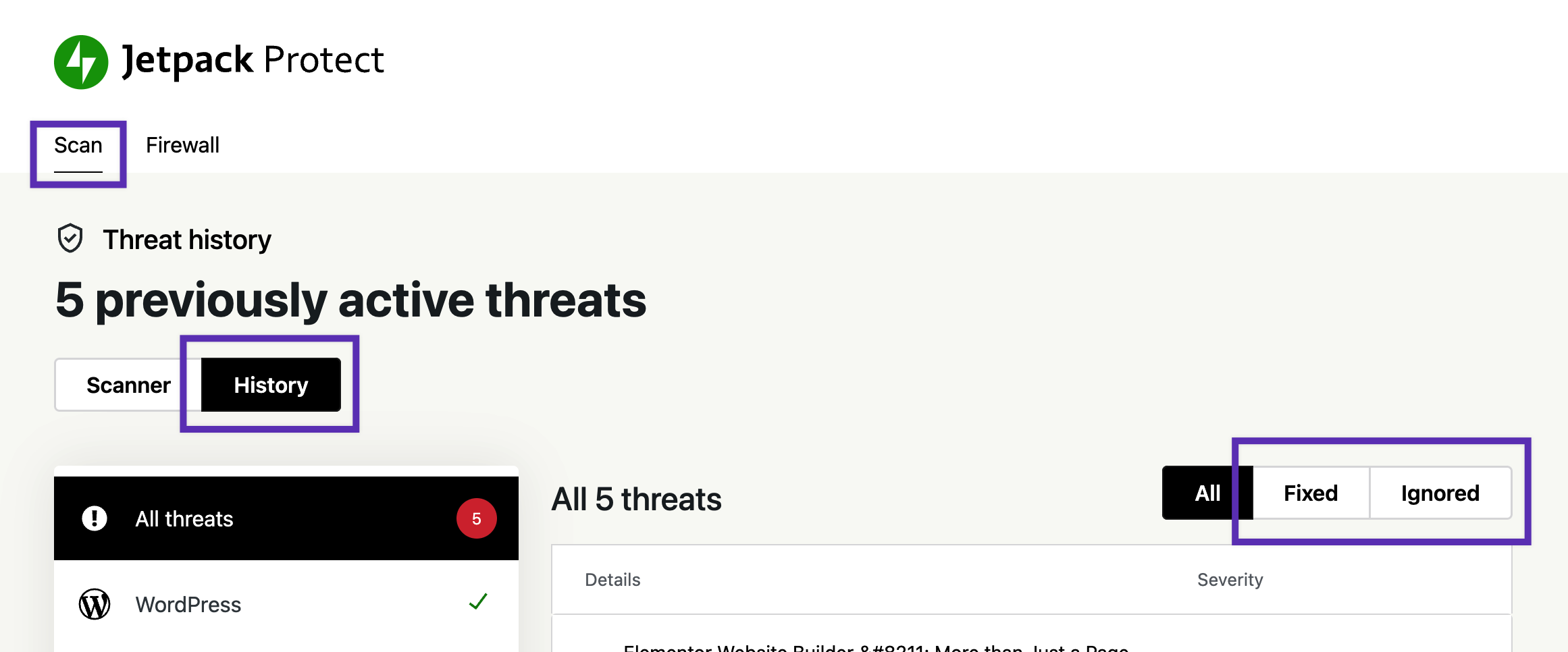
- En la pestaña Escanear, haz clic en el botón Historial.
- Puedes ver Todas las amenazas detectadas en el pasado y que ya se han solucionado, o cambiar a las vistas filtradas Corregidas e Ignoradas. Ten en cuenta que no verás las amenazas actuales que aún no se hayan solucionado en la vista Historial. Para ver tus amenazas actuales, cambia de Historial a Escáner.
Dejar de ignorar una amenaza
Si ignoraste una amenaza en el pasado, puedes reconsiderar tu decisión. Para dejar de ignorar una amenaza:
- Ve a Jetpack → Protect.
- En la pestaña «Escanear», haz clic en el botón «Historial».
- Cambia a la vista filtrada «Ignoradas» y localiza la amenaza que quieres ignorar.
- Expande la vista de amenazas y haz clic en el botón «Dejar de ignorar la amenaza». Confirma en la ventana emergente.
- La amenaza se ignorará. Desaparecerá de la vista «Historial». La encontrarás en la vista «Escáner».
Usa el cortafuegos con el plugin
El plugin Jetpack Protect incluye el cortafuegos de aplicaciones web de Jetpack. Para activar el cortafuegos y configurarlo en el plugin, consulta Cortafuegos de Jetpack en el plugin de Jetpack Protect.
Still need help?
Please contact support. We’re happy to advise.
Información de privacidad
Jetpack Protect está desactivado de forma predeterminada. Se puede activar en cualquier momento instalando el plugin y activándolo. Para consultar las funciones generales y las preguntas frecuentes, visita nuestras funciones de Jetpack Security.
| Datos utilizados | |
|---|---|
| Propietarios del sitio / usuarios Usamos los datos sincronizados para autenticar algunas API y comprobar los temas, los plugins y la versión de WordPress frente a la API de WPScan en la versión gratuita del plugin. | Visitantes del sitio Ninguno. |
| Actividad registrada | |
| Propietarios/usuarios del sitio Registramos las visitas a páginas y los clics en las páginas de precios, los clics en las indicaciones de actualización y las interacciones con la aplicación (por ejemplo, en qué tipos de amenazas se hace clic). | Visitantes del sitio Ninguno. |
| Datos sincronizados (Leer más) | |
| Propietarios/usuarios del sitio Sincronizamos los datos relacionados con los plugins y temas instalados, y con la versión de WordPress. | Visitantes del sitio Ninguno. |

