

Carousel
Zuletzt aktualisiert:
Ermöglichen Sie mit dem Jetpack Carousel ein beeindruckendes Vollbild-Fotoerlebnis mit Kommentaren und EXIF-Metadaten.
Carousel aktivieren
Um Carousel zu verwenden, führen Sie die folgenden Schritte aus:
- Navigieren Sie zum Bereich „Medien“ unter Jetpack → Einstellungen → Schreiben in Ihrem Dashboard.
- Schalten Sie
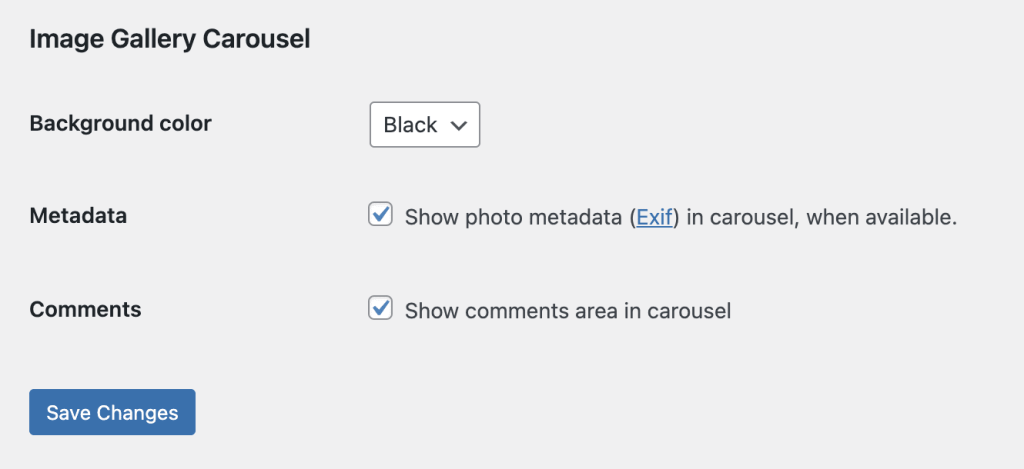
Display images in a full-screen carousel galleryauf EIN. - Wählen Sie aus, ob die Exif-Metadaten des Fotos und der Kommentarbereich in der Lightbox angezeigt oder ausgeblendet werden sollen, und ändern Sie außerdem das Farbschema von Carousel.
Carousel wird deaktiviert, wenn erkannt wird, dass das verwendete Theme den Galerie-Shortcode überschreibt, damit es nicht zu Konflikten mit dem Theme kommt. Wenn Carousel nicht funktioniert, liegt das möglicherweise daran, dass das Theme eine benutzerdefinierte Galeriefunktion enthält, die Konflikte verursacht.
Klicken Sie auf ein Bild unten, um es in Aktion zu sehen!


Carousel funktioniert nur mit Bildern, nicht mit Videos.
Titel, Beschriftungen und Beschreibungen in Carousel
Sie können Ihren Fotos standardmäßig in der Mediathek Titel, Beschriftungen und Beschreibungen hinzufügen.
Eine Beschriftung wird unter einem Bild im Carousel angezeigt, wenn dem Bild eine Beschriftung hinzugefügt wurde.
Titel, Beschreibung und Beschriftung werden in den Exif-Metadaten eines Bildes angezeigt, wenn diese Felder für das Bild ausgefüllt wurden.
WP-Admin-Einstellungen
Sobald Sie die Carousel-Funktion aktivieren, finden Sie die Einstellungen in Ihrem Dashboard unter Einstellungen → Medien.
Ein Bild in einer Lightbox öffnen
So öffnen Sie ein einzelnes Bild in einer eigenen Lightbox:
- Gehen Sie zu der Seite oder dem Beitrag, in dem Sie das einzelne Bild in einer Lightbox hinzufügen möchten.
- Fügen Sie einen Bildblock hinzu.
- Fügen Sie Ihr Bild hinzu, indem Sie es direkt in den Block hochladen, ein Bild auswählen oder es aus einer URL einfügen.
- Wenn das Bild ausgewählt ist, klicken Sie in der Werkzeugleiste des Blockeditors auf das Link-Symbol.
- Legen Sie den Link auf die Anhangsseite.
Wenn nun jemand auf das einzelne Bild in der Galerie klickt, wird es in der Lightbox-Overlay-Ansicht angezeigt.
Datenschutzinformationen
Carousel ist standardmäßig deaktiviert. Wenn Sie es aktivieren müssen, können Sie die Einstellung „Bilder und Galerien in einem beeindruckenden Vollbild-Erlebnis anzeigen“ im Bereich Medien unter Jetpack → Einstellungen → Schreiben.
| Verwendete Daten | |
|---|---|
| Websiteinhaber / Benutzer Die Nutzung dieser Funktion kann Informationen zu Fotos offenlegen, etwa EXIF-Daten, GEO-Daten und Kamerainformationen. Außerdem werden zur Aktivitätsverfolgung (Details siehe unten) folgende Daten erfasst: IP-Adresse, Benutzer-ID von WordPress.com, Benutzername von WordPress.com, Website-ID der mit WordPress.com verbundenen Website und URL, Version von Jetpack, User-Agent, besuchte URL, verweisende URL, Zeitstempel des Ereignisses, Browsersprache und Ländercode. | Websitebesucher Zur Nachverfolgung von Bildaufrufen* (Details siehe unten): IP-Adresse, Benutzer-ID von WordPress.com (wenn angemeldet), Benutzername von WordPress.com (wenn angemeldet), User-Agent, besuchte URL, verweisende URL, Zeitstempel des Ereignisses, Browsersprache und Ländercode. |
| Erfasste Aktivitäten | |
| Websiteinhaber / Benutzer Bildaufrufe*. Wir erfassen, wann und von welchem Benutzer die Funktion aktiviert und deaktiviert wird. Außerdem erfassen wir, wann und welche Konfigurationseinstellungen geändert werden. | Websitebesucher Bildaufrufe*. |
| Synchronisierte Daten (Mehr erfahren) | |
| Websiteinhaber / Benutzer Wir synchronisieren eine einzelne Option, die angibt, ob die Funktion aktiviert ist oder nicht. | Websitebesucher Keine. |
* Bildaufrufe werden nur aufgezeichnet, wenn der Websiteinhaber die Statistikverfolgung von Bildaufrufen für diese Funktion aktiviert hat, die standardmäßig deaktiviert ist. Bei der Mehrheit der Websites mit Jetpack ist diese Funktion nicht aktiviert, da derzeit benutzerdefinierter Code erforderlich ist, der die jetpack_enable_carousel_stats Option umschaltet.

