
Jetpack Podcast
Zuletzt aktualisiert:
Richte einen Podcast auf deiner mit Jetpack verbundenen Website ein, veröffentliche ihn und verbreite ihn. Du lernst, wie du die Einstellungen deiner Sendung konfigurierst, Episoden veröffentlichst, deinen RSS-Feed URL findest und deine Sendung bei Podcast-Verzeichnissen einreichst.
Einige Podcast-Funktionen erfordern einen kostenpflichtigen Tarif von Jetpack, zum Beispiel Jetpack Pro oder Jetpack Complete. Bestehende Jetpack Growth-Abonnements behalten ihre enthaltenen Podcast-Funktionen. Weitere Informationen finden Sie im Abschnitt zum Tarifvergleich weiter unten.
Podcast auf deiner Website aktivieren
Jetpack Podcast ist auf allen mit Jetpack verbundenen Websites verfügbar, auf denen Jetpack 16.1 oder höher ausgeführt wird.
Auf neuen Websites von Jetpack ist Podcasting standardmäßig aktiviert. Auf bestehenden Websites musst du zuerst das Modul aktivieren:
- Gehe im WP-Admin zu Jetpack → My Jetpack und klicke auf den Features-Tab.
- Klicke auf den Schalter auf der Podcast-Karte, um ihn einzuschalten.
Sobald das Modul aktiv ist, konfiguriere deine Podcast-Einstellungen:
- Gehe im WP-Admin deiner Website zu Jetpack → Podcast.
- Klicke auf die blaue „Podcasting aktivieren“-Schaltfläche.
- Ein „Podcast einrichten“-Dialog wird geöffnet. Wähle eine Kategorie aus dem Dropdown-Menü aus. Beiträge in dieser Kategorie werden zu Episoden in deinem Podcast-Feed. Du kannst dies später unter Einstellungen ändern.
- Klicke Bestätigen.
Einrichtung deines Podcasts abschließen
Ein gelber Hinweis „Einrichtung deines Podcasts abschließen“ erscheint oben auf der Registerkarte Einstellungen. Er listet auf, was du noch hinzufügen musst, bevor du deinen Podcast bei Verzeichnissen einreichen kannst:
- Schreibe eine kurze Zusammenfassung, damit die Zuhörer wissen, worum es in deiner Sendung geht.
- Lege den Namen des Hosts oder der Talente fest.
- Füge eine E-Mail-Adresse des Inhabers hinzu, unter der Podcast-Verzeichnisse dich erreichen können.
- Wähle mindestens eine Podcast-Kategorie aus
- Lade ein Titelbild hoch (1400×1400 bis 3000×3000 Pixel).
Arbeite die obigen Abschnitte durch, um diese Angaben auszufüllen. Der Hinweis verschwindet, sobald alle Punkte festgelegt sind.
Podcast-Kategorie auswählen
Wenn du Podcasting aktivierst, wirst du aufgefordert, eine Kategorie für deinen Podcast auszuwählen. Dadurch wird festgelegt, welche Beiträge auf deiner Website zu Episoden werden – jeder Beitrag, den du in dieser Kategorie veröffentlichst, erscheint in deinem Podcast-RSS-Feed, Beiträge in anderen Kategorien dagegen nicht. Um dies später zu ändern, erstelle eine neue Kategorie oder wähle im Dropdown-Menü im Abschnitt Podcast-Kategorie eine vorhandene aus.
Dies unterscheidet sich von speziellen Podcast-Hosts, bei denen jede Episode ein separates Objekt ist. Auf deiner Website sind Episoden zunächst Beiträge. Das bedeutet, dass sie auch in deinem Blog erscheinen und in deinen Jetpack Newsletter.
Hinweis: Wenn du deine Podcast-Kategorie nach der Übermittlung an Plattformen änderst, ändert sich der Feed URL ebenfalls. Daher musst du den neuen Feed URL an jedes Verzeichnis erneut übermitteln.
Details zur Sendung ausfüllen
Der Abschnitt „Details zur Sendung“ enthält die Informationen, die in Podcast-Apps wie Apple Podcasts und Spotify angezeigt werden:
- Titelbild: Lade ein Bild mit einer Größe zwischen 1400×1400 und 3000×3000 Pixeln hoch (JPG oder PNG).
- Titel: Der Name deines Podcasts (standardmäßig der Titel deiner Website).
- Zusammenfassung / Beschreibung: Eine kurze Beschreibung deines Podcasts.
- Name des Hosts oder der Talente: Die Personen hinter deinem Podcast.
- Copyright: Copyright-Informationen zu deinem Podcast.
Klicke auf die Schaltfläche „Einstellungen speichern“, um diese Angaben zu bestätigen.
Feed-Einstellungen konfigurieren
Der Abschnitt Feed-Einstellungen steuert, wie dein Podcast in Podcast-Verzeichnissen und -Apps angezeigt wird:
- Podcast-Themen: Wähle mindestens ein Thema aus, um deine Sendung in Apple Podcasts zu kategorisieren.
- Explizite Inhalte: Viele Plattformen verlangen, dass du angibst, ob dein Podcast explizite Inhalte enthält.
- E-Mail-Adresse des Inhabers: Diese E-Mail-Adresse wird im Feed angezeigt und von Verzeichnissen verwendet, um dich zu erreichen. Spotify und andere Anbieter senden Verifizierungscodes an diese Adresse, wenn du deine Sendung einreichst.
- Episoden im Feed: Lege fest, wie viele deiner neuesten Episoden in deinem Feed erscheinen, maximal 500. Mit einer niedrigeren Anzahl bleiben ältere Episoden auf deiner Website, werden aber aus dem Feed entfernt, den Verzeichnisse und Apps auslesen.
Podcast deaktivieren
Du kannst Podcasting deaktivieren und die Veröffentlichung deines Podcasts in deinem Feed beenden, indem du:
- Gehe im WP-Admin deiner Website zu Jetpack → Podcast
- Wähle die Registerkarte Einstellungen aus und scrolle nach unten zum Abschnitt Veröffentlichung deines Podcasts beenden
- Klicke Veröffentlichung stoppen, um den Feed zu deaktivieren
Was in den einzelnen Tarifen enthalten ist
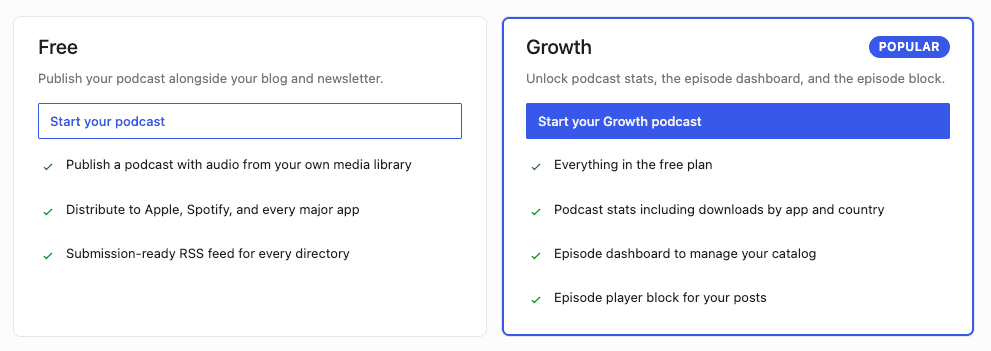
Podcast-Funktionen unterscheiden sich je nach Tarif. Der kostenlose Tarif deckt die Grundlagen ab, sodass du neben deinem Blog einen Feed veröffentlichen kannst, während der Pro-Tarif von Jetpack oder der Tarif Jetpack Complete sowie bestehende Growth-Abonnements von Jetpack Hörerstatistiken, Zugriff auf den Block für Podcast-Episoden, und das Episoden-Dashboard umfassen.
Eine neue Episode veröffentlichen
Um eine neue Episode zu erstellen, klicke auf Episode erstellen oben in jedem Tab unter Jetpack → Podcast. Dadurch wird ein neuer Beitrag geöffnet, der bereits deiner Podcast-Kategorie zugeordnet ist und beim Veröffentlichen in deinem RSS-Feed erscheint.
Was du im Editor siehst, hängt von deinem Tarif ab:
- Im kostenlosen Tarif: Der Editor wird mit einem Audio-Block geöffnet, in den du eine Audiodatei aus deiner Mediathek hochladen oder auswählen kannst.
- In einem kostenpflichtigen Tarif: Der Editor wird stattdessen mit einem Podcast-Episode-Block geöffnet. Der Episodenblock enthält einen umfangreichen Audioplayer und ermöglicht es dir, Podcast-Metadaten direkt im Editor festzulegen, darunter Staffel- und Episodennummern, den Episodentyp (vollständig, Trailer oder Bonus), eine Kennzeichnung für explizite Inhalte und Artwork für einzelne Episoden. Weitere Informationen zum Podcast-Episode-Block findest du im Artikel Podcast-Episode-Block.
Füge deine Audiodatei hinzu, schreibe deinen Titel und deine Shownotes und veröffentliche den Beitrag. Die Episode erscheint automatisch in deinem Podcast-Feed.
Du kannst eine Episode auch erstellen, indem du einen regulären Beitrag erstellst und entweder den Audio als Block oder Podcast Edisode hinzufügst und die Kategorie auf deine Podcast-Kategorie festlegst. Jeder in deiner Podcast-Kategorie veröffentlichte Beitrag, der Audio enthält, erscheint in deinem Feed.
Unterstützte Audioformate
Unterstützte Audiodatei-Formate umfassen .mp3, .m4a, .ogg und .wav. Verschiedene Podcasting-Plattformen akzeptieren jedoch unterschiedliche Formate:
- .mp3: Funktioniert mit allen Plattformen (Apple Podcasts, Spotify, Pocket Casts und anderen)
- .m4a: Funktioniert mit den meisten Plattformen außer Spotify
- .ogg und .wav: Werden von Apple Podcasts oder Spotify nicht akzeptiert
Für die beste Kompatibilität mit allen Plattformen solltest du das .mp3-Format für deine Audiodateien verwenden.
Hinweis: Audiodateien können direkt auf deine Website hochgeladen werden, mithilfe des folgenden Blocks: Podcast-Episode. Bette keine Audiodateien von SoundCloud oder Audiomack ein, da Apple Podcasts keine Dateien von externen Hosting-Diensten herunterladen kann.
Podcast bei Verzeichnissen einreichen
Reiche deinen Podcast bei Hör-Apps ein, damit andere deine Sendung finden und abonnieren können. Gehe zu Jetpack → Podcast → Distribution. Der Tab „Distribution“ enthält zwei Bereiche: Automatische Einreichung und Manuelle Einreichung.
Automatische Einreichung
Pocket Casts unterstützt die Einreichung mit einem Klick. Klicke neben Pocket Casts auf Einreichen und Jetpack sendet deinen Feed URL für dich an Pocket Casts, ohne dass du etwas kopieren oder einfügen musst. Sobald deine Sendung live ist, ändert sich die Schaltfläche in „Sendung anzeigen“ und führt direkt zur Seite deiner Sendung.
Die automatische Einreichung ist nur für Pocket Casts verfügbar und erfordert eine Verbindung zu WordPress.com. Wenn du nicht mit WordPress.com verbunden bist, ist die Einreichung nicht verfügbar und es wird ein Hinweis mit einem Link zum Verbinden angezeigt. Die manuelle Einreichung bei den anderen Verzeichnissen funktioniert weiterhin ohne mit WordPress.com verbunden zu sein.
Manuelle Einreichung
Apple Podcasts, Spotify und die anderen Verzeichnisse verwenden die manuelle Einreichung. Jedes Verzeichnis wird mit einer Schaltfläche aufgeführt, die die Einreichungsseite der Plattform mit deinem Feed URL öffnet, der bereits bereitsteht. Schließe die Einreichung auf der Website der jeweiligen Plattform ab.
Die für die manuelle Einreichung verfügbaren Verzeichnisse sind:
- Apple Podcasts.
- Spotify.
- YouTube Music.
- Amazon Music.
- Podcast Index.
Wenn eine Einreichungsschaltfläche deaktiviert ist (ausgegraut), ist dein Podcast noch nicht zur Einreichung bereit. Führe die im Hinweis oben auf der Seite aufgeführten Schritte aus, um die Schaltfläche zu aktivieren.
Episoden verwalten
Das Episoden-Dashboard unter Jetpack → Podcast → Episodes bietet dir eine zentrale Stelle zur Verwaltung deines Podcast-Katalogs. Für diese Funktion benötigst du einen Tarif von Jetpack Pro oder Jetpack Complete oder ein bestehendes Jetpack Growth-Abonnement.
Die Episodenliste zeigt deine veröffentlichten, Entwurfs- und geplanten Episoden jeweils mit Titel, Veröffentlichungsdatum, Episodennummer, Dauer und Anzahl der Wiedergaben.
Im Episoden-Dashboard kannst du:
- Episoden über die Werkzeugleiste oben suchen und filtern.
- Klicke auf eine Wiedergabeanzahl, um die Statistiken der jeweiligen Episode anzuzeigen.
- Klicke auf einen Episodentitel, um den Beitrag zu bearbeiten.
- Verwende das Zeilenaktionsmenü in der Aktionen-Spalte, um die Episode zu verwalten.
Um eine Episode aus deinem Podcast-Feed zu entfernen, ohne den Beitrag zu löschen, öffne den Beitrag im Editor und deaktiviere die Podcast-Kategorie. Der Beitrag bleibt auf deiner Website veröffentlicht, erscheint aber nicht mehr in deinem Feed. Um den Beitrag vollständig zu löschen, öffne ihn im Editor und wähle Beitrag → In den Papierkorb verschieben.
Podcast-Statistiken anzeigen
Der Tab „Statistiken“ unter Jetpack → Podcast → Statistiken zeigt, wie sich dein Podcast entwickelt. Diese Funktion erfordert einen Tarif von Jetpack Pro oder Jetpack Complete oder ein bestehendes Jetpack Growth-Abonnement.
Sobald du deine erste Folge veröffentlicht hast, reiche deinen Podcast bei Verzeichnissen ein, damit Hörer ihn in ihrer Podcast-App finden können. Überprüfe anschließend deine Statistiken.
Die Statistiken sind in fünf Ansichten organisiert:
- Oben befindet sich ein Diagramm für Downloads.
- Vier Übersichtskarten: Downloads insgesamt, Top-App, Top-Land und Top-Tag.
- Eine Liste der Top-Folgen.
- Eine Aufschlüsselung nach Apps.
- Eine Aufschlüsselung nach Ländern.
Podcast-Statistiken sind derzeit nur über das Web-Dashboard verfügbar und werden in den mobilen Apps von Jetpack noch nicht angezeigt. Du kannst sie über einen mobilen Browser aufrufen, indem du das Dashboard deiner Website öffnest und zu Jetpack → Podcast → Statistiken.
Weitere Informationen zu den Podcast-Statistiken findest du unter Deine Podcast-Statistiken anzeigen.
Still need help?
Please contact support. We’re happy to advise.
In diesem Abschnitt
- Podcast Episode block The Podcast Episode block lets you create podcast episodes with a rich player that supports chapters, transcripts, soundbites,…
- View your podcast stats View and understand the stats for your podcast, including download counts, top episodes, listener apps, and listener locations.…

