

Jetpack ポッドキャスト
最終更新日:
Jetpackに接続されたサイトから、ポッドキャストを設定、公開、配信できます。番組設定の構成、エピソードの公開、RSSフィードURLの確認、ポッドキャストディレクトリへの番組の登録方法を学びます。
一部のポッドキャスト機能には、有料のJetpackプランが必要です。たとえばJetpack ProまたはJetpack Completeです。既存のJetpack Growthサブスクリプションでは、含まれているポッドキャスト機能を引き続き利用できます。詳しくは、以下のプラン比較セクションをご覧ください。
サイトでポッドキャストを有効にする
Jetpackポッドキャストは、Jetpackに接続され、Jetpack 16.1以降を実行しているすべてのサイトで利用できます。
新しいJetpackサイトでは、ポッドキャスト機能がデフォルトで有効になっています。既存のサイトでは、まずモジュールを有効にする必要があります:
- WP 管理画面で、Jetpack → My Jetpackに移動し、機能タブをクリックします。
- ポッドキャストカードのスイッチをクリックしてオンにします。
モジュールを有効にしたら、ポッドキャストの設定を構成します:
- サイトのWP Adminから、Jetpack → ポッドキャストに移動します。
- 青色の「ポッドキャストを有効化」ボタンをクリックします。
- 「ポッドキャストを設定」モーダルが開きます。ドロップダウンからカテゴリーを選択します。このカテゴリーの投稿が、ポッドキャストフィードのエピソードになります。後から設定で変更できます。
- 確認をクリックします。
ポッドキャストの設定を完了する
黄色の「ポッドキャストの設定を完了する」通知が設定タブの上部に表示されます。ポッドキャストをディレクトリに登録する前に、追加する必要がある項目が一覧表示されます:
- リスナーが番組の内容を把握できるよう、短い概要を記入します。
- ホストまたは出演者の名前を設定します。
- ポッドキャストディレクトリから連絡を受け取れるよう、所有者のメールアドレスを追加します。
- ポッドキャストのカテゴリーを1つ以上選択します
- カバー画像をアップロードします(1,400×1,400~3,000×3,000ピクセル)。
上記の各セクションでこれらの項目を入力してください。すべての項目を設定すると、通知は表示されなくなります。
ポッドキャストのカテゴリーを選択する
ポッドキャストを有効にすると、ポッドキャストのカテゴリーを選択するよう求められます。これにより、サイト上のどの投稿をエピソードにするかが決まります。このカテゴリーで公開するすべての投稿はポッドキャストのRSSフィードに表示され、他のカテゴリーの投稿は表示されません。後から変更するには、新しいカテゴリーを作成するか、ポッドキャストのカテゴリーセクションのドロップダウンから既存のカテゴリーを選択します
これは、各エピソードが個別のオブジェクトになる専用のポッドキャストホストとは異なります。サイト上では、エピソードはまず投稿として扱われるため、ブログにも表示され、 Jetpack Newsletter。
注記:ポッドキャストのカテゴリーをプラットフォームへの登録後に変更すると、フィードURLも変更されるため、新しいフィードURLを各ディレクトリに再登録する必要があります。
番組の詳細を入力する
番組の詳細セクションには、Apple PodcastsやSpotifyなどのポッドキャストアプリに表示される情報が含まれます:
- カバー画像:1,400×1,400~3,000×3,000ピクセルの画像(JPGまたはPNG)をアップロードします。
- タイトル:ポッドキャスト名(デフォルトではサイトのタイトル)。
- 概要/説明:ポッドキャストの短い説明。
- ホストまたは出演者名:ポッドキャストに関わる人々。
- 著作権:ポッドキャストの著作権情報。
「設定を保存」ボタンをクリックして、これらの詳細を確定します。
フィード設定を構成する
フィード設定セクションでは、ポッドキャストディレクトリやアプリでのポッドキャストの表示方法を管理します:
- ポッドキャストのトピック:Apple Podcastsで番組を分類するため、少なくとも1つのトピックを選択します。
- 露骨なコンテンツ:ポッドキャストに露骨なコンテンツが含まれるかどうかの申告を、多くのプラットフォームで求められます。
- 所有者のメールアドレス:このメールアドレスはフィードに表示され、ディレクトリからの連絡に使用されます。番組を登録すると、Spotifyなどからの確認コードもこのアドレスに送信されます。
- フィード内のエピソード数:フィードに表示する最新エピソードの数を管理します。最大500件です。少ない数を設定すると、古いエピソードはサイトに残りますが、ディレクトリやアプリが読み取るフィードからは削除されます。
ポッドキャストを無効にする
ポッドキャスト機能を無効にし、フィードへのポッドキャストの公開を停止するには、次の操作を行います:
- サイトのWP Adminから、Jetpack → ポッドキャスト
- 設定タブを選択し、下にスクロールしてポッドキャストの公開を停止セクションを表示します
- 「公開を停止」をクリックしてフィードを停止します。
各プランに含まれる内容
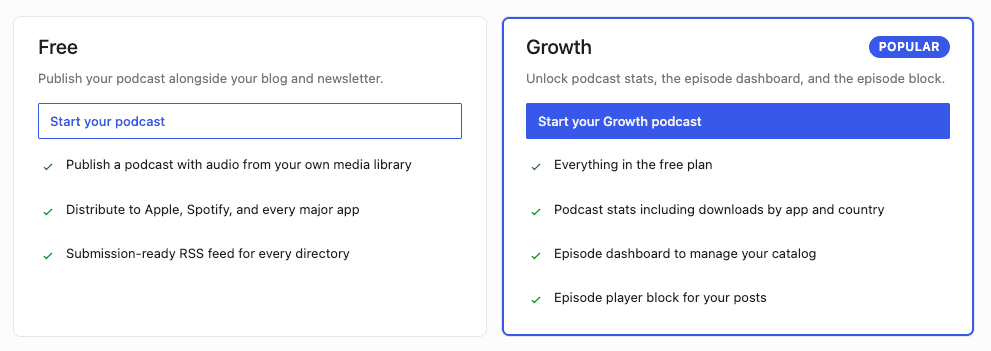
ポッドキャスト機能はプランによって異なります。無料プランでは基本機能を利用でき、ブログと並行してフィードを公開できます。一方、Jetpack Pro またはJetpack Completeプランおよび既存のJetpack Growthサブスクリプションでは、リスナー統計とポッドキャストエピソードブロック、エピソードダッシュボードを利用できます。
新しいエピソードを公開する
新しいエピソードを作成するには、エピソードを作成をクリックします。任意のタブの上部にあるJetpack → ポッドキャスト。これにより、ポッドキャストカテゴリーにすでに分類された新しい投稿が開きます。公開すると、RSSフィードに表示されます。
エディターに表示される内容は、プランによって異なります。
- 無料プランでは:エディターに音声ブロックが表示され、メディアライブラリから音声ファイルをアップロードまたは選択できます。
- 有料プランでは:エディターにはポッドキャストエピソード代わりにブロックが表示されます。エピソードブロックには高機能な音声プレーヤーが備わっており、エディターでポッドキャストのメタデータを直接設定できます。これにはシーズン番号とエピソード番号、エピソードタイプ(フル、予告編、またはボーナス)、露骨なコンテンツのフラグ、エピソードごとのアートワークが含まれます。詳しくは、記事のポッドキャストエピソードブロックについて、ポッドキャストエピソードブロックをご覧ください。
音声を追加し、タイトルと番組説明を書いて公開します。エピソードは自動的にポッドキャストフィードに表示されます。
通常の投稿を作成し、音声ブロックまたはポッドキャストエピソードを追加して、カテゴリーをポッドキャストカテゴリーに設定することでも、エピソードを作成できます。ポッドキャストカテゴリーで公開された音声付きの投稿は、すべてフィードに表示されます。
対応している音声ファイル形式
対応している音声ファイル形式には、.mp3、.m4a、.ogg、.wavがあります。ただし、ポッドキャストプラットフォームによって対応する形式は異なります。
- .mp3:すべてのプラットフォーム(Apple Podcasts、Spotify、Pocket Castsなど)で利用できます
- .m4a:Spotifyを除くほとんどのプラットフォームで利用できます
- .oggと.wav:Apple PodcastsまたはSpotifyでは対応していません
すべてのプラットフォームで高い互換性を確保するには、音声ファイルに.mp3形式を使用してください。
注:音声ファイルはPodcast Episodeブロックを使ってサイトに直接アップロードできます。Apple Podcastsは外部ホスティングサービスからファイルをダウンロードできないため、SoundCloudやAudiomackから音声を埋め込まないでください。
ポッドキャストをディレクトリに送信する
ポッドキャストをリスニングアプリに送信すると、リスナーが番組を見つけて登録できるようになります。Jetpack → Podcast → Distribution。Distributionタブには、自動送信と手動送信の2つのセクションがあります。
自動送信
Pocket Castsはワンクリック送信に対応しています。Pocket Castsの横にある送信をクリックすると、JetpackがフィードのURLをPocket Castsに自動で送信するため、コピーや貼り付けは必要ありません。番組が公開されると、ボタンは「番組を表示」に変わり、番組のページに直接リンクします。
自動送信はPocket Castsでのみ利用でき、WordPress.com接続が必要です。WordPress.comに接続していない場合、送信は利用できず、「接続」リンクを含む通知が表示されます。他のディレクトリへの手動送信は、WordPress.com接続がなくても利用できます。
手動送信
Apple Podcasts、Spotifyなどのディレクトリでは手動送信を使用します。各ディレクトリには、フィードのURLがあらかじめ入力されたプラットフォームの送信ページを開くボタンがあります。送信はプラットフォームのサイトで完了してください。
手動送信に対応しているディレクトリは次のとおりです。
- Apple Podcasts。
- Spotify。
- YouTube Music。
- Amazon Music。
- Podcast Index。
送信ボタンが無効(グレー表示)になっている場合、ポッドキャストはまだ送信できる状態ではありません。ページ上部の通知に記載されている手順を完了して、ボタンを有効にしてください。
エピソードを管理する
「エピソードダッシュボード」のJetpack → ポッドキャスト → エピソードでは、ポッドキャストのカタログを一元管理できます。この機能にはJetpack Pro またはJetpack Completeプラン、または既存のJetpack Growthサブスクリプションが必要です。
エピソード一覧には、公開済み、下書き、予約済みの各エピソードについて、タイトル、公開日、エピソード番号、再生時間、再生回数が表示されます。
エピソードダッシュボードから次の操作を行えます。
- 上部のツールバーからエピソードを検索、絞り込みできます。
- 再生回数をクリックすると、エピソードごとの統計を確認できます。
- エピソードのタイトルをクリックすると、投稿を編集できます。
- 操作列の行アクションメニューを使って、エピソードを管理します。
投稿を削除せずにポッドキャストフィードからエピソードを削除するには、エディターで投稿を開き、ポッドキャストカテゴリーの選択を解除します。投稿はサイト上で公開されたままですが、フィードには表示されなくなります。投稿を完全に削除するには、エディターで投稿を開き、投稿 → ゴミ箱に移動を使用します。
ポッドキャストの統計を表示する
統計タブはJetpack → ポッドキャスト → 統計で、ポッドキャストのパフォーマンスを確認できます。この機能にはJetpack Pro またはJetpack Completeプラン、または既存のJetpack Growthサブスクリプションが必要です。
最初のエピソードを公開したら、ポッドキャストをディレクトリに送信してリスナーがポッドキャストアプリで見つけられるようにしてから、統計を確認してください。
統計は5つのビューに分かれています:
- 上部にダウンロード数のグラフがあります。
- 4つの概要カード:ダウンロード総数、 ダウンロード数が最も多いアプリ、 ダウンロード数が最も多い国、 ダウンロード数が最も多い日。
- 上位エピソードのリスト。
- アプリ別の内訳。
- 国別の内訳。
ポッドキャストの統計は現在ウェブダッシュボードでのみ利用でき、Jetpackモバイルアプリにはまだ表示されません。モバイルブラウザーでサイトのダッシュボードにアクセスし、次の順に移動してください:Jetpack → ポッドキャスト → 統計。
ポッドキャストの統計について詳しくは、ポッドキャストの統計を表示。
Still need help?
Please contact support. We’re happy to advise.

