

Jetpack Manage Abrechnung und Zahlungen
Zuletzt aktualisiert:
In Jetpack Manage können Sie alle abrechnungsbezogenen Einstellungen zentral verwalten.
Diese Abrechnungsdokumentation gilt für Lizenzen, die über Jetpack Manage ausgestellt wurden. Informationen zur Abrechnung und Zahlung für Tarife von Jetpack, die über WordPress.com oder Jetpack.com erworben wurden, finden Sie unter Abrechnung und Zahlungen für Jetpack verwalten.
Jetpack Manage Lizenznutzung
Ein Lizenzschlüssel in Jetpack Manage kann nur auf einer einzigen Website verwendet werden. Wenn Sie Jetpack auf mehreren von Ihnen verwalteten Websites verwenden möchten, müssen Sie eine Lizenz für diese Website ausstellen, oder ein Lizenzpaket ausstellen für die Verwendung auf mehreren Websites.
Wenn Sie die Nutzung von Jetpack auf einer Website, für die eine Lizenz über Jetpack Manage ausgestellt wurde, zu irgendeinem Zeitpunkt beenden möchten, müssen Sie diese Lizenz widerrufen. Die Lizenz ist dann nicht mehr gültig.
Wenn Sie eine Lizenz widerrufen, die Teil eines Lizenzpakets war, wird dem Paket eine neue Lizenz hinzugefügt, um die gekündigte Lizenz zu ersetzen. Diese kann einer neuen Website zugewiesen werden. Lizenzpakete enthalten immer dieselbe Anzahl aktiver Lizenzen. Wenn Sie ein Lizenzpaket widerrufen, werden alle Lizenzen in diesem Paket gekündigt. Alle Lizenzen sind dann nicht mehr gültig.
Jetpack Manage Abrechnungszyklus
Die Abrechnung für Lizenzen und Lizenzpakete von Jetpack Manage richtet sich nach dem Tag, an dem sie ausgestellt wurden. Die Abrechnung endet, wenn die Lizenz oder das Lizenzpaket widerrufen wird. Ist eine Lizenz oder ein Lizenzpaket nur einen Teil des Monats aktiv, werden Ihnen nur die Tage berechnet, an denen die Lizenz oder das Lizenzpaket aktiv war.
Für aktive Lizenzen wird Ihnen immer eine Gebühr berechnet, auch wenn sie keiner Website zugewiesen sind oder die Website von Jetpack getrennt wurde. Daher können wir keine Rückerstattungen für ungenutzte oder nicht zugewiesene Lizenzen anbieten. Wir empfehlen alle Lizenzen zu widerrufen, die Sie nicht mehr verwenden, um zukünftige Gebühren zu vermeiden.
Jetpack Manage Rechnungen
Ihre Lizenzen werden zu Beginn des Monats in Rechnung gestellt. Unser Zahlungspartner Stripe erstellt Ihre monatlichen Rechnungen anhand der Anzahl der von Ihrem Konto aus ausgestellten aktiven Lizenzen und der Anzahl der Tage, an denen sie in diesem Monat aktiv waren.
Ihre Rechnung bezahlen
Ihre Rechnung wird automatisch mit der bei unserem Zahlungspartner Stripe hinterlegten Zahlungsmethode bezahlt.
Unbezahlte Rechnungen
Wenn Ihre Rechnung bei ihrer Ausstellung nicht bezahlt werden kann, erhalten Sie eine E-Mail mit dem Hinweis, dass eine unbezahlte Rechnung vorliegt. In der E-Mail erfahren Sie, was Sie tun müssen, um das Problem zu beheben.
Wenn die Rechnung 14 Tage nach ihrer Ausstellung noch nicht bezahlt wurde, können Sie keine neuen Lizenzen mehr ausstellen. Bereits ausgestellte Lizenzen funktionieren weiterhin.
Wenn die Rechnung 28 Tage nach ihrer Ausstellung noch immer unbezahlt ist, werden alle Ihre Lizenzen in Jetpack Manage widerrufen. Sie müssen dann die überfällige Rechnung bezahlen und anschließend für alle Ihre Websites neue Lizenzen ausstellen.
Zahlungsmethoden
Zahlungsmethode hinzufügen
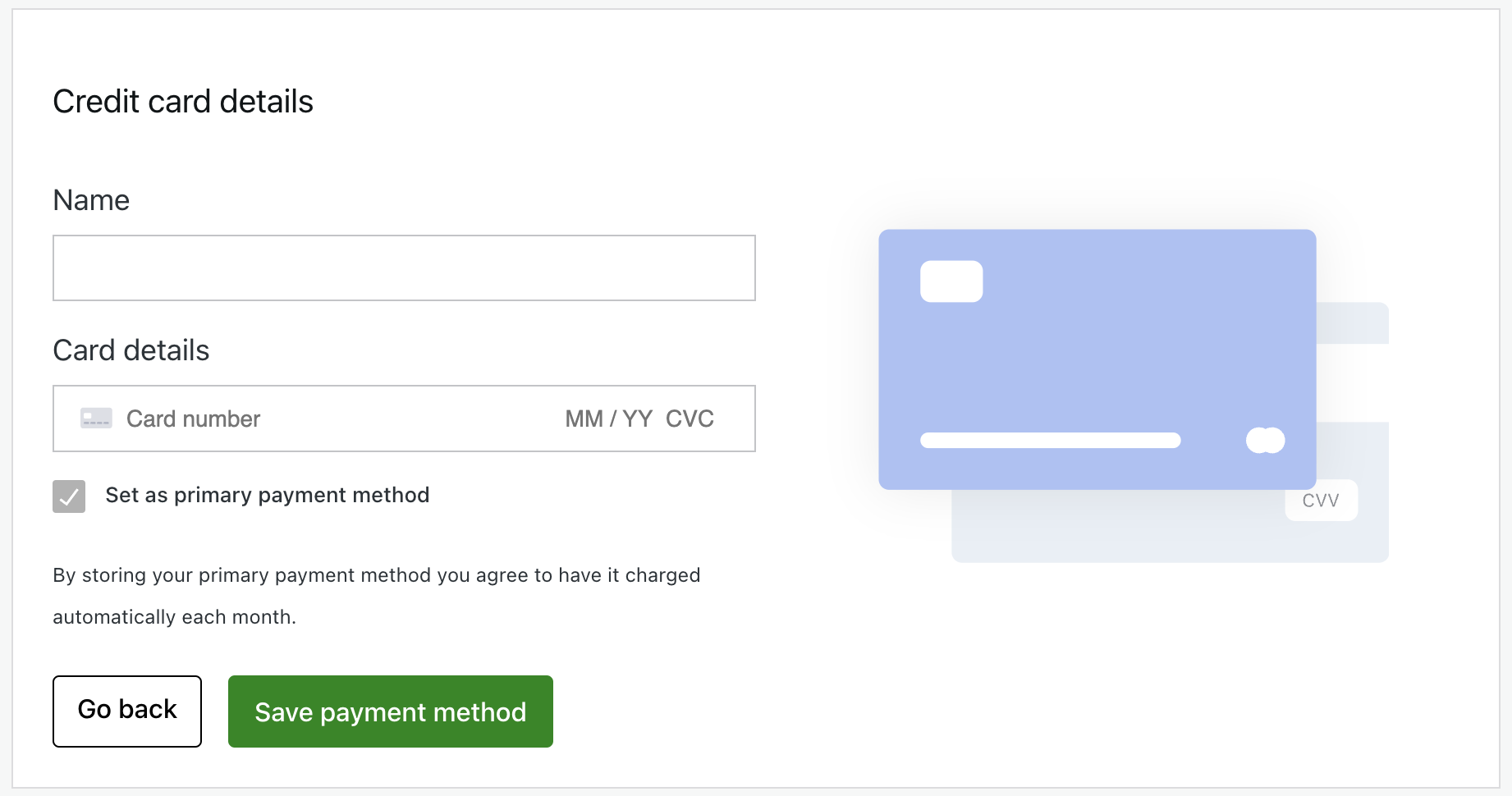
- Gehen Sie zu Jetpack Cloud und öffnen Sie Einkäufe → Zahlungsmethoden.
- Klicken Sie auf Neue Kreditkarte.
- Geben Sie Ihre Kreditkartendaten ein und klicken Sie auf Zahlungsmethode speichern.
- Wenn keine Zahlungsmethode hinterlegt ist, wird diese als primäre Zahlungsmethode verwendet. Alle Rechnungen werden über diese Karte abgerechnet.
- Wenn bereits eine Zahlungsmethode hinterlegt ist, können Sie die Option Als primäre Zahlungsmethode festlegen deaktivieren, wenn sie in Ihrem Konto nicht als Standardzahlungsmethode verwendet werden soll.
- Die als primäre Zahlungsmethode hinterlegte Zahlungsmethode wird jeden Monat automatisch für alle Ihre Lizenzen von Jetpack Manage belastet.
Zahlungsmethode löschen
- Gehen Sie zu Jetpack Cloud und öffnen Sie Einkäufe → Zahlungsmethoden.
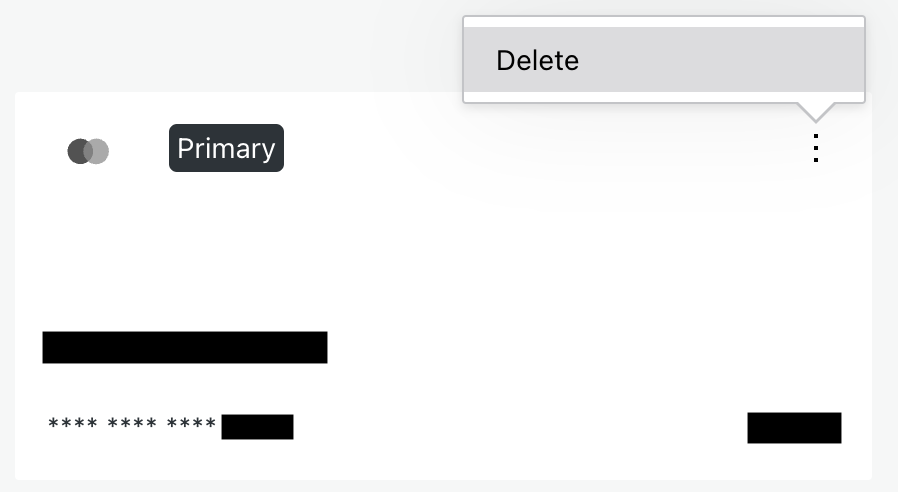
- Klicken Sie bei der Zahlungsmethode, die Sie entfernen möchten, auf das Drei-Punkte-Menü und anschließend auf Löschen.
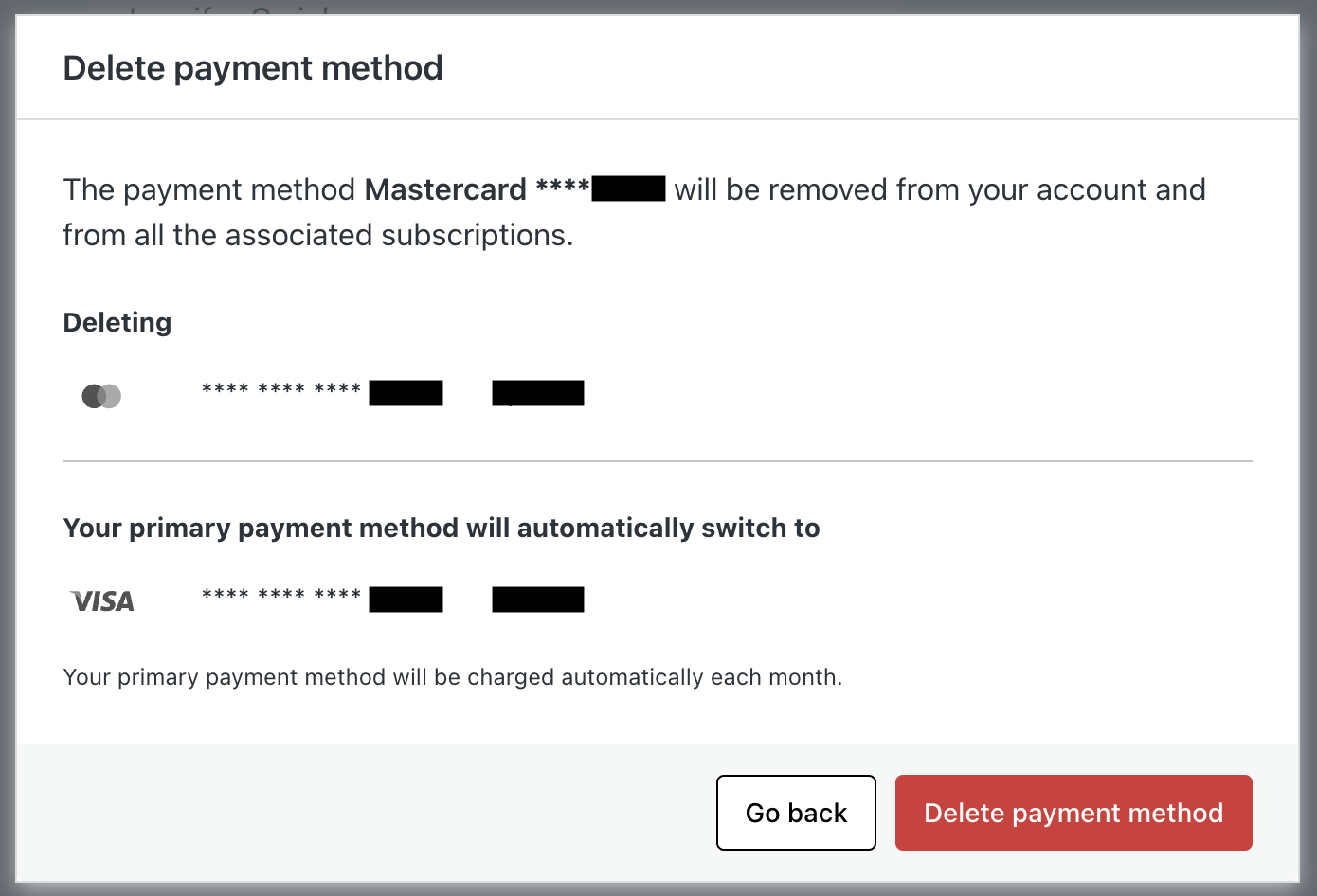
- Wenn Sie eine Zahlungsmethode löschen und noch eine weitere hinterlegt ist, werden Sie aufgefordert zu bestätigen, dass Ihre sekundäre Zahlungsmethode nun zur primären Zahlungsmethode wird und jeden Monat automatisch für alle Ihre Lizenzen von Jetpack Manage belastet wird.
Zahlungsmethode fehlt
Wenn keine Zahlungsmethode hinterlegt ist, können Sie aus Jetpack Manage keine neuen Lizenzen ausstellen, bis Sie Ihrem Konto eine neue Zahlungsmethode hinzufügen.
Wenn Sie alle gespeicherten Zahlungsmethoden entfernen, bevor die monatliche Belastung erfolgt, müssen Sie zunächst eine etwaige überfällige Rechnung bezahlen, bevor Sie neue Lizenzen zuweisen können.
Still need help?
Please contact support. We’re happy to advise.

