


WooCommerce es un plugin que añade una tienda a tu sitio web de WordPress. Propiedad de Automattic, la empresa detrás de WordPress.com, y con el apoyo de más de 300 empleados, se considera la mejor opción tanto para quienes aspiran a tener una tienda de comercio electrónico como para las operaciones de comercio electrónico existentes de nivel empresarial.
Crear tu sitio con WordPress y WooCommerce te da la propiedad completa de tu tienda, con un marco flexible para crear un sistema y un diseño tan únicos como la tienda con la que sueñas.
Hoy vamos a hablar sobre la página Tienda de WooCommerce, por qué quizá quieras crear una y cómo personalizarla.
¿Te estás iniciando en el comercio electrónico? Obtén más información sobre WooCommerce.
¿Qué es una página Tienda de WooCommerce?
La página Tienda de WooCommerce se incluye de forma predeterminada y es la página de archivo para el tipo de página de producto. Esto simplemente significa que mostrará todos tus productos publicados para que los visitantes puedan desplazarse por ellos. Es, en esencia, tu sala de exposición online, donde los visitantes ven tu catálogo. Puedes mostrar artículos individualmente, por categoría o ambas opciones, con categorías y productos en una sola página.
¿Por qué crear una página Tienda de WooCommerce personalizada?
La página Tienda predeterminada de WooCommerce es una buena opción para muchas tiendas y te ayuda a ponerte en marcha rápidamente. Pero personalizar esta página ofrece a los compradores una experiencia cuidada que puede traducirse en más ventas para ti y en un recorrido más fluido para tus clientes.
Así que empecemos con las razones por las que quizá quieras personalizar tu página Tienda.
1. Facilita y agiliza la compra
Cuanto más rápido puedan tus visitantes encontrar lo que buscan — y obtener la información que necesitan para sentirse cómodos al realizar una compra —, mejor. Una tienda bien organizada evita que los compradores se sientan abrumados.
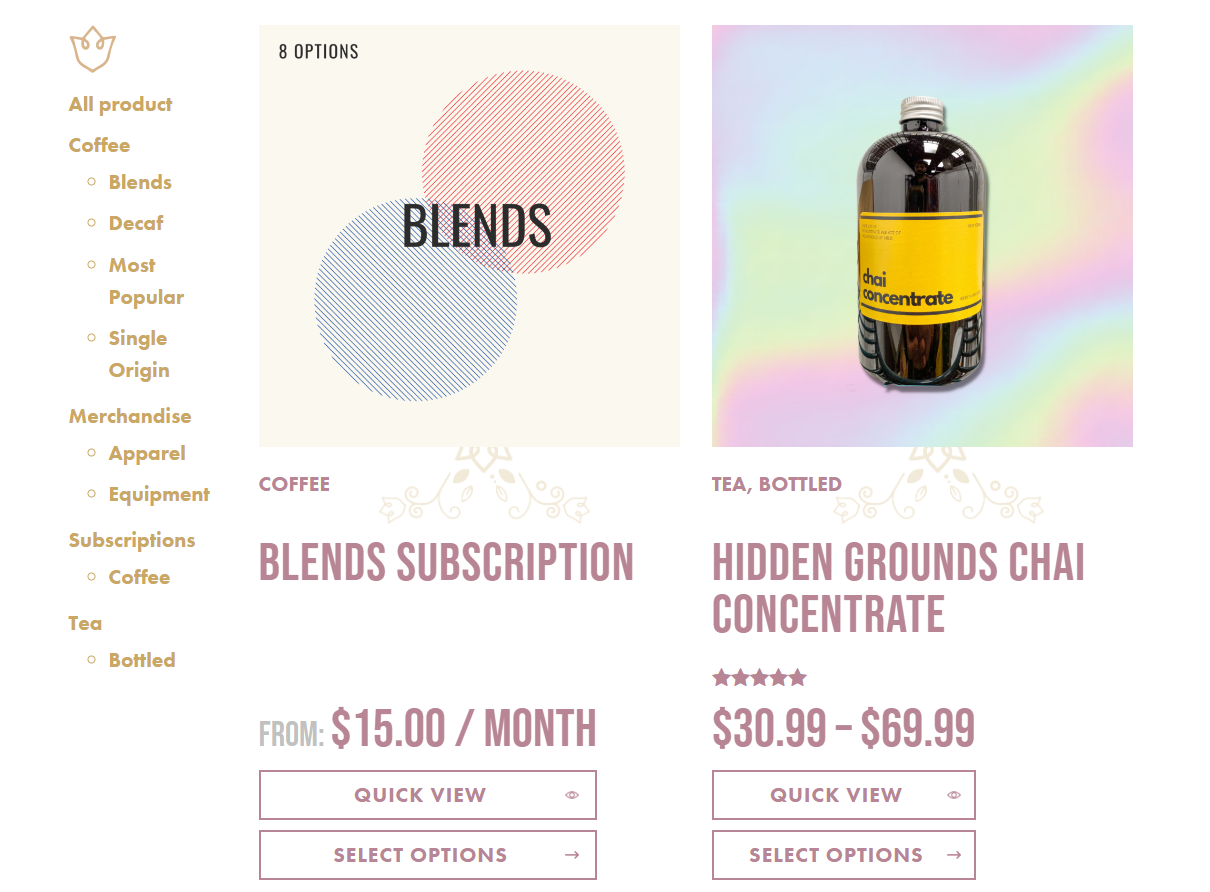
En este ejemplo de The Hidden Grounds, hay una lista de filtros por categoría en su barra lateral para que los compradores puedan ir rápidamente a cualquier categoría. Los botones Vista rápida y Seleccionar opciones facilitan obtener más información, elegir variaciones y añadir al carrito sin salir de la página Tienda.
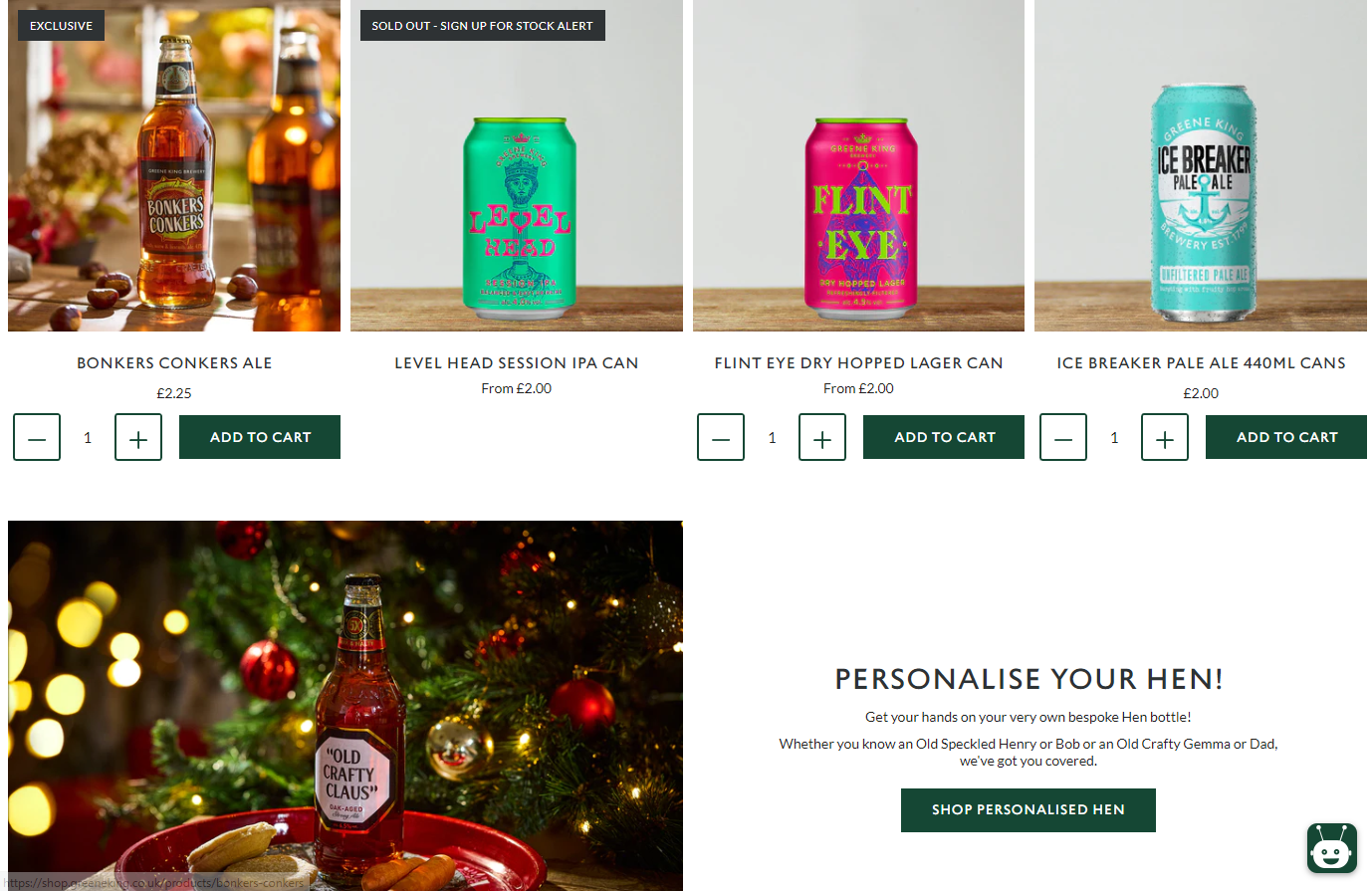
Greene King permite que los compradores elijan cantidades y añadan artículos a su carrito directamente desde la página Tienda. También añadieron secciones de contenido a la página Tienda que promocionan sus opciones de personalización.
2. Ofrece una experiencia adaptada a tus productos y a tu público
Lo que vendes — y a quién se lo vendes — afecta a la cantidad y al tipo de información de producto que tus clientes necesitan para tomar una decisión. Los enfoques que se muestran a continuación te permiten ofrecer una experiencia adaptada a tu público y sus necesidades.
En el caso de marcas y productos conocidos, puede que los compradores no necesiten saber nada más que la disponibilidad del artículo y su precio. En este caso, cuanto más rápido pueda alguien encontrar artículos y añadirlos a su carrito, mejor. Es posible que un cliente quiera añadir varios productos a su carrito sin salir de la página Tienda y, luego, pasar directamente a la página de pago.
En el caso de artículos nuevos y poco conocidos — o categorías de productos donde los compradores necesitan información detallada, como ingredientes alimentarios o especificaciones de accesorios —, quizá quieras mostrar la información allí mismo, en la página Tienda.
Aquí tienes algunos ejemplos de cómo podrías modificar tu página de tienda en función de los productos que vendes o de tu público:
- Añade filtros para catálogos grandes de productos o artículos con muchos detalles. Tal vez vendas piezas de repuesto que los compradores necesiten encontrar según su tamaño, color, SKU, etc.
- Céntrate en las imágenes si vendes artículos más visuales. Las tiendas de ropa, por ejemplo, quizá quieran mostrar fotos más grandes o permitir que las personas se desplacen por un carrusel de imágenes directamente en la página de la tienda.
- Presenta los productos en una tabla. Si vendes artículos que no dependen de lo visual, puede que quieras eliminar las imágenes por completo. En lugar de una cuadrícula de productos más tradicional, usa una tabla que presente la información clave. Esta es una configuración especialmente buena para empresas basadas en servicios o tiendas mayoristas con clientes que añaden muchos artículos a su carrito de una sola vez.
- Incluye insignias específicas para tus productos. Por ejemplo, si vendes comida, podrías tener insignias para «vegano» o «sin frutos secos». Esto ayuda a los compradores a ver de inmediato qué se adapta a sus necesidades (y qué no).
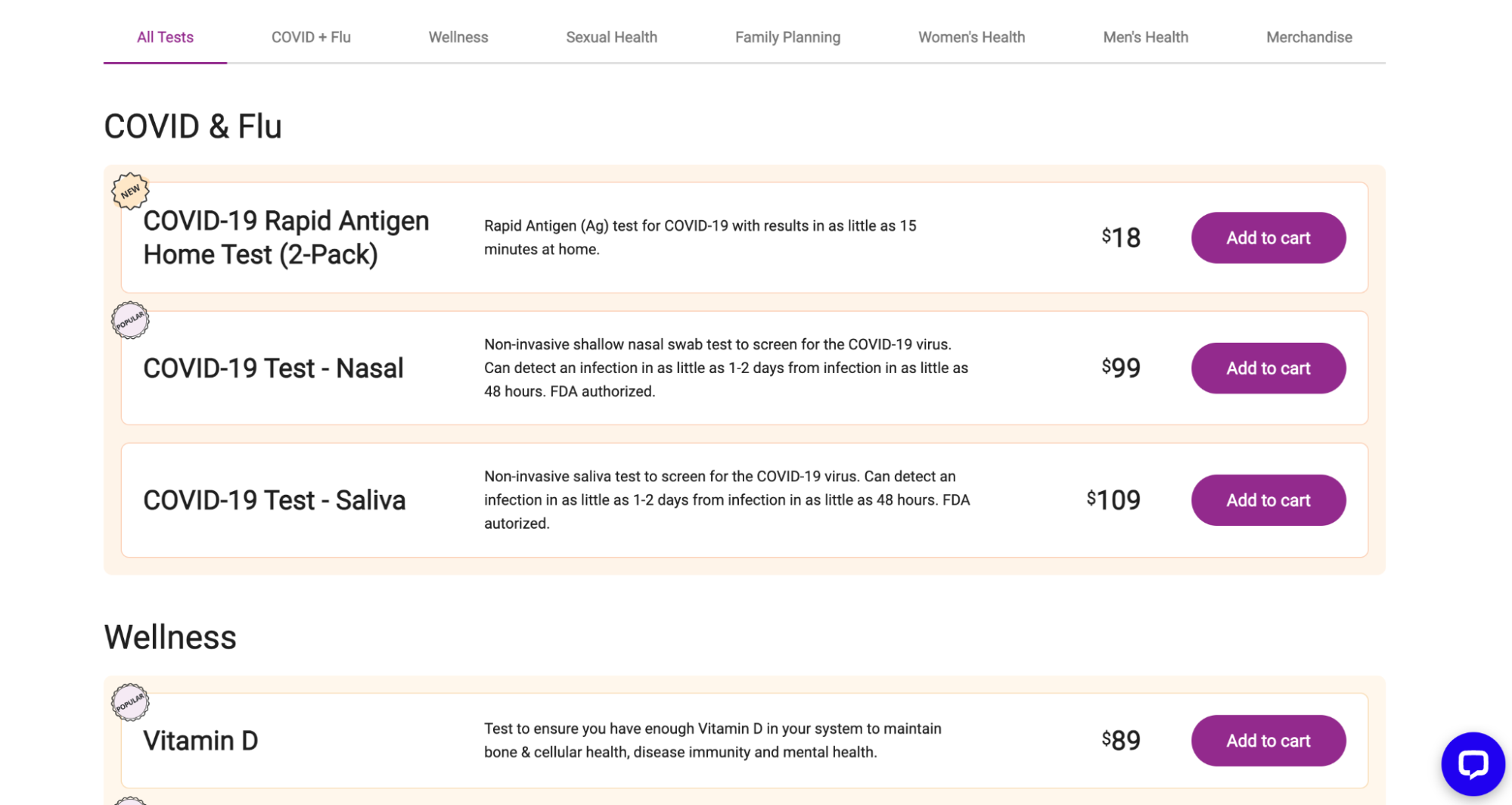
Este ejemplo de My LAB BOX usa una combinación de tablas categorizadas por tipo de prueba para que los visitantes puedan revisar rápidamente las opciones y añadirlas a su carrito. Además, también usan insignias para destacar atributos especiales («nuevo», «popular»).
3. Destaca productos destacados y promociones
Editar tu página de la tienda de WooCommerce te permite captar la atención de tus clientes y dirigir su interés hacia productos y categorías destacados, ofertas promocionales y ventajas como el envío gratuito o las garantías de satisfacción.
Los temas de bloques realmente destacan en este caso. Usa el bloque Productos mejor valorados para mostrar lo mejor de tu tienda, el bloque Productos en oferta para destacar opciones con descuento, o el bloque Productos seleccionados manualmente para tener una sección de artículos que puedas cambiar rápidamente según la temporada, eventos actuales u otra situación.
4. Refleja tu marca y personalidad
La plantilla predeterminada de la página de la tienda tiene una apariencia limpia y profesional, por lo que muchos propietarios de sitios deciden usarla sin ninguna personalización.
Eso está bien, pero personalizar tu página de la tienda puede ayudarte a destacar frente a la competencia, presentar una apariencia unificada en todo tu sitio y otros perfiles de la empresa, y generar confianza al mostrar reseñas y otros símbolos de confianza.
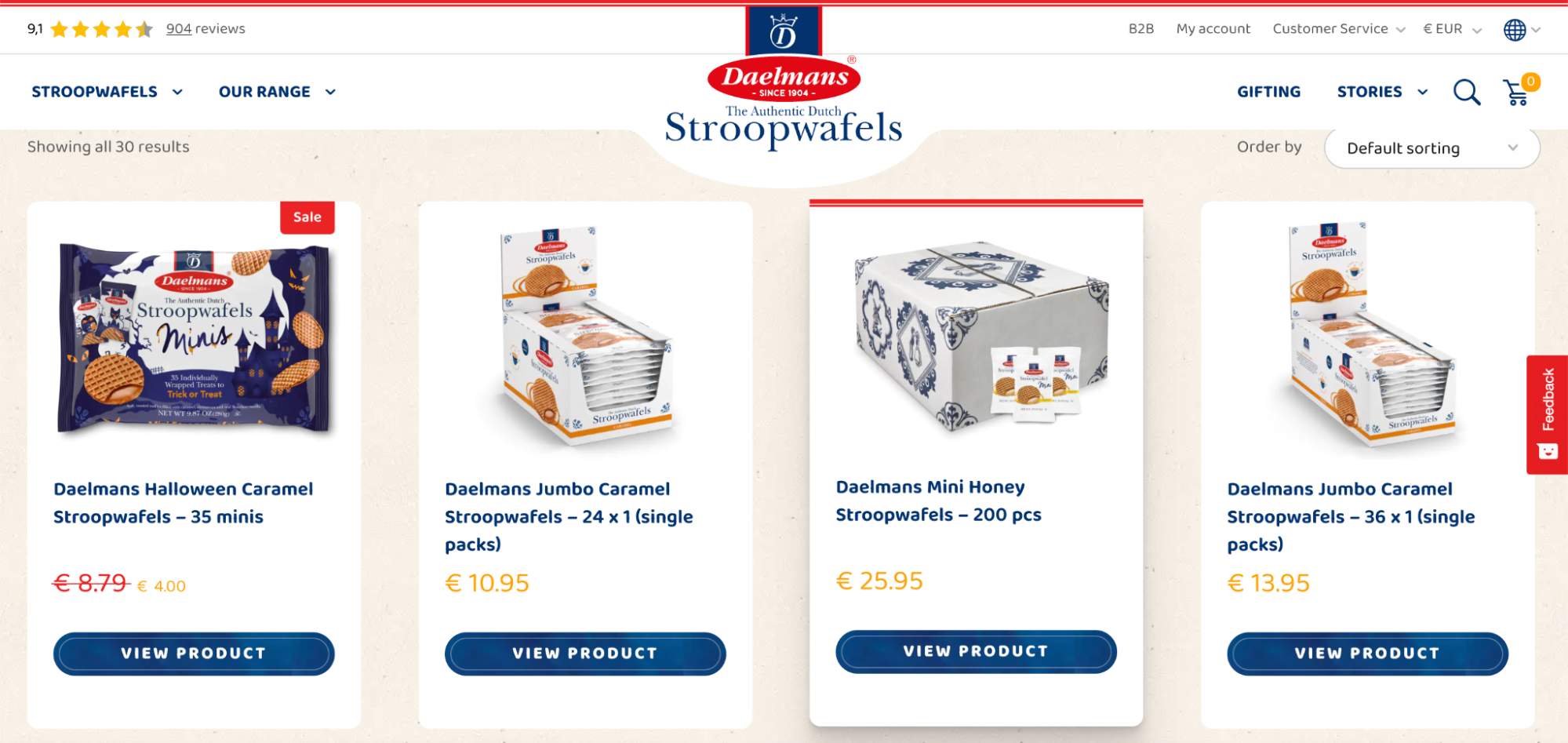
La página de la tienda de Daelmans es un excelente reflejo del diseño de su marca. Cada detalle — incluso la barra roja que aparece cuando alguien pasa el cursor sobre un producto — encaja perfectamente con el estilo de todo su sitio.
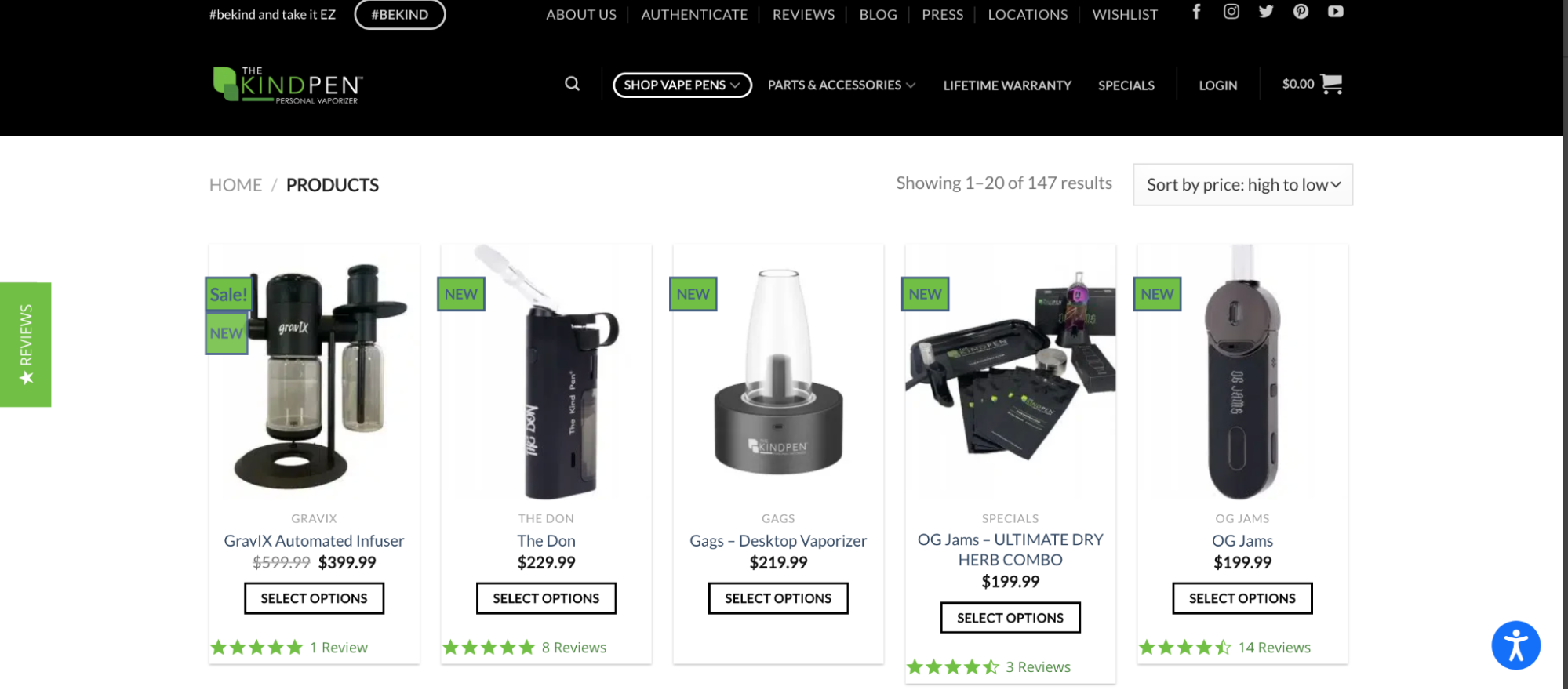
Y The Kind Pen añadió estrellas debajo de cada producto para mostrar lo bien valorados que están. Además, hay un pequeño recuadro destacado muy elegante a la izquierda donde los compradores curiosos pueden hacer clic para leer aún más reseñas y disipar cualquier duda que puedan tener.
Ve más ejemplos de lo que los propietarios de tiendas WooCommerce han hecho con sus páginas de la tienda en WooCommerce Showcase.
Cómo personalizar tu página de la tienda de WooCommerce
Vale, entonces, ¿cómo haces cambios en tu página de la tienda? Hay varias opciones entre las que puedes elegir, dependiendo de cómo esté creado tu sitio y de tu nivel de experiencia.
1. Personaliza tu página de la tienda con el Personalizador de WooCommerce
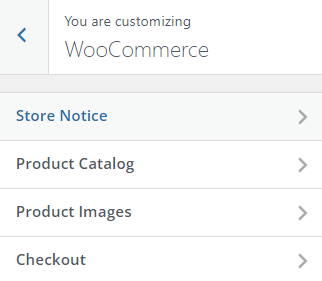
La sección de WooCommerce del Personalizador incluye pestañas para Aviso de la tienda, Catálogo de productos, Imágenes de producto y Finalizar compra. Esta es la forma más sencilla de realizar cambios básicos en tu página de tienda.
Para encontrarlo, ve a Apariencia → Personalizar → WooCommerce.
Personaliza el aviso de la tienda de WooCommerce
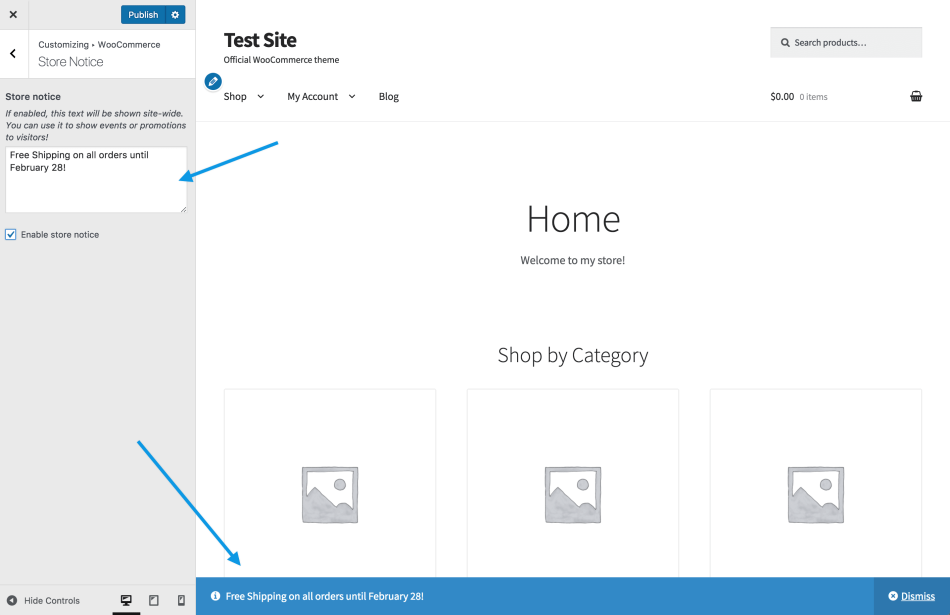
El aviso de la tienda aparece para los visitantes del sitio en una barra superpuesta en la parte inferior de tu sitio (algunos temas pueden colocarlo en la parte superior). La barra aparece en todo el sitio con una opción para descartarla. Esta función es una excelente manera de informar a los visitantes sobre una promoción actual, una categoría de productos destacada, un próximo evento o una política de toda la tienda, como envío gratuito para pedidos superiores a cierta cantidad.
La pestaña Aviso de la tienda tiene un campo para que introduzcas texto y etiquetas HTML para dar formato y añadir enlaces. Haz clic en la casilla Activar aviso de la tienda para activar la función.
Personaliza el catálogo de productos de WooCommerce
La pestaña Catálogo de productos tiene menús desplegables para gestionar aspectos de tus páginas de tienda y de categorías de productos.
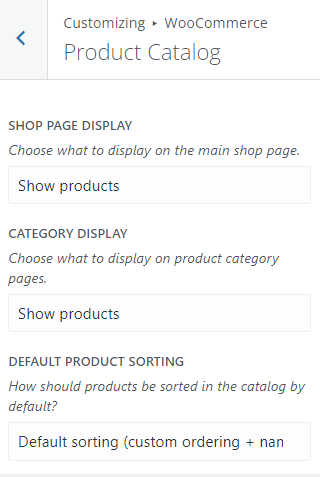
Si tienes una gran cantidad de artículos en tu tienda, una sola página de tienda puede resultar abrumadora para los visitantes. Usa el menú Visualización de la página de tienda para seleccionar qué debe aparecer en la página: categorías, productos o ambos. La opción Categoría mostrará una cuadrícula de miniaturas que representan las categorías disponibles en tu tienda.
Usa el menú Orden predeterminado de productos para gestionar la visualización de artículos en la página de tienda. De forma predeterminada, usa Orden personalizado + nombre, pero también puedes ordenar por:
- Popularidad (ventas)
- Valoración media
- Más recientes
- Precio (ascendente)
- Precio (descendente)
Para establecer un orden personalizado para la opción predeterminada, ve a Productos → Todos los productos. Después, haz clic en la pestaña Ordenar situada en la parte superior.
A continuación, selecciona una categoría, un tipo de producto, un estado de inventario o cualquier combinación de los tres. Haz clic en Filtrar. Ahora puedes arrastrar y soltar los productos como quieras.
Personaliza las imágenes de producto de la página de tienda de WooCommerce
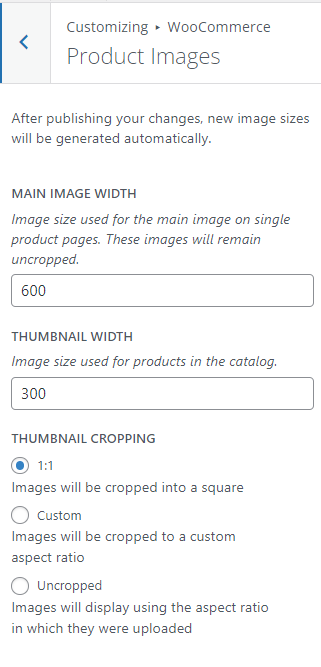
La pestaña Imágenes de producto te permite personalizar el tamaño y la visualización de las imágenes de producto en la página de tienda. Hay tres opciones:
- 1:1 (recortada a un cuadrado)
- Relación de aspecto personalizada
- Sin recortar (se muestra usando la relación de aspecto con la que se subieron las imágenes)
Cuando publicas tus cambios, las miniaturas con los nuevos tamaños de imagen se generan automáticamente.
2. Personaliza tu página de tienda con el editor de bloques Gutenberg
Si estás usando un tema de bloques, puedes editar y personalizar tu página de tienda de WooCommerce con el editor del sitio. Siempre haz una copia de seguridad de tu sitio de WordPress antes de editar la plantilla de tu página de tienda.
Para personalizar tu página, ve a Apariencia → Editor y elige Explorar todas las plantillas en el menú desplegable situado en la parte superior central de la página.
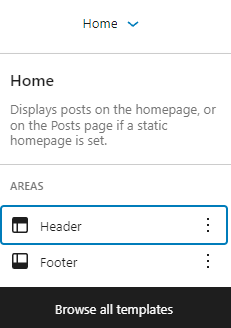
Haz clic para editar la plantilla Catálogo de productos.

La plantilla Catálogo de productos consta del encabezado, el pie de página y el área del cuerpo. Haz clic en las áreas del encabezado o del pie de página para editar su contenido y añadir nuevos bloques según prefieras, por ejemplo, un bloque de imagen o de párrafo.
Por defecto, el cuerpo de la página solo tiene el bloque Cuadrícula de productos, que mostrará la imagen del producto, el título, el precio, etc.
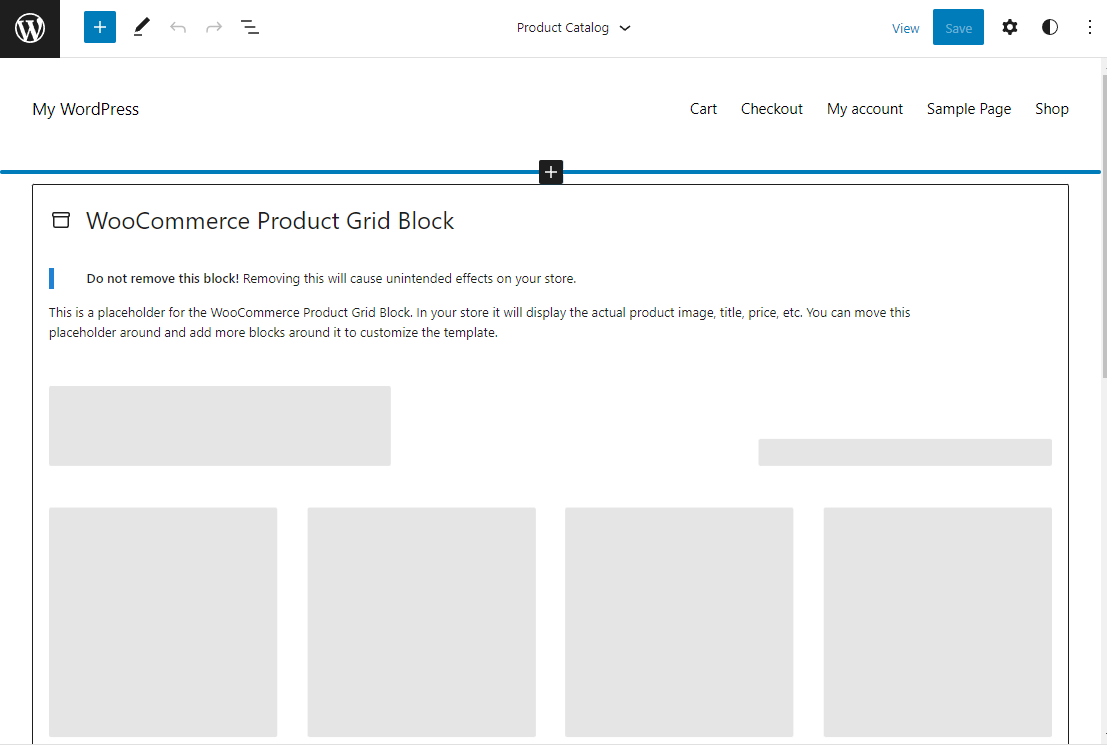
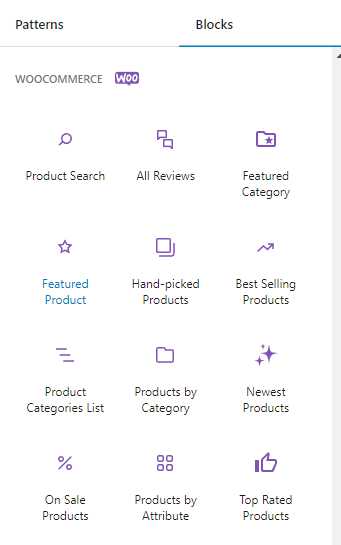
Añade bloques encima y debajo del bloque Cuadrícula de productos para personalizar la plantilla de tu página de tienda. Puedes usar cualquier tipo de bloque, incluidos más de 20 bloques de WooCommerce, ubicados en una sección dedicada del insertador de bloques para facilitar la exploración.
Usa los bloques Productos más vendidos y Productos mejor valorados para promocionar tus artículos más populares. Usa el bloque Todas las reseñas para incluir testimonios de clientes en la página.
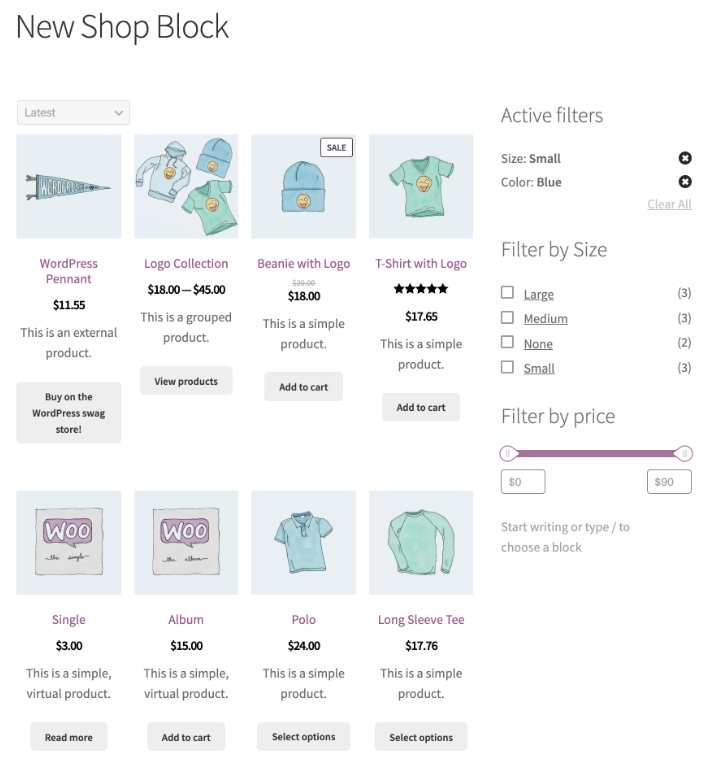
La página de tienda personalizada de abajo usa un bloque Columnas para crear el diseño del área de contenido y la barra lateral. Un bloque Todos los productos carga el catálogo en el área principal, mientras que los bloques de filtro de la barra lateral permiten al cliente encontrar rápidamente lo que busca.
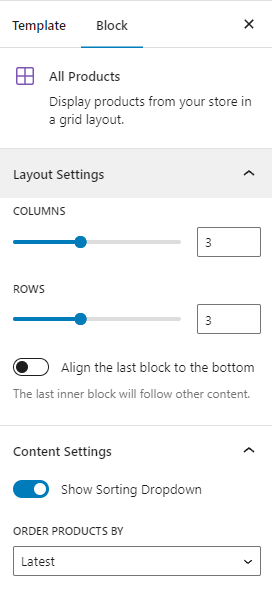
Los ajustes del bloque Todos los productos — a los que se accede mediante el icono de engranaje de la parte superior derecha — incluyen herramientas para ajustar el diseño de la cuadrícula, ocultar el desplegable de ordenación y establecer el orden predeterminado de los productos.
Puedes editar el bloque Todos los productos para personalizar aún más tu página de tienda de WooCommerce. Haz clic en el bloque y luego en el icono Editar del bloque.
Para gestionar sus ajustes, puedes hacer clic en elementos dentro del producto de ejemplo — como Imagen del producto y Título del producto.
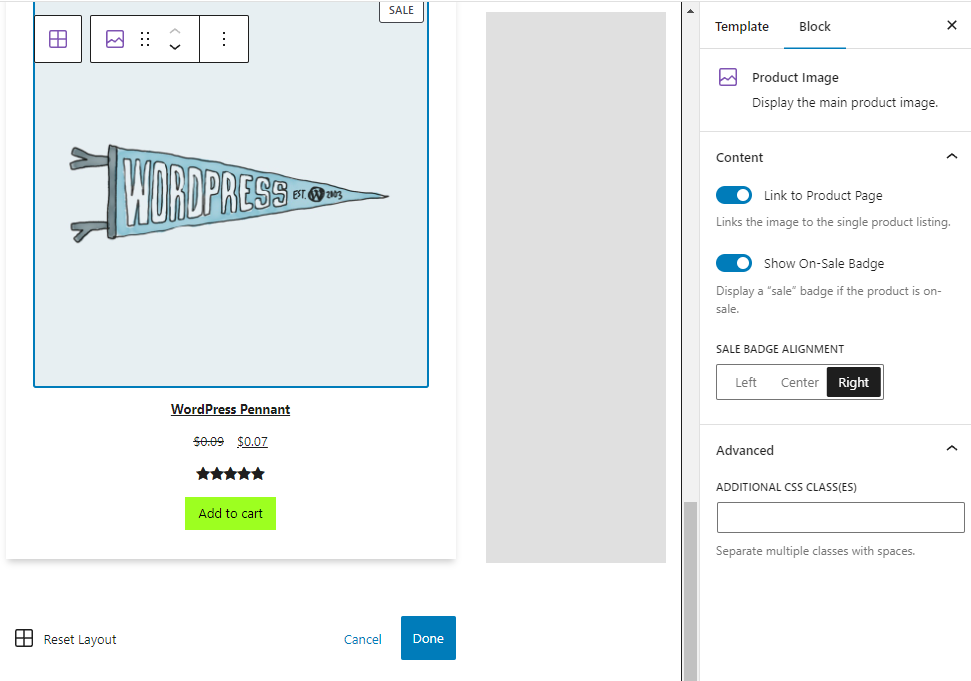
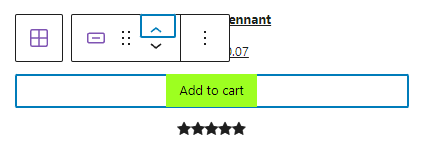
Puedes reorganizar el contenido que se muestra para los artículos de la cuadrícula. Por ejemplo, puedes mover el botón Añadir al carrito encima de las valoraciones del producto. Haz clic para seleccionar un elemento y, a continuación, usa las flechas arriba/abajo para mover su ubicación en el diseño.
Obtén más información sobre los bloques de WooCommerce.
3. Personaliza tu página de tienda con extensiones de WooCommerce
Las extensiones son tipos de plugins creados específicamente para tiendas de WooCommerce. Puedes usarlas para mejorar la experiencia de compra y potenciar el contenido y las funciones de tu página de tienda.
Vamos a revisar algunos ejemplos. Para ver más extensiones, visita la biblioteca de extensiones.
Product Filters for WooCommerce
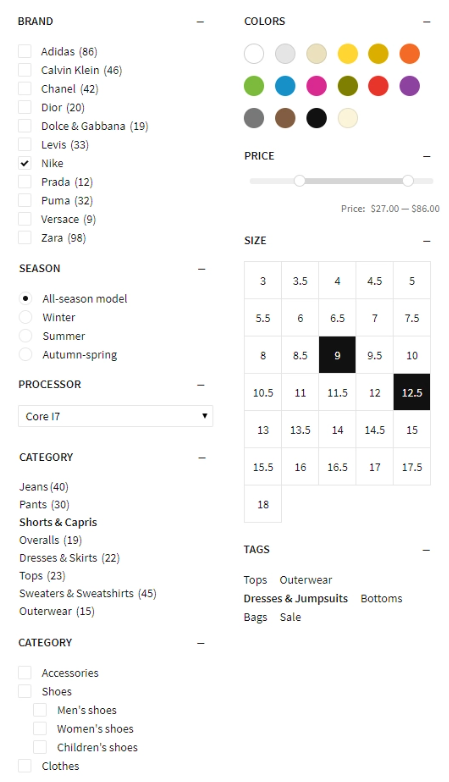
Con Product Filters for WooCommerce, puedes permitir que los clientes filtren tus productos según varios criterios, como la categoría, el precio, la valoración media y el estado del inventario.
Los filtros hacen accesible un catálogo de miles de artículos, ya que los compradores pueden usarlos para obtener resultados relevantes de forma rápida y sencilla. La extensión usa AJAX para actualizar los resultados sin que los visitantes tengan que recargar la página.
Las opciones de filtrado pueden mostrarse de varias maneras: casillas de verificación, botones de opción, controles deslizantes de precio, tablas de tallas y listas de colores. Pueden basarse en etiquetas, lo que te permite crear filtros personalizados como «Favoritos del equipo».
Obtén más información sobre Product Filters for WooCommerce.
WooCommerce Quick View
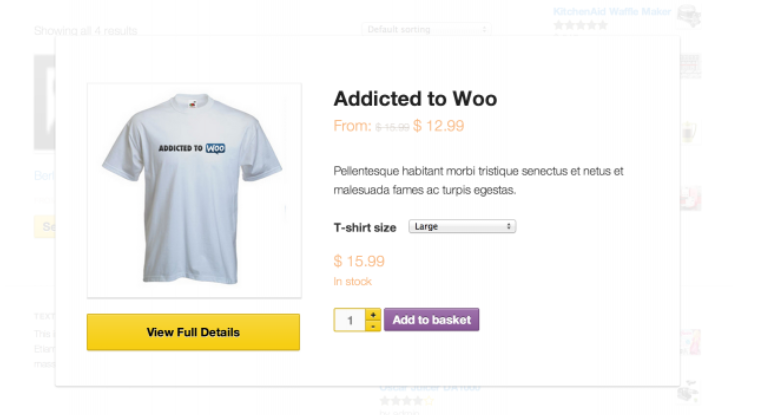
WooCommerce Quick View permite a tus compradores obtener más información sobre los productos, elegir entre variaciones y añadir artículos a su carrito sin salir de la página principal de la tienda.
La extensión añade botones de Quick View a tu página de tienda que activarán una ventana emergente al hacer clic. La ventana contiene información esencial del producto, además de la posibilidad de elegir entre variaciones y añadir artículos al carrito. Esto acelera la experiencia de compra, ya que los visitantes pueden comparar productos y hacer selecciones sin tener que cargar varias páginas nuevas.
Obtén más información sobre WooCommerce Quick View.
WooCommerce Advanced Product Labels
WooCommerce Advanced Product Labels añade un toque visual a tu página de tienda para captar la atención de los clientes. Puedes crear etiquetas personalizadas para destacar productos nuevos, artículos en oferta, los más vendidos y más.
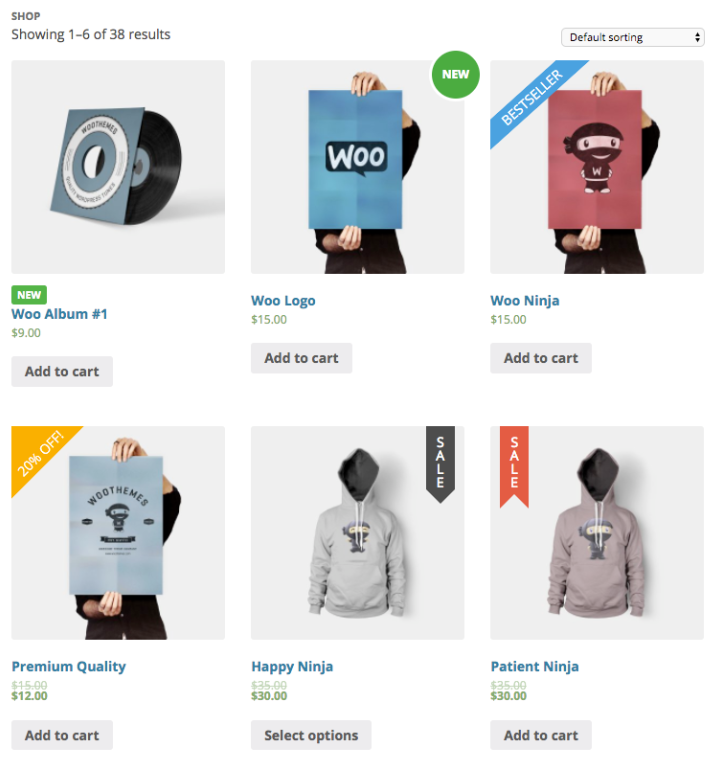
Las etiquetas se pueden aplicar de forma global, a un producto específico o a un grupo de artículos según ciertas condiciones.
Puedes establecer una amplia variedad de condiciones para cada etiqueta. Añade una etiqueta «Nuevo» a todos los artículos añadidos en las últimas dos semanas. Muestra una etiqueta «Oferta» en los artículos con descuento. O destaca los artículos que los compradores adquieren con más frecuencia con una etiqueta «Más vendido».
Las condiciones incluyen categoría de producto, tipo, precio, estado del inventario, popularidad, clase de envío, estado destacado y más. Incluso puedes crear condiciones basadas en etiquetas para grupos personalizados flexibles.
Hay seis diseños de etiqueta para ayudar a tus compradores a navegar visualmente, o puedes subir tus propias imágenes de etiquetas. Selecciona una paleta de colores predefinida o aplica colores personalizados que se adapten a tu marca. Una opción de vista previa en directo te permite ver cómo se verán las etiquetas para los compradores.
Obtén más información sobre WooCommerce Advanced Product Labels.
Product Tables for WooCommerce
Product Tables for WooCommerce te permite mostrar tu catálogo en formato de tabla para consultarlo y compararlo fácilmente en una sola página. Los títulos de las columnas son personalizables y puedes seleccionar un orden de clasificación predeterminado.
La extensión es compatible con productos variables, con menús desplegables para seleccionar variaciones. Cada fila tiene un botón de Añadir al carrito y una casilla de verificación para añadir varios artículos al carrito al mismo tiempo.
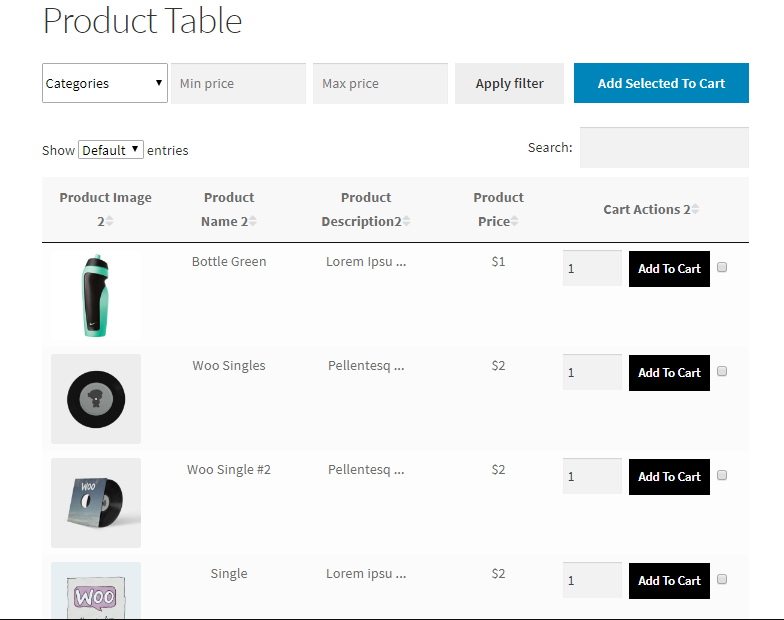
Los compradores pueden usar los campos situados encima de la tabla para filtrar sus resultados por categoría y rango de precios. También pueden filtrar por atributos de variación, como talla o color. El filtrado se realiza mediante AJAX, por lo que es rápido y no requiere actualizar la página.
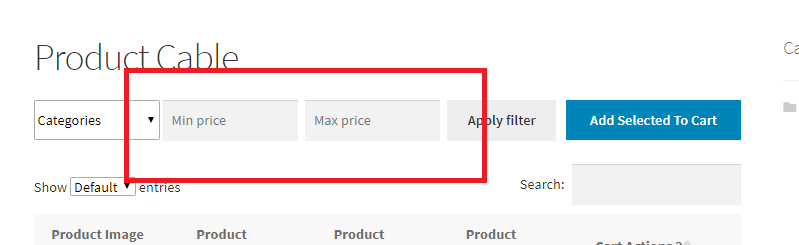
Puedes crear tantas tablas de productos personalizadas como quieras y usar shortcodes para añadirlas a tu página de la tienda. Elige cuántos datos de producto quieres mostrar y configura las opciones hasta el nivel de cada tabla individual.
Esta extensión es excelente para cualquier tienda en la que los clientes elijan varios artículos de una lista, como un mayorista B2B o un restaurante que muestra artículos del menú para recibir pedidos online.
Obtén más información sobre Product Tables for WooCommerce.
4. Personaliza tu página de la tienda manualmente (usando código y hooks)
Los hooks te permiten personalizar plantillas — como la página de la tienda — sin ninguno de los riesgos que conlleva editar archivos del núcleo. WooCommerce usa el archivo de plantilla archive-product.php para la página de la tienda. Puedes encontrar una lista de los hooks disponibles en la página de referencia WooCommerce Action and Filter Hook.
Haz siempre una copia de seguridad de tu sitio antes de hacer cualquier cambio: cuando modifiques el código de tu sitio, incluso un solo error puede causar problemas importantes. Jetpack VaultPress Backup es una excelente opción, porque guarda una copia de tu sitio cada vez que se realiza un cambio. Después, si tu sitio deja de estar disponible, puedes restaurar rápida y fácilmente una versión justo anterior a la aplicación de tus cambios.
Además, nunca edites los archivos del plugin directamente, ya que las futuras actualizaciones sobrescribirán tu trabajo. En su lugar, añade tu código personalizado a tu tema hijo, concretamente al archivo functions.php, o usa un plugin como Code Snippets.
Estas son algunas personalizaciones que puedes hacer en tu página de la tienda usando hooks y código:
Oculta el recuento de resultados de la página de la tienda y el menú desplegable de ordenación predeterminado
Estos elementos de la página son prácticos para los compradores, pero no resultan muy útiles para tiendas con solo unos pocos artículos. Añade este código para ocultarlos en tu página de la tienda.
// Hide the shop page result countremove_action( 'woocommerce_before_shop_loop', 'woocommerce_result_count', 20 );// Hide the shop page default sorting menu remove_action( 'woocommerce_before_shop_loop', 'woocommerce_catalog_ordering', 30 );También puedes ocultar estos elementos utilizando código CSS. Ve a Apariencia → Personalizar → CSS adicional y añade el siguiente código:.woocommerce-result-count {display: none;}.woocommerce-ordering select {display: none;}
Cambia el número de productos por fila en tu página de la tienda.
Usa este código para sobrescribir el número predeterminado de productos por fila. Establece un número más alto para aumentar la cantidad de productos visibles en la página sin desplazarte. Establece un número más bajo y la imagen de cada producto aparecerá más grande para ofrecer una vista más detallada.
En este ejemplo, establecemos el número en dos artículos por fila:
// Change the number of products per row on the shop pageadd_filter('loop_shop_columns', 'loop_columns', 999);if (!function_exists('loop_columns')) { function loop_columns() { return 2; // 2 products per row }}
Mueve los títulos de los productos por encima de las imágenes de los productos en tu página Tienda.
Usa este código para mover los títulos de tus productos desde debajo de cada fila de imágenes de productos hasta encima de ellas. Este cambio de maquetación te permite destacar entre otras tiendas y coloca tus títulos más arriba en la página, para que los compradores los vean sin desplazarse.
// Move the product title above the product imageadd_action( 'woocommerce_before_shop_loop_item', 'woocommerce_template_loop_product_title', 10 );remove_action( 'woocommerce_shop_loop_item_title', 'woocommerce_template_loop_product_title', 10 );
Haz que tus precios destaquen.
Haz que tus precios destaquen ante los compradores añadiendo el siguiente código al campo CSS adicional del Personalizador. Este cambio de estilo es útil si el precio es importante para tus clientes. En este ejemplo, el precio está en negrita y configurado en color azul.
.wc-block-grid__product {font-weight: bold;color: blue;}
Añade algo de color a los bordes de las imágenes de tus productos.
Este código añade un borde de color a la imagen de tu producto. Aquí el borde está configurado con 2 px de ancho y el color naranja.
.wc-block-grid__products .wc-block-grid__product-image img {border: 2px solid #f27c21;}
Preguntas frecuentes
¿Qué es la página de tienda de WooCommerce?
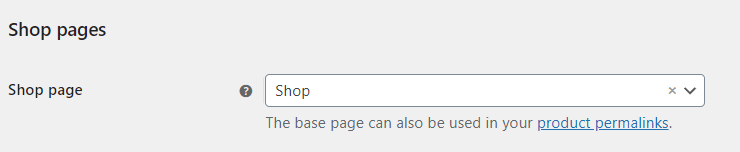
Al instalar WooCommerce, se crean varias páginas de forma predeterminada, incluida la Tienda. La URL predeterminada es /shop/, pero puedes elegir otra opción mediante WooCommerce → Ajustes → Producto → General. Por ejemplo, si vendes membresías, puedes cambiar la página predeterminada de la Tienda por otra titulada «Membresías».
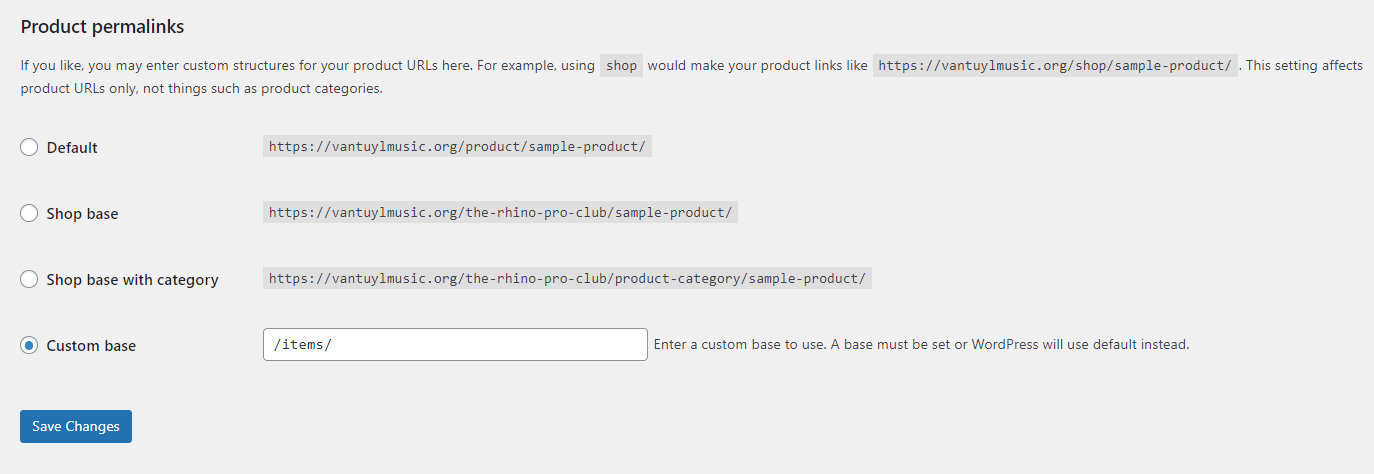
WooCommerce utiliza el nombre de tu página de la Tienda en la ruta de la URL de tus productos: yoursite.com/shop/product-category/product-name/. Ve a Ajustes → Enlaces permanentes para personalizar la estructura de URL de tu Tienda y tus productos.
¿Cuál es la mejor forma de personalizar una página de tienda de WooCommerce?
La mejor forma de personalizar tu página Tienda para ti depende de aspectos como tu presupuesto para extensiones, tu nivel de comodidad con el código y tu familiaridad con los bloques y el Editor del sitio.
Puedes usar los recursos de WooCommerce, como la biblioteca de documentación y el blog, para ampliar tus conocimientos sobre WooCommerce y cómo personalizarlo.
¿Debo hacer una copia de seguridad de mi sitio antes de editar la plantilla de la página Tienda?
WordPress no almacena un historial de revisiones de las plantillas como sí lo hace con páginas y entradas. Por este motivo, siempre debes hacer una copia de seguridad de tu sitio antes de editar la plantilla de la página Tienda de WooCommerce.
Jetpack VaultPress Backup es una solución de copias de seguridad automáticas y en tiempo real para WordPress que te permite restaurar tu sitio sin perder datos cruciales de clientes y pedidos. Guarda copias en la nube cada vez que haces un cambio en tu sitio, para que puedas restaurarlo incluso si no puedes acceder a tu escritorio.
Obtén más información sobre cómo hacer una copia de seguridad de tu tienda WooCommerce.
¿Cómo añado contenido encima de los productos en mi página de tienda de WooCommerce?
Para añadir contenido encima de la cuadrícula de productos de tu página de la tienda de WooCommerce, ve a Páginas → Todas las páginas → Editar la página de la tienda.
En el editor de bloques, añade cualquier bloque (texto, imagen, encabezado, banner) encima del shortcode [woocommerce_shop] o del bloque Productos. En los temas de bloques, usa el editor del sitio para añadir bloques encima de la cuadrícula de productos en la plantilla Catálogo de productos.
¿Cómo cambio la URL de la página de tienda de WooCommerce?
Ve a WooCommerce → Ajustes → Productos → General. En el campo «Página de la tienda», puedes seleccionar otra página para utilizarla como página de la tienda.
Para cambiar el slug de la URL, edita la propia página y actualiza el enlace permanente. Después, ve a Ajustes → Enlaces permanentes y haz clic en Guardar cambios para vaciar las reglas de reescritura.
¿Cómo cambio el número de productos por página en WooCommerce?
La cantidad de productos por página se controla mediante los ajustes de tu tema o desde el Personalizador de WooCommerce. En el Personalizador, ve a WooCommerce → Catálogo de productos.
Si tu tema no tiene este ajuste, añade este código al archivo functions.php de tu tema hijo: add_filter(‘loop_shop_per_page’, function(){ return 12; }, 20);
¿Puedo personalizar la página de tienda de WooCommerce sin programar?
Sí. Los métodos sin código más sencillos son: (1) el Personalizador de WooCommerce para ajustes básicos de diseño e imagen, (2) el editor del sitio de WordPress para temas de bloques y (3) maquetadores de páginas como Elementor para un control visual completo. Las extensiones de WooCommerce también añaden funciones sin código.
¿Cómo mejoro la velocidad de carga de mi página de tienda?
Jetpack Boost es el plugin de optimización de velocidad para WordPress que superó a cinco plugins de rendimiento líderes en una prueba comparativa directa.
Se centra específicamente en áreas clave relacionadas con la experiencia del usuario. Algunas de ellas coinciden con las que mide Google al determinar la posición de los sitios, por lo que una mejora en esta área también podría ayudarte a atraer más tráfico.
Jetpack Boost puede aplazar el análisis de JavaScript que no sea esencial, optimizar la entrega de CSS e implementar la carga diferida en tu sitio.
Solo tienes que instalar y activar el plugin y, después, ir a Jetpack → Boost. Desde una única pantalla muy práctica, puedes consultar tus puntuaciones de rendimiento y activar o desactivar funciones de aceleración para depurar y probar la velocidad.
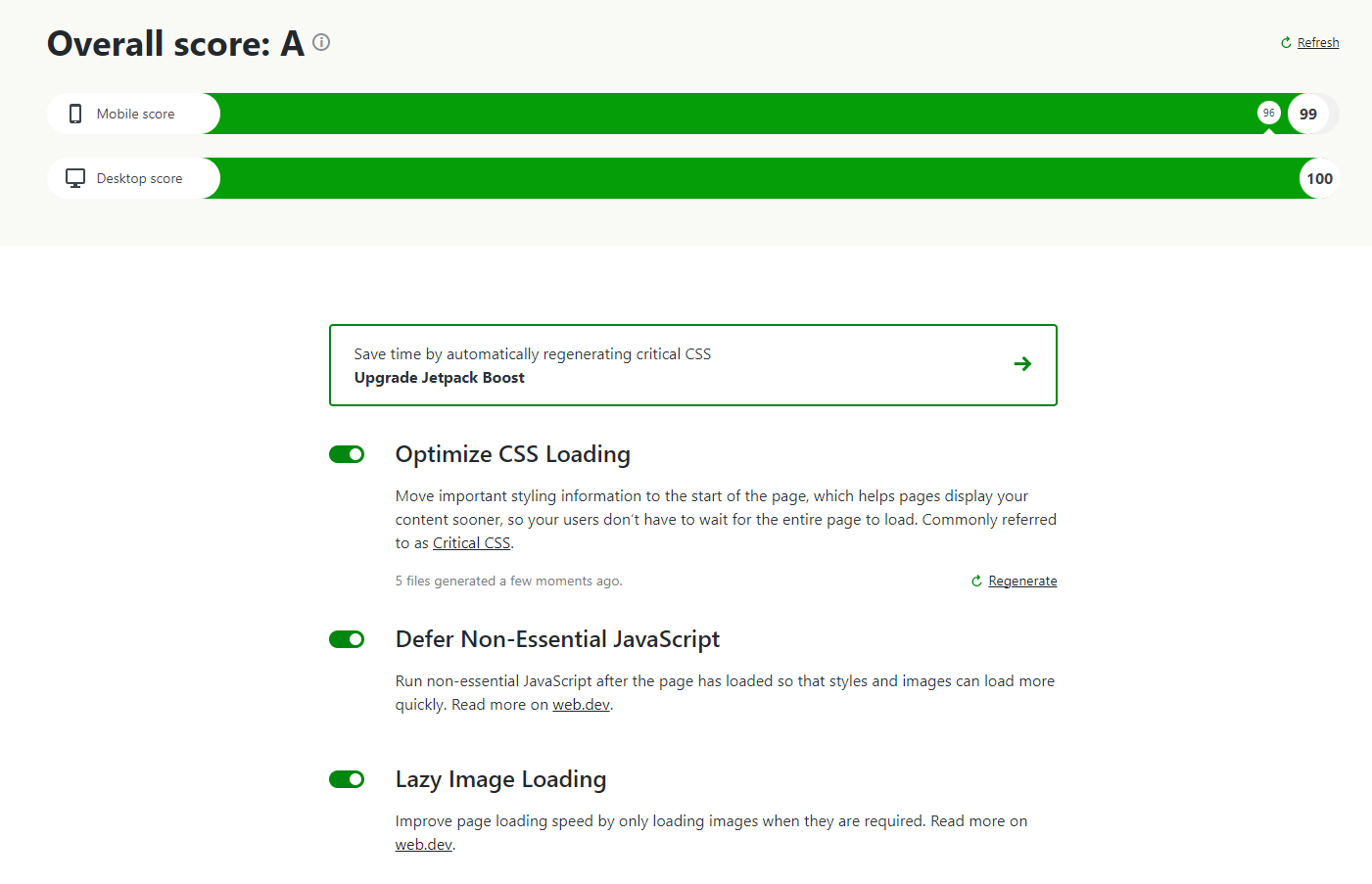
Para ver más formas de acelerar tu página de tienda, consulta Nueve formas de acelerar una tienda WooCommerce.
¿Qué más puedo hacer para mejorar mi página Tienda de WooCommerce?
A continuación encontrarás más formas de mejorar y optimizar tu página Tienda de WooCommerce.
Personaliza el comportamiento de «Añadir al carrito» de tu página Tienda
Acelera el proceso de compra para tus clientes permitiéndoles añadir productos al carrito directamente desde la página de la tienda y redirigiéndolos inmediatamente después a la página del carrito. Lo harás mediante las opciones disponibles en WooCommerce Ajustes → Productos → General.
Marca Activar botones AJAX de añadir al carrito para mostrar en archivos para mostrar botones de Añadir al carrito en la página Tienda principal.
Marca la opción Redirigir a la página del carrito tras añadir correctamente, y los compradores irán directamente a la página del carrito después de añadir un artículo. Esta opción es excelente para tiendas en las que, por lo general, los clientes no necesitan permanecer en la página de la tienda para añadir más artículos.
Configura una imagen de marcador de posición personalizada para productos
Si WooCommerce no tiene una foto para uno de tus SKU, usará una imagen de marcador de posición predeterminada.
Puedes actualizar la imagen de marcador de posición para usar un gráfico personalizado, como tu logotipo. De este modo, si alguna vez hay un producto sin imagen en tu tienda, WooCommerce mostrará tu imagen de marca en lugar del marcador de posición predeterminado.
Ve a WooCommerce Ajustes → Productos → General e introduce la URL de la imagen o el ID del archivo adjunto en el campo Imagen de marcador de posición. Guarda los cambios para actualizar la imagen predeterminada.
Mejora la velocidad de tu tienda WooCommerce
Un retraso de un segundo en los tiempos de carga en móviles puede reducir las tasas de conversión un 20 %. Por eso, mejorar la velocidad de tu sitio puede tener un impacto inmediato en las ventas.
Jetpack Boost es la solución de velocidad para WordPress más rápida y cómoda, con un panel sencillo para supervisar el rendimiento de tu sitio y activar herramientas de velocidad. Instala el plugin, revisa tus informes de velocidad en móviles y escritorio, y luego mide la diferencia tras activar las funciones de optimización con un solo clic.





