



A veces, un plugin puede causar un error fatal o crítico en WordPress que provoque la pérdida de acceso a las páginas web de un sitio o área de WP Admin. Cuando se produce un error fatal en un sitio de WordPress, normalmente se debe a un fallo en el código de un plugin o de un tema que hace que el servidor del sitio se quede bloqueado y no pueda responder a las solicitudes.

Por lo general, WordPress muestra un mensaje de error crítico cuando un fallo impide que el sitio funcione. También se envía un correo electrónico al administrador del sitio con más detalles sobre el error. Si no encuentras ese correo, el siguiente mejor paso sería revisar los registros de errores de PHP en tu cuenta de alojamiento web, si están disponibles.
Si no estás seguro de cómo acceder a esos registros, tu proveedor de alojamiento puede ayudarte. También puedes poner WordPress en modo de depuración y revisar los mensajes de error que se muestran cuando intentas visitar tu sitio.
El mensaje debería incluir el nombre del plugin, la carpeta del tema o el archivo que está causando el error. Ahora, solo necesitas desactivar el plugin para resolver el problema, algo que puede parecer complicado sin acceso a tu área de WP Admin. Por suerte, sí hay una solución sencilla.
Aquí te explicamos cómo desactivar un plugin de WordPress sin acceso de administrador:
Paso 1: Obtén las credenciales SSH, SFTP o FTP de tu sitio
Dado que tu sitio está caído, no puedes acceder a tu escritorio de WordPress y tendrás que encontrar otra forma de desactivar el plugin. SSH (Shell segura), SFTP (Protocolo de transferencia de archivos SSH), FTPS (también conocido como FTP-SSL y FTP seguro) y FTP (Protocolo de transferencia de archivos) son distintos tipos de protocolos/esquemas de acceso al servidor.
Estas credenciales te permiten a ti, o a un servicio como Jetpack Backup, acceder directamente a los archivos de tu sitio en el servidor que aloja tu web. Puedes obtenerlas desde el panel de control de tu cuenta de hosting o con la ayuda del equipo de soporte de tu proveedor de hosting. Ten en cuenta que estas credenciales de acceso al servidor son únicas y diferentes de tus datos de acceso al panel de administración de WordPress y, en la mayoría de los casos, de los datos de acceso al panel de control o al panel de administración de tu proveedor de hosting.
Paso 2: Descarga una aplicación cliente de transferencia de archivos
Para el siguiente paso, necesitarás usar una aplicación cliente de transferencia de archivos como FileZilla o Transmit. La opción de administrador de archivos en el panel de control de tu alojamiento (como cPanel) también podría ser una buena opción, pero normalmente es mejor usar FTP por su funcionalidad adicional y su seguridad.
Paso 3: Conéctate a tu servidor usando las credenciales
Una vez que tengas tus credenciales de FTP y una app de transferencia de archivos instalada en tu dispositivo, procede a conectarte a tu sitio usando las credenciales. FileZilla tiene algunas instrucciones de uso que deberían ayudarte a lo largo del proceso. Transmit también tiene una guía útil sobre cómo usar su función de Conexión rápida para conectarte a tu servidor.
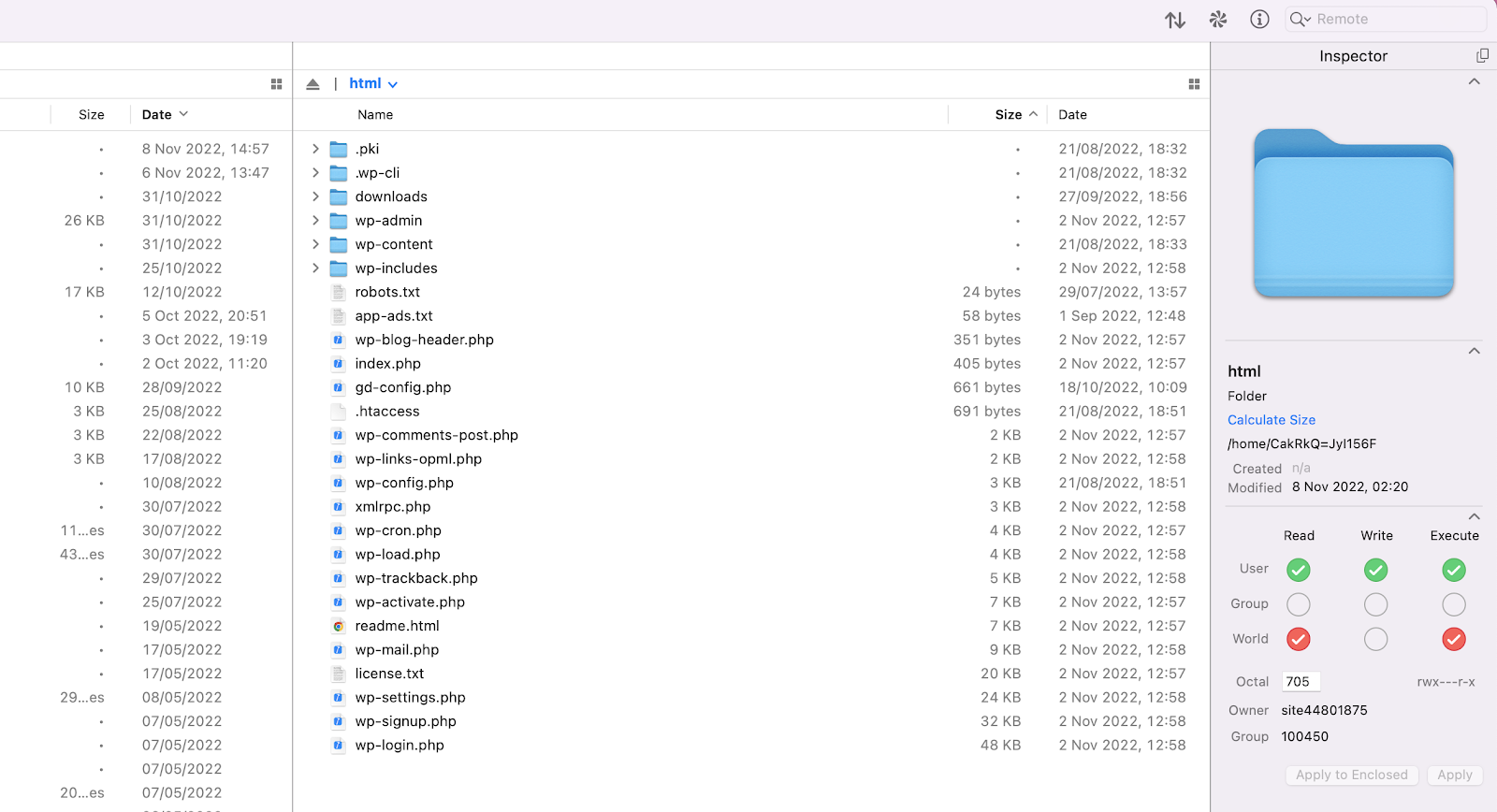
Aunque el proceso exacto depende de la herramienta que uses, normalmente tendrás que introducir información como la dirección del servidor, el nombre de usuario, la contraseña, el puerto y la ruta de instalación de WordPress. Una vez hecho eso, haz clic en Conectar o en la opción equivalente de la app de transferencia de archivos que elijas para conectarte a tu servidor. Cuando te hayas conectado correctamente, deberías ver una lista de archivos y directorios en la ruta remota que proporcionaste.
Así es como se ve en Transmit:
Paso 4: Cambia el nombre de la carpeta del plugin para desactivarlo
Ahora que estás conectado y puedes ver los archivos y carpetas de tu sitio, navega hasta la carpeta /wp-content. Dentro de esta carpeta, verás una carpeta llamada plugins donde WordPress almacena los archivos de todos los plugins instalados en tu sitio web.
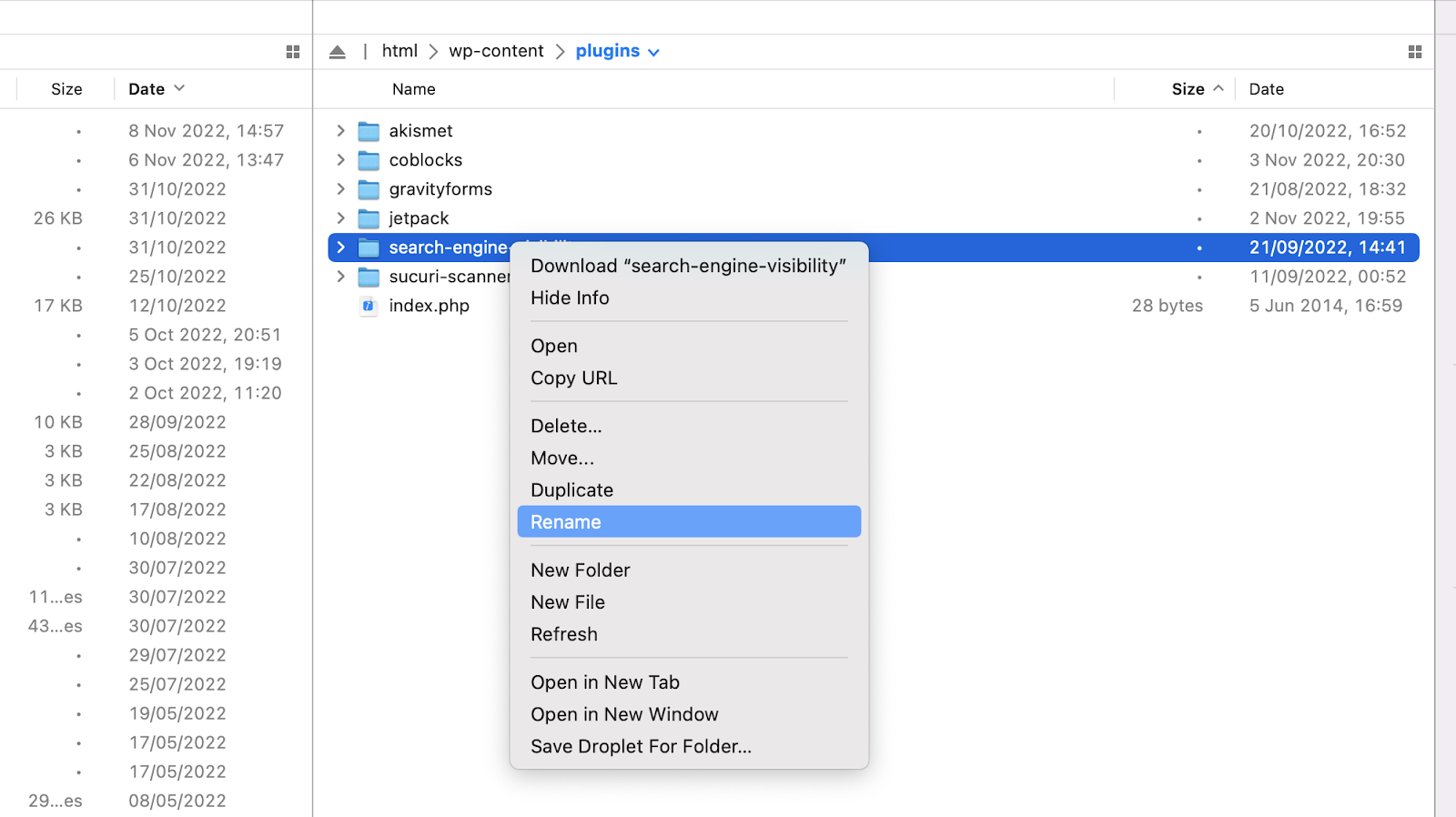
Abre esta carpeta, selecciona el plugin causante del problema y haz clic con el botón derecho para ver más opciones. Haz clic en Renombrar o en la opción equivalente de tu cliente de transferencia de archivos elegido. Después, cambia el nombre de la carpeta por algo como plugin-name.deactivate. En otras palabras, añade .deactivate al nombre de la carpeta.
Así es como se ve la opción de renombrar en Transmit:
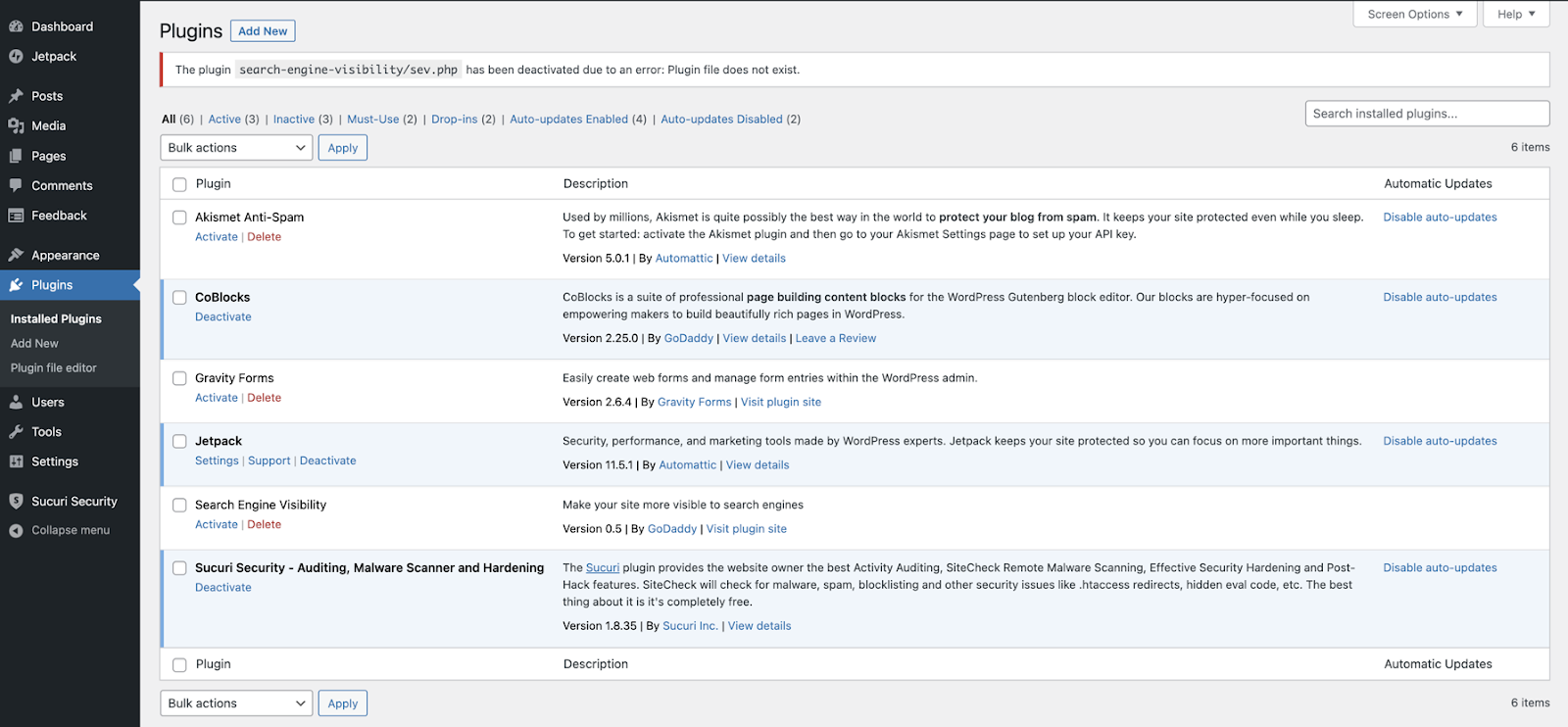
Una vez que cambies el nombre del plugin, se desactivará porque WordPress no podrá encontrar la carpeta del plugin en esa ubicación. Si ese plugin era la causa del error crítico, deberías recuperar el acceso a tu sitio de WordPress y al área de administración. Si vas a Panel de administración → Plugins, deberías ver una notificación que indique que el plugin se ha desactivado porque el archivo del plugin no existe.
Eso es todo. Puedes seguir los mismos pasos para desactivar un tema si un tema es responsable del error crítico. Solo que esta vez, deberás navegar a wp-content/themes cuando te hayas conectado a tu sitio mediante FTP.
¡Ahora ya sabes cómo desactivar fácilmente un plugin que está causando un problema en tu sitio!
Preguntas frecuentes
¿Puedo desactivar todos los plugins a la vez sin wp-admin?
Sí. A través de FTP, ve a /wp-content/ y cambia el nombre de toda la carpeta ‘plugins’ a ‘plugins.disabled’. WordPress desactivará todos los plugins. Cuando tu sitio se cargue, vuelve a cambiarle el nombre a ‘plugins’ y reactívalos uno por uno.
¿Cómo desactivo un plugin usando phpMyAdmin?
Inicia sesión en phpMyAdmin a través del panel de control de tu alojamiento. Abre tu base de datos de WordPress, busca la tabla wp_options y localiza la fila donde option_name = ‘active_plugins’. Edita el valor para eliminar la entrada del plugin del array serializado.
¿Y si cambiar el nombre de la carpeta del plugin no soluciona mi sitio?
Si cambiar el nombre de la carpeta del plugin no restaura tu sitio, el problema podría estar causado por un tema o por un archivo del núcleo de WordPress dañado. Prueba a cambiar el nombre de la carpeta del tema activo en /wp-content/themes/, o revisa tus registros de errores de PHP para encontrar otra fuente del error.
¿Cómo restauro un plugin desactivado después de renombrarlo?
Simplemente vuelve a cambiar el nombre de la carpeta del plugin a su nombre original mediante FTP, quitando el sufijo ‘.deactivated’. Luego actualiza el plugin desde Plugins > Plugins instalados en wp-admin antes de reactivarlo.
¿Puedo desactivar todos los plugins a la vez sin wp-admin?
Sí. A través de FTP, ve a /wp-content/ y cambia el nombre de toda la carpeta ‘plugins’ a ‘plugins.disabled’. WordPress desactivará todos los plugins. Cuando tu sitio se cargue, vuelve a cambiarle el nombre a ‘plugins’ y reactívalos uno por uno.
¿Cómo desactivo un plugin usando phpMyAdmin?
Inicia sesión en phpMyAdmin a través del panel de control de tu alojamiento. Abre tu base de datos de WordPress, busca la tabla wp_options y localiza la fila donde option_name = ‘active_plugins’. Edita el valor para eliminar la entrada del plugin del array serializado.
¿Y si cambiar el nombre de la carpeta del plugin no soluciona mi sitio?
Si cambiar el nombre de la carpeta del plugin no restaura tu sitio, el problema podría estar causado por un tema o por un archivo del núcleo de WordPress dañado. Prueba a cambiar el nombre de la carpeta del tema activo en /wp-content/themes/, o revisa tus registros de errores de PHP para encontrar otra fuente del error.
¿Cómo restauro un plugin desactivado después de renombrarlo?
Simplemente vuelve a cambiar el nombre de la carpeta del plugin a su nombre original mediante FTP, quitando el sufijo ‘.deactivated’. Luego actualiza el plugin desde Plugins > Plugins instalados en wp-admin antes de reactivarlo.
Una forma más fácil de restaurar el acceso a tu sitio de WordPress
Independientemente de tu nivel de experiencia, los sitios de WordPress pueden tener ocasionalmente problemas que escapan a tu control.
Jetpack Backup guarda una copia de tu sitio en tiempo real en servidores seguros e independientes para que puedas solucionar errores rápidamente, sin tener que resolver problemas complicados. Aunque tu sitio esté completamente caído, puedes acceder a una copia de seguridad y restaurarla las 24 horas del día, los 7 días de la semana.
Forma parte del conjunto completo de Jetpack, compuesto por herramientas de seguridad de WordPress que pueden prevenir ataques y problemas, avisarte de cualquier problema que sí se produzca y resolverlos con tan solo un clic.





