



Cuando intentas acceder a un sitio web, lo último que quieres es tener dificultades técnicas. Por desgracia, es probable que te encuentres con algunas, como el error DNS_PROBE_FINISHED_NXDOMAIN, en algún momento mientras administras un sitio.
La buena noticia es que hay muchas medidas que puedes tomar para resolver el problema relativamente rápido. La clave es entender qué significa el mensaje de error y seguir algunos pasos sencillos de diagnóstico para solucionarlo. Independientemente del dispositivo o sistema operativo (SO) que estés usando, deberías poder recuperar tu experiencia de navegación con un esfuerzo mínimo.
En esta guía, explicaremos qué significa el error DNS_PROBE_FINISHED_NXDOMAIN y algunas de las cosas comunes que lo causan. Luego, te guiaremos por los pasos que puedes seguir para solucionarlo en Windows, Mac, iOS y Android.
Tabla de contenidos:
- Prueba esto primero (2 minutos)
- ¿Qué significa?
- Causas comunes
- Solucionarlo en escritorio (Windows y macOS)
- Solucionarlo en móvil (Android y iOS)
- Si es tu dominio
- Preguntas frecuentes
Prueba esto primero (2 minutos)
- Reinicia tu dispositivo y el router.
- En Chrome: Configuración → Privacidad y seguridad → Seguridad → Usar DNS seguro → establece «Activado» y elige Google o tu proveedor.
- Safari (macOS): Safari → Configuración (o Preferencias) → Privacidad → Gestionar datos de sitios web… → Eliminar todo → después Historial → Borrar historial…
- Si es móvil (Android 9+): Configuración → Red e Internet → DNS privado → Proveedor de DNS privado hostname → dns.google.
- Móvil (iOS): Configuración → Safari → Borrar historial y datos de sitios web → Borrar. (Opcional: Configuración → Wi‑Fi → (i) → Configurar DNS → Manual → añade
1.1.1.1y/o8.8.8.8→ Guardar.) - Borra la caché y el historial del navegador y vuelve a cargar la página.
Si el error persiste, sigue el diagnóstico paso a paso que se indica a continuación.
Si es tu dominio (NXDOMAIN al acceder a tu propio sitio)
- Confirma que existen registros DNS (apex y www): asegúrate de que los registros A/AAAA o CNAME estén presentes y sean correctos; añade los registros www o de subdominio que falten.
- Servidores de nombres: verifica que tu registrador apunte a los servidores de nombres previstos y que los cambios recientes se hayan propagado (TTL).
- Dominio caducado / WHOIS: asegúrate de que el dominio esté activo y no haya caducado.
- Valídalo con resolvedores públicos:
Windows/macOS/Linux:
nslookup yourdomain.com 1.1.1.1
nslookup www.yourdomain.com 8.8.8.8
dig +short yourdomain.com @1.1.1.1
dig +trace www.yourdomain.com
Si solo www es NXDOMAIN, usa CNAME para apuntar www a la raíz; si ambos son NXDOMAIN, añade registros A/AAAA de raíz o corrige los servidores de nombres.
¿Qué significa DNS_PROBE_FINISHED_NXDOMAIN?
Hay una gran variedad de mensajes de error de WordPress que podrías encontrar al intentar acceder a tu sitio web. Algunos tienen que ver directamente con WordPress, mientras que otros, como el error DNS_PROBE_FINISHED_NXDOMAIN, surgen de otras fuentes.
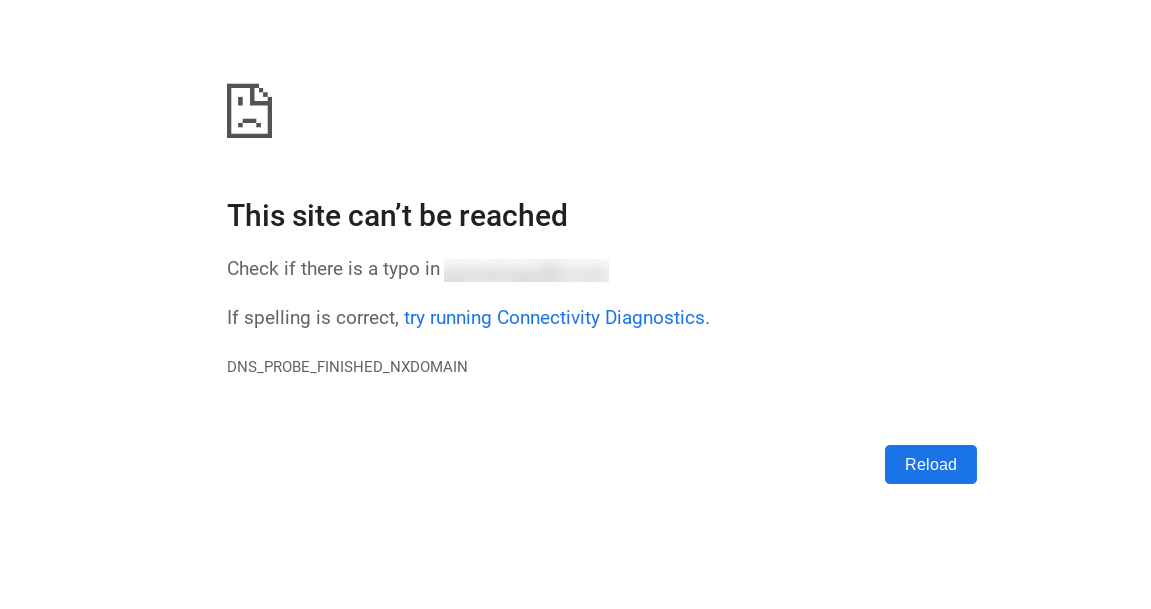
El mensaje de error anterior es lo que verás al usar Google Chrome. Pero también puedes encontrártelo en otros dispositivos, navegadores y sistemas operativos. Si no usas Chrome, la redacción exacta del mensaje de error puede variar.
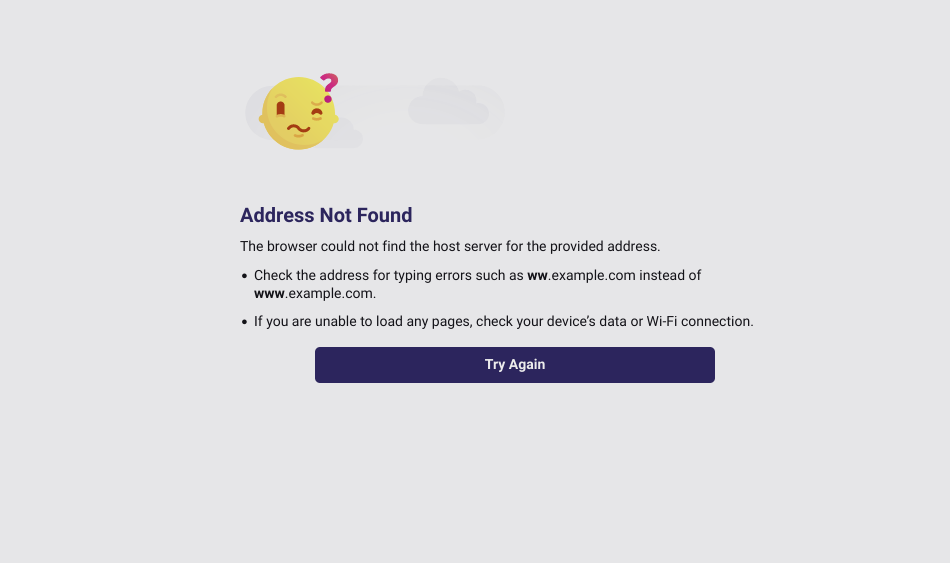
Por ejemplo, en Mozilla Firefox, podría verse algo así:
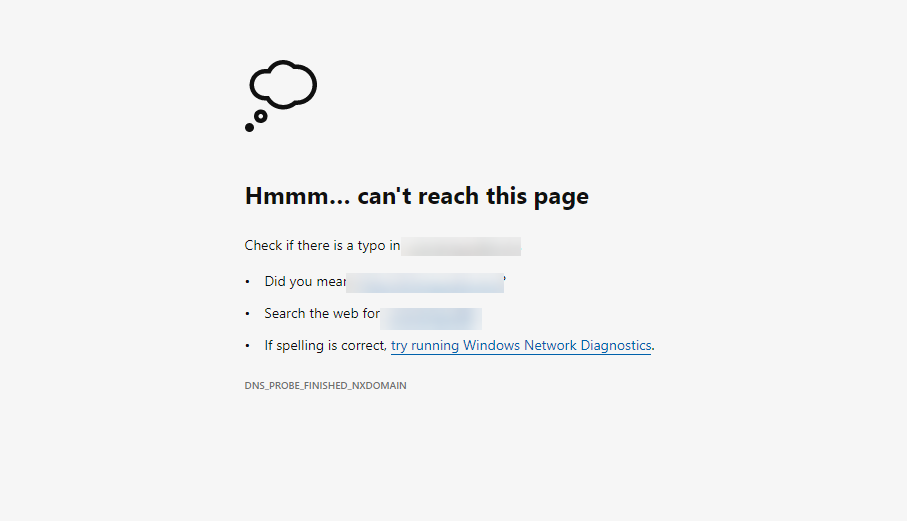
En Microsoft Edge, normalmente aparece de forma similar a lo siguiente:
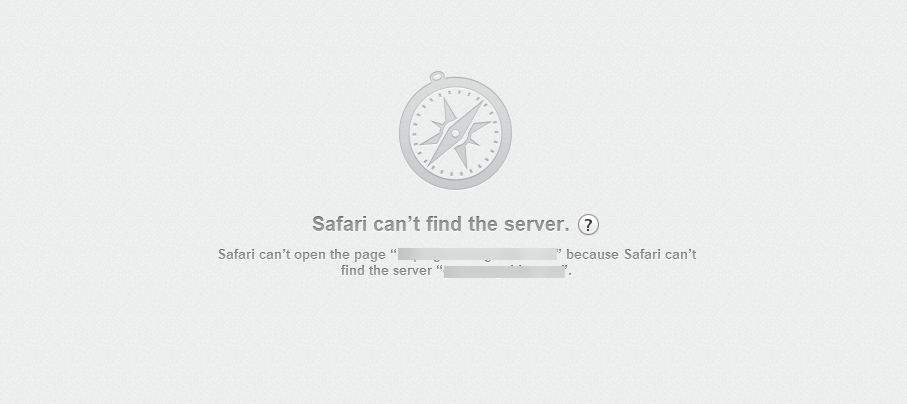
Mientras tanto, Safari muestra un mensaje como este:
El error DNS_PROBE FINISHED NXDOMAIN se devuelve si el servidor de nombres no puede encontrar el dominio solicitado. Esto puede ocurrir por diversos motivos. A menudo se ve al intentar conectarse a un sitio web usando un navegador web. Normalmente, indica un problema con tu red o con “DNS”.
Antes de profundizar en qué podría estar causando este mensaje de error, conviene entender qué significa cada elemento del código de respuesta. DNS significa sistema de nombres de dominio. Un servidor DNS se encarga de traducir nombres de dominio fáciles de entender (como jetpack.com) a direcciones de protocolo de Internet (IP) (como 192.168.0.1).
Tu navegador web hace esto automáticamente cuando escribes una URL (localizador uniforme de recursos) en la barra de direcciones. En pocas palabras, cuando escribes una URL en tu navegador, le estás pidiendo al servidor DNS que traduzca el nombre a una dirección IP.
Este proceso de solicitar a tu ordenador que encuentre la dirección IP de un sitio web se conoce como sondeo DNS. Si el servidor DNS no tiene un registro para el nombre solicitado, devuelve un error NXDOMAIN (dominio no existente).
Causas comunes del error DNS_PROBE_FINISHED_NXDOMAIN
Hay muchas razones por las que puedes estar viendo el mensaje de error DNS_PROBE_FINISHED_NXDOMAIN. Algunas de las causas más comunes incluyen:
- Un error tipográfico en la URL o una dirección IP incorrecta: A veces puede ser tan simple como escribir mal la URL del sitio web que intentas visitar.
- Antivirus o firewalls que bloquean el acceso al servidor de nombres: No es raro que el software antivirus o de firewall bloquee el acceso a determinados sitios web, lo que da como resultado el error DNS_PROBE_FINISHED_NXDOMAIN.
- Ajustes del servidor o configuración de DNS incorrectos: Tu ordenador puede estar configurado para usar el servidor DNS equivocado, o el servidor DNS de tu proveedor de servicios de Internet (ISP) puede no estar disponible.
- Nombre de host no coincidente: El archivo hosts de tu ordenador puede estar bloqueando el acceso al sitio web que intentas visitar. Puedes revisar y editar tu archivo hosts para ver si ese es el caso.
- Tiempo de espera agotado en una búsqueda DNS: El proceso de búsqueda DNS puede agotar el tiempo de espera si tarda más de lo esperado.
- Caché y cookies del navegador: Otra causa común de este error es una caché y cookies obsoletas o dañadas en tu navegador.
También es posible que estés viendo este mensaje de error simplemente porque el servidor está caído. Si ese es el caso, te conviene volver a comprobarlo en unos minutos.
Ten en cuenta que es posible que no puedas identificar el origen de este mensaje de error hasta que empieces a solucionar el problema. Puede que tengas que probar varias soluciones potenciales antes de descubrir el problema y, a su vez, tomar las medidas necesarias para corregirlo.
Cómo corregir DNS_PROBE_FINISHED_NXDOMAIN en equipos de escritorio (Windows y Mac)
Ahora que entendemos un poco mejor qué es el error DNS_PROBE_FINISHED_NXDOMAIN y qué podría estar causando el problema, es momento de ver cómo puedes resolverlo. Los pasos exactos que deberías seguir dependerán del dispositivo que estés usando. Para empezar, te mostraremos cómo corregirlo en equipos de escritorio, incluidos Windows y Mac.
1. Reinicia tu dispositivo y el router/módem
Es posible que estés viendo este mensaje de error debido a tu conexión a Internet. Por eso, después de confirmar que introdujiste la URL correcta, conviene comprobar tu conexión a Internet para asegurarte de que funcione correctamente.
Si todo parece estar funcionando como debería, el siguiente paso es reiniciar tu dispositivo, así como tu router (o módem). Tendrás que apagar tu ordenador, luego desenchufar tu router o módem y esperar alrededor de un minuto.
Después, puedes volver a enchufarlo. Cuando vuelvas a estar conectado a Internet, vuelve a encender tu ordenador e intenta visitar de nuevo el sitio web. Esto puede parecer obvio, pero es una táctica que no querrás pasar por alto.
2. Borra la caché y las cookies de tu navegador
Si tienes problemas con un sitio web concreto, una cosa que puedes intentar es borrar las cookies y la caché de tu navegador. Las cookies y la caché del navegador son dos tecnologías web que se utilizan para almacenar datos con el fin de mejorar la experiencia de navegación web.
En pocas palabras, las cookies del navegador son pequeños archivos que los sitios web que visitan almacenan en el ordenador de los usuarios. Se utilizan para almacenar datos como información de inicio de sesión, preferencias y otros detalles que pueden ayudar a mejorar la experiencia de usuario (UX) en un sitio.
La caché es un tipo de almacenamiento que utilizan los navegadores y servidores web para guardar datos a los que se accede con frecuencia, de modo que se puedan recuperar rápidamente cuando sea necesario. Tanto las cookies del navegador como el almacenamiento en caché pueden ayudar a mejorar la velocidad y el rendimiento de la navegación web. Sin embargo, si no se gestionan correctamente, también pueden provocar problemas de privacidad y seguridad.
Borrar las cookies y la caché de tu navegador eliminará cualquier dato temporal que pueda estar causando el problema.
2.1 Windows
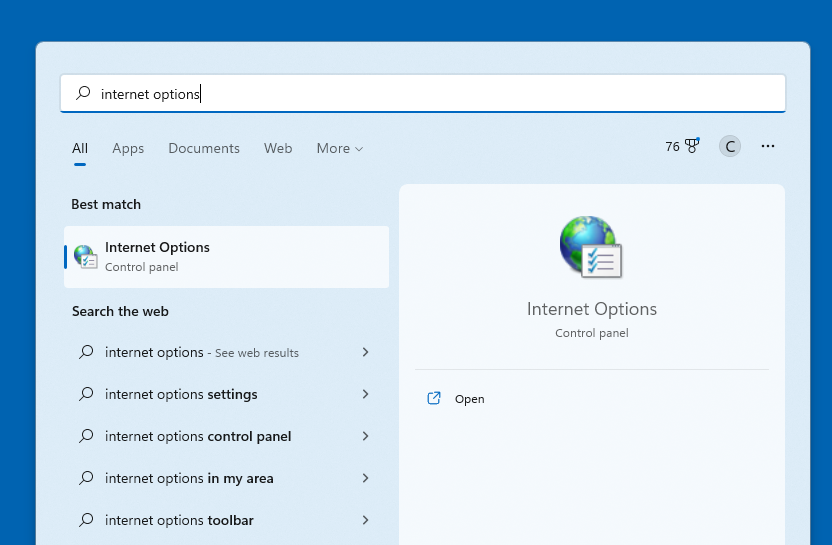
Para hacerlo en Windows, ve al menú Inicio y escribe “Opciones de Internet” en la barra de búsqueda. Luego, haz clic en el icono Opciones de Internet cuando aparezca en los resultados.
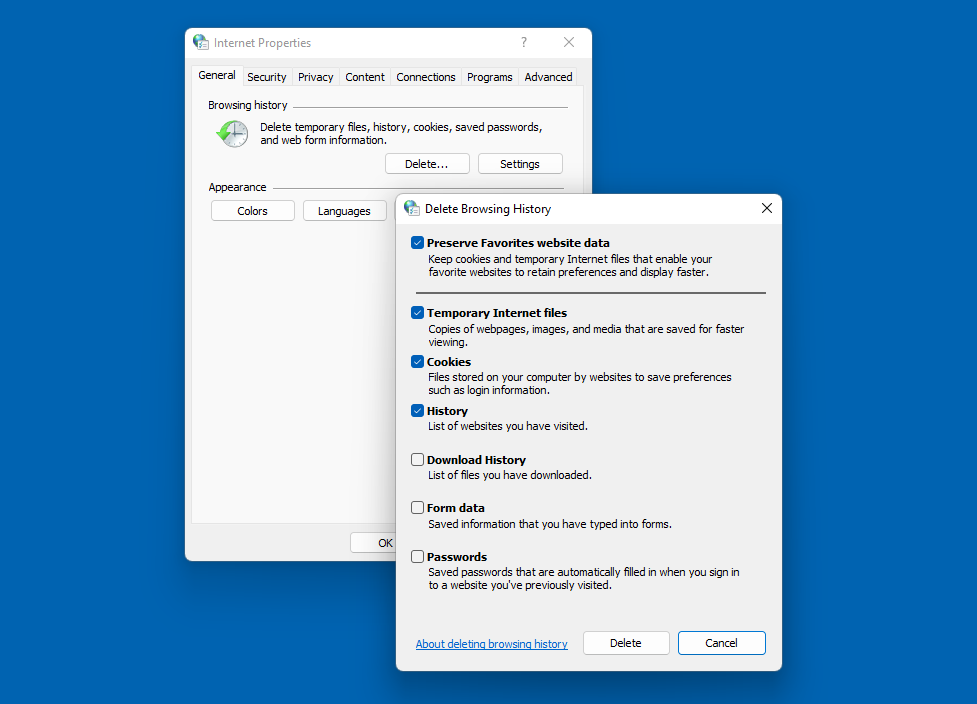
En Opciones de Internet (o Propiedades de Internet) se abre una ventana; ve a la pestaña General y haz clic en Eliminar en la sección «Historial de exploración». Asegúrate de marcar tanto la opción de cookies y datos de sitios web como las opciones Archivos temporales de Internet y archivos de sitios web. Luego, haz clic en Eliminar.
También puedes borrar las cookies y la caché del navegador desde el navegador que estés usando.
Por ejemplo, si estás navegando con Google Chrome, puedes hacer clic en los tres puntos verticales de la esquina superior derecha y, a continuación, en Más herramientas → Borrar datos de navegación. En la ventana que aparece, asegúrate de que los tres elementos estén seleccionados y, a continuación, haz clic en el botón Borrar datos.
2.2 Mac
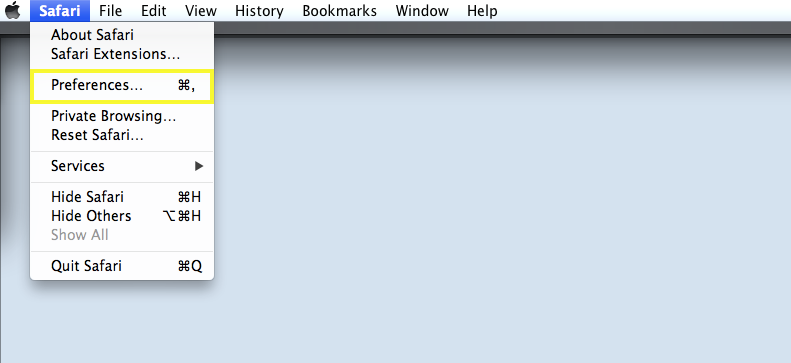
En un Mac, tendrás que borrar la caché en Safari. Para ello, abre Safari y haz clic en Safari → Preferencias en la barra de menús superior.
En la ventana Preferencias, ve a la pestaña Privacidad y haz clic en Eliminar todos los datos de sitios web.
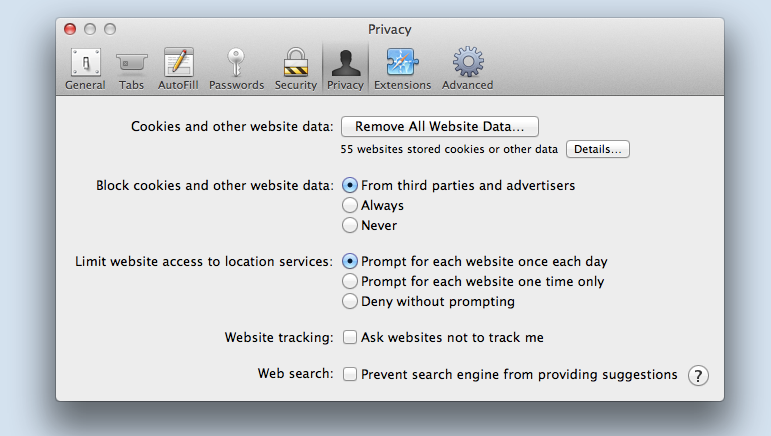
Esto eliminará todas las cookies y los datos almacenados en caché de todos los sitios web. Selecciona Eliminar ahora para confirmar. Luego, reinicia el navegador e intenta cargar el sitio web de nuevo.
3. Vacía la caché DNS
Al igual que la caché del navegador, una caché DNS es un tipo de almacenamiento que utilizan los servidores DNS para guardar datos a los que se accede con frecuencia. Los servidores DNS la utilizan para ahorrar tiempo al resolver direcciones IP.
Si el servidor DNS ha resuelto recientemente una dirección IP de un sitio web determinado, podrá recuperar rápidamente la dirección IP de su caché DNS en lugar de tener que buscarla de nuevo. Esto puede ayudar a mejorar la velocidad de la navegación web. Pero si queda desactualizada o se corrompe, también puede provocar una amplia variedad de problemas, incluido el error DNS_PROBE_FINISHED_NXDOMAIN.
3.1 Windows
Para vaciar la caché DNS en Windows, ve al menú Inicio y escribe “cmd” en la barra de búsqueda. Haz clic en el icono Símbolo del sistema.
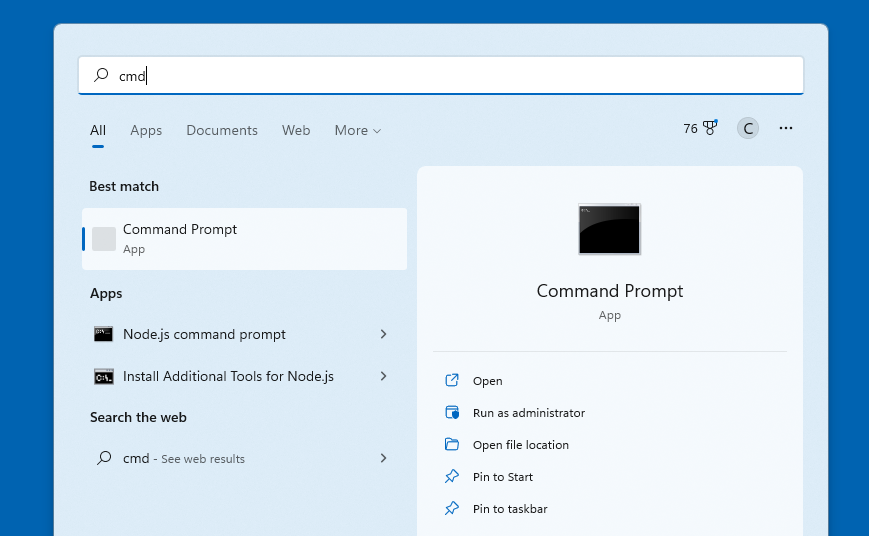
En la ventana Símbolo del sistema, escribe “ipconfig /flushdns” y pulsa Intro.
3.2 Mac
Para vaciar la caché de DNS en un Mac, abre la aplicación Terminal. Puedes hacerlo yendo a la carpeta Aplicaciones → Utilidades o buscándola en Spotlight.
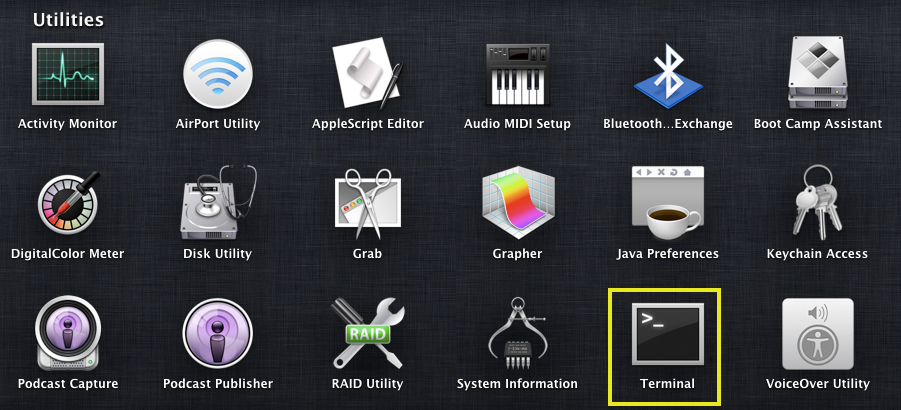
En Terminal puedes escribir “dscacheutil -flushcache” y pulsar Retorno. Esto borrará tu caché de DNS.
4. Libera y renueva tu dirección IP
Si sigues viendo el mensaje de error, el siguiente paso es liberar y renovar tu dirección IP. Esto permite que tu ordenador se comunique con la red de forma más eficaz, lo que puede mejorar tu velocidad de internet y reducir cualquier problema de conectividad que puedas estar experimentando.
4.1 Windows
Para hacerlo en Windows, vuelve a Símbolo del sistema para continuar. Esta vez, escribe los siguientes comandos y pulsa Intro después de cada uno:
ipconfig /release
ipconfig /renew
4.2 Mac
Si usas macOS, puedes abrir Terminal en tu Mac. Luego introduce lo siguiente:
sudo killall –HUP mDNSResponder
Después, pulsa la tecla Retorno. Ten en cuenta que puede pedirte que introduzcas la contraseña de administrador de tu dispositivo para continuar.
5. Cambia tus servidores DNS
Si sigues teniendo problemas para acceder a un sitio web, puedes intentar seleccionar un servidor DNS diferente. Aunque hay varias alternativas que puedes usar, una opción popular es Google Public DNS estándar. Google Public DNS es un servicio gratuito y global de resolución DNS.
Puede hacer que tu navegación por internet sea más rápida y segura. El servicio usa la tecnología Anycast moderna para distribuir el tráfico entre varios servidores de todo el mundo. También utiliza DNSSEC para validar las respuestas.
5.1 Windows
Para cambiar los servidores de DNS en Windows, ve a Panel de control → Redes e Internet. Después, selecciona la opción Centro de redes y recursos compartidos.
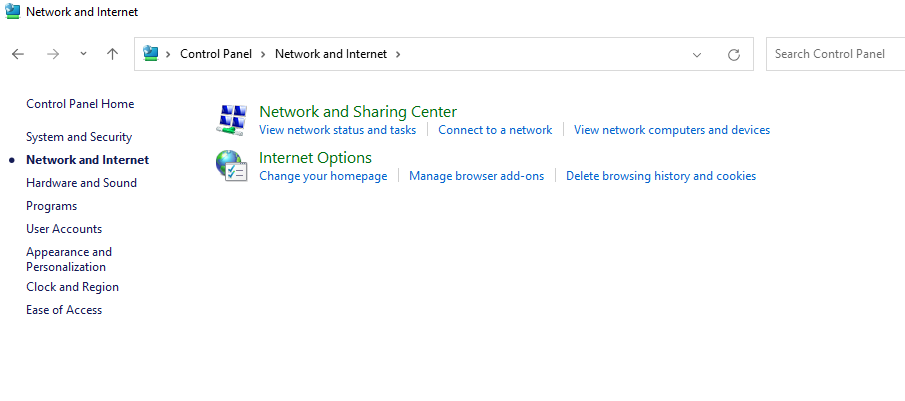
Una vez allí, haz clic en Cambiar configuración del adaptador en la barra lateral izquierda.
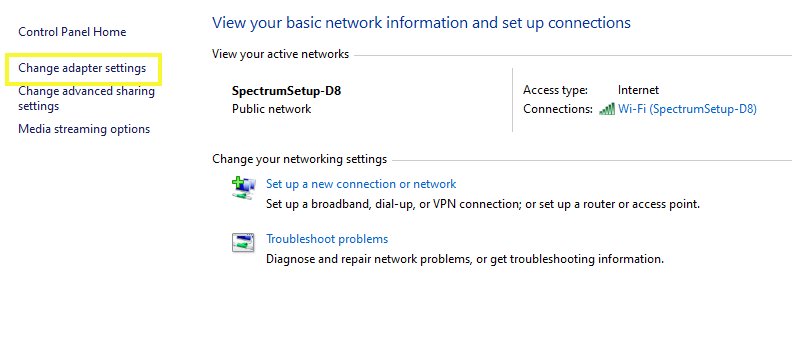
Esto abrirá la ventana Conexiones de red. Haz clic con el botón derecho en tu conexión de red activa y selecciona Propiedades en el menú desplegable.
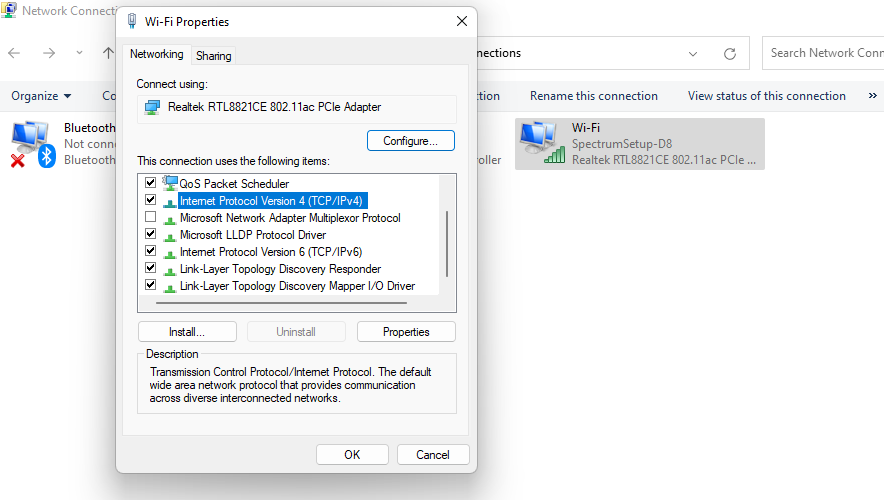
En la ventana Propiedades, ve a la pestaña Funciones de red y selecciona Protocolo de Internet versión 4 (TCP/IPv4) en la lista de opciones y, a continuación, el botón Propiedades.
En la ventana Propiedades de IPv4, selecciona el botón de opción Usar las siguientes direcciones de servidor DNS.
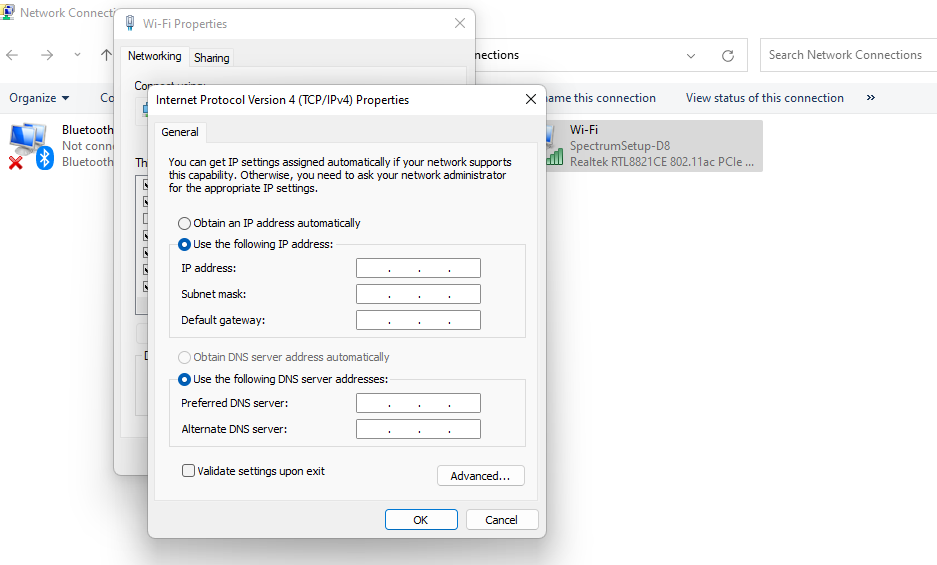
A continuación, puedes introducir “8.8.8.8” para el servidor DNS preferido y “8.8.4.4” para el servidor DNS alternativo. Haz clic en Aceptar para guardar los cambios y cerrar la ventana.
5.2 Mac
Puedes usar estas mismas direcciones para Mac. Pero, para llegar allí, tendrás que abrir la aplicación Preferencias del Sistema haciendo clic en el icono de Apple en la barra de menú superior. A continuación, selecciona Preferencias del Sistema en el menú desplegable.
En la ventana de Preferencias del Sistema, ve a Red y elige la interfaz de red que quieres configurar en la barra lateral izquierda. A continuación, haz clic en Avanzado para continuar.
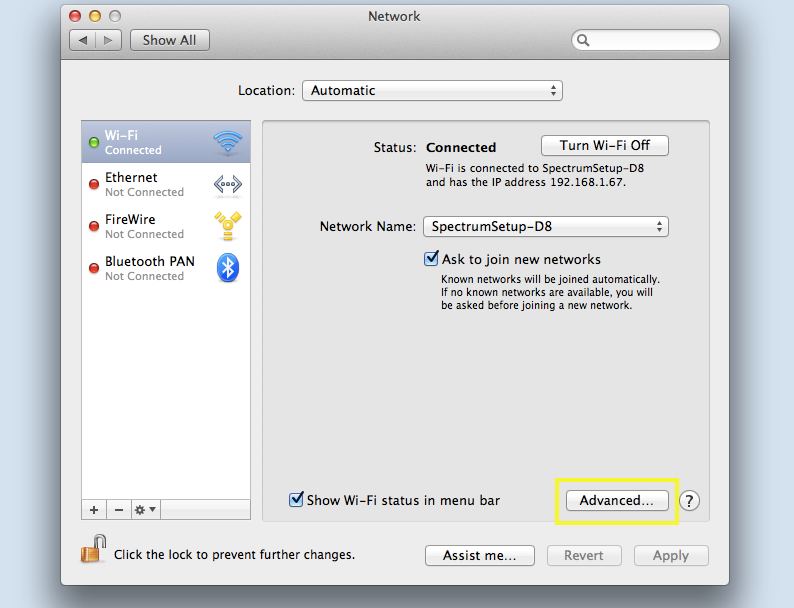
En la ventana que se abre, ve a la pestaña DNS y selecciona el icono +.
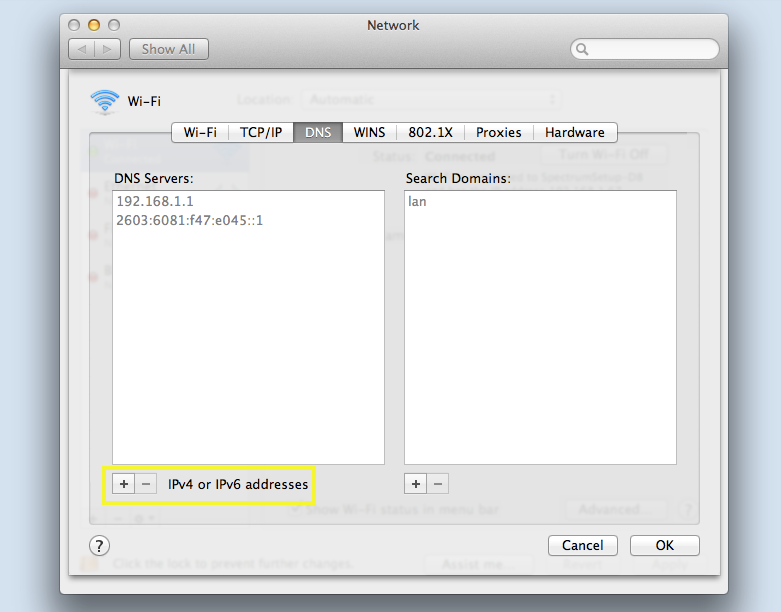
Esto te permitirá introducir un servidor DNS personalizado. Cuando hayas terminado, puedes hacer clic en el botón Aceptar.
6. Desactiva temporalmente tu antivirus o firewall
6.1 Windows
Para desactivar tu antivirus y firewall en Windows, ve a tu Panel de control y luego dirígete a la sección Sistema y seguridad y haz clic en la opción Firewall de Windows.
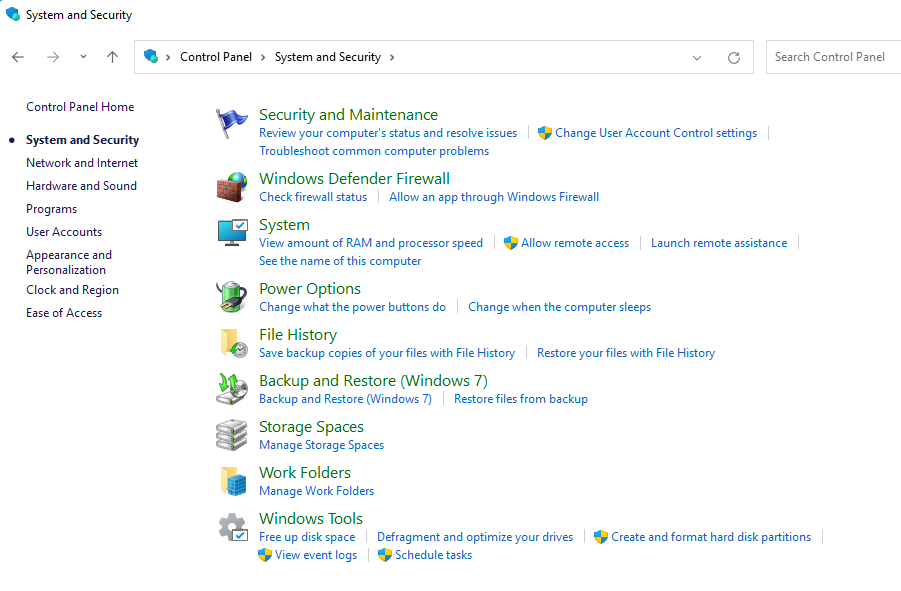
En Firewall de Windows haz clic en la opción Activar el Firewall de Windows Defender o desactivarlo en la barra lateral izquierda.
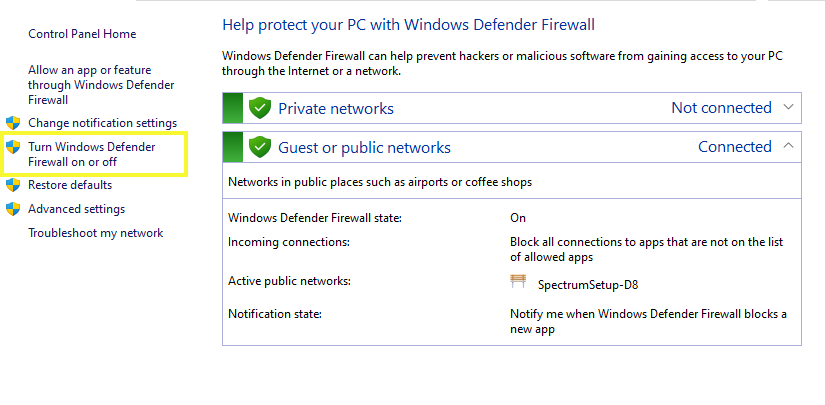
Después, haz clic en el botón de opción Desactivado (no recomendado) tanto para Configuración de red privada como para Configuración de red pública en las opciones disponibles. Selecciona Aceptar para guardar los cambios y cerrar la pantalla.
6.2 Mac
Para desactivar tu antivirus y firewall en Mac, abre la aplicación Preferencias del Sistema y luego ve a la sección Seguridad y privacidad.
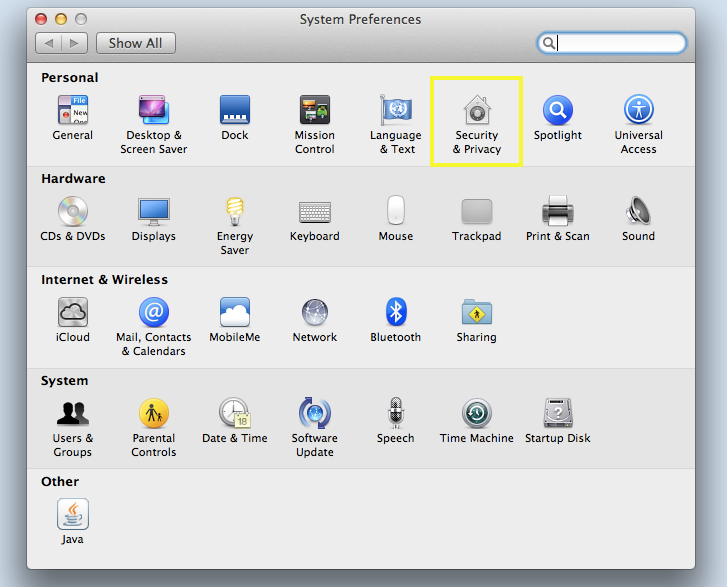
Selecciona la pestaña Firewall para abrirla. A continuación, haz clic en Desactivar firewall para continuar.
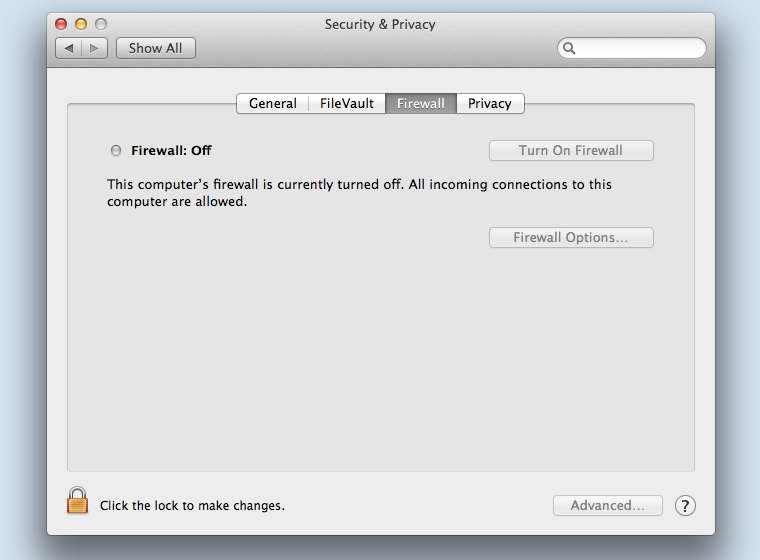
Se te pedirá que confirmes tu decisión. Simplemente haz clic de nuevo en el botón Desactivar firewall para confirmar.
7. Comprueba tu archivo hosts
Un archivo hosts es un archivo de texto que asigna nombres de host a direcciones IP sin usar un servidor DNS.
Cuando un equipo visita un sitio web, primero comprueba el archivo hosts para ver si puede resolver el nombre de host a una dirección IP. Si puede hacerlo, se conectará al sitio web usando la dirección IP. De lo contrario, utilizará DNS para resolver el nombre de host.
7.1 Windows
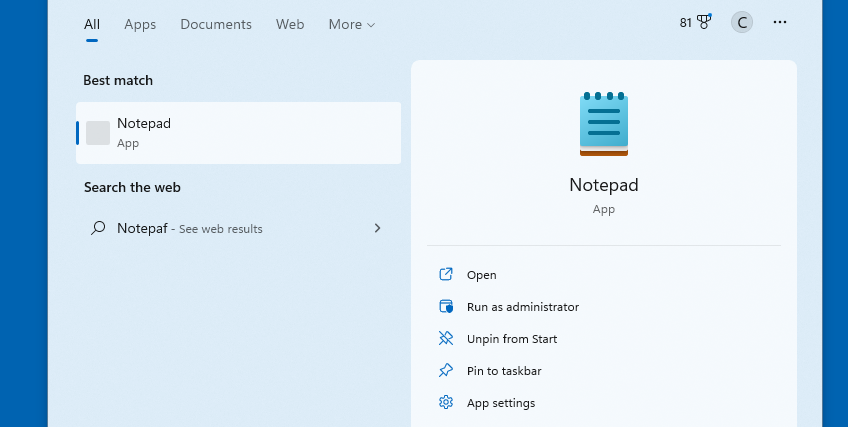
Para comprobar tu archivo hosts en Windows, ve al menú Inicio y escribe “Bloc de notas” en la barra de búsqueda; después, selecciona Bloc de notas como aplicación.
Haz clic en el menú Archivo y selecciona Abrir en el menú desplegable. En la ventana Abrir, navega a C:\Windows\System32\drivers\etc y selecciona el archivo hosts.
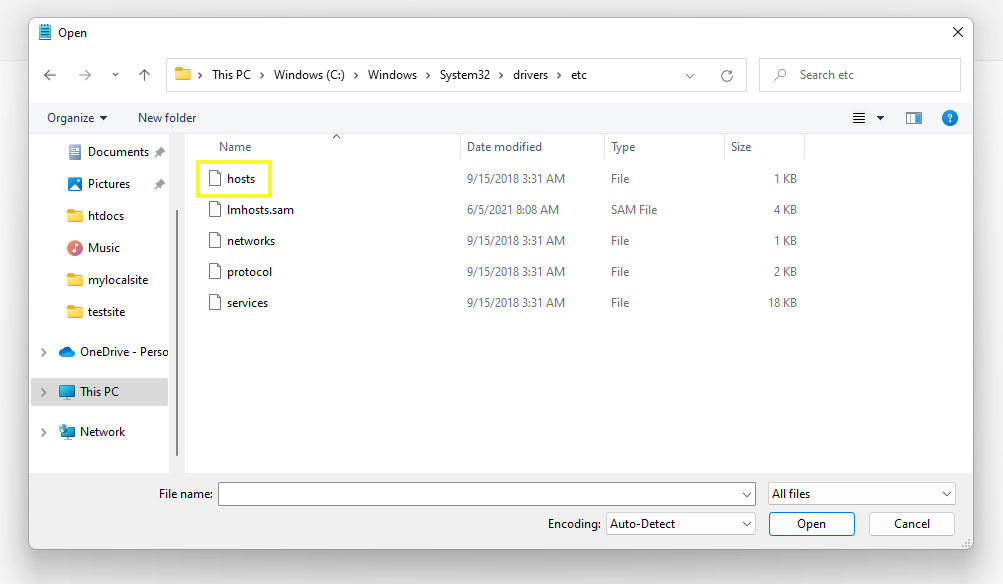
Asegúrate de que Todos los archivos esté seleccionado en el menú desplegable junto al campo Nombre de archivo. Haz clic en el botón Abrir para abrir el archivo hosts en el Bloc de notas.
Dentro de este archivo, comprueba si aparece el sitio web al que intentas acceder y que está mostrando el error DNS_PROBE_FINISHED_NXDOMAIN. Si aparece, elimínalo, guarda el archivo y, luego, intenta actualizar el navegador.
Además, no necesariamente tienes que usar la aplicación Bloc de notas para hacerlo. Puedes usar cualquier editor de texto en Windows que te permita acceder a tus archivos y modificarlos.
7.2 Mac
Para comprobar el archivo hosts en Mac, abre Terminal en tu Mac. En el símbolo del sistema, escribe “sudo nano /etc/hosts” y pulsa Intro. Esto abrirá el archivo hosts en un editor de texto.
De nuevo, busca el sitio al que intentas acceder y elimínalo si aparece en la lista. Cuando hayas terminado, pulsa las teclas Ctrl+X para salir del editor de texto Nano y guardar los cambios.
¡Eso es todo! Después de completar los pasos anteriores, ya no deberías ver el mensaje de error NDS_PROBE_FINISHED_NXDOMAIN en el sitio web de WordPress al que intentas acceder desde tu ordenador.
Cómo corregir DNS_PROBE_FINISHED_NXDOMAIN en móviles (iOS y Android)
Como hemos mencionado, también puedes encontrarte con este mensaje de error cuando navegas en tu dispositivo móvil, no solo en un ordenador de escritorio. El proceso para resolver este problema es ligeramente diferente que si utilizaras un PC. A continuación, te mostramos cómo puedes corregir el error DNS_PROBE_FINISHED_NXDOMAIN en móviles, tanto en Android como en iOS.
1. Comprueba si hay actualizaciones de aplicaciones o del sistema
Para empezar, primero intenta reiniciar tu dispositivo móvil. Esto puede ayudar a resolver cualquier problema menor de conexión que estés experimentando y que pueda estar provocando el error.
Si esto no funciona, el siguiente paso es comprobar si tu sistema o la aplicación del navegador requieren actualizaciones.
1.1 Android
En dispositivos Android, puedes hacerlo accediendo a Ajustes → Sistema.
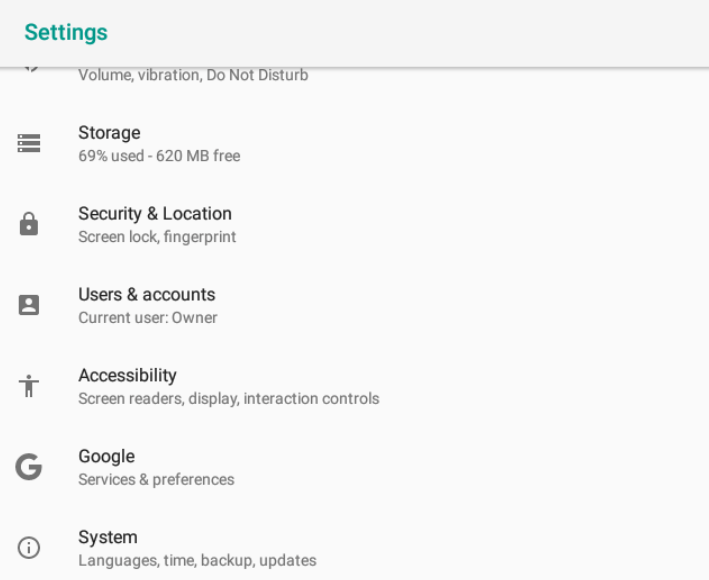
Ve a Actualización del sistema. Si hay una nueva versión disponible, te lo indicará. En ese caso, simplemente actualízalo y, luego, intenta visitar el sitio una vez más.
Para comprobar si hay actualizaciones en tu aplicación Chrome, puedes abrir Play Store y, luego, buscar “Chrome”. Si hay una disponible, puedes hacer clic en el botón Actualizar situado junto a ella.
1.2 Apple iOS
Si utilizas Apple iOS, puedes comprobar si hay actualizaciones del sistema seleccionando la aplicación Ajustes (el icono del engranaje), seguida de General.
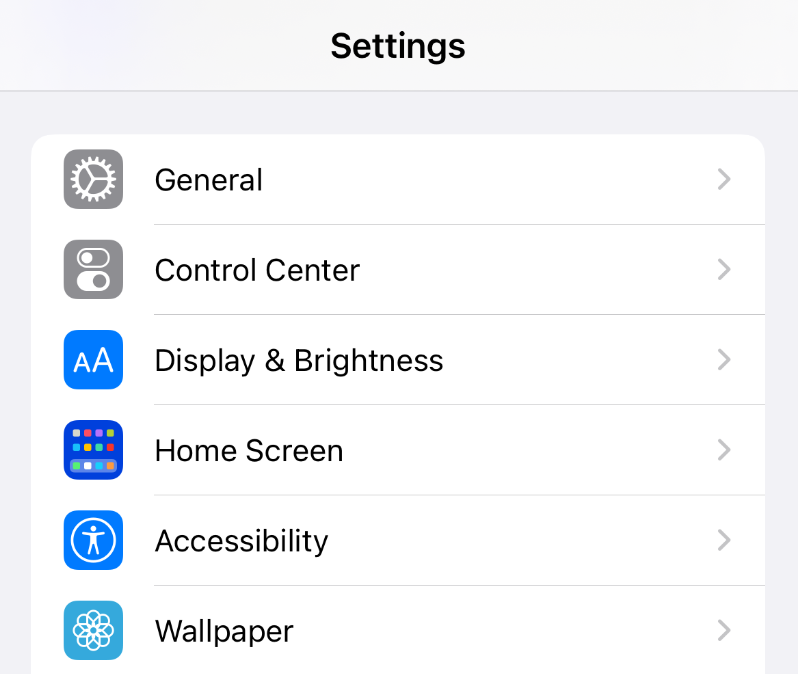
A continuación, haz clic en Actualización de software.
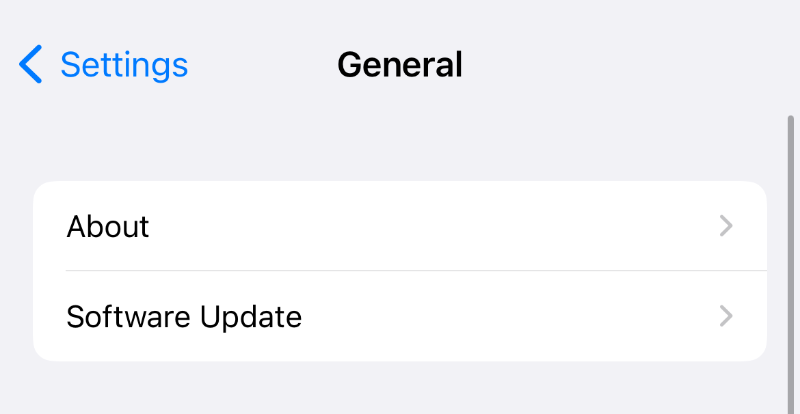
Si hay una disponible, te informará en la pantalla. Puedes seleccionar Actualizar ahora para continuar.
Para actualizar cualquier aplicación de navegador que utilices, puedes ir a la tienda de aplicaciones desde la pantalla de inicio. Selecciona el icono en la esquina superior derecha de la pantalla. Aquí puedes encontrar todas las aplicaciones de tu dispositivo que actualmente tienen una versión actualizada disponible.
Desplázate por la lista y actualiza las aplicaciones de navegador que utilices. Cuando termines, reinicia el dispositivo e intenta acceder al sitio web de nuevo.
2. Borra las cookies y la caché de tu navegador
Al igual que con los dispositivos de escritorio, es posible que puedas resolver este mensaje de error borrando las cookies y la caché de tu navegador.
2.1 Android
Si utilizas Android, puedes abrir la aplicación Chrome y luego seleccionar los tres puntos verticales.
A continuación, ve a Ajustes → Almacenamiento → Aplicaciones → Chrome.
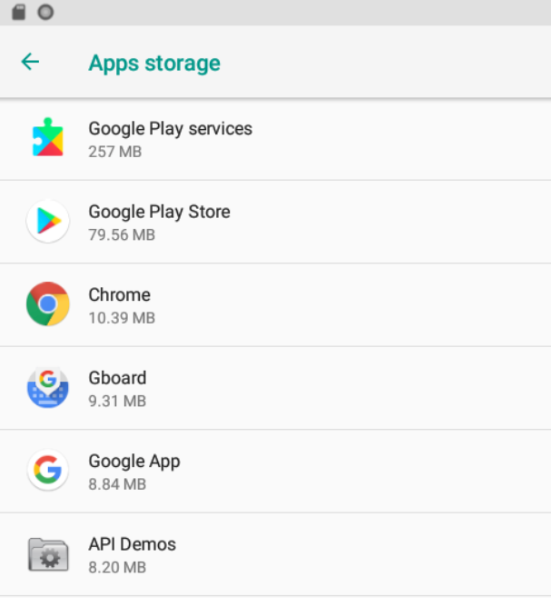
Después de seleccionar Liberar espacio de almacenamiento, se te pedirá que lo confirmes. Esto borrará los archivos o datos innecesarios.
2.2 Apple iOS
En Apple iOS, puedes abrir la aplicación Ajustes y luego desplazarte hacia abajo hasta Safari.
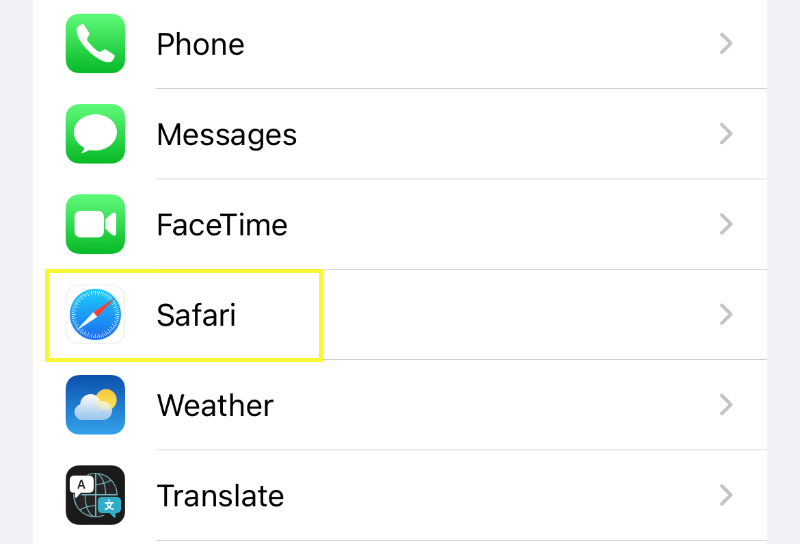
En la siguiente pantalla, desplázate hasta el final para localizar la sección Privacidad y seguridad.
A continuación, selecciona Borrar historial y datos de sitios web.
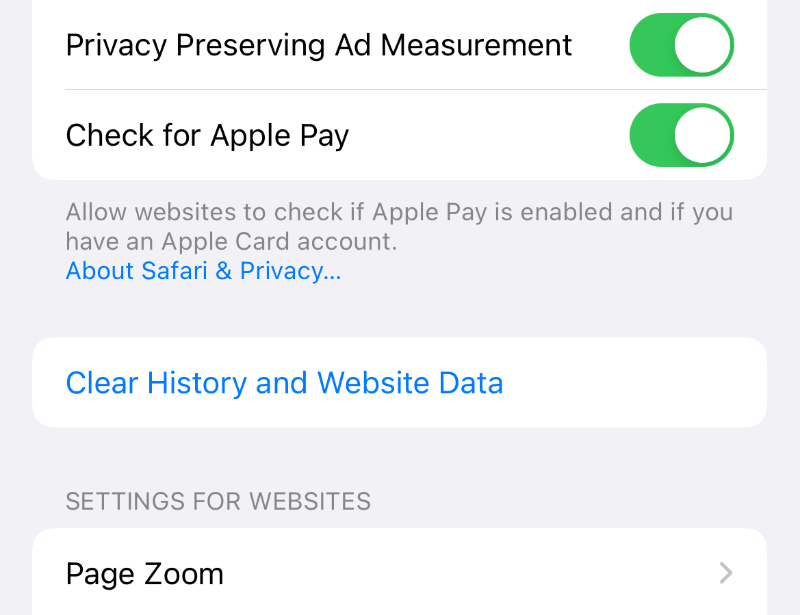
En la ventana emergente que aparece, haz clic en Borrar historial y datos. Esto eliminará tu historial, cookies y otros datos de navegación.
3. Cambia tus ajustes de DNS
Al igual que en un ordenador de escritorio, los ajustes de DNS de tu dispositivo móvil pueden ser la causa cuando ves este molesto mensaje de error. Por eso, el siguiente paso es intentar cambiar tus ajustes de red.
3.1 Android
Si eres usuario de Android, puedes hacerlo abriendo la aplicación Ajustes y luego yendo a Red e Internet.
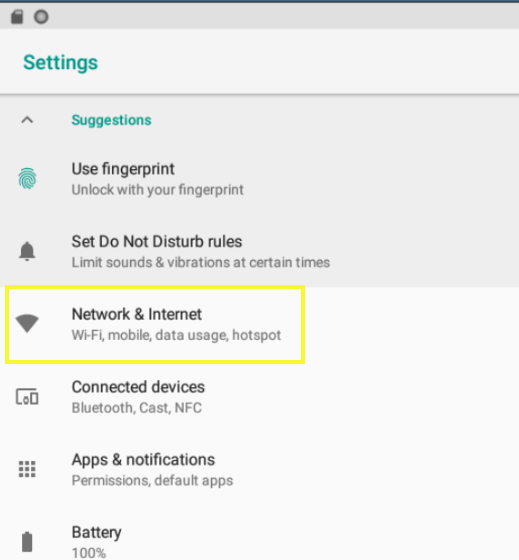
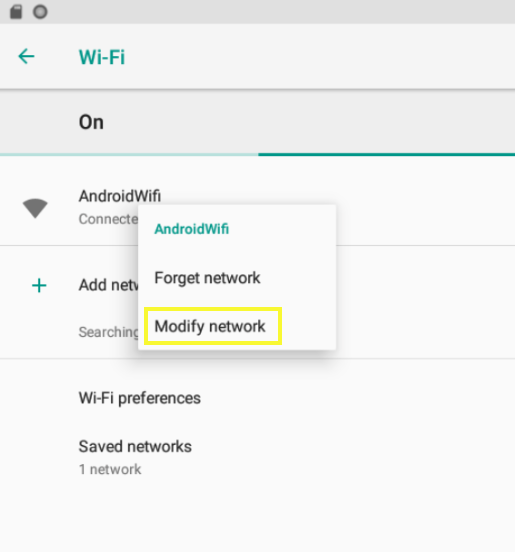
A continuación, mantén pulsada la conexión de red Wi-Fi y luego haz clic en Modificar red.
En la sección Opciones avanzadas, selecciona Estática y luego desplázate hasta el final para localizar los campos Direcciones del servidor DNS disponibles.
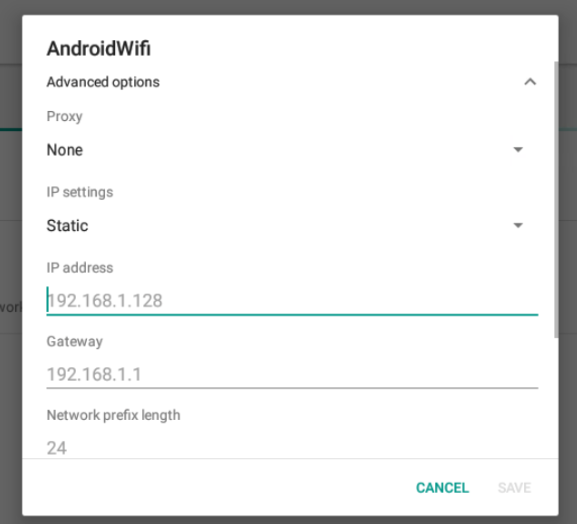
Para el valor de DNS preferido, puedes introducir “8.8.8.8” para DNS 1 y “8.8.4.4” para DNS 2. Guarda los cambios y luego recarga el navegador.
3.2 Apple iOS
En iOS, abre Ajustes en tu dispositivo, selecciona tu conexión Wi-Fi y vuelve a seleccionarla en la siguiente pantalla. Desplázate hacia abajo hasta la sección DNS y haz clic en Configurar DNS.
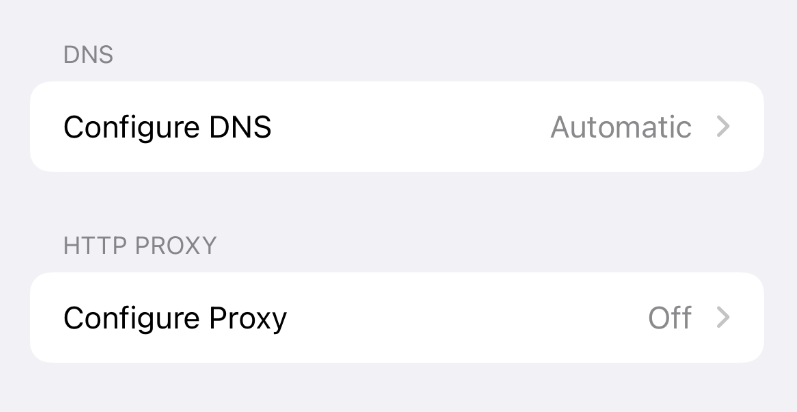
En la siguiente pantalla, selecciona Manual y luego Añadir servidor.
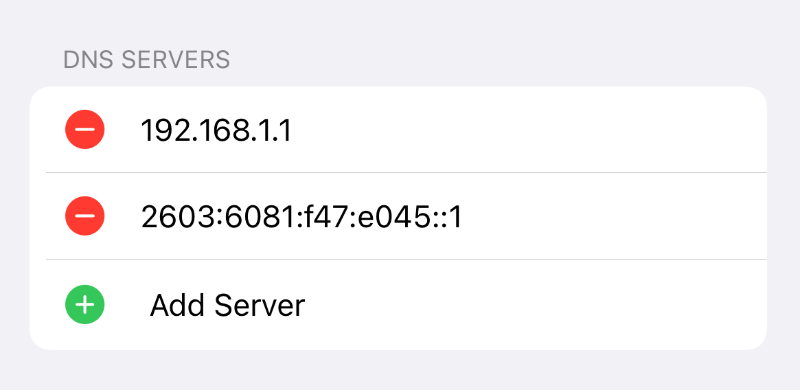
Después puedes introducir en los campos los mismos valores anteriores. Cuando hayas terminado, haz clic en el botón Guardar en la esquina superior derecha de la pantalla.
Para propietarios de sitios: ¿tu sitio web está causando el error NXDOMAIN?
Si eres propietario del sitio web que muestra este error, el problema puede estar en la configuración de tu dominio. Así puedes comprobarlo:
Comprueba tus registros DNS: Inicia sesión en tu registrador de dominios (como GoDaddy, Namecheap, etc.) y asegúrate de que tus registros ‘A’ apunten a la dirección IP correcta proporcionada por tu proveedor de alojamiento web.
Verifica la propagación de DNS: Si cambiaste recientemente de proveedor de alojamiento o la configuración de DNS, es posible que los cambios no se hayan propagado por completo. Utiliza una herramienta gratuita como whatsmydns.net para comprobar si el DNS de tu dominio se resuelve correctamente en todo el mundo.
Confirma que tu dominio no haya caducado: Una causa sencilla pero común. Inicia sesión en tu registrador y confirma que el registro de tu dominio esté activo. Un dominio caducado hará que fallen las búsquedas DNS, lo que causará el error NXDOMAIN.
Por qué las copias de seguridad son las mejores aliadas de un sitio de WordPress
Llegados a este punto, esperamos que hayas aprendido cómo resolver el error DNS_PROBE_FINISHED_NXDOMAIN en WordPress.
Para ayudar a minimizar el daño potencial que puede producirse como resultado de errores del sitio web o del navegador, es esencial crear copias de seguridad de tu sitio web de forma constante. Cuando se trata del mantenimiento y la gestión de sitios de WordPress, nunca se insistirá lo suficiente en la importancia de las copias de seguridad.
Una de las razones por las que deben ser una prioridad es que ayudan a garantizar que el contenido de tu sitio web siempre esté disponible, aunque los archivos originales sufran algún problema. Las copias de seguridad también facilitan restaurar tu sitio web si alguna vez sufre un ataque o se daña.
Además, tener una copia de seguridad puede ahorrarte mucho tiempo y dinero si alguna vez necesitas reconstruir tu sitio desde cero. Cuanto más frecuentemente hagas copias de seguridad de tu sitio web, más probable será que tengas una versión actualizada para restaurarla en una emergencia.
¿Con qué frecuencia deberías hacer una copia de seguridad de tu sitio web de WordPress? Depende de la frecuencia con la que hagas cambios en él. Si solo actualizas tu sitio de vez en cuando, hacer una copia de seguridad una vez al mes aproximadamente debería ser suficiente. Sin embargo, si estás ajustando continuamente tu sitio, quizá te convenga considerar una solución que guarde cada cambio.
Las copias de seguridad en tiempo real significan que el contenido de tu sitio web se guarda constantemente a medida que haces modificaciones. También facilitan restaurar tu sitio web a un estado anterior en cuestión de minutos.
Para los usuarios de WordPress, Jetpack Backup es una opción de confianza para quienes quieren proteger su trabajo.
Ofrece una solución completa para gestionar las copias de seguridad de sitios web. Es intuitiva, fácil de usar y te permite restaurar tu sitio desde cualquier lugar, incluso si está sin conexión.
Preguntas frecuentes
¿Qué significa DNS_PROBE_FINISHED_NXDOMAIN?
El error significa que la consulta DNS (sistema de nombres de dominio) de tu dispositivo, que intenta encontrar la dirección IP asociada con un nombre de dominio, ha fallado. La parte NXDOMAIN significa específicamente que el dominio no existe en la dirección que tu sistema intentó consultar. En términos sencillos, tu navegador pidió indicaciones para llegar a un sitio web, y la libreta de direcciones de internet dijo que no podía encontrarlo.
¿Este error significa que el sitio web está caído para todos?
No necesariamente. El error DNS_PROBE_FINISHED_NXDOMAIN puede ser un problema del lado del cliente (un problema con tu equipo, navegador o red) o un problema del lado del servidor (un problema con el propio sitio web). Antes de probar soluciones complejas, conviene usar un servicio como «Down for Everyone or Just Me» para ver si otros pueden acceder al sitio.
¿Cuál es la solución más común y rápida para el error NXDOMAIN?
Para los usuarios finales, la solución más común y eficaz es vaciar la caché DNS local y renovar tu dirección IP. Esta acción obliga a tu equipo a descartar información de direcciones antigua y posiblemente incorrecta y a solicitar una nueva consulta al servidor DNS. Resuelve la mayoría de los problemas de configuración local que causan el error.
¿En qué se diferencia este error de “No se puede acceder a este sitio”?
«No se puede acceder a este sitio» es el mensaje de error general que Google Chrome muestra para una amplia variedad de fallos de conexión. DNS_PROBE_FINISHED_NXDOMAIN es una de las razones técnicas específicas por las que no se puede acceder a ese sitio. Te indica que la causa raíz es un fallo de búsqueda de DNS, no un problema diferente como el bloqueo de un cortafuegos o un error de tiempo de espera del servidor.
Como propietario de un sitio web, ¿podría la configuración de mi sitio estar causando este error?
Por supuesto. Si los visitantes te informan de este error, debes comprobar inmediatamente dos cosas:
Caducidad del dominio: Asegúrate de que el registro de tu dominio no haya caducado.
Registros DNS: Inicia sesión en el registrador de tu dominio y verifica que los registros ‘A’ de tu dominio apunten a la dirección IP correcta proporcionada por tu proveedor de alojamiento web. Una dirección IP incorrecta es una causa principal del lado del servidor del error NXDOMAIN.
¿Puede el uso de una VPN causar el error DNS_PROBE_FINISHED_NXDOMAIN?
Sí, una VPN a veces puede interferir con la configuración DNS predeterminada de tu sistema o anularla, lo que provoca fallos de búsqueda. Si estás conectado a una VPN, prueba a desconectarte temporalmente de ella e intenta acceder al sitio de nuevo. Si el error desaparece, el problema está en la configuración de red de tu VPN.
Consideraciones finales sobre el error DNS_PROBE_FINISHED_NXDOMAIN
Si ves el error DNS_PROBE_FINISHED_NXDOMAIN cuando intentas conectarte a un sitio web, probablemente significa que el DNS no puede encontrar la dirección de la página a la que intentas acceder. Esto puede ocurrir por varios motivos. Por suerte, hay algunos pasos sencillos que puedes seguir para resolverlo.
Como comentamos en esta guía, a menudo puedes corregir este error simplemente comprobando y actualizando la configuración de DNS y de red. Además de configurar correctamente los ajustes de DNS y del navegador, también es importante asegurarte de crear copias de seguridad periódicas de tu sitio web para que puedas resolver rápidamente otros errores relacionados con el sitio o el navegador en el futuro.





