



Los sistemas de gestión de etiquetas ayudan a los especialistas en marketing a hacer un seguimiento de la actividad de los usuarios en su sitio web mediante fragmentos de código. Para los propietarios de sitios de WordPress, herramientas como Google Tag Manager (GTM) permiten gestionar y hacer un seguimiento de los píxeles sin necesidad de que un desarrollador actualice el código periódicamente.
Esta guía explora cuatro métodos para añadir GTM a tu sitio de WordPress, cómo verificar la configuración y las prácticas recomendadas para aprovechar al máximo este software.
En resumen
- Crea una cuenta de Google Tag Manager y un contenedor web antes de editar WordPress.
- Copia los dos fragmentos de GTM de las instrucciones de instalación del contenedor.
- Usa un plugin de GTM cuando quieras el método de instalación específico para WordPress más seguro.
- Usa un plugin para colocar código en el encabezado y el cuerpo cuando necesites una colocación manual sin editar los archivos del tema.
- Edita los archivos del tema solo con un tema hijo, una copia de seguridad y un plan claro de actualizaciones.
- Usa el modo de vista previa de GTM y Tag Assistant para confirmar que el contenedor se carga en el sitio.
- Publica el contenedor de GTM solo después de probar las etiquetas, los activadores y las variables.
- Documenta quién controla el acceso a GTM, porque las etiquetas incorrectas pueden afectar a las analíticas, los anuncios, el consentimiento y el comportamiento del sitio.
¿Qué es Google Tag Manager?
Google Tag Manager (GTM) permite instalar y gestionar etiquetas de marketing —también conocidas como píxeles— directamente desde un único panel, sin tener que modificar el código del sitio cada vez.
Los píxeles de herramientas como Google Analytics, los anuncios de Facebook y otras permiten hacer un seguimiento de cómo interactúan las personas con tu sitio, de dónde proceden y de si realizan acciones importantes, como registrarse o hacer una compra.
Antes de GTM, añadir estas etiquetas implicaba editar manualmente el código del sitio web. Ahora solo tienes que añadir dos fragmentos de GTM durante la configuración. Después, puedes gestionarlo todo desde tu cuenta de GTM.
Nota: la configuración implica colocar un fragmento en el <head> del sitio y el otro justo después de la etiqueta de apertura <body>.
Lo que necesitas antes de empezar
Antes de explicar las formas de añadir GTM a tu sitio de WordPress, necesitarás lo siguiente:
- Una cuenta de Google Tag Manager
- Un contenedor configurado para tu sitio de WordPress
- El ID de GTM del contenedor (con un formato como este: GTM-XXXXXXX)
- Tus credenciales de GTM (fragmentos de código)
Si aún no has creado una cuenta de GTM, la guía de Google Comenzar a usar Tag Manager te explica paso a paso cómo configurar tu cuenta, crear un contenedor y añadir los datos de tu sitio web.
Tus credenciales de GTM aparecerán en una ventana emergente después de la configuración. Si no aparecen, haz clic en el ID de GTM de tu contenedor para volver a mostrar el código de instalación; lo necesitarás para algunos de los métodos que se indican a continuación.
Nota: Aunque los cambios de esta guía son mínimos, siempre es recomendable hacer una copia de seguridad de tu sitio antes de editar código o instalar plugins nuevos. Utiliza una herramienta de confianza para hacer copias de seguridad, como Jetpack VaultPress Backup para mantener tus datos a salvo.
Método 1: añadir manualmente el código de GTM a los archivos del tema
Para quienes quieren tener un control total sobre su sitio de WordPress, añadir el código de GTM directamente a los archivos del tema es una opción sólida. Este método también resulta útil si utilizas un tema personalizado o buscas reducir el número de plugins para mejorar el rendimiento.
Riesgo de las actualizaciones del tema:
Los temas de calidad de WordPress reciben actualizaciones periódicas para abordar cambios de seguridad y del sector. Por desgracia, estas actualizaciones pueden sobrescribir tus fragmentos de GTM. Para evitar perder la configuración, crea un tema hijo para realizar estos cambios.
Instrucciones para temas clásicos
- En el panel de WordPress, ve a Apariencia → Editor
- Abre el archivo header.php de tu tema activo
- Localiza la etiqueta <head>
- Pega el fragmento de encabezado de tus credenciales de GTM
- Localiza <body>
- Pega el segundo fragmento justo después de la etiqueta <body>
Instrucciones para temas de bloques
Si tu tema utiliza el Editor del sitio, probablemente hayas observado que no existe ningún header.php archivo. Esto se debe a que los temas de bloques utilizan plantillas de bloques en lugar de archivos PHP tradicionales. Pero no te preocupes: aún puedes añadir manualmente el código de GTM utilizando una pequeña solución alternativa de PHP.
Prácticas de codificación seguras
Editar el archivo functions.php de tu sitio puede dañar tu sitio si hay un error de sintaxis (incluso si falta un punto y coma). Para estar seguro:
- Haz una copia de seguridad de tu sitio utilizando una herramienta como Jetpack VaultPress Backup.
- No elimines ni sobrescribas nada a menos que entiendas para qué sirve.
- Prueba tu sitio después de guardar. Puedes solucionarlo mediante FTP o el gestor de archivos de tu proveedor de hosting si algo sale mal.
- Utiliza un plugin como Code Snippets. Esto te permite añadir código PHP personalizado sin tocar los archivos de tu tema y ayuda a evitar errores graves.
Cómo añadir fragmentos de GTM
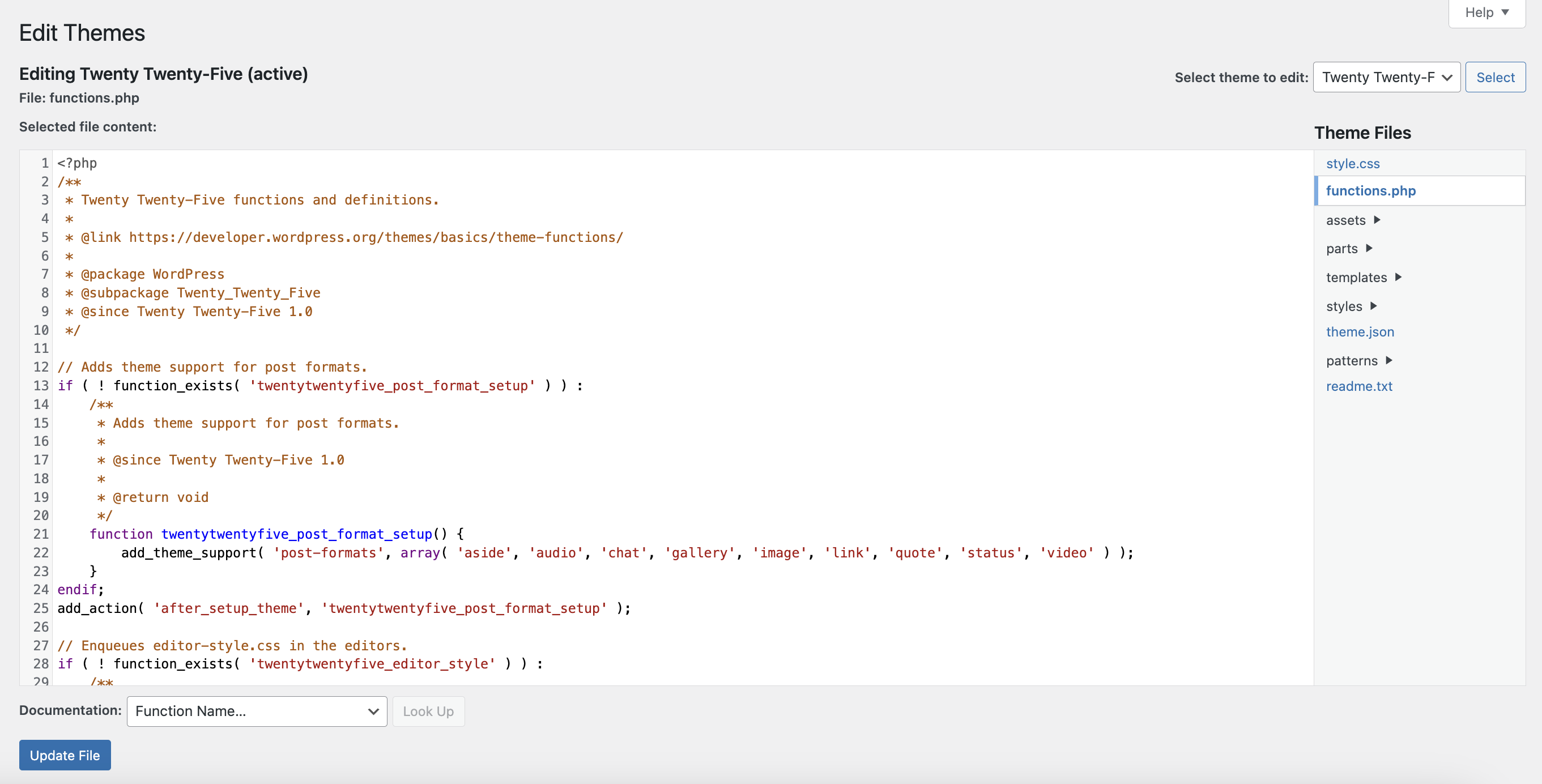
- En el panel de WordPress, ve a Herramientas → Editor de archivos del tema. También puedes usar FTP, SSH, o el panel de control de tu alojamiento para buscar /wp-content/themes/your-theme-name/functions.php
- Abre el archivo functions.php
- Desplázate justo después de la apertura <?php y de cualquier comentario o de las líneas de require_once().
- Añade el siguiente fragmento para insertar el código del encabezado (sustituye YOUR_VERIFICATION_CODE_HERE por el código que te proporcione Google):
function add_sitekit_script_to_head() {?><!-- Google Site Kit Verification Code --><meta name="google-site-verification" content="YOUR_VERIFICATION_CODE_HERE" /><?php}add_action('wp_head', 'add_sitekit_script_to_head');
- Para insertar el fragmento de GTM del cuerpo (sustituye GTM-XXXX por tu ID de GTM), añade:
function add_gtm_after_body() {?><!-- Google Tag Manager (noscript) --><noscript> https://www.googletagmanager.com/ns.html?id=GTM-XXXX</noscript><?php}add_action('wp_body_open', 'add_gtm_after_body');
- Guarda los cambios
Nota sobre la función wp_body_open:
La función wp_body_open() permite que el fragmento de functions.php se muestre justo después de <body>. La mayoría de los temas modernos incluyen esta función, pero es posible que algunos de los primeros temas de bloques no la incluyan.
Para comprobarlo, busca en los archivos de tu tema una llamada a wp_body_open(); normalmente se encuentra en index.php o en algún lugar de la estructura de plantillas de bloques.
Si falta, puedes añadirlo manualmente a tu block-templates/index.html así:
<!-- wp:template-part {"slug":"header","theme":"your-theme-slug","tagName":"header"} /--><?php wp_body_open(); ?>
Editar código puede resultar intimidante, pero cuando sabes dónde buscar, se vuelve más fácil. Dicho esto, si prefieres evitar tocar PHP por completo, hay plugins que simplifican la adición de GTM a tu tema.
Método 2: usa el plugin Site Kit by Google
Site Kit es el plugin oficial de Google para añadir Google Analytics a WordPress, e integrar otros productos de Google, como Search Console y PageSpeed Insights. Es una opción práctica para añadir Google Tag Manager, especialmente si ya utilizas otras herramientas de Google.
Instrucciones
- En tu panel, ve a Plugins → Añadir nuevo
- Busca Site Kit by Google
- Haz clic en Instalar ahora, luego Activar
- Completa la configuración conectando tu sitio con tu cuenta de Google
- Una vez conectado, ve a Site Kit → Configuración
- En Conectar más servicios, haz clic en Configurar Tag Manager
- Si ya tienes una cuenta y un contenedor, elige Volver a obtener mi cuenta. Si no tienes una cuenta de GTM, selecciona Crear una cuenta
- Elige tu cuenta y contenedor de GTM
- Haz clic en Confirmar y continuar
Una vez conectado, Site Kit añade automáticamente los fragmentos de GTM a tu sitio. No es necesario tocar los archivos de tu tema ni añadir nada manualmente. Puedes gestionar y añadir etiquetas directamente desde la interfaz del plugin.
Método 3: usa el plugin GTM4WP
El plugin GTM4WP ofrece más flexibilidad para colocar tu código de GTM y personalizar su funcionalidad en tu sitio de WordPress.
Además de ser compatible con GTM, este plugin se integra con herramientas como WooCommerce, Contact Form 7 y Cookiebot. También tendrás acceso a un seguimiento de datos más detallado, la posibilidad de bloquear o permitir etiquetas de GTM específicas y funciones experimentales para configuraciones avanzadas.
Instrucciones
- En el panel de WordPress, ve a Plugins → Añadir nuevo
- Busca GTM4WP
- Haz clic en Instalar ahora, luego Activar
- Después de la activación, ve a Ajustes → Google Tag Manager
- En la pestaña General, introduce el ID del contenedor de GTM (p. ej., GTM-XXXXXXX)
- Elige dónde colocar los fragmentos de GTM. Selecciona Desactivado (sin ajustes, ubicación correcta) para evitar problemas con la verificación de Search Console
- Activa las funciones adicionales que quieras
- Desplázate hasta el final y haz clic en Guardar cambios
Una vez configurado, GTM4WP inserta automáticamente los fragmentos de GTM en tu sitio y habilita el seguimiento de datos estructurados, entre otras funciones avanzadas.
Método 4: usa el plugin WPCode
WPCode es otro plugin que te permite añadir código a tu sitio sin editar los archivos del tema.
El plugin cuenta con una interfaz intuitiva y va más allá de las inserciones en el encabezado y el pie de página para GTM, ya que admite fragmentos personalizados de HTML, JavaScript, CSS y texto sin formato.
WPCode también incluye una biblioteca en la nube, lo que facilita a desarrolladores y agencias guardar y reutilizar fragmentos en varios sitios.
Instrucciones
- En el panel de WordPress, ve a Plugins → Añadir nuevo
- Busca WPCode
- Haz clic en Instalar ahora, luego Activar
- Una vez activo, ve a Fragmentos de código → Encabezado y pie de página
- Pega el primer fragmento de código de GTM en la sección Encabezado
- Pega el segundo fragmento de código de GTM en la sección Cuerpo
- Haz clic en Guardar cambios
WPCode ofrece un plan de pago con funciones avanzadas, como lógica condicional inteligente, mayor almacenamiento de fragmentos en la nube e integraciones con plugins como WooCommerce. Sin embargo, la versión gratuita cubre todo lo necesario para añadir GTM a tu sitio.
Cómo verificar la instalación de GTM
Independientemente del método que utilices para añadir Google Tag Manager a tu sitio de WordPress, es importante asegurarte de que todo funciona como se espera.
Primero, confirma que has añadido al menos una etiqueta a tu contenedor de GTM — Google Analytics es un punto de partida habitual. Después, sigue estos pasos para verificar tu configuración:
- En el panel de GTM, haz clic en Vista previa
- Introduce la URL de tu sitio de WordPress
- Haz clic en Conectar y explora tu sitio
- Comprueba si tus etiquetas se activan como esperas en el panel de depuración
Mejores prácticas para gestionar GTM en WordPress
Una vez que hayas terminado de configurar GTM y este funcione correctamente, probablemente no necesitarás hacer cambios frecuentes. Aun así, seguir estas prácticas recomendadas puede ayudarte a evitar problemas comunes y mantener tus datos precisos:
- Usa solo un plugin de integración de GTM para evitar problemas de compatibilidad
- Evita añadir etiquetas duplicadas, ya que pueden distorsionar tus datos de seguimiento
- Prueba las etiquetas nuevas con el modo de vista previa de GTM antes de publicarlas
- Mantén organizado tu espacio de trabajo mediante nombres claros y coherentes para etiquetas, activadores y variables
- Haz una copia de seguridad de tu sitio de WordPress antes de realizar cambios en la configuración de GTM o en las configuraciones de los plugins
Consulta las métricas clave sin salir de tu panel de WordPress
Después de configurar Google Tag Manager, tendrás acceso a datos de seguimiento avanzados, pero a veces solo necesitas una vista rápida de las métricas de tu sitio.
Ahí es donde Jetpack Stats entra en juego.
Jetpack Stats funciona perfectamente con Google Tag Manager. Mientras GTM se encarga del seguimiento avanzado y del despliegue de etiquetas personalizadas, Jetpack Stats te ofrece una vista rápida y simplificada de las métricas clave directamente en tu panel de WordPress.
Esto es lo que puedes consultar con Jetpack Stats:
- Visitas al sitio diarias, semanales y mensuales
- Entradas y páginas con mejor rendimiento
- Tendencias de interacción de los visitantes
- Consultas de búsqueda que generan tráfico
- Clics en enlaces salientes
- Fuentes de referencia, incluidas las redes sociales
Jetpack Stats funciona de forma nativa en WordPress, no requiere configuraciones adicionales y se integra sin esfuerzo con tu configuración actual. Es una excelente opción para editores, colaboradores o clientes que quieren conocer el rendimiento sin profundizar en GTM.
Al combinar Google Tag Manager con Jetpack Stats, obtienes ambas cosas: información detallada cuando la necesitas y claridad rápida cuando la velocidad importa. Obtén más información sobre Jetpack Stats aquí.





