


A medida que tu sitio web de WordPress crece, es posible que acabes acumulando cientos, si no miles, de imágenes. Aunque los proveedores de alojamiento no suelen escatimar en espacio de almacenamiento, sigue teniendo sentido limpiar tu sitio web. Si no lo haces, podrías acabar con una enorme colección de archivos multimedia sin usar que pueden ralentizarlo.
Por suerte, WordPress facilita tanto la subida como la eliminación de archivos multimedia. Eso significa que no hay excusa para no ordenar tu colección de imágenes de vez en cuando. Cuando lo hagas, tu sitio debería funcionar con mayor fluidez y tus flujos de trabajo deberían mejorar.
En esta guía, hablaremos de por qué quizás quieras limpiar tu Biblioteca multimedia de WordPress. Después, te mostraremos cómo prepararte para ese proceso, dos formas de hacerlo y algunos consejos de mantenimiento para cuando hayas terminado. ¡Vamos a ello!
Por qué deberías limpiar tu Biblioteca multimedia de WordPress
En tu vida personal, es posible que tengas muchas buenas razones para conservar archivos a los que no accedes a diario. Por ejemplo, podrías necesitar guardar documentos oficiales o recibos importantes. Pero puede ser más difícil justificar una gran reserva de archivos multimedia en tu sitio web.
La mayoría de los planes de alojamiento tienen un límite de almacenamiento, así que, aunque dispongas de una cantidad generosa de espacio, acabarás quedándote sin él si no tienes cuidado. Y cuando se trata de sitios web, los archivos multimedia suelen ocupar la mayor parte de tu cuota. Esto es especialmente cierto si utilizas imágenes de alta resolución y sin optimizar, que ocupan mucho espacio.
Piensa en cuántas imágenes utilizas de media en las páginas o entradas de tu blog. Incluso en un sitio web modesto, no es raro tener cientos de archivos multimedia.
A medida que actualizas las páginas de destino, renuevas las entradas del blog o añades nuevos productos, es posible que ya no necesites los archivos multimedia antiguos. Pero si no los eliminas de la biblioteca, seguirán ahí: ocuparán espacio y harán que sea mucho más difícil encontrar los archivos adecuados. No querrás revisar decenas de páginas de archivos para encontrar esa foto que necesitas de inmediato. Al igual que un espacio de trabajo ordenado, una biblioteca multimedia bien organizada merece el esfuerzo por el tiempo y la frustración que puede ahorrarte todos los días.
En ocasiones, tener demasiadas imágenes en tu servidor también puede ralentizar tu sitio web de WordPress. Sin embargo, normalmente solo ocurre si cargas una página con una cantidad enorme de archivos, y puedes evitarlo fácilmente utilizando una red de distribución de contenido (CDN).
Y lo que es más importante, si tu Biblioteca multimedia está llena, esto puede trasladarse a tus copias de seguridad, especialmente si no son incrementales. Esto puede hacer que las migraciones y restauraciones del sitio — además de las copias de seguridad — tarden mucho más de lo necesario.
Qué hacer antes de eliminar archivos multimedia sin usar en WordPress
Antes de empezar a eliminar archivos de tu Biblioteca multimedia, te recomendamos que hagas una copia de seguridad completa de tu sitio web. De ese modo, si eliminas algún archivo que no puedas volver a subir desde tu ordenador, podrás volver a esa copia de seguridad.
Hay muchas formas de hacer copias de seguridad de WordPress. Dependiendo de tu proveedor de hosting, es posible que tengas acceso a copias de seguridad automáticas que puedes restaurar desde el panel de control de tu proveedor de hosting. Pero, en la mayoría de los casos, lo mejor es usar un plugin de copia de seguridad para WordPress como Jetpack Backup.
Con Jetpack Backup, cada cambio que haces en tu sitio se guarda en la nube en tiempo real. Eso significa que no necesitarás crear copias de seguridad manuales antes de actualizar tu sitio y que siempre tendrás copias recientes disponibles si algo sale mal.
Como alternativa, si tienes previsto eliminar una gran cantidad de archivos multimedia de WordPress, quizás quieras utilizar un sitio de prueba. Cuando tengas la certeza de que no has eliminado ningún archivo multimedia importante, puedes publicar ese sitio.
Cómo limpiar tu Biblioteca multimedia de WordPress
Limpiar los archivos multimedia en WordPress es sorprendentemente sencillo. Hay dos formas de realizar este proceso: desde el escritorio de WordPress y mediante el protocolo de transferencia de archivos (FTP).
1. Limpia los archivos multimedia en tu escritorio de WordPress
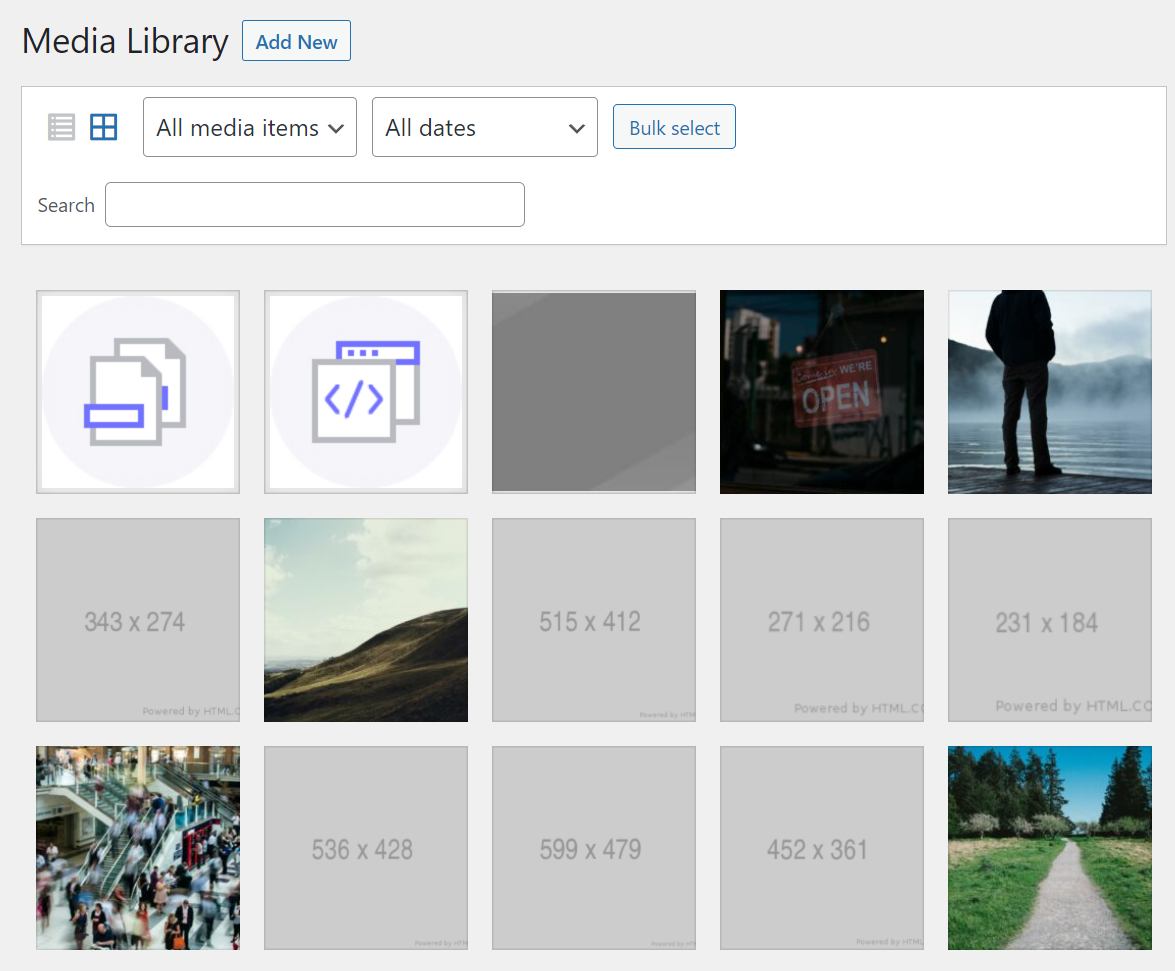
Para empezar, inicia sesión en el panel de control de WordPress y ve a Medios → Biblioteca.Cuando lo hagas, se abrirá la biblioteca de medios de WordPress y podrás navegar por todas las imágenes y vídeos que hayas subido a tu sitio.
Eliminar cualquier archivo individual de la biblioteca multimedia es sencillo. Solo tienes que hacer clic en la imagen o el vídeo que quieras eliminar y aparecerá una ventana. La ventana incluirá una vista previa del archivo multimedia, información relevante y sus metadatos.
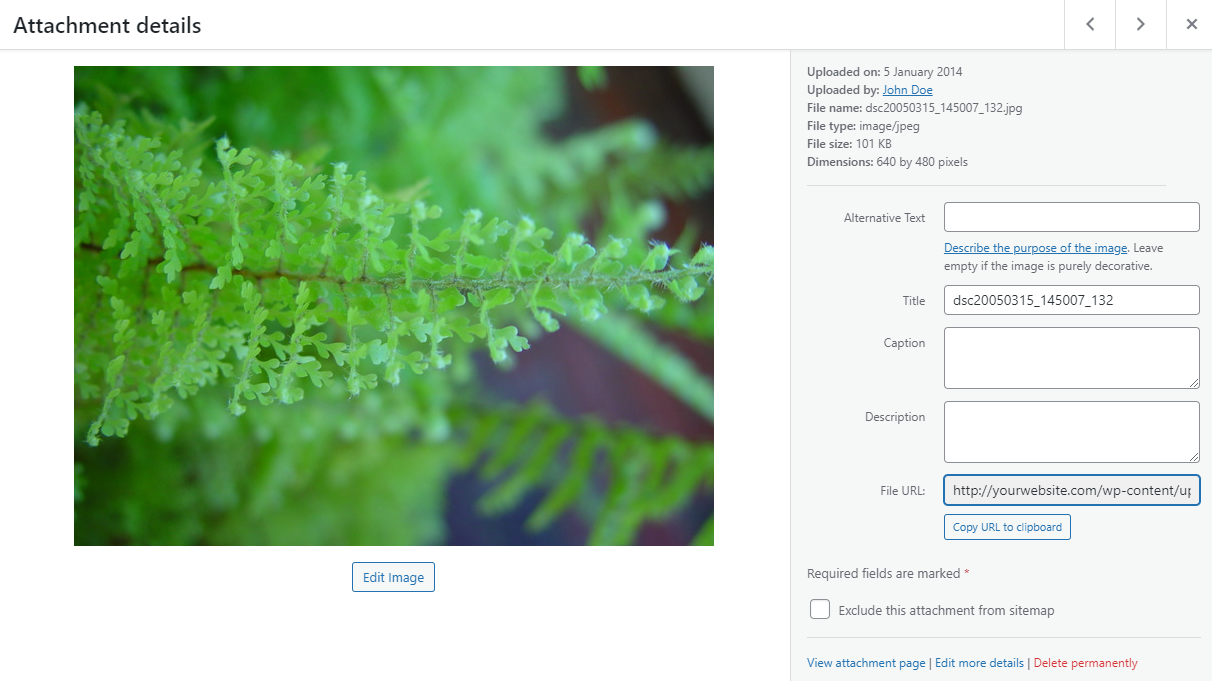
Si miras la esquina inferior derecha de esta pantalla, verás una opción con la etiqueta Eliminar permanentemente. Haz clic en ella y confirma tu decisión.
Aunque este proceso es sencillo, puede llevar mucho tiempo si necesitas eliminar una gran cantidad de archivos multimedia. Si ese es el caso, puedes volver a la pantalla principal de la biblioteca multimedia y buscar el botón Selección múltiple en el menú cerca de la parte superior de la página.
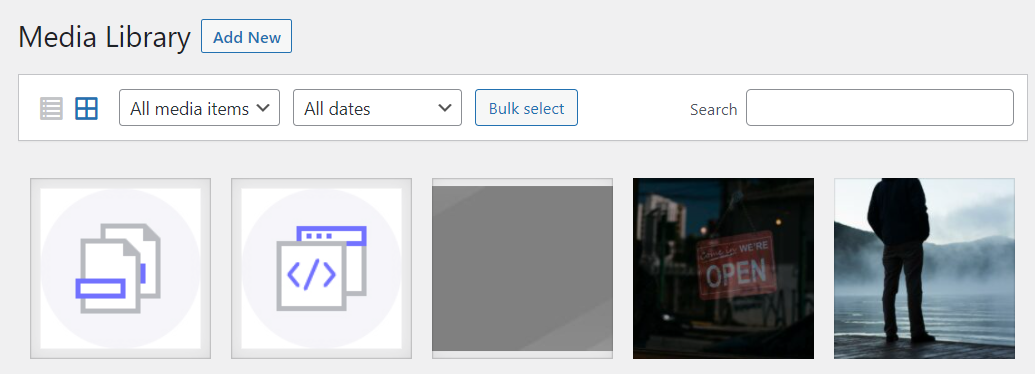
Haz clic en Selección múltiple y elige los archivos que quieras eliminar. Cuando estés listo, selecciona la opción Eliminar permanentemente en la parte superior de la pantalla.
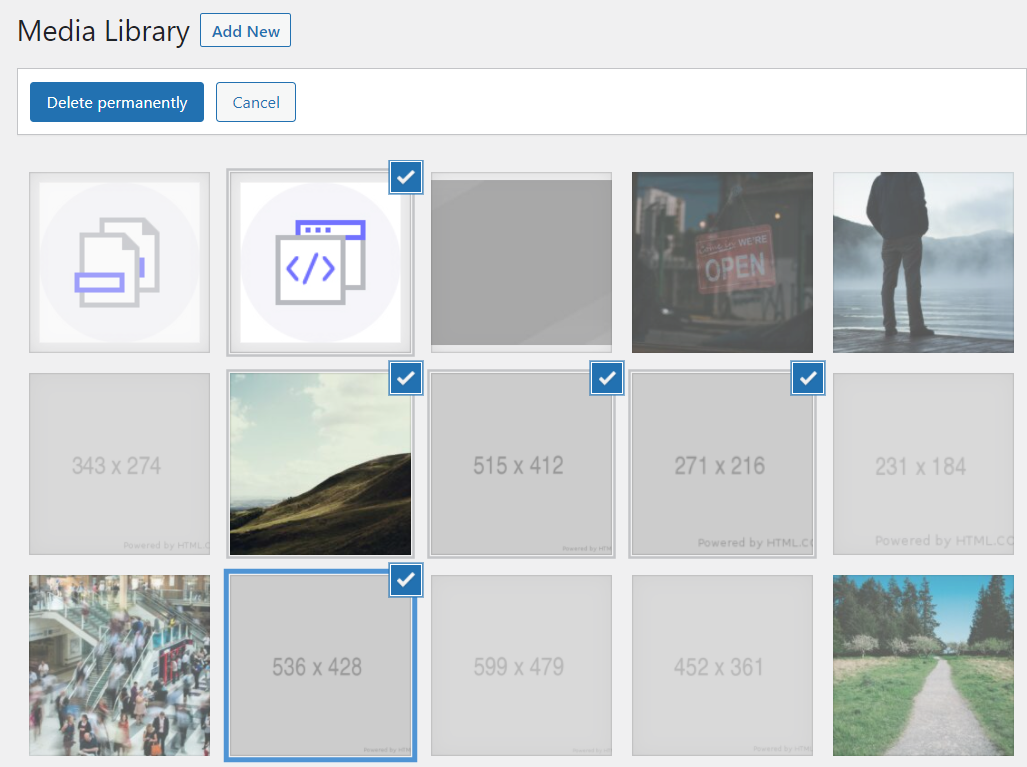
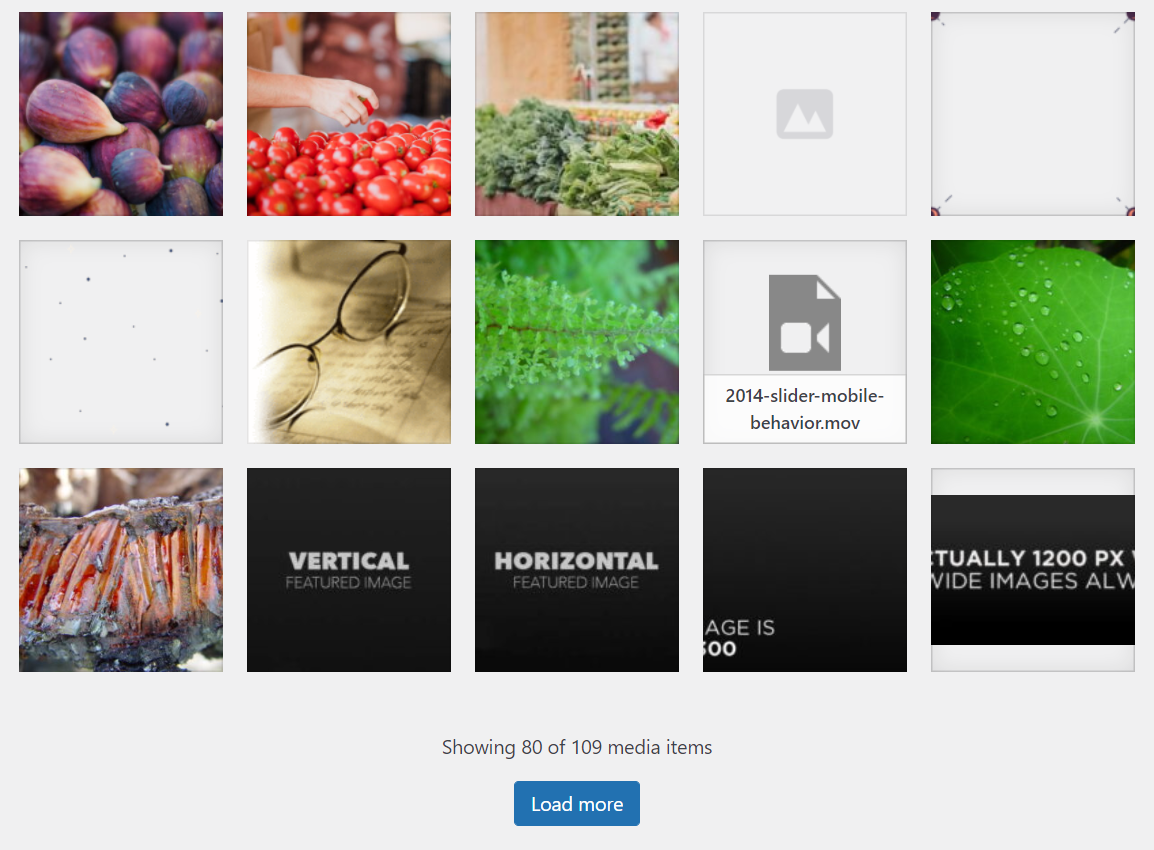
WordPress te pedirá que confirmes la decisión. Después de hacerlo, los archivos desaparecerán. Si tienes varias páginas de archivos multimedia, tendrás que completar este proceso página por página.
2. Elimina archivos multimedia de WordPress sin usar mediante FTP
Así como puedes subir archivos a tu biblioteca multimedia mediante FTP, también puedes usar un cliente FTP para eliminar una gran cantidad de archivos multimedia de una vez. La ventaja de este enfoque es que puede eliminar años o meses completos de archivos multimedia en cuestión de segundos.
Para empezar, tendrás que conectarte a tu sitio web mediante FTP. Si no tienes un cliente FTP, te recomendamos usar uno que te permita previsualizar archivos multimedia, como SmartFTP o Cyberduck.
La mayoría de los proveedores de hosting te proporcionarán un conjunto de credenciales FTP cuando te suscribas a un plan. Si no tienes acceso a esas credenciales, deberías poder crear una nueva cuenta FTP a través de tu panel de control de hosting.
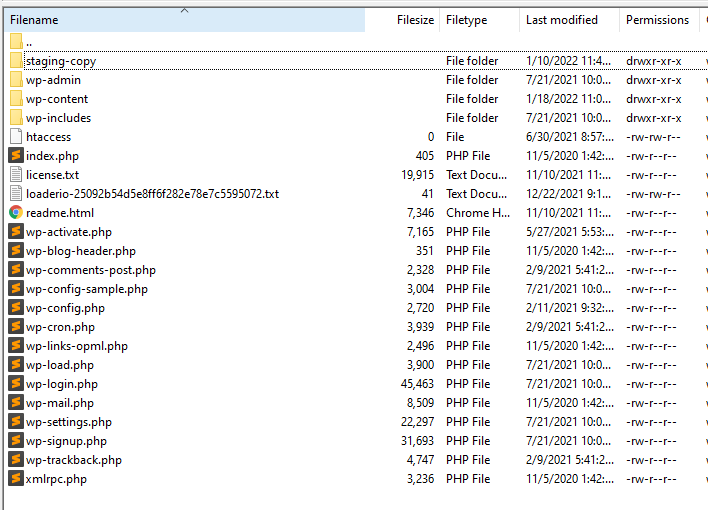
Una vez que te conectes a tu servidor, tendrás que encontrar la carpeta raíz de WordPress. Contiene todos los archivos y subdirectorios que componen tu sitio web. Normalmente, se llama algo como public_html, public, www, o el nombre de tu sitio web.
Cuando localices la carpeta raíz, ábrela. Verás una estructura de archivos similar a esta:
A continuación, busca tus archivos multimedia de WordPress en el directorio wp-content/uploads para ver las carpetas correspondientes a cada año de actividad de tu sitio web. Cada año contendrá subdirectorios para los meses individuales.
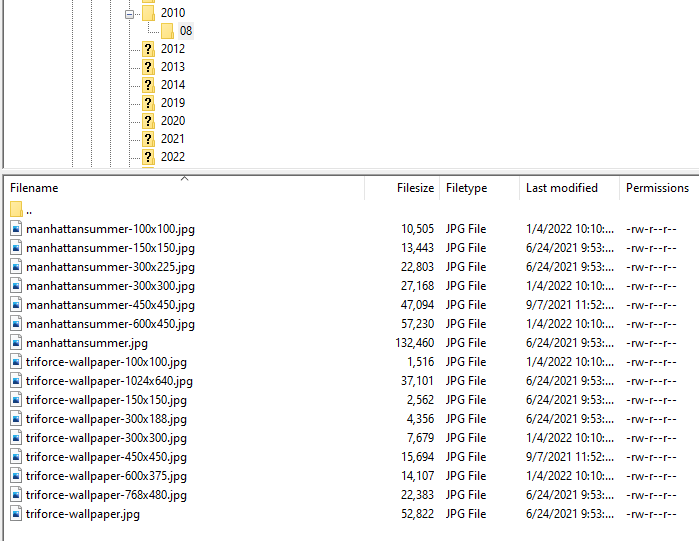
Si sabes qué archivos multimedia quieres eliminar por nombre, puedes seleccionarlos en bloque, hacer clic con el botón derecho en cualquier lugar dentro del cliente y luego elegir la opción Eliminar en el menú.
Aquí es donde un cliente FTP que muestra vistas previas de los archivos multimedia puede resultar útil (como ForkLift o Commander One). Con esta opción, será más fácil determinar qué archivos eliminar, incluso cuando no puedas identificarlos por nombre.
Qué hacer después de limpiar tu biblioteca multimedia de WordPress
Después de eliminar todos los archivos multimedia sin usar de tu biblioteca, hay algunas cosas que te recomendamos hacer para completar el proceso de limpieza. Por suerte, con las herramientas adecuadas, son tareas muy sencillas.
1. Desactiva las páginas de adjuntos en WordPress
De forma predeterminada, WordPress crea una página nueva para cada archivo multimedia que subes a tu sitio web. Se llaman «páginas de adjuntos» (o entradas de adjuntos) y, en la mayoría de los casos, no hay razón para usarlas.
Además, si una de tus imágenes se vuelve popular (mucha gente hace clic en ella), los motores de búsqueda podrían enlazar directamente a la página de adjuntos. Así que podrías acabar obteniendo clics para una página que solo incluye una imagen o un vídeo y que no enlaza con ninguna otra página de tu sitio.
Después de eliminar las imágenes sin usar, podrías acabar con páginas de adjuntos que no tienen archivos multimedia. Por eso recomendamos desactivar por completo las páginas de adjuntos. Esto también ayudará a mantener tu biblioteca multimedia bajo control en el futuro.
La forma más sencilla de hacerlo en WordPress es usar un plugin de optimización para motores de búsqueda (SEO). Es probable que ya tengas uno instalado, pero, si no es así, tanto Yoast SEO como All In One SEO incluyen esta función.
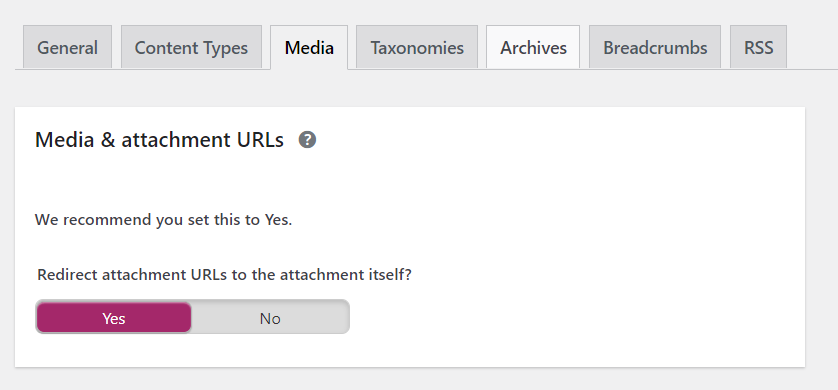
Si utilizas Yoast, ve a SEO → Apariencia de búsqueda → Medios y busca la URL de medios y adjuntos opción. En la opción «¿Redirigir las URL de los adjuntos al propio adjunto?» selecciona Sí, y Yoast desactivará las páginas de adjuntos para los archivos multimedia.
Como alternativa, si utilizas All In One SEO, ve a All in One SEO → Apariencia de búsqueda, y selecciona la opción SEO de imágenes del menú desplegable situado en la parte superior de la pantalla. En la página siguiente, junto a la configuración Redirigir las URL de los archivos adjuntos correspondiente, selecciona Padre del adjunto.
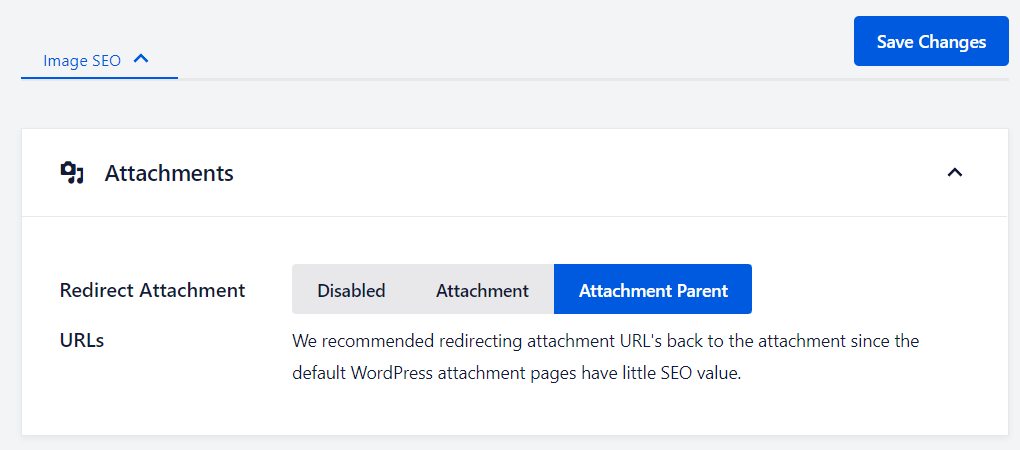
Esta opción redirigirá automáticamente a los usuarios que lleguen a páginas de adjuntos a las entradas donde se pueden encontrar esas imágenes. Si las imágenes ya no existen, las propias páginas no se mostrarán.
2. Comprueba si faltan imágenes en tu sitio web
Por desgracia, cuando limpias tu biblioteca de WordPress, podrías eliminar accidentalmente algunos archivos que no tenías intención de borrar. Puede que ni siquiera te des cuenta hasta que navegues por el sitio web y encuentres una página que no carga imágenes que sabes que deberían estar ahí.
Para evitarlo, después de limpiar tu biblioteca multimedia, te recomendamos que compruebes todas las páginas principales de tu sitio para ver si les falta alguna imagen importante. Si es así, tendrás que volver a subir esos archivos o restaurar una copia de seguridad reciente del sitio.
La forma más sencilla de comprobar un gran número de páginas en busca de imágenes faltantes es utilizar un plugin como Broken Link Checker. Este plugin puede analizar tu sitio en busca de enlaces e imágenes rotos, para que no tengas que hacerlo manualmente.
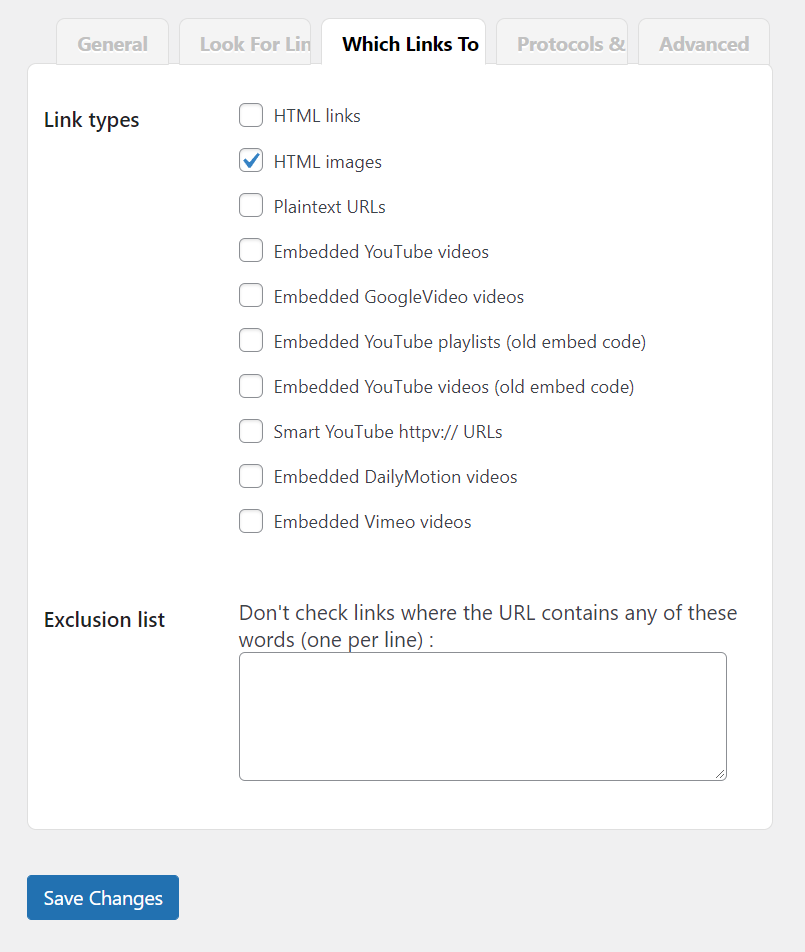
Una vez que hayas instalado y activado este plugin, solo tienes que ir a Ajustes → Comprobador de enlaces y acceder a la pestaña Qué enlaces comprobar. Aquí encontrarás varias opciones para los enlaces y archivos multimedia que el plugin puede comprobar.
Si solo quieres asegurarte de que no falta ninguna imagen, selecciona la opción de HTML para imágenes y haz clic en Guardar cambios.
Ve a la pestaña de ajustes General del plugin y encontrarás un resumen de las imágenes faltantes que el plugin haya podido localizar. Si ves un mensaje que dice No se encontraron enlaces rotos, significa que no falta ninguna imagen.
Ahora puedes volver a trabajar en la actualización y mejora de tu sitio. En la mayoría de los casos, no tendrás que volver a limpiar tu biblioteca multimedia durante al menos unos meses.
3. Optimiza las imágenes restantes
Las imágenes suelen ser algunos de los archivos más grandes de un sitio de WordPress y, como hay tantas, pueden ralentizar mucho las cosas. Esto es importante porque a los usuarios no les gustan los sitios lentos, y a los motores de búsqueda tampoco.
Optimizar tus imágenes puede mejorar mucho el rendimiento sin sacrificar la calidad. Además, esto tiene la ventaja de consumir menos recursos del servidor, lo que resulta especialmente útil en los planes de alojamiento compartido.
La forma más sencilla de hacerlo es utilizar un CDN de imágenes de WordPress como Jetpack. Esta herramienta comprime automáticamente las imágenes para entregarlas rápidamente e incluso proporciona los formatos y tamaños de archivo adecuados según el tipo de dispositivo que utilice el visitante. Y todo esto se hace entre bastidores, sin que tengas que hacer nada.
Elimina las imágenes que no utilices para que WordPress funcione sin problemas
Si llevas un tiempo gestionando tu sitio web, probablemente tengas docenas de archivos multimedia que ya no utilizas. Por eso, limpiar de vez en cuando tu biblioteca multimedia de WordPress es una buena idea. Eliminar las imágenes y los archivos que no utilizas liberará espacio de almacenamiento y hará que tus copias de seguridad sean más pequeñas y fáciles de gestionar.
Puedes eliminar archivos directamente desde tu biblioteca multimedia en WordPress o utilizar un cliente FTP para borrarlos en grandes lotes. Independientemente del método que elijas, asegúrate de hacer una copia de seguridad de tu sitio antes de eliminar archivos y comprueba, cuando termines, que no hayas borrado nada esencial.
Si no tienes una solución de copias de seguridad, te conviene echar un vistazo a Jetpack Backup. Guarda tu sitio en tiempo real, así tendrás todos y cada uno de los detalles en caso de emergencia. Además, mantiene un registro de actividad para que puedas seleccionar el momento exacto al que quieres volver.
Todo esto se almacena fuera del sitio en los servidores seguros de WordPress. Así no ralentizará tu sitio y podrás estar tranquilo sabiendo que tus archivos están en buenas manos.





