



Si eres propietario de un sitio, pocas cosas hacen que se te encoja el estómago como intentar cargar tu sitio web y recibir solo un mensaje de error críptico. Probablemente conozcas el error 404 Page Not Found, pero ¿qué ocurre con el problema 502 Bad Gateway?
Afortunadamente, el error 502 suele ser fácil de solucionar. Una vez que hayas encontrado el origen del problema, resolverlo es algo que la mayoría de los usuarios de WordPress pueden hacer por su cuenta, sin conocimientos técnicos avanzados.
En esta guía, analizaremos las distintas causas de un error 502. Después, te mostraremos cómo aislar y resolver el problema.
¿Tienes prisa? Empieza con esta lista de comprobación rápida:
- Vuelve a cargar la página y haz la prueba desde otro dispositivo o navegador.
- Desactiva temporalmente tu CDN (como Cloudflare) y vuelve a hacer la prueba.
- Desactiva los plugins y temas recientes, y revisa los registros de errores de WordPress.
- Si el error solo aparece cuando hay mucho tráfico, ponte en contacto con tu proveedor de alojamiento y envíale las entradas recientes del registro.
¿Qué causa el error «502 Bad Gateway» en WordPress?
Los códigos de error de la serie 500, también conocidos como códigos de estado HTTP, se utilizan para diagnosticar errores de comunicación entre un navegador web y el servidor de un sitio web. Básicamente, cuando un navegador intenta conectarse a un sitio web, se pone en contacto con el servidor del sitio para solicitar acceso. Si esta solicitud no puede completarse, normalmente se devuelve un error de la serie 500 que explica qué ha ocurrido.
El error 502 indica una puerta de enlace incorrecta. Esto ocurre cuando un servidor intenta acceder a otro servidor, pero no puede completar la solicitud.
Normalmente, el error no está en el sitio web en sí, sino en el servidor al que se intenta acceder. El sitio web simplemente actúa como intermediario, o «puerta de enlace», pero no puede entregar los datos solicitados.
Si tu sitio de WordPress se ve afectado por un error 502 persistente, puede tratarse de un error del servidor que escapa a tu control inmediato. Este error puede hacer que tu sitio sea inaccesible para los visitantes. También puede afectar negativamente a tu posicionamiento en los resultados de búsqueda, ya que los motores de búsqueda podrían no poder acceder a tu sitio.
Aunque normalmente se trata de un problema de los servidores de tu proveedor de alojamiento y no de tu sitio web, todavía hay algunas cosas que puedes hacer para solucionar el problema. En la siguiente sección, veremos algunas posibles soluciones.
Cómo solucionar el error 502 Bad Gateway en WordPress (flujo de trabajo de 9 pasos)
Utiliza este flujo de trabajo, empezando por las comprobaciones menos invasivas y avanzando hacia diagnósticos más profundos a nivel del servidor. Después de cada paso, vuelve a cargar tu sitio en una ventana de incógnito y, si es posible, desde una red diferente.
1. Comprueba si el error 502 procede de tu navegador, CDN o proveedor de alojamiento
Primero, intenta cargar tu sitio desde:
- Otro navegador y dispositivo
- Otra red (el punto de acceso móvil en lugar de la red Wi-Fi doméstica)
- Con cualquier VPN o bloqueador de anuncios desactivado temporalmente
Si utilizas una CDN como Cloudflare, observa la página de error. Los mensajes 502 de Cloudflare suelen mencionar «Cloudflare» en el diseño o el pie de página. Si la página 502 tiene el aspecto del error habitual de tu navegador, es más probable que proceda directamente de tu servidor de alojamiento.
2. Recarga la página
Como ocurre con la mayoría de los problemas del servidor, siempre merece la pena intentar recargar la página. Si el error fue muy temporal o simplemente fortuito, podría desaparecer al recargarla.
Un fallo temporal o una interrupción del servicio de un servidor ascendente podrían resolverse por sí solos, permitiendo que la conexión se complete en el siguiente intento. En ocasiones, un aumento repentino del tráfico o la pérdida de conexión con el servidor de destino también pueden causar problemas. Mientras solucionas el problema, quizá quieras recargar la página de vez en cuando para comprobar si el error persiste.
Si recargar la página resuelve el problema, es razonable suponer que el origen de la causa estaba en tu proveedor de alojamiento. Estos problemas suelen resolverse rápidamente por sí solos.
3. Borra la caché del navegador y la caché de DNS
En raras ocasiones, una caché llena en el lado del cliente puede simular errores del servidor, ya que no puede recibir datos nuevos cuando se solicitan. Aunque es poco probable que esto devuelva un error 502 Bad Gateway, borrar la caché es una solución rápida y sencilla que puede ayudarte a descartar este problema.
Veamos cómo borrar la caché en Google Chrome. La mayoría de los demás navegadores siguen un proceso similar.
Primero, haz clic en el icono de tres puntos situado en la esquina superior derecha de la ventana del navegador y selecciona Configuración. Luego, ve a Privacidad y seguridad a la izquierda.
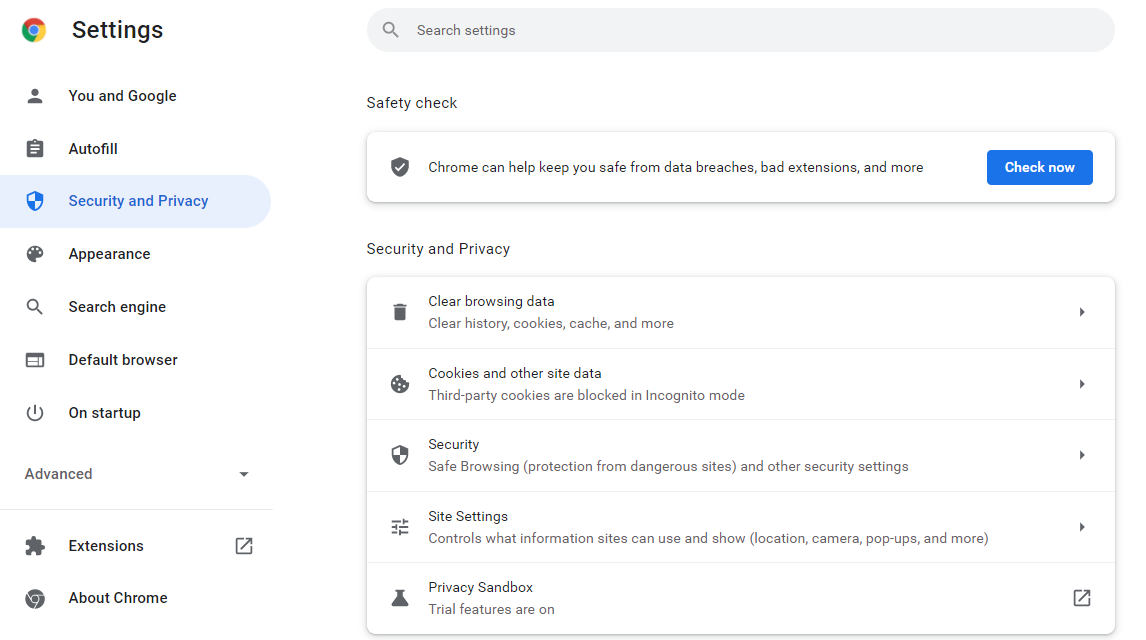
Aquí, selecciona Borrar datos de navegación. Aparecerá una ventana emergente. Deberás seleccionar Desde siempre como intervalo de tiempo y marcar la casilla Imágenes y archivos almacenados en caché.
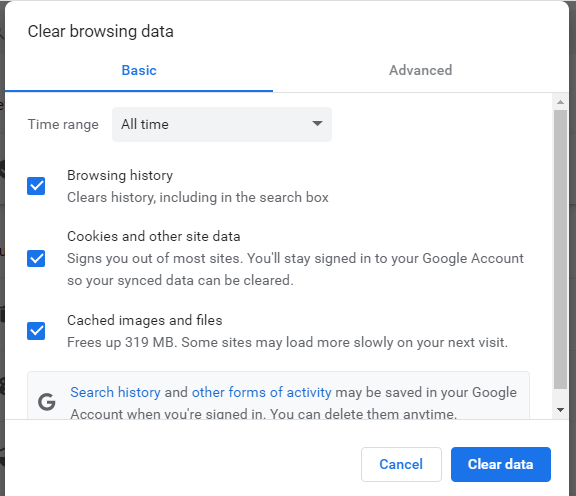
Luego, solo tienes que hacer clic en el botón Borrar datos y se vaciará la caché. Esto liberará espacio para nuevos datos.
También es posible que quieras comprobar tu sistema de nombres de dominio (DNS). Al igual que la caché del navegador, vaciar la caché de DNS podría ser una solución rápida si hay algún problema con una dirección IP.
Para vaciar la caché de DNS, simplemente abre el símbolo del sistema y escribe el siguiente comando:
C:/Users/example>
C:/Users/example>ipconfig /flushdns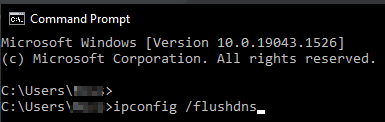
Después de borrar la caché del navegador y vaciar la de DNS, intenta recargar la página para comprobar si se ha resuelto el problema. Si el problema persiste, puedes pasar al siguiente método.
4. Desactiva tus plugins y tu tema
Si el error 502 Bad Gateway apareció después de instalar un tema o plugin nuevo, es posible que uno de estos programas sea el culpable. Un plugin mal programado o incompatible podría provocar un conflicto que hiciera que un servidor funcionara lentamente o no pudiera comunicarse.
Para averiguar si este es el caso, tendrás que desactivar tus plugins. Si aún tienes acceso a tu sitio, ve a tu área de administración de WordPress y ve a Plugins. Luego, selecciona y desactiva los plugins nuevos que hayas instalado:
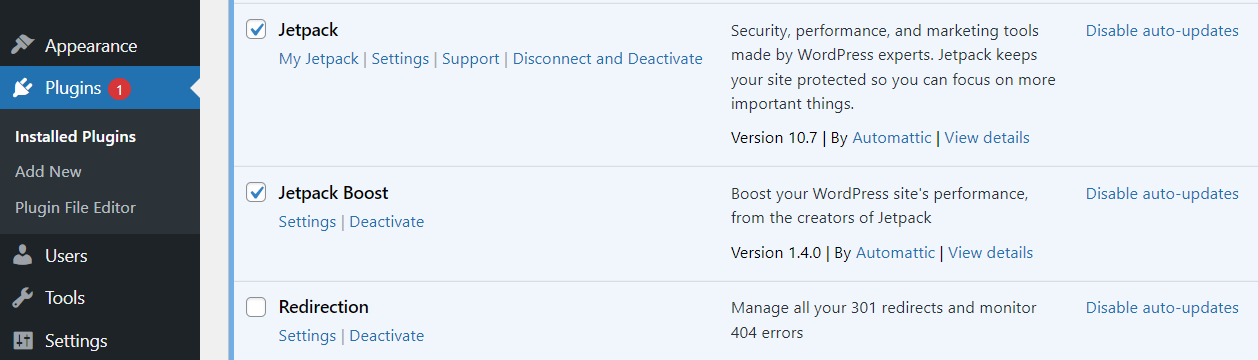
También puedes desactivar todos tus plugins a la vez para comprobar si el problema se resuelve. Si es así, tendrás que volver a activar los plugins uno por uno para averiguar cuál está causando problemas.
Si no puedes acceder a tu escritorio de administración de WordPress, tendrás que utilizar una vía alternativa para desactivar manualmente tus plugins sin iniciar sesión en la administración de WordPress. Tienes dos opciones: conectarte a tu sitio web mediante el Administrador de archivos de tu cuenta de alojamiento o utilizar un cliente de protocolo de transferencia de archivos (FTP), como FileZilla.
Usaremos FileZilla para mostrarte cómo conectarte al servidor de tu sitio y desactivar tus plugins. Tendrás que introducir tus credenciales, incluido el nombre de usuario y la dirección del servidor. Puedes obtener esta información en tu cuenta de alojamiento.
Una vez que te hayas conectado a tu sitio, tendrás que ir a la carpeta raíz. Esta contiene todos los archivos de tu sitio y normalmente se llama www, public, o public_html.
Luego, abre la carpeta wp-content y localiza la carpeta plugins.
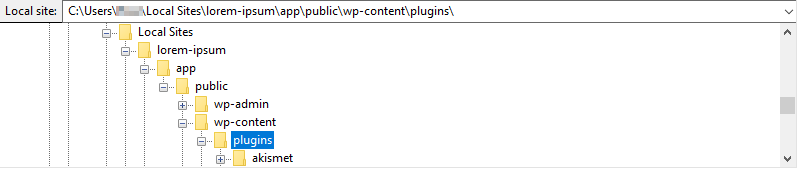
A continuación, cambia el nombre de la carpeta de plugins a otro nombre, como plugins_old. Esto romperá la ruta y se desactivarán todos los plugins de tu sitio.
Ahora, intenta recargar tu página. Si el problema no se ha resuelto, entonces tus plugins no son los culpables y puedes volver a cambiar el nombre de la carpeta a plugins para restablecer la ruta.
Si desactivar los plugins resuelve el problema, tendrás que averiguar cuál es el responsable. Para hacerlo, vuelve a cambiar el nombre de la carpeta de plugins a su nombre original. Luego, cambia el nombre de las carpetas de cada plugin y sigue recargando la página hasta encontrar cuál está causando el error.
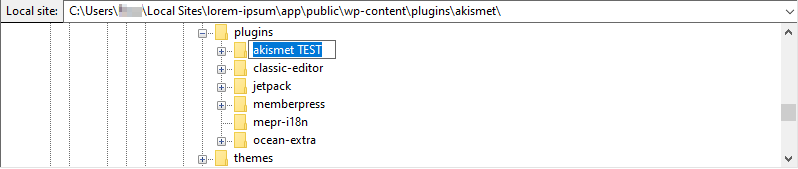
Cambiar el nombre de cada carpeta individual interrumpirá la ruta hacia un solo plugin, en lugar de hacia todos los plugins a la vez. Una vez que hayas identificado el plugin defectuoso, puedes acceder al panel de administración de WordPress para solucionarlo como corresponda. Por ejemplo, podrías decidir eliminar el plugin e instalar una alternativa.
Puedes seguir un procedimiento similar para comprobar tus temas. Estos se encuentran en la carpeta themes dentro de wp-content.
Si el problema persiste después de desactivar tus plugins y tu tema, puedes descartar que el código defectuoso sea la causa. Veamos algunas otras posibles soluciones.
5. Comprueba tus actualizaciones
Los desarrolladores de WordPress actualizan constantemente los plugins y los temas para corregir errores, mejorar las funciones y solucionar problemas de seguridad. Es fundamental mantener tu sitio actualizado no solo por seguridad, sino también para evitar problemas de compatibilidad.
Algunos temas y plugins están diseñados para ser compatibles únicamente con determinadas versiones de WordPress. Al instalar una herramienta nueva, querrás comprobar la versión de WordPress requerida.
En el ejemplo siguiente, puedes ver que una versión de WordPress anterior a la 5.0 o posterior a la 5.9.1 podría no ser compatible con el plugin.
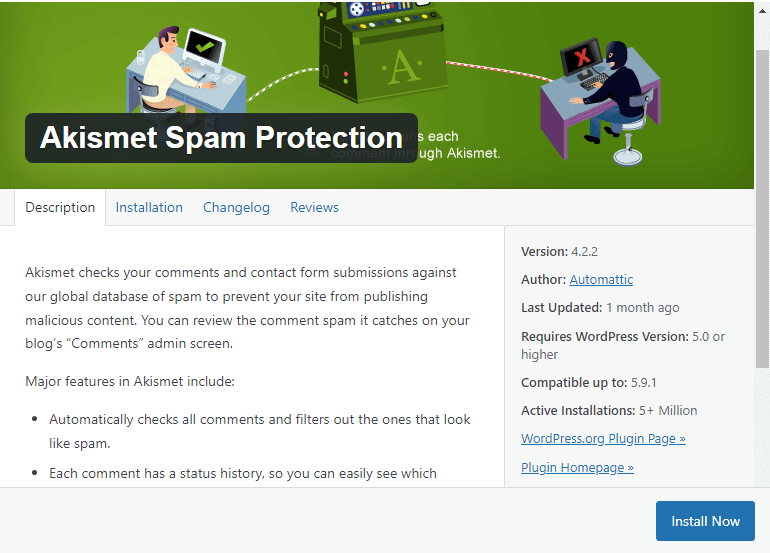
Esto podría provocar un comportamiento inesperado del plugin. Los problemas de incompatibilidad pueden causar bloqueos, tiempos de carga prolongados y tiempos de espera agotados que podrían provocar el error 502.
Puedes comprobar la versión actual de WordPress navegando hasta Inicio → Actualizaciones en tu panel de administración.
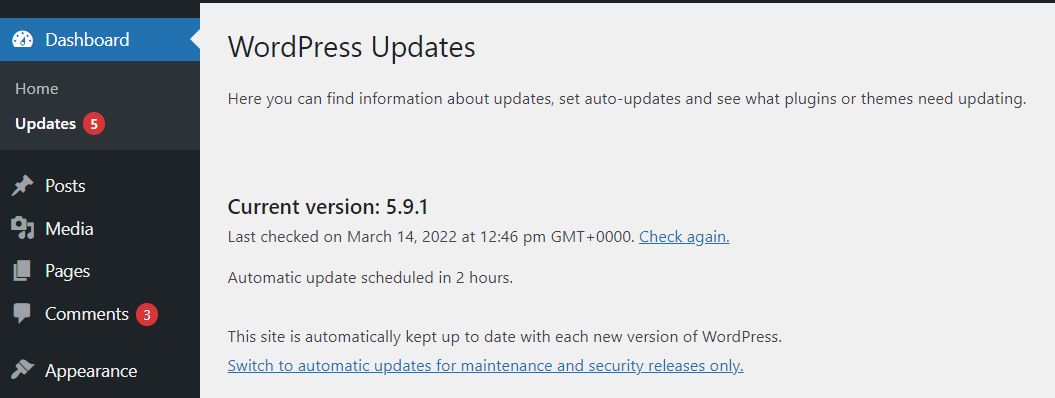
Mientras estás aquí, puedes ejecutar las actualizaciones necesarias. También puedes ir a la página de Plugins para asegurarte de que todo tu software esté actualizado.
6. Desactiva la CDN o el cortafuegos
Si utilizas una red de distribución de contenido (CDN) para WordPress, esto puede aumentar la probabilidad de que se produzca un error 502 Bad Gateway, ya que los datos se transmiten desde y a través de varios servidores. Si hay un problema con alguna de estas pasarelas, podría producirse un error.
Para descartar esta posibilidad, puedes desactivar tu CDN y comprobar si hay algún cambio. Si utilizas un plugin para integrar una CDN, simplemente desactiva ese plugin como se muestra arriba. Si tu CDN incluye su propia página en tu panel, probablemente haya una opción que te permita desactivarla directamente.
Los servicios de seguridad, como los cortafuegos, también pueden provocar el error 502 Bad Gateway. Estas capas adicionales de seguridad suelen depender de pasarelas adicionales que pueden fallar o retrasar la solicitud el tiempo suficiente para que se agote el tiempo de espera y se produzca un error. Desactivar temporalmente el cortafuegos puede ayudarte a descartar esta posibilidad como causa.
7. Investiga los problemas del lado del servidor y los registros
Si los pasos básicos no funcionan, es probable que el error esté en el servidor. A continuación, te explicamos cómo investigarlo como un profesional:
A. Comprueba los registros de errores de tu sitio
Los registros de tu servidor son la fuente más fiable para localizar errores 502.
Ubicación: Busca un archivo llamado error.log o debug.log en el directorio raíz de tu servidor o dentro de la carpeta wp-content. Si no lo encuentras, puede que tengas que activar el modo de depuración en WordPress añadiendo lo siguiente a tu archivo wp-config.php:
define( 'WP_DEBUG', true );define( 'WP_DEBUG_LOG', true );define( 'WP_DEBUG_DISPLAY', false );
Qué buscar: Revisa el registro en busca de entradas que contengan «PHP Fatal error» o «timeout» y que hayan ocurrido alrededor del momento del error 502. Esto suele señalar directamente un archivo específico de un plugin o tema que está causando el problema.
B. Comprueba si hay tiempos de espera agotados en PHP
Es posible que un proceso del servidor esté tardando demasiado en ejecutarse, lo que provoca que se agote el tiempo de espera de la puerta de enlace. Esto suele ocurrir con plugins que consumen muchos recursos o con consultas complejas a la base de datos.
La causa: Tu servidor tiene un valor de max_execution_time para los scripts de PHP. Si un script supera este límite, el servidor puede devolver un error 502.
La solución: Puedes pedirle a tu proveedor de alojamiento que aumente este límite o identificar y optimizar el script de ejecución lenta que aparece en tus registros de errores.
C. Soluciona los problemas de PHP-FPM
Muchos proveedores de alojamiento modernos usan PHP-FPM para procesar PHP. Una causa frecuente de los errores 502 es una configuración incorrecta o el reinicio de este servicio. Aunque a menudo necesitarás la ayuda de tu proveedor de alojamiento, puedes pedirle específicamente que «compruebe si PHP-FPM funciona correctamente y si es necesario reiniciarlo».
8. Ponte en contacto con tu proveedor de alojamiento
Si ninguna de las soluciones anteriores parece resolver el problema, es probable que la causa provenga del servidor de alojamiento. Intenta ponerte en contacto con tu proveedor de alojamiento para comprobar si conoce algún problema o interrupción del servicio que pueda estar afectando a tu sitio. Puede que se trate simplemente de una sobrecarga del servidor o de un mantenimiento programado. Además, un corte de electricidad puede afectar temporalmente al servicio.
Recuerda que el error 502 Bad Gateway puede interrumpir el tráfico y afectar negativamente a la clasificación de tu sitio en los motores de búsqueda. Si el origen del problema es tu proveedor de alojamiento y el inconveniente ocurre con frecuencia o durante periodos prolongados, quizá quieras considerar opciones de alojamiento más fiables para evitar problemas en el futuro.
9. Restaura una copia de seguridad
Si no encuentras una solución o tu proveedor de alojamiento no puede identificar ningún problema por su parte, puedes intentar restaurar una copia de seguridad de tu sitio web. Si la copia de seguridad resuelve el problema, tendrás que hacer un trabajo de investigación para averiguar qué está causando el error. Esto significa que tendrás que revisar todos los cambios que hayas realizado desde la última copia de seguridad.
Como puedes imaginar, esto puede llevar algo de tiempo. Afortunadamente, puedes usar una herramienta potente como Jetpack Backup para agilizar el proceso. Este plugin fácil de usar crea copias de seguridad automáticamente, a las que puedes volver por cualquier motivo.
Además, Jetpack incluye un registro de actividad que realiza un seguimiento de cada cambio que haces en tu sitio. De este modo, puedes identificar fácilmente cualquier cambio reciente que pueda haber causado el error 502 Bad Gateway.
Cómo evitar el error de estado 502 en el futuro
Como hemos visto, el error de estado 502 puede hacer que tu sitio sea inaccesible, lo que puede perjudicar tu posicionamiento en los buscadores y tus conversiones. Por suerte, puedes tomar algunas medidas para evitar errores de puerta de enlace en el futuro. Veamos algunas precauciones eficaces.
1. Evalúa los nuevos plugins y temas
Siempre que añadas un plugin o tema nuevo a tu sitio, deberás evaluar su calidad y compatibilidad. Es importante asegurarte de que cualquier código que añadas a tu sitio proceda de una fuente fiable. También puedes consultar las reseñas para conocer posibles problemas.
Algunos temas y plugins solo son compatibles con determinadas versiones de WordPress. Lo ideal es instalar únicamente plugins que se actualicen con regularidad.
También es importante mantener actualizados el núcleo de WordPress, los plugins y los temas. Las actualizaciones suelen corregir errores y brechas de seguridad que pueden causar diversos problemas.
Los plugins obsoletos pueden perder compatibilidad con versiones más recientes de WordPress, lo que puede provocar errores en tu sitio. Por ello, quizá te interese activar las actualizaciones automáticas en tu sitio para evitar problemas en el futuro.
2. Cámbiate a una solución de alojamiento más potente
Una de las cosas más importantes que puedes hacer para evitar el error 502 Bad Gateway es asegurarte de que tu sitio disponga de recursos suficientes.
Si tu sitio web en crecimiento recibe cada vez más tráfico, es posible que tengas que actualizar tu nivel de servicio para satisfacer estas demandas. Si tu servidor de alojamiento o la asignación que tienes en ese servidor están sobrecargados, es mucho más probable que las solicitudes agoten el tiempo de espera y provoquen el error 502 Bad Gateway.
Por ello, quizá te interese cambiar a un nivel más avanzado. Como alternativa, podrías plantearte cambiar a un plan de alojamiento, como un alojamiento en un servidor dedicado o en un servidor privado virtual (VPS).
3. Comprueba los registros de errores de tu WordPress
Si encuentras el error 502 Bad Gateway de forma intermitente y no has podido determinar la causa del problema, consultar tus registros de errores puede darte algunas pistas. Por ejemplo, si el error ocurre en los momentos de mayor tráfico, es probable que estos picos estén sobrecargando el servidor.
Puedes encontrar tus registros de errores en el mismo directorio que tus temas y plugins. Conéctate a tu sitio mediante FTP o el Administrador de archivos de tu cuenta de alojamiento y abre la carpeta wp-content. Allí verás un archivo llamado debug.log.
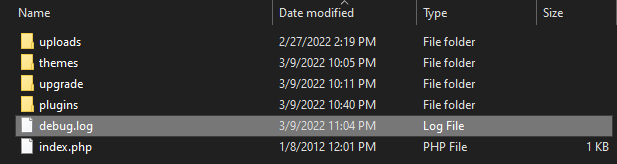
Si no encuentras este archivo, es posible que tengas que activar el registro de errores. Después podrás abrir el archivo para encontrar y corregir el error.
Si adoptas prácticas seguras y estás al tanto de los cambios en tu sitio, puedes evitar muchos errores de conexión. Como siempre, las copias de seguridad periódicas ofrecen tranquilidad y te permiten descartar errores por tu parte. También es importante contar con un alojamiento adecuado para gestionar todo tu tráfico y mantener tiempos de carga rápidos.
Preguntas frecuentes
¿Qué significa «502 Bad Gateway»?
El error «502 Bad Gateway» es un código de estado HTTP estándar que indica una interrupción de la comunicación entre dos servidores en Internet. Cuando visitas un sitio web, tu navegador envía una solicitud que suele pasar por un servidor intermediario, conocido como puerta de enlace o proxy. A continuación, esta puerta de enlace reenvía la solicitud al servidor principal que contiene los datos del sitio web.
Se produce un error 502 cuando la puerta de enlace recibe del servidor principal una respuesta no válida, incompleta o incoherente. Es un error del lado del servidor, lo que significa que el problema no está en tu ordenador ni en tu conexión a Internet, sino en la infraestructura del servidor del sitio web.
¿Qué causa un error 502 Bad Gateway en WordPress?
Este error ocurre cuando hay un problema de comunicación entre los servidores que ayudan a cargar tu sitio web. Tu sitio de WordPress suele depender de varios servidores. Uno de ellos, una puerta de enlace, puede ser un proxy o una CDN. Este solicita información al servidor principal, donde se encuentran los archivos de tu sitio.
Si el servidor principal devuelve una respuesta incorrecta o vacía, la puerta de enlace muestra un error 502. Entre las razones habituales se incluyen que el servidor principal esté demasiado ocupado, que un plugin o tema provoque algún problema, o que haya un error de configuración en los ajustes del servidor.
¿Puede un plugin de WordPress provocar un error 502?
Sí, un problema con un plugin es una causa muy frecuente de un error 502. Un plugin puede provocar este problema de varias maneras. Es posible que contenga código defectuoso que impida que PHP, el lenguaje en el que se ejecuta WordPress, funcione correctamente.
También podría utilizar demasiados recursos del servidor, lo que sobrecarga el servidor e impide que responda correctamente. A veces, dos plugins pueden entrar en conflicto, lo que provoca un error. Para comprobar si la causa es un plugin, puedes desactivar temporalmente todos los plugins y ver si el sitio vuelve a funcionar.
¿En qué se diferencia un error 502 de un error 503 o 504?
Todos son errores del servidor, pero señalan problemas diferentes. Un error 502 es una respuesta incorrecta, un 503 significa que el servidor no está disponible y un 504 es un tiempo de espera agotado. Un error 502 Bad Gateway significa que un servidor recibió un mensaje incorrecto de otro.
Un error 503 Service Unavailable significa que el servidor funciona, pero está demasiado ocupado o en mantenimiento y no puede gestionar tu solicitud en este momento. Un 504 Gateway Timeout ocurre cuando un servidor está esperando una respuesta de otro servidor, pero no la recibe a tiempo. Conocer la diferencia te ayuda a entender si el problema se debe a una mala comunicación, a un servidor sobrecargado o a un proceso lento.
¿Se solucionará por sí solo un error 502?
A veces, un error 502 puede solucionarse por sí solo, pero no deberías confiar en ello. Si el error se debió a un aumento temporal del tráfico del sitio web o a un breve fallo del servidor, podría desaparecer por sí solo en unos minutos.
Sin embargo, si la causa principal es un plugin defectuoso, un conflicto entre temas, un error de PHP o una configuración incorrecta del servidor, el error 502 seguirá produciéndose hasta que se solucione el problema subyacente. Siempre es mejor investigar el problema en lugar de esperar a que desaparezca, ya que durante ese tiempo tu sitio estará inactivo para los visitantes.
¿Cómo soluciono un error 502 si no puedo acceder al panel de administración de WordPress?
Necesitarás usar un cliente FTP o un gestor de archivos en el panel de control de tu alojamiento para acceder directamente a los archivos de tu sitio web. Como no puedes iniciar sesión en WordPress, debes solucionar el problema desde el servidor.
El primer paso más habitual es desactivar tus plugins. Mediante FTP, ve a tu carpeta wp-content y cambia el nombre de la carpeta plugins por algo como plugins_old. Esto desactiva todos los plugins. Si tu sitio vuelve a estar en línea, sabrás que la causa era un plugin. Después puedes volver a cambiar el nombre de la carpeta y activar los plugins uno por uno para encontrar el problema.
¿Puede un error 502 perjudicar el SEO de mi sitio?
Sí, un error 502 puede perjudicar tu SEO si no se soluciona rápidamente. Si un bot de búsqueda de Google intenta rastrear tu sitio y encuentra repetidamente un error 502, no podrá acceder a tu contenido. Un error breve de unos minutos normalmente no supone un problema.
Pero si el error dura horas o días, Google podría considerar que tu sitio no es fiable y retirar temporalmente tus páginas de los resultados de búsqueda. Esto hace que tu sitio sea invisible para los visitantes potenciales. Es importante solucionar el error rápidamente para proteger tu posicionamiento y garantizar que tanto los usuarios como los motores de búsqueda puedan acceder a tu sitio.
¿Puede un cortafuegos o una CDN causar un error 502 Bad Gateway?
Sí, tanto los cortafuegos de seguridad como las redes de distribución de contenido (CDN) pueden ser a veces la fuente de un error 502. Servicios como Cloudflare o Sucuri actúan como una puerta de enlace entre tus visitantes y tu servidor. Si el cortafuegos bloquea una solicitud o si la CDN no puede conectarse correctamente con tu servidor de origen, podría mostrar una página de error 502.
Una forma sencilla de comprobarlo es pausar temporalmente el servicio. Si el error desaparece, sabrás que el problema está en el cortafuegos o la CDN. Es posible que entonces tengas que revisar la configuración de ese servicio o ponerte en contacto con su equipo de asistencia para recibir ayuda.
¿Qué es un tiempo de espera de PHP y cómo se relaciona con un error 502?
Un tiempo de espera de PHP se produce cuando un script de tu sitio tarda demasiado en ejecutarse y el servidor lo detiene. Esto puede provocar un error 502. Tu servidor web tiene una regla que indica cuánto tiempo puede ejecutarse un solo script de PHP. Esto se denomina max_execution_time.
Si un script, quizá procedente de un plugin complejo o de una consulta lenta a la base de datos, tarda más que este límite, el servidor lo detiene por la fuerza. Cuando esto ocurre, el proceso falla y el servidor podría enviar un error 502 porque no puede completar la solicitud. Para solucionarlo, debes aumentar el límite de tiempo de espera o corregir el script lento.
¿Cómo puedo revisar los registros de errores de WordPress para encontrar la causa de un error 502?
Puedes revisar los registros de errores activando el modo de depuración en WordPress, lo que crea un archivo de registro con todos los errores. Para hacerlo, debes editar el archivo wp-config.php, que se encuentra en la carpeta principal de tu instalación de WordPress. Añade estas líneas de código al archivo: define(‘WP_DEBUG’, true); y define(‘WP_DEBUG_LOG’, true);.
Esto indica a WordPress que empiece a registrar los errores. Después de guardar el archivo, visita tu sitio para volver a provocar el error. A continuación, busca un archivo nuevo llamado debug.log dentro de tu carpeta /wp-content/. Este registro normalmente contendrá mensajes de error específicos que señalan el archivo exacto que está causando el problema.
¿Es culpa mía un error 502 o de mi proveedor de alojamiento?
Puede ser de cualquiera de los dos. El problema podría estar en la configuración de tu sitio web o podría deberse al propio servidor de alojamiento. Es probable que el problema esté de tu parte si se debe a un conflicto entre plugins, un error de código personalizado o un tema defectuoso. Puedes solucionar estos problemas tú mismo.
Es probable que el problema sea culpa de tu proveedor si se debe a que el servidor está sobrecargado, a problemas de red o a problemas con software esencial del servidor, como PHP o la base de datos. En estos casos, no puedes solucionarlo tú mismo. Debes ponerte en contacto con el equipo de asistencia de tu proveedor de alojamiento para obtener ayuda.
Nunca se está demasiado preparado
Como hemos visto, el error 502 Bad Gateway puede tener un impacto negativo en el SEO y la disponibilidad de tu sitio. Por lo tanto, es importante que sepas cómo diagnosticarlo y prevenir problemas futuros.
Siempre que te encuentres con este error, puedes intentar recargar la página y borrar la caché del navegador. Si eso no resuelve el problema, es posible que tengas que desactivar tus plugins, deshabilitar tu CDN o ponerte en contacto con tu proveedor de alojamiento para obtener ayuda.
Como alternativa, puedes restaurar una copia de seguridad de tu sitio. Si utilizas un servicio como Jetpack Backup, puedes restaurar fácilmente versiones anteriores de tu contenido. Si el error desaparece, es probable que la causa fuera un cambio realizado desde el momento de esa copia de seguridad. Después, puedes usar el registro de actividad de Jetpack para hacer un seguimiento de estos cambios y resolver el problema.





