


Si estás listo para empezar a vender productos en tu sitio de WordPress, WooCommerce es la mejor manera de hacerlo. Creado específicamente para WordPress, te ofrece todo lo que necesitas para crear una tienda online atractiva, potente y totalmente personalizable, sin necesidad de conocimientos técnicos.
Con una base de código abierto, WooCommerce crece junto con tu negocio, tanto si lanzas tu primer producto como si gestionas un catálogo próspero. En esta guía, te explicaremos paso a paso cómo configurar tu tienda de WooCommerce.
En resumen
- Instala WooCommerce desde el directorio de plugins de WordPress y completa el asistente de configuración.
- Introduce correctamente la dirección de la tienda, la moneda, el tipo de producto, la configuración de impuestos y las regiones de envío.
- Configura las pasarelas de pago y confirma el modo de prueba antes de aceptar pagos reales.
- Crea productos con nombres, precios, descripciones e imágenes claros, además de la configuración de inventario y los detalles de envío.
- Revisa la configuración del proceso de pago, la cuenta, el carrito, los impuestos, los cupones y los correos electrónicos antes del lanzamiento.
- Añade seguridad, copias de seguridad, protección contra el spam, optimización del rendimiento y revisión de fraudes para la tienda.
- Realiza un pedido de prueba completo, incluidos el pago, las notificaciones por correo electrónico, las actualizaciones de inventario, los reembolsos y los pasos de gestión del pedido.
1. Instala WordPress en tu sitio
Antes de instalar WooCommerce, necesitarás tener un sitio de WordPress en funcionamiento. Empieza por elegir un proveedor de alojamiento compatible con WordPress; muchos ofrecen una sencilla, instalación con un clic. Una vez instalado WordPress, inicia sesión en el panel de control de WordPress para asegurarte de que todo funciona como esperas.
También es un buen momento para establecer el título y el eslogan de tu sitio en Ajustes → General. No te preocupes por hacerlo perfecto de inmediato: siempre puedes actualizarlo más adelante, a medida que tu tienda vaya tomando forma.
2. Elige un tema
Un tema de WordPress influye en el diseño y la estructura generales de tu sitio web, incluidas las fuentes, los colores, los menús, las plantillas de página y mucho más. También puede añadir funcionalidades a tu sitio.
Al elegir un tema para tu tienda de WooCommerce, es importante escoger uno creado específicamente para el comercio electrónico. Los temas compatibles con WooCommerce están diseñados para funcionar a la perfección con funciones de tienda como galerías de productos, carritos y páginas de pago, para que todo tenga un aspecto cuidado y coherente desde el primer momento.
El rendimiento y la flexibilidad son importantes. Un tema ligero y bien programado ayudará a que tu sitio cargue rápidamente y evitará el exceso de elementos que puede ralentizarlo.
Por último, elige un tema adaptable (compatible con dispositivos móviles), actualizado con regularidad y respaldado por su desarrollador. Un buen tema debe funcionar sin problemas en todos los tamaños de pantalla y seguir siendo compatible con las versiones más recientes de WordPress y WooCommerce. Las puntuaciones de las pruebas de velocidad, los foros de soporte y los registros de actualizaciones son buenos indicadores de fiabilidad a largo plazo.
Para obtener más orientación, consulta esta guía para elegir un tema de WooCommerce.
3. Instala WooCommerce
Para instalar WooCommerce, ve a Plugins → Añadir plugin, busca “WooCommerce,” y haz clic en Instalar → Activar. WooCommerce abrirá entonces un asistente de configuración que te guiará por los pasos básicos.
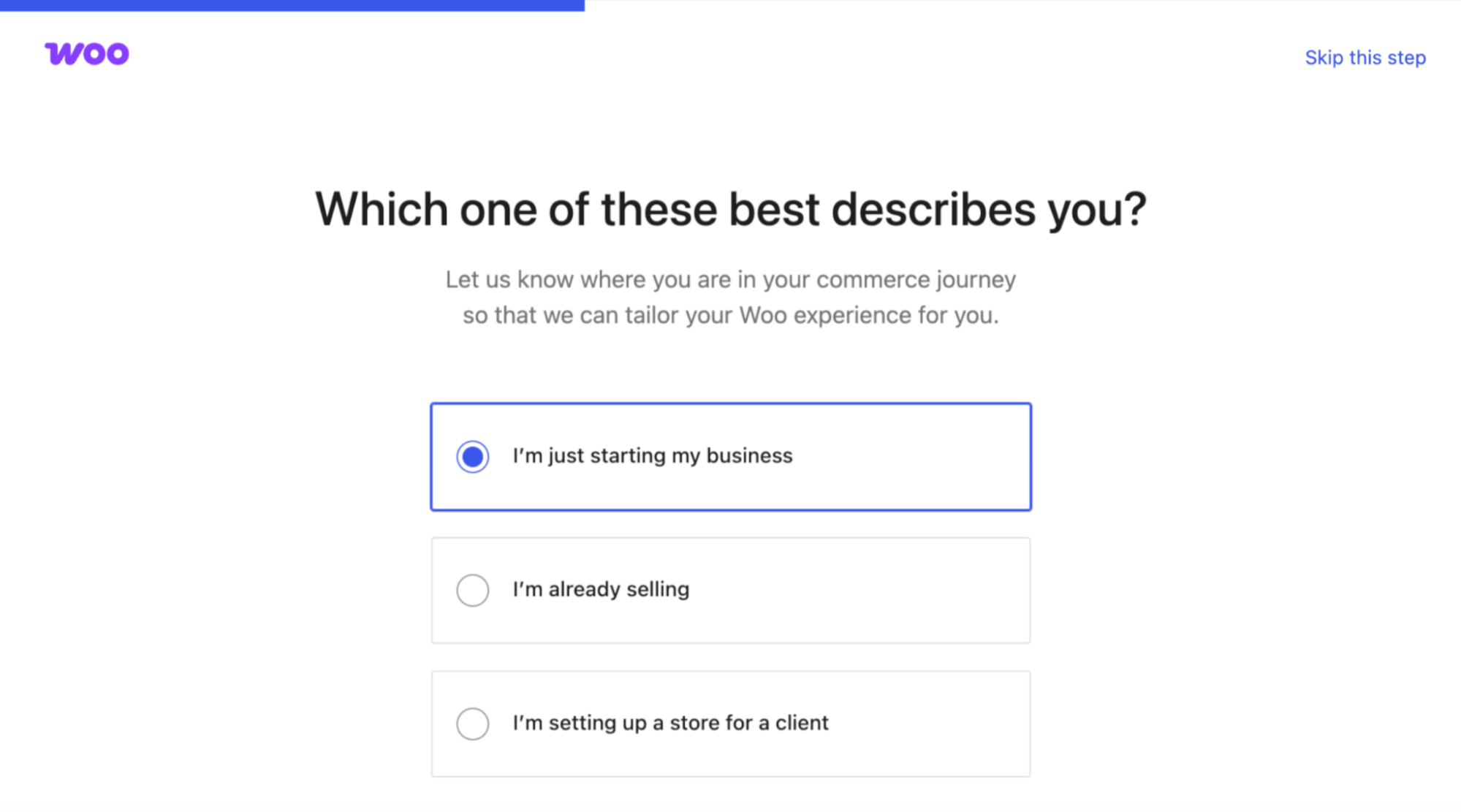
Se te pedirá que introduzcas la dirección de tu tienda y elijas tu sector. Después, seleccionarás el tipo de productos que planeas vender —bienes físicos, descargas digitales o servicios— y elegirás tu tema.
Cuando termine el asistente, volverás al panel de control. Ahora WooCommerce está instalado y listo para usar.
4. Configura los ajustes generales de la tienda
Ve a WooCommerce → Ajustes para acceder al panel principal de configuración. Empieza por la pestaña General. Aquí puedes confirmar la dirección de tu tienda, elegir la moneda predeterminada y seleccionar los países a los que realizarás envíos.
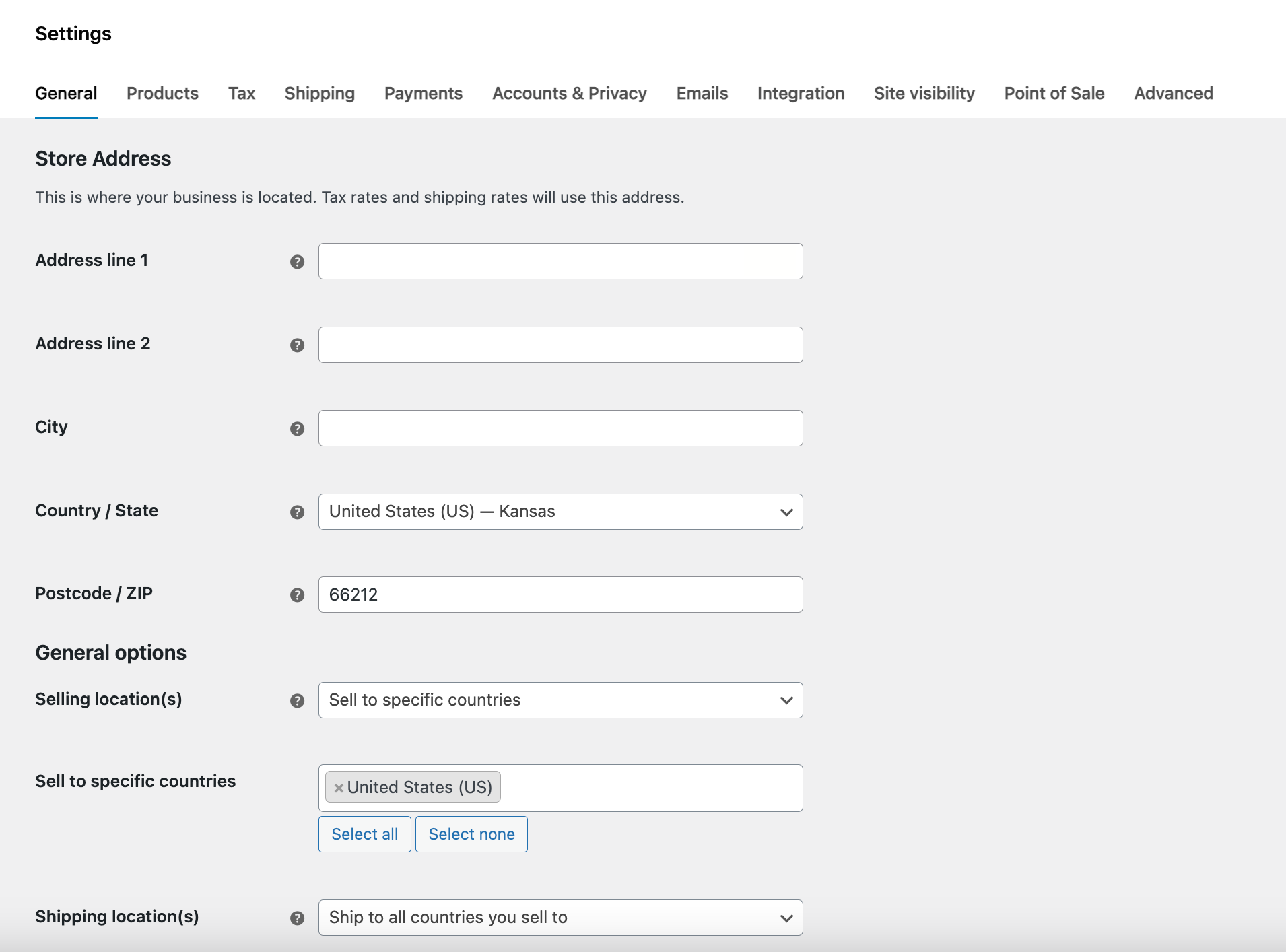
Los ajustes de esta sección son importantes porque controlan el funcionamiento interno de tu tienda. También puedes elegir si quieres activar los impuestos. Si activas los impuestos, aparecerá una nueva pestaña de Impuestos en la parte superior.
Ajustes críticos de WooCommerce que debes verificar:
- La moneda y las unidades de peso y dimensiones coinciden con tus productos.
- Las páginas de la tienda (Tienda, Carrito, Pago, Mi cuenta) existen y están asignadas correctamente.
- El pago como invitado está activado o desactivado intencionadamente (no lo des por sentado).
- La visualización de los impuestos está configurada correctamente (incluidos o no incluidos) para tu región.
- Correos electrónicos: confirma que los correos de pedido están activados y que el nombre y la dirección del remitente son correctos.
5. Añade tus primeros productos
Ve a Productos → Añadir nuevo producto para crear tu primer artículo. Empieza introduciendo el nombre y una descripción del producto. Ten en cuenta que este campo de descripción aparecerá debajo del resto de los detalles del producto y es ideal para incluir información y especificaciones adicionales.
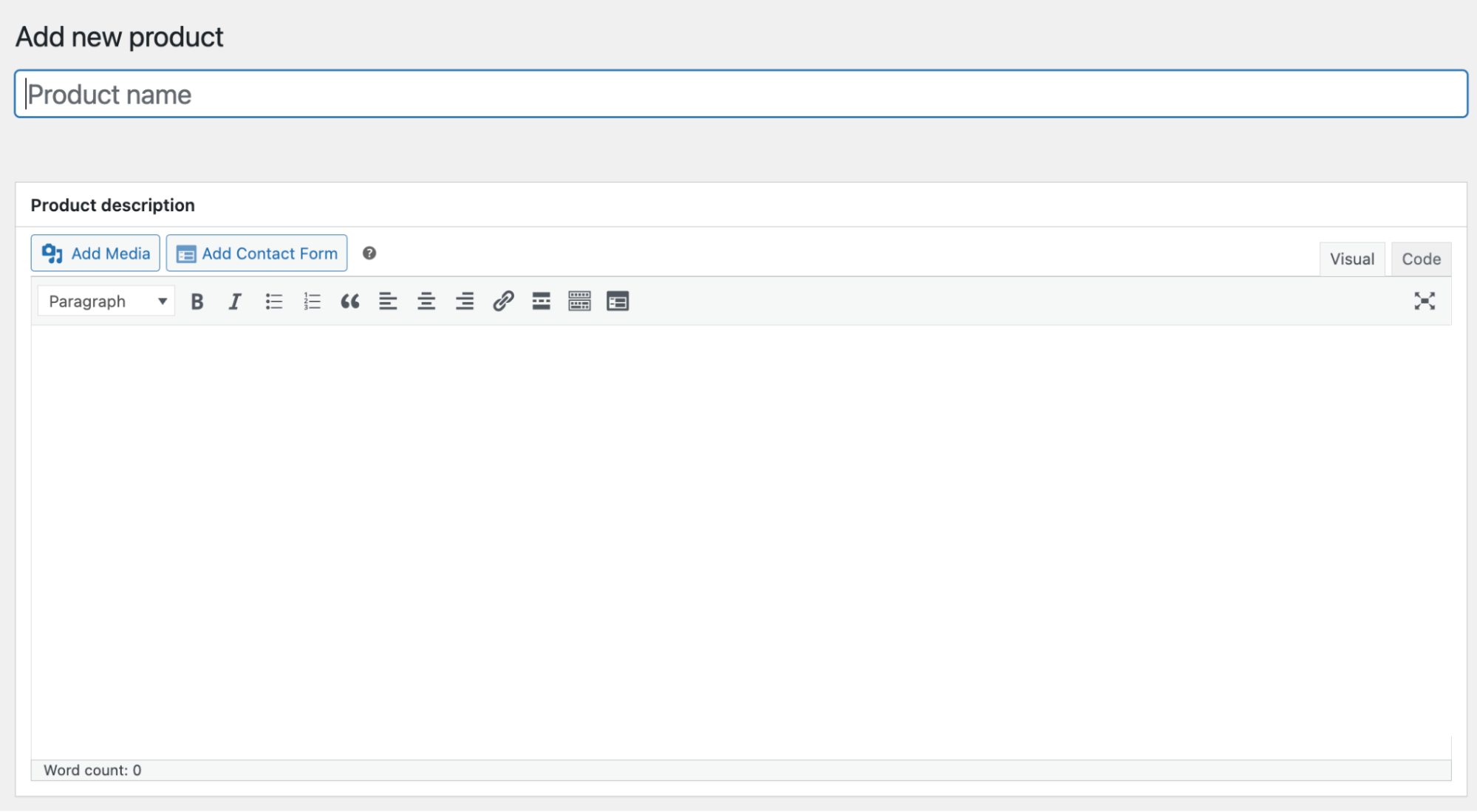
A continuación, desplázate hasta la sección Datos del producto. Aquí puedes introducir información como el precio, el SKU, el nivel de existencias y los detalles de envío. También elegirás un tipo de producto, con las opciones predeterminadas Simple, Agrupado, Externo/afiliado y Variable. Lee la documentación completa de WooCommerce para decidir cuál es la mejor opción para tu situación.
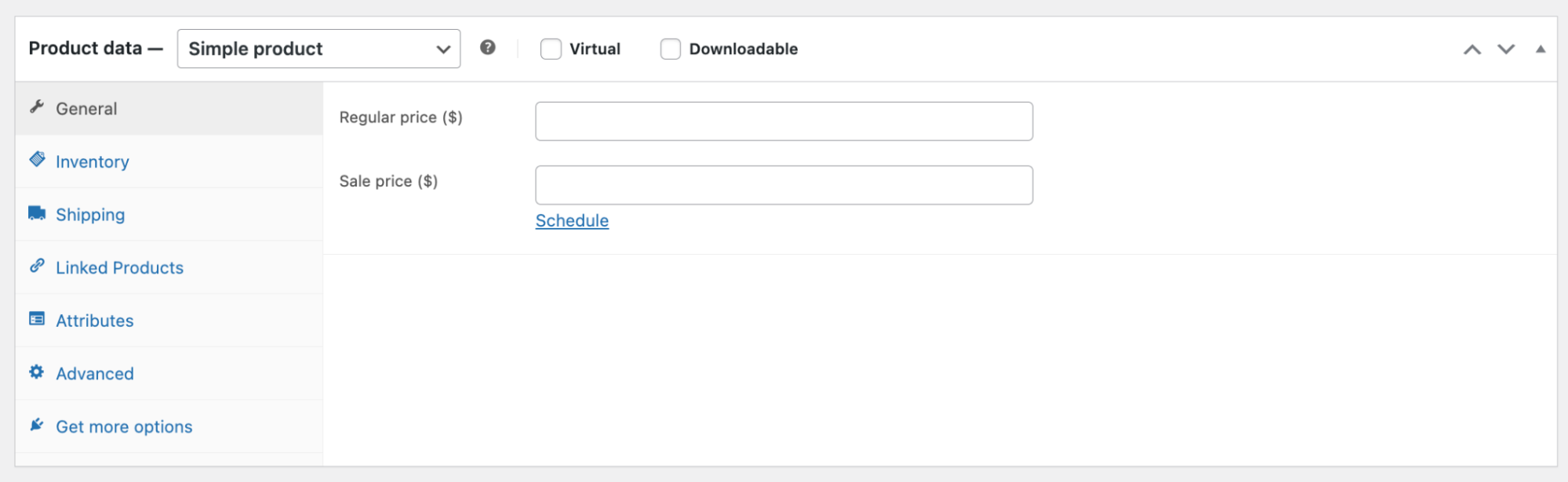
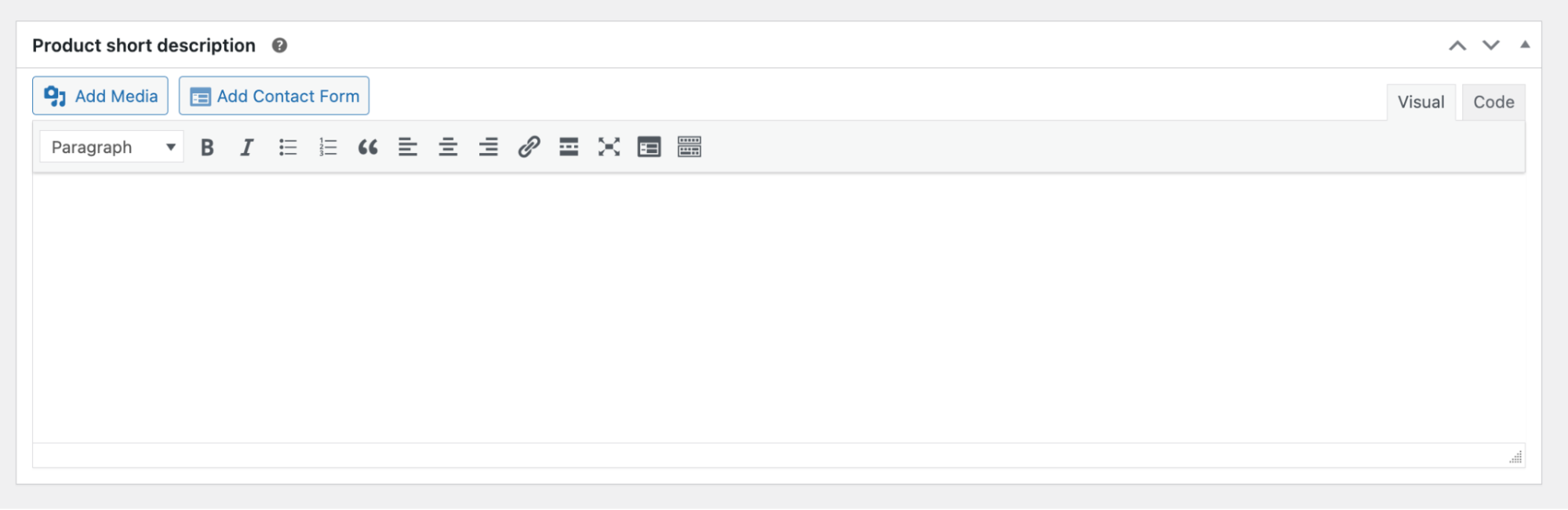
En el campo Descripción corta del producto, incluye la información más relevante sobre tu artículo. Aparecerá en la parte visible de la página, junto a la foto principal, el título y el precio.
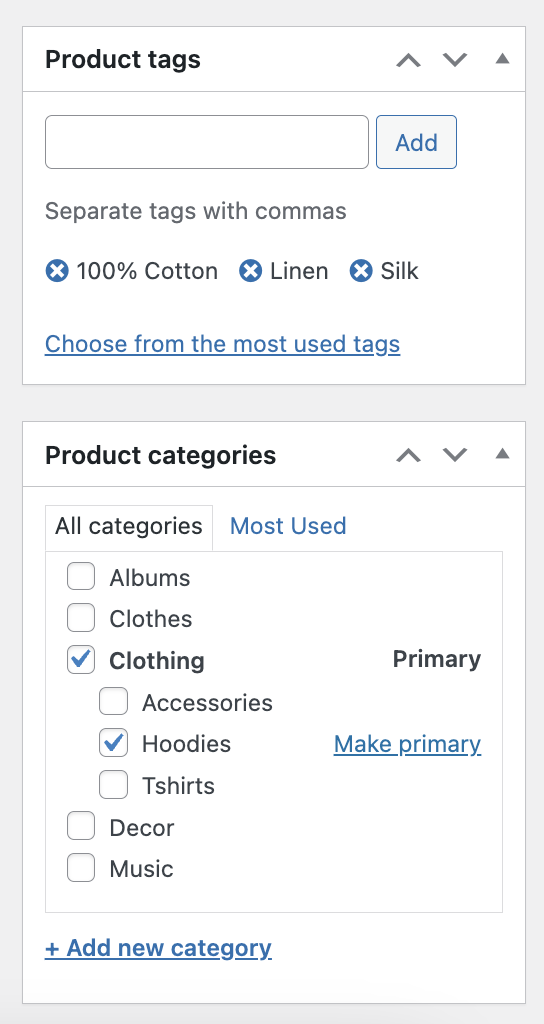
En el lado derecho de la página, verás opciones para Categorías de productos y Etiquetas de productos. Son útiles para organizar tu catálogo y facilitar que los compradores encuentren lo que buscan.
Por ejemplo, si vendes ropa, podrías crear categorías para Accesorios, Sudaderas con capucha y Camisetas, con etiquetas para Algodón 100 %, Lino y Seda.
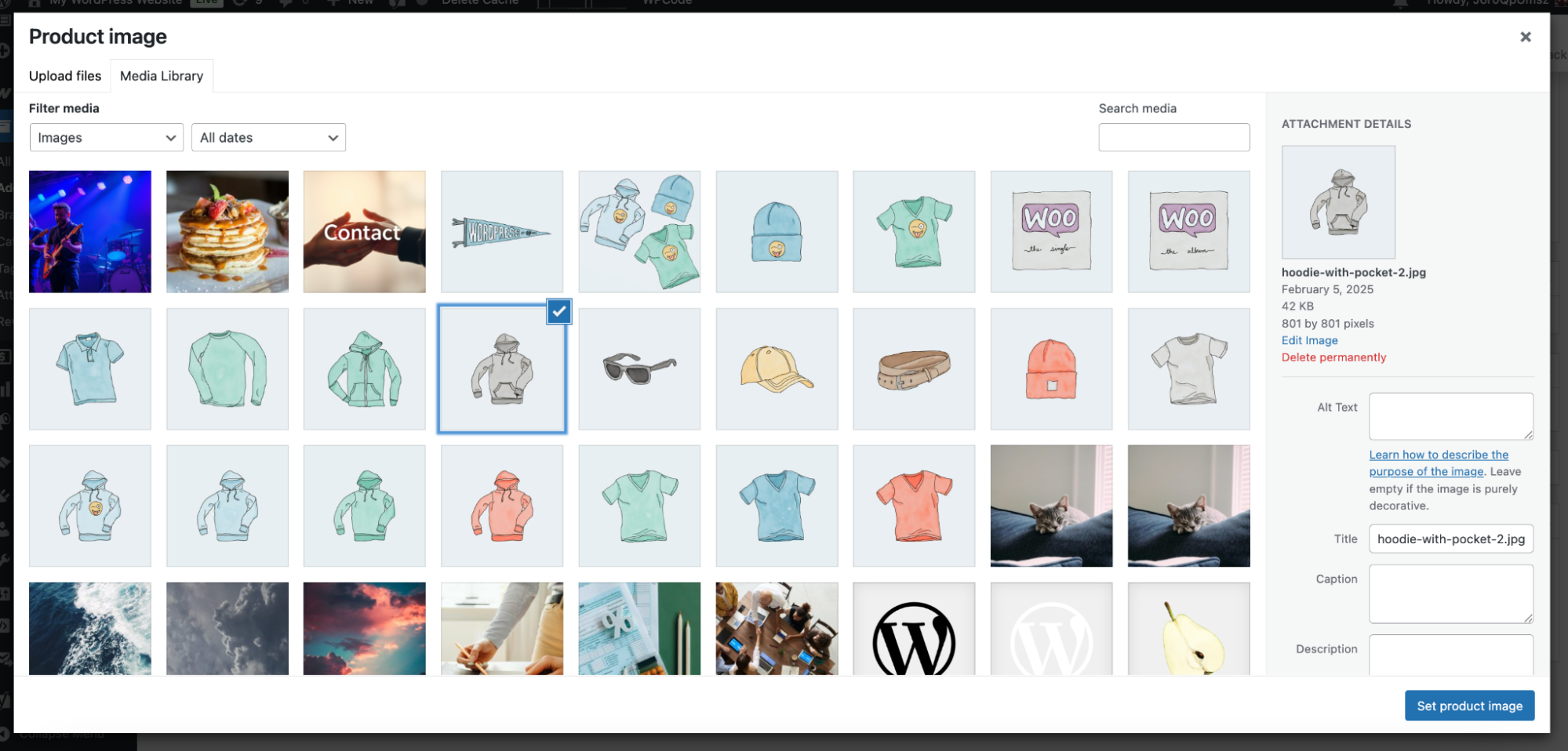
Por último, usa las secciones Imagen del producto (la imagen principal) y Galería de productos (fotos secundarias), en el lado derecho de la página, para añadir fotos de tu producto. Puedes subirlas directamente a la Biblioteca de medios y, después, añadir texto alternativo para describir la imagen a los lectores de pantalla y los motores de búsqueda.
Cuando todo tenga buen aspecto, haz clic en Publicar para que el producto esté disponible en tu sitio.
6. Configura los métodos de pago
Las pasarelas de pago te permiten aceptar pagos de forma segura en tu tienda. Hay bastantes pasarelas de pago disponibles y probablemente querrás elegir una que admita diversos métodos, incluidas tarjetas de crédito y débito y billeteras digitales.
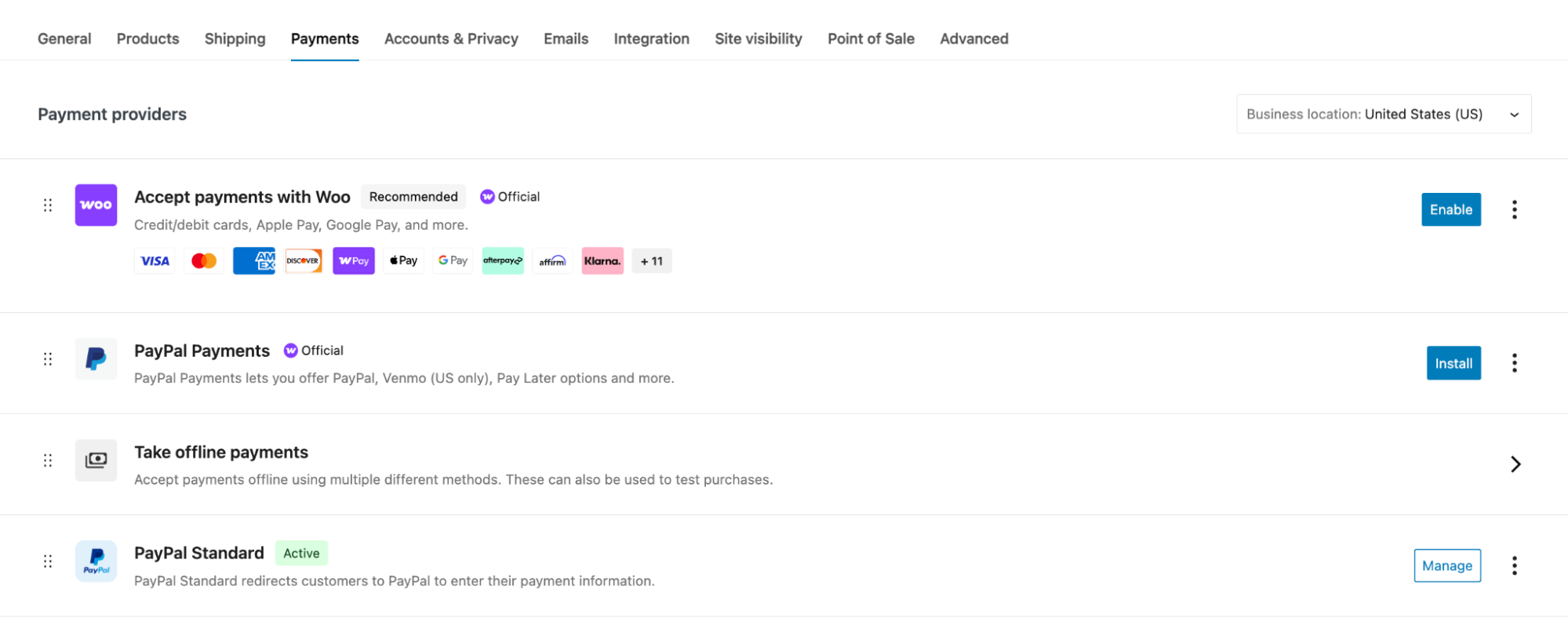
WooPayments es una excelente opción. Te permite aceptar una amplia variedad de métodos de pago —incluidos Apple Pay, Google Pay, Tap to Pay y opciones locales— y admite más de 135 monedas. Además, funciona directamente en tu panel de WordPress, por lo que nunca tendrás que cambiar de una ventana a otra.
Para configurar los pagos, empieza por instalar las extensiones de pasarela que necesites. Después, ve a WooCommerce → Ajustes → Pagos. Allí puedes activar los métodos de pago que quieras y elegir las opciones aplicables.
7. Configura las opciones de envío
Si vendes productos físicos, tendrás que decidir cómo quieres gestionar los envíos de tu tienda. Hay diversos enfoques posibles: ofrecer envío gratuito en todas las compras o según determinadas condiciones, cobrar una tarifa fija, calcular tarifas en tiempo real y mucho más. También tendrás que pensar en los transportistas y servicios (por ejemplo, Priority, Overnight, etc.) que quieres ofrecer.
Para obtener más orientación sobre estas decisiones, lee estas publicaciones de WooCommerce:
- Métodos de envío y gestión logística: todo lo que necesitas saber
- ¿Qué es mejor: envío gratuito o precios más bajos?
- Cómo empezar a realizar envíos internacionales
De forma predeterminada, puedes ofrecer envío gratuito, envío con tarifa fija y recogida local. Para configurarlos, primero tendrás que crear zonas de envío, que te permiten asignar métodos de envío según las áreas en las que prestas servicio. Por ejemplo, podrías ofrecer envío gratuito dentro de tu estado y envío con tarifa fija para el resto del país.
Ve a WooCommerce → Envío → Zonas de envío. En la parte superior, haz clic en Añadir zona. Después, asigna un nombre a la zona y selecciona las regiones que quieras incluir. Puedes hacerlo por país, estado e incluso código postal.
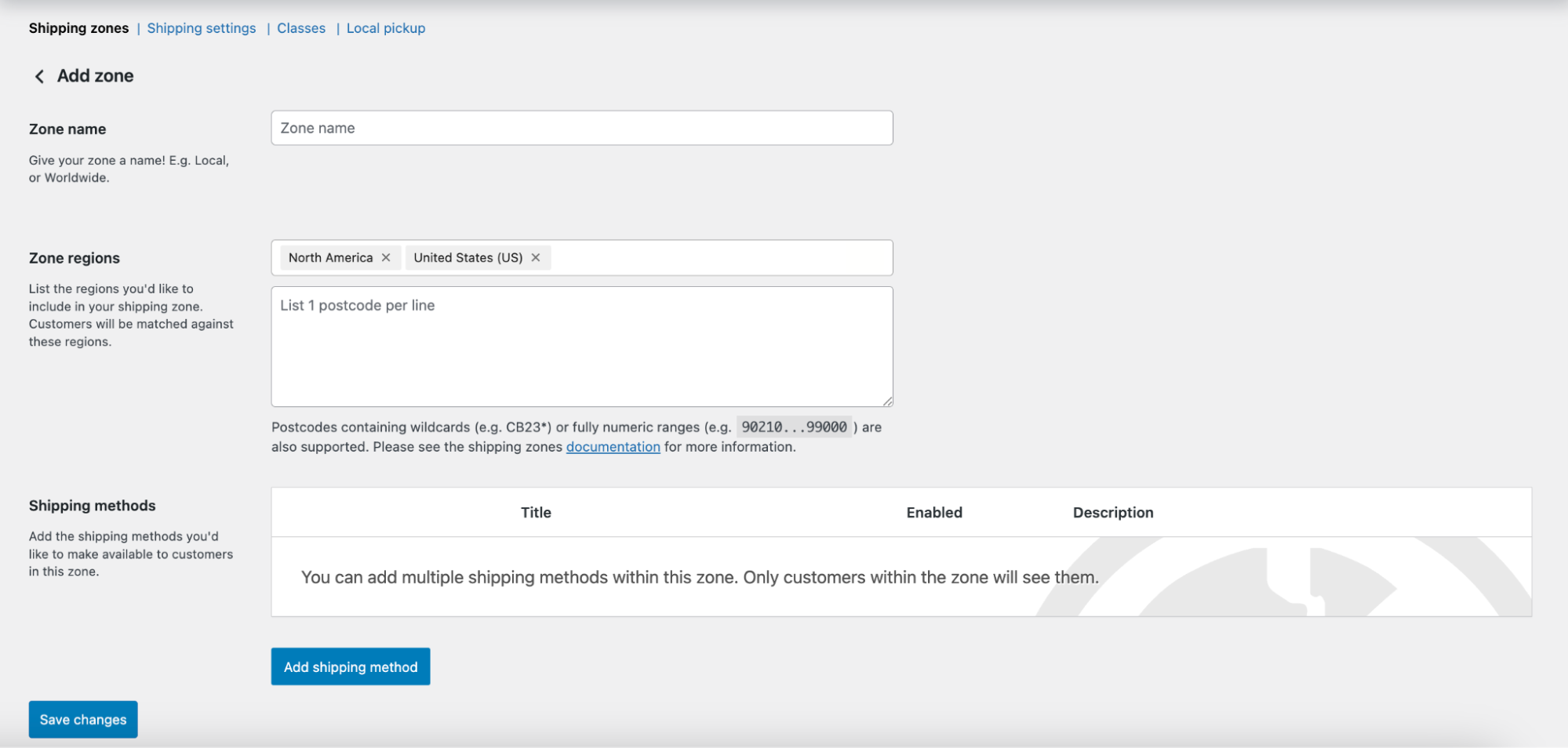
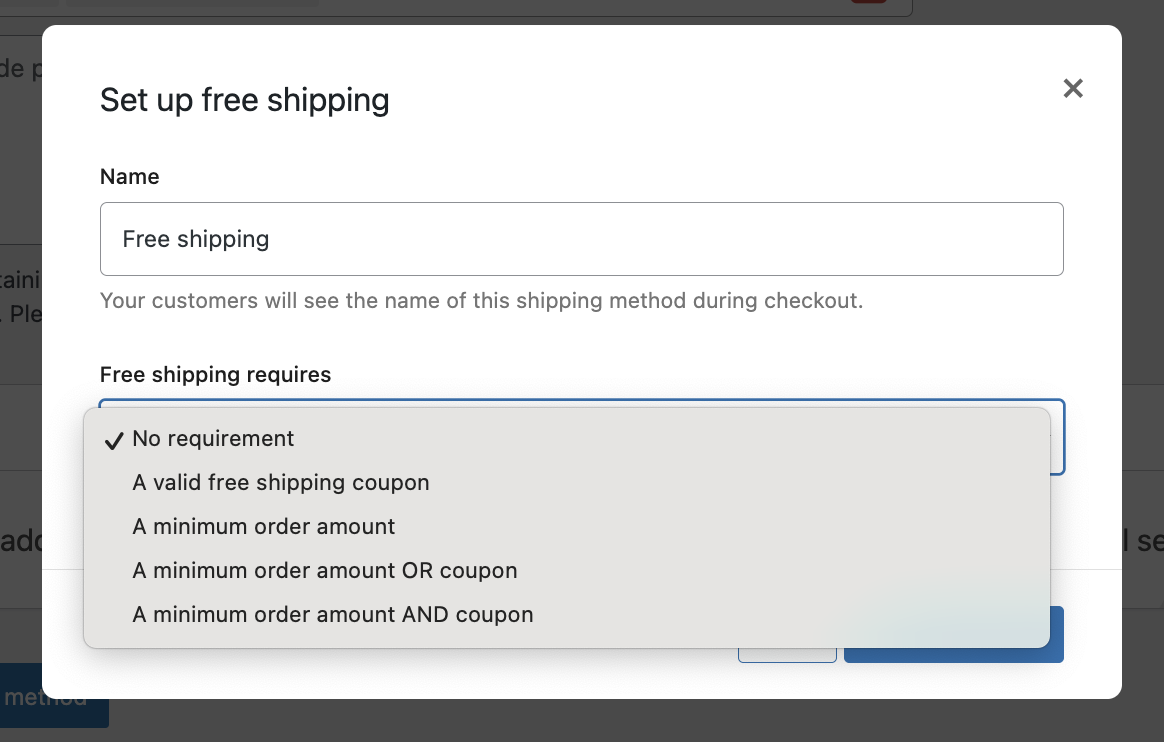
Después, haz clic en Añadir método de envío para asignar métodos a tu zona de envío. La configuración cambiará según el método que elijas. Por ejemplo, si seleccionas Envío gratuito, puedes elegir los requisitos que debe cumplir el cliente (por ejemplo, un importe mínimo del pedido). Haz clic en Crear y guardar.
Cuando termines de crear los métodos de envío, añade las zonas de envío adicionales que pueda tener tu tienda.
Si quieres, también puedes crear clases de envío, que te permiten establecer tarifas para tipos específicos de productos. Por ejemplo, si vendes impresiones artísticas, podrías cobrar una tarifa más alta por las variantes enmarcadas del mismo producto. Una vez configuradas, puedes asignar una clase de envío en el cuadro Datos del producto de cada artículo individual.
Consulta la documentación completa sobre envíos para conocer todos los detalles.
También hay una variedad de extensiones que pueden mejorar el proceso de envío tanto para tus clientes como para tu equipo. Crea tarifas de tabla según una gran cantidad de factores, muestra tarifas en tiempo real de USPS y otros transportistas, intégralas con herramientas de envío de terceros y mucho más.
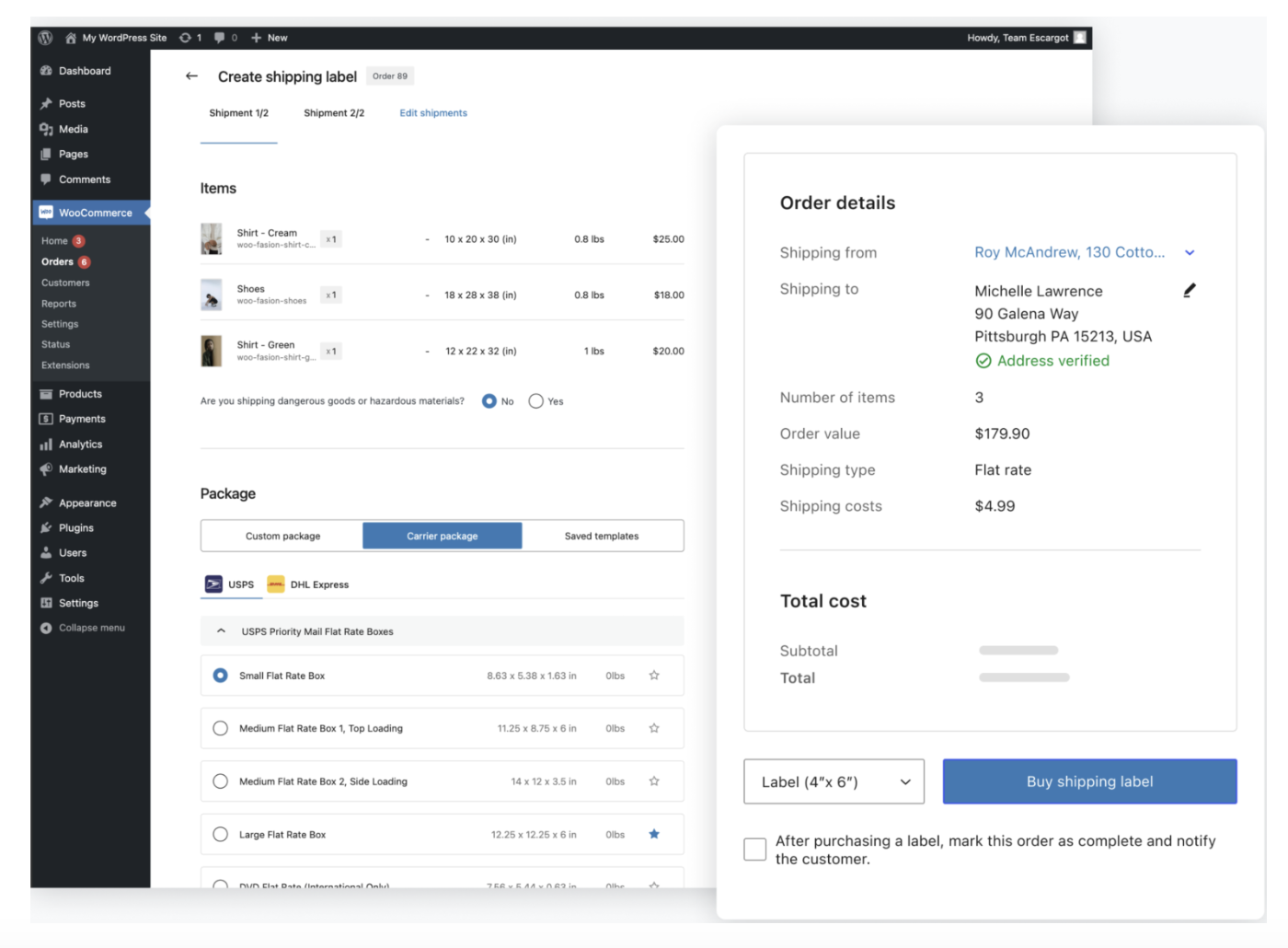
WooCommerce Shipping, por ejemplo, es una extensión gratuita que simplifica el proceso de envío de principio a fin. Imprime etiquetas de USPS, DHL y UPS, aprovecha importantes descuentos en las tarifas y divide los envíos en varios paquetes. ¿Lo mejor? Funciona completamente en tu escritorio de WordPress, por lo que no tienes que cambiar de una ventana a otra.
8. Configura los impuestos
Si cobras impuestos sobre las ventas, empieza por asegurarte de que la configuración de impuestos esté activada marcando la casilla situada junto a Activar impuestos en WooCommerce → General.
Para configurar los impuestos, ve a WooCommerce → Impuestos. Allí puedes establecer cómo quieres mostrar los impuestos a los clientes, crear clases de impuestos adicionales, determinar cómo configurar los impuestos y mucho más. También hay pestañas en la parte superior que te permiten establecer las tasas impositivas según la zona.
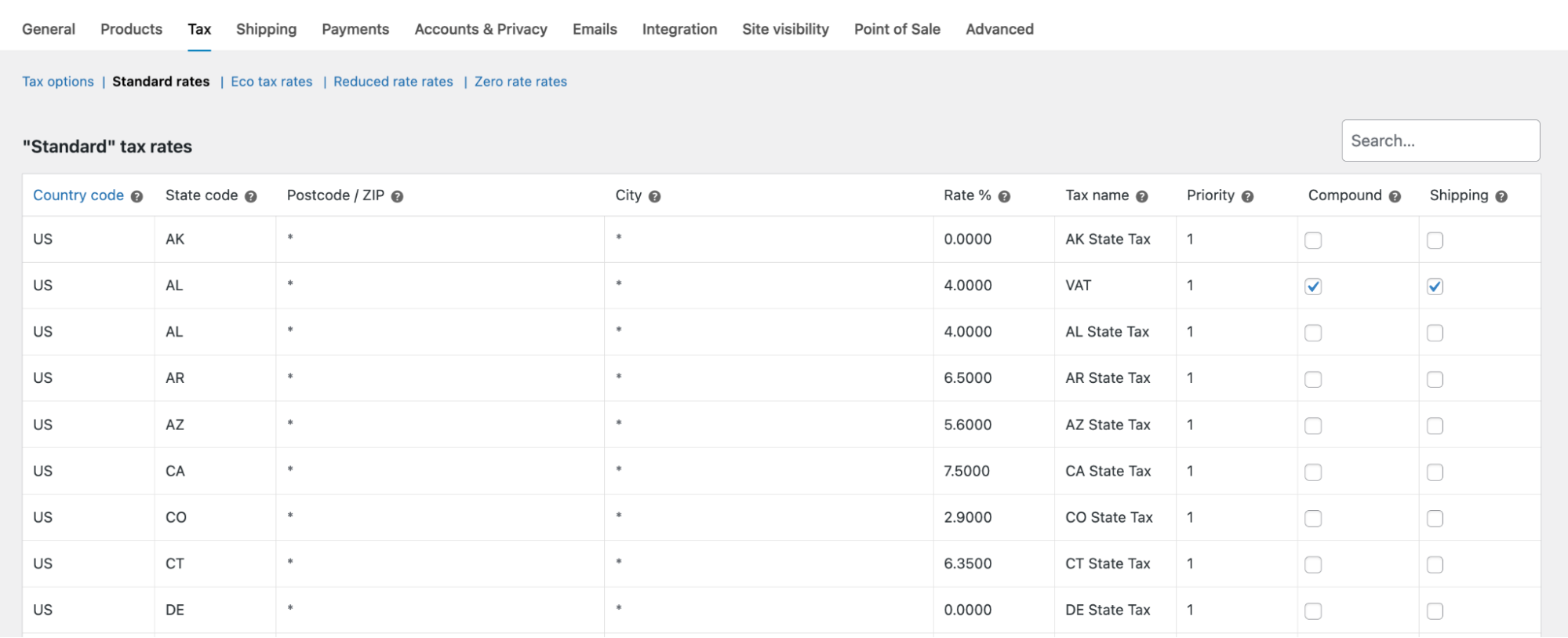
Esto puede parecer un poco abrumador si estás empezando. Para consultar una guía detallada, lee esta publicación sobre cómo gestionar los impuestos del comercio electrónico y, si es posible, consulta a un profesional fiscal.
9. Instala Jetpack para acelerar y proteger tu tienda
Jetpack es un potente plugin creado específicamente para WordPress y diseñado para que tu tienda online sea más segura, rápida y fácil de gestionar. Se ocupa discretamente del trabajo interno para que puedas concentrarte en crear tu tienda con confianza. Ya sea mantener tu sitio online, proteger los datos de los clientes o mejorar los tiempos de carga, te proporciona una base sólida incluso antes de que publiques tu primer producto.
Puedes instalarlo directamente desde tu panel; solo ve a Plugins → Añadir plugin, busca “Jetpack” y luego instálalo y actívalo.
Una vez activado, Jetpack te pedirá que lo conectes a una cuenta de WordPress.com. Si todavía no tienes una, crear una cuenta es rápido y gratuito. Después, podrás acceder a un conjunto de herramientas en Jetpack → Ajustes, como protección contra el spam, optimización del rendimiento, copias de seguridad en tiempo real y supervisión de interrupciones del servicio.
Estas funciones garantizan que tu tienda sea segura, cargue rápidamente para los clientes y esté protegida contra la pérdida de datos. Hay varios planes disponibles, según las funciones que necesites.
10. Personaliza el diseño de tu tienda y crea páginas
Hay varias formas de editar el diseño de tu tienda de WooCommerce, según el tema con el que estés trabajando.
Si utilizas un tema de bloques, ve a Apariencia → Editor. Allí puedes usar elementos llamados «bloques» para editar el diseño de las plantillas de todo tipo, desde páginas y productos individuales hasta archivos de categorías y procesos de pago.
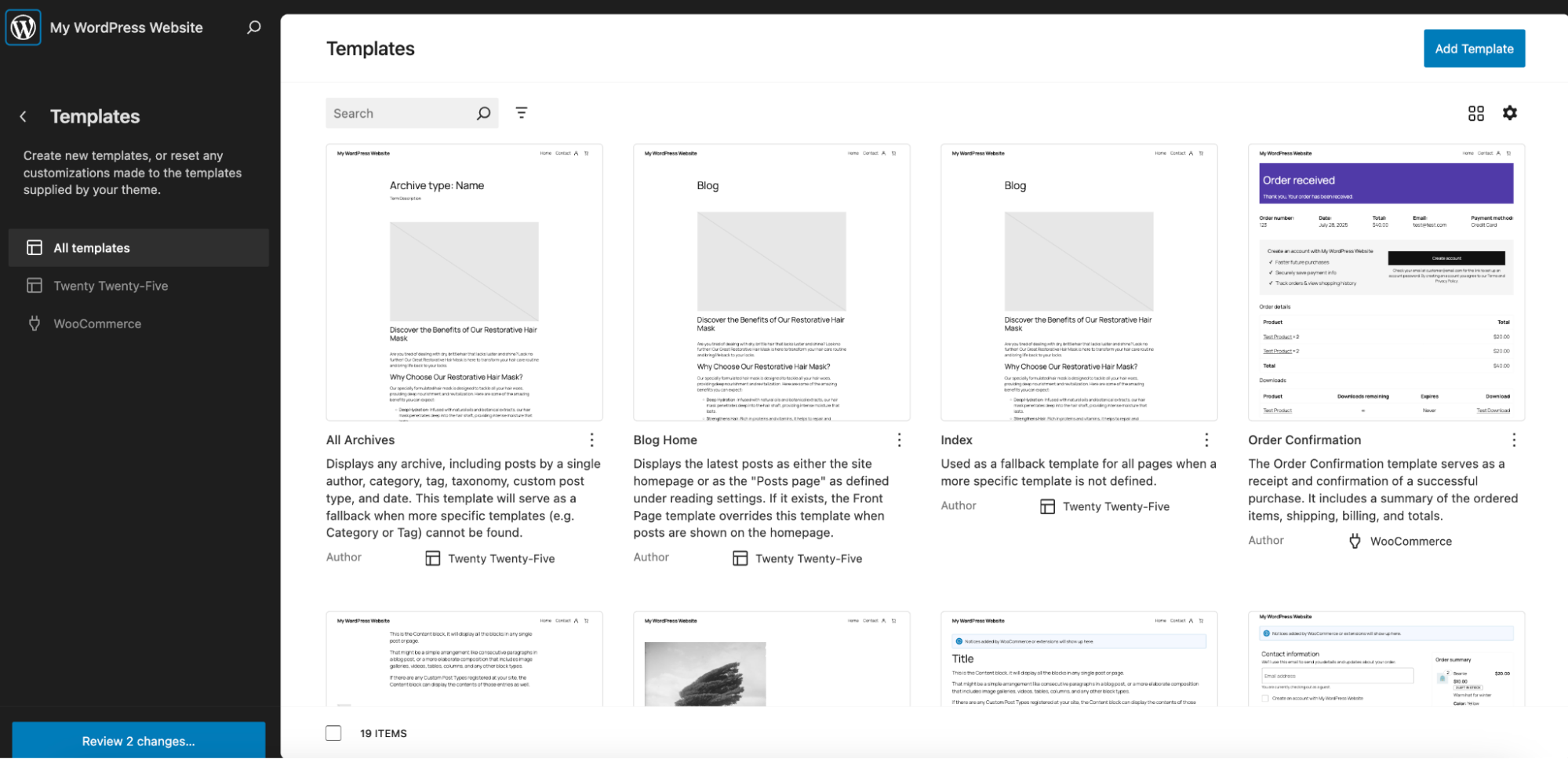
Al seleccionar Estilo, también puedes configurar globalmente el diseño —fuentes, colores, diseños, etc.— de tu sitio.
Esta guía sobre el uso de plantillas de bloques te explicará todo en detalle.
Si utilizas un tema clásico, puedes ir a Apariencia → Personalizar para realizar personalizaciones globales del diseño. Es posible que tu tema también tenga un panel de ajustes específico; consulta la documentación para obtener instrucciones completas.
Por supuesto, también tendrás que crear páginas para tu tienda de comercio electrónico. Como mínimo, probablemente necesitarás una página de inicio, una página «Acerca de nosotros», y una página de contacto. Para crear páginas, ve a Páginas → Añadir nueva. En la parte superior, escribe un título para tu página.
A continuación, haz clic en el botón azul + situado en la parte superior derecha para abrir la biblioteca de bloques. Allí puedes arrastrar y soltar elementos —como párrafos, encabezados, imágenes, vídeos, fuentes de productos y mucho más— en el lugar correspondiente de la página.
Después de añadir un bloque, amplía el panel de ajustes de la derecha para realizar modificaciones. Los ajustes disponibles variarán según el bloque con el que estés trabajando, pero incluyen cambios en las fuentes, los colores, los fondos y las imágenes.
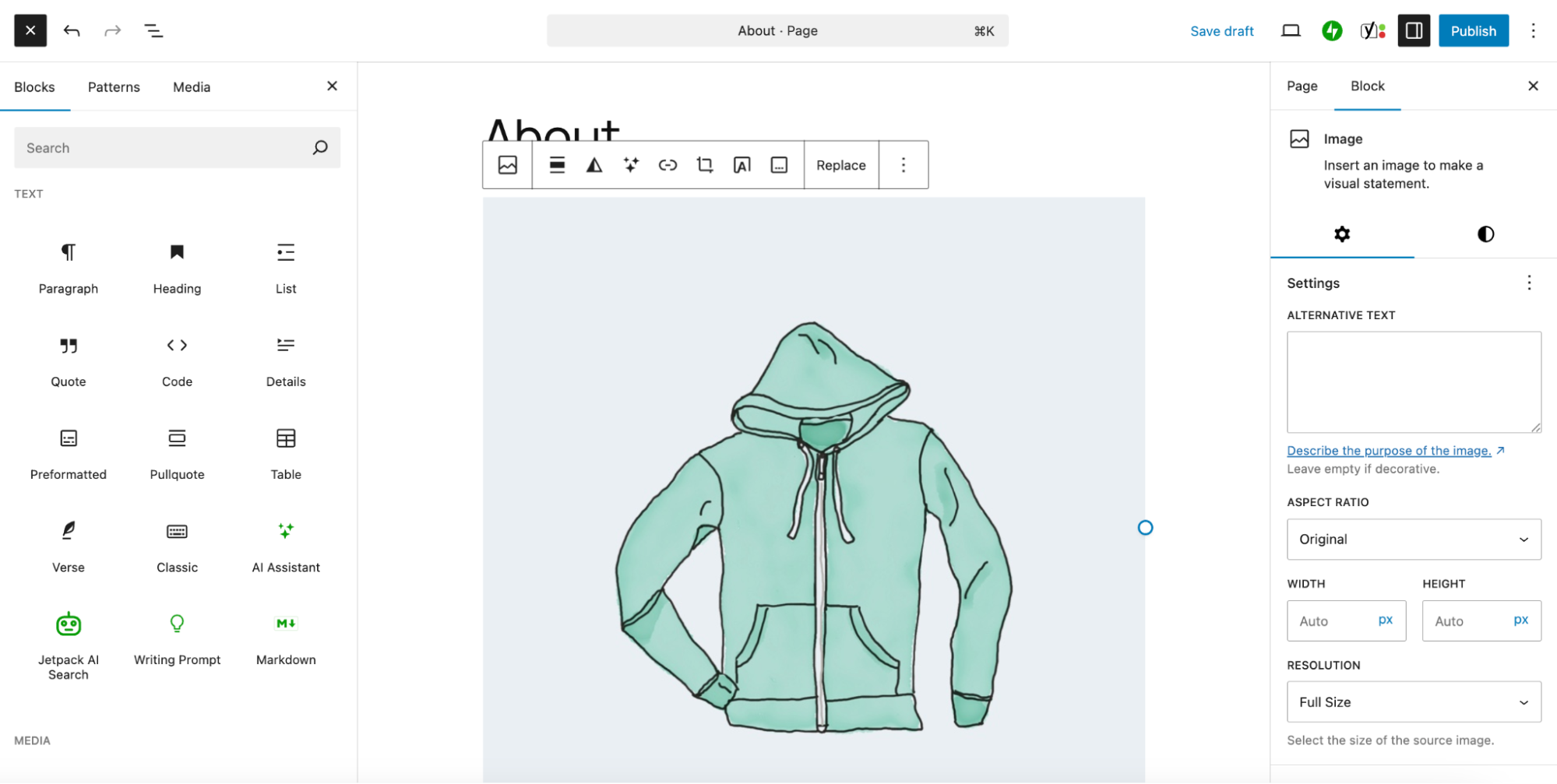
Añade tantos bloques como quieras y arrástralos y suéltalos para crear el diseño de tu página. Cuando hayas terminado, haz clic en el botón azul Publicar situado en la parte superior derecha.
¿Quieres más detalles? Lee nuestra guía sobre el editor de bloques.
11. Prueba todo
Antes de lanzar tu tienda, pruébala. Recorre toda la experiencia de compra como si fueras un cliente. Añade un producto al carrito, ve a la página de pago y realiza un pedido de prueba.
Asegúrate de que el pedido aparezca en tu panel, en WooCommerce → Pedidos. Asegúrate de que los correos electrónicos se envíen correctamente y de que los estados de pago sean precisos.
Este no es momento de tomar atajos. Recorre todas las páginas, haz clic en cada enlace y prueba todos los formularios. Comprueba el sitio en distintos dispositivos y desde varios navegadores. Si es posible, pide también a miembros de tu público objetivo que lo revisen.
12. Añade las páginas legales importantes
Las tiendas online necesitan algunas páginas legales para establecer expectativas y proteger a ambas partes.
Empieza con una Política de privacidad. WordPress incluye una versión predeterminada que puedes crear en Ajustes → Privacidad.
A continuación, crea páginas para los Términos y condiciones, así como para tu Política de devoluciones y reembolsos. Sé claro y directo. Explica cómo funcionan los reembolsos, cuánto tardan y qué restricciones se aplican.
Cuando estas páginas estén publicadas, añádelas al pie de página de tu sitio y enlázalas durante el proceso de pago.
13. Protege tu tienda y los datos de tus clientes
Mantener tu tienda segura debería ser una prioridad absoluta. Con un plan de Jetpack Security, puedes acceder a copias de seguridad en tiempo real, análisis de malware, protección contra el spam, un firewall de aplicaciones web y mucho más. Estas funciones se ejecutan en segundo plano y no requieren que programes ni tengas experiencia técnica.
Estas medidas no solo protegen a tus clientes, sino que también te ahorran muchos inconvenientes, estrés y posibles problemas legales.
Para obtener más orientación, lee nuestro artículo completo sobre cómo proteger tu tienda online.
14. Mejora el rendimiento de tu tienda
Si tu tienda carga demasiado despacio, los compradores potenciales se irán a comprar a otro sitio. Por suerte, Jetpack ofrece varias herramientas que pueden acelerar tu sitio sin complicaciones.
Jetpack Boost tiene ajustes para el almacenamiento en caché de páginas, la optimización del código, la compresión de imágenes, un CDN y mucho más; todo ello se puede activar con unos pocos interruptores.
¿Alojas muchos vídeos de productos? Jetpack VideoPress se encarga de quitarle a tu servidor el peso de los archivos de vídeo grandes, acelerando tu sitio web sin introducir anuncios de plataformas de terceros.
Por último, Jetpack Search incorpora la búsqueda instantánea a tu sitio. Los compradores pueden ver los resultados en tiempo real, filtrar por una amplia variedad de factores e incluso recibir correcciones y sugerencias ortográficas.
15. Empieza poco a poco y luego crece
Cuando hayas terminado las pruebas, estarás listo para lanzar tu tienda. ¡Enhorabuena!
Y recuerda que siempre puedes ampliar tu tienda a medida que creces. Gracias a la gran variedad de extensiones de WooCommerce y plugins de WooCommerce, puedes añadir funcionalidades, llegar a nuevas ubicaciones, vender nuevos tipos de productos y crecer tanto como quieras sin perder el ritmo.
Mantén tu tienda de WooCommerce funcionando sin problemas
Cuando tu tienda esté activa, tu trabajo no habrá terminado, pero tampoco tiene por qué ser abrumador. Mantén todo funcionando correctamente actualizando periódicamente WordPress, WooCommerce, tu tema y plugins esenciales como Jetpack. Estas actualizaciones protegen tu tienda, mejoran el rendimiento y garantizan que todo siga funcionando como debe.
A medida que crezca tu negocio, presta atención a tus estadísticas para saber qué atrae a los clientes. Las herramientas integradas de analítica y rendimiento de Jetpack facilitan el seguimiento de clics, la detección de tendencias y la optimización de tus páginas de producto con el tiempo. Añade nuevos artículos cuando estés listo, perfecciona las descripciones y las imágenes, y establece una rutina sencilla para revisar los pedidos y ajustar tus configuraciones.
Con las herramientas adecuadas, gestionar tu tienda de WooCommerce resulta más eficiente y mucho más gratificante.
Preguntas frecuentes
¿Puedo utilizar cualquier tema de WordPress con WooCommerce?
No, solo debes usar temas diseñados específicamente para funcionar con WooCommerce. Aunque muchos temas puedan parecer funcionales, usar uno que no esté creado para el comercio electrónico puede causar problemas importantes. Es posible que las páginas de tus productos se vean mal, que el carrito de compra presente errores y que el proceso de pago no funcione correctamente.
Esto ofrece una experiencia deficiente a tus clientes y puede provocar pérdidas de ventas. Busca siempre temas anunciados como «compatibles con WooCommerce» o «listos para WooCommerce». El tema Storefront es un excelente punto de partida porque está creado por los desarrolladores de WooCommerce.
¿Cuánto cuesta empezar una tienda de WooCommerce?
El plugin de WooCommerce es gratuito, pero tendrás otros gastos necesarios para gestionar tu tienda. Debes pagar por un nombre de dominio, que es la dirección de tu sitio web, y por el alojamiento web, donde se almacenan en línea los archivos de tu sitio.
También puedes optar por comprar un tema premium para conseguir un diseño profesional o adquirir extensiones premium para añadir funciones adicionales. Por ejemplo, las extensiones pueden añadir facturación por suscripción u opciones avanzadas de envío. Aunque el software principal es gratuito, debes reservar un presupuesto para estos otros elementos.
¿Cuál es el problema más común al configurar WooCommerce?
El problema más común al que se enfrentan los usuarios nuevos es configurar correctamente las reglas de envío. El envío puede resultar confuso porque hay muchas opciones. Debes crear zonas de envío para diferentes países o regiones. Después, debes añadir métodos de envío, como tarifa fija o envío gratuito, a cada zona.
Muchas personas se quedan atascadas en este punto y descubren que los costes de envío no se calculan correctamente durante el proceso de pago. El mejor enfoque es empezar de forma sencilla. Configura una zona de envío para tu propio país con una sola tarifa fija. Pruébala exhaustivamente para asegurarte de que funciona antes de añadir reglas más complejas.
¿Cuál es la mejor pasarela de pago para una tienda nueva de WooCommerce?
Para las tiendas nuevas, WooPayments suele ser la mejor opción y la más sencilla para empezar. WooPayments ha sido desarrollado por los creadores de WooCommerce, por lo que se integra perfectamente con tu tienda. Te permite aceptar tarjetas de crédito, tarjetas de débito y otros métodos de pago populares directamente en tu sitio.
El proceso de configuración es sencillo y se gestiona desde el panel de control de WordPress. Otras pasarelas de pago populares de WooCommerce incluyen Stripe y PayPal, que también son muy fiables y gozan de la confianza de los clientes. Lo más importante es elegir una pasarela disponible en tu país y sencilla de usar para tus clientes.
¿Cómo puedo proteger mi tienda de WooCommerce?
Para proteger tu tienda, necesitas usar un buen proveedor de alojamiento, instalar un plugin de seguridad y mantener contraseñas seguras. La seguridad es extremadamente importante para cualquier negocio en línea. Primero, elige un alojamiento web de alta calidad que ofrezca funciones de seguridad. Después, instala un plugin de seguridad como Jetpack Security para protegerte frente a ataques habituales.
Usa siempre contraseñas seguras y únicas para tu cuenta de administrador de WordPress. También debes activar la autenticación de dos factores para añadir una capa de protección. Por último, mantén actualizado el software de WordPress, el tema y todos los plugins, ya que las actualizaciones suelen incluir correcciones de seguridad esenciales.
¿Puedo usar WooCommerce para vender servicios en lugar de productos físicos?
Sí, puedes vender servicios con WooCommerce sin ningún problema. La plataforma no se limita a artículos físicos que requieren envío. Para vender un servicio, solo tienes que marcar el producto como «Virtual» al crearlo en tu panel de control. Al marcar la casilla «Virtual» en la sección de datos del producto, desaparecerán todos los campos relacionados con el envío.
Esta configuración es perfecta para vender servicios como horas de consultoría, planes de mantenimiento de sitios web o sesiones de asesoramiento. También puedes usar la extensión WooCommerce Bookings si necesitas permitir que los clientes programen citas para tus servicios.
¿Cómo pruebo el proceso de pago de mi tienda de WooCommerce antes de lanzarla?
Debes crear un producto de prueba y realizar tú mismo una compra completa para probar todo el proceso de pago. Antes de publicar tu tienda, es fundamental confirmar que los clientes pueden comprarte correctamente.
Crea un producto y establece su precio en un importe muy bajo, como 1,00 $. Después, visita tu sitio web publicado y actúa como un cliente. Añade el producto al carrito, accede a la página de pago, completa todos tus datos y finaliza la compra con un método de pago real. Esta prueba verifica que tu pasarela de pago funciona, que los costes de envío son correctos y que los correos electrónicos de confirmación se envían correctamente.
¿Qué es una extensión de WooCommerce y cuáles necesito?
Una extensión de WooCommerce es un plugin que añade nuevas funciones y capacidades a tu tienda en línea. El plugin principal de WooCommerce te proporciona todas las herramientas básicas para vender en línea, mientras que las extensiones añaden funciones más avanzadas.
Por ejemplo, si quieres ofrecer pagos recurrentes, usarías la extensión WooCommerce Subscriptions. Si necesitas reglas de envío más complejas, podrías usar una extensión de envío con tarifas por tabla. Normalmente, las tiendas nuevas no necesitan muchas extensiones al principio. Lo mejor es empezar solo con lo esencial, como una pasarela de pago y un plugin de SEO, y añadir más a medida que crezca tu negocio.





