



La velocidad y el rendimiento son aspectos fundamentales para los propietarios de sitios web. Los sitios web rápidos ofrecen una experiencia de usuario positiva y pueden reducir las tasas de rebote. Y, lo que es igual de importante, la velocidad se tiene en cuenta en las clasificaciones de los motores de búsqueda.
Teniendo esto en cuenta, puedes seguir varios pasos para optimizar la velocidad y el rendimiento de WordPress. Para empezar, puedes elegir un proveedor de hosting rápido, utilizar plugins de optimización de WordPress e implementar la caché. También puedes aplicar medidas más técnicas, como generar CSS crítico.
En esta página, repasaremos directamente 23 pasos sencillos para impulsar tu estrategia de optimización del rendimiento de WordPress. ¡Empecemos!
1. Elige un proveedor de hosting de alto rendimiento
La elección de tu servicio de hosting puede estar afectando negativamente a los tiempos de carga de tus páginas. Esto puede ocurrir de varias formas.
Por ejemplo, la distancia entre los servidores de tu proveedor de hosting y las ubicaciones de tus visitantes es un factor fundamental. Quienes viven más lejos del servidor probablemente experimentarán tiempos de carga más lentos, ya que los datos tienen que recorrer una distancia mayor.
Por tanto, si la mayoría de tus clientes vive en Estados Unidos, no tiene sentido elegir un proveedor de hosting cuyos servidores estén ubicados únicamente en Europa. También tendrás que tener en cuenta la cantidad y disponibilidad de los recursos del servidor.
Si tienes un sitio web con mucho tráfico o un sitio con mucho contenido y numerosos archivos, necesitarás un proveedor de alojamiento que pueda gestionar un gran número de solicitudes.
Bluehost es un buen ejemplo de proveedor de hosting que presta especial atención a la velocidad y el rendimiento:
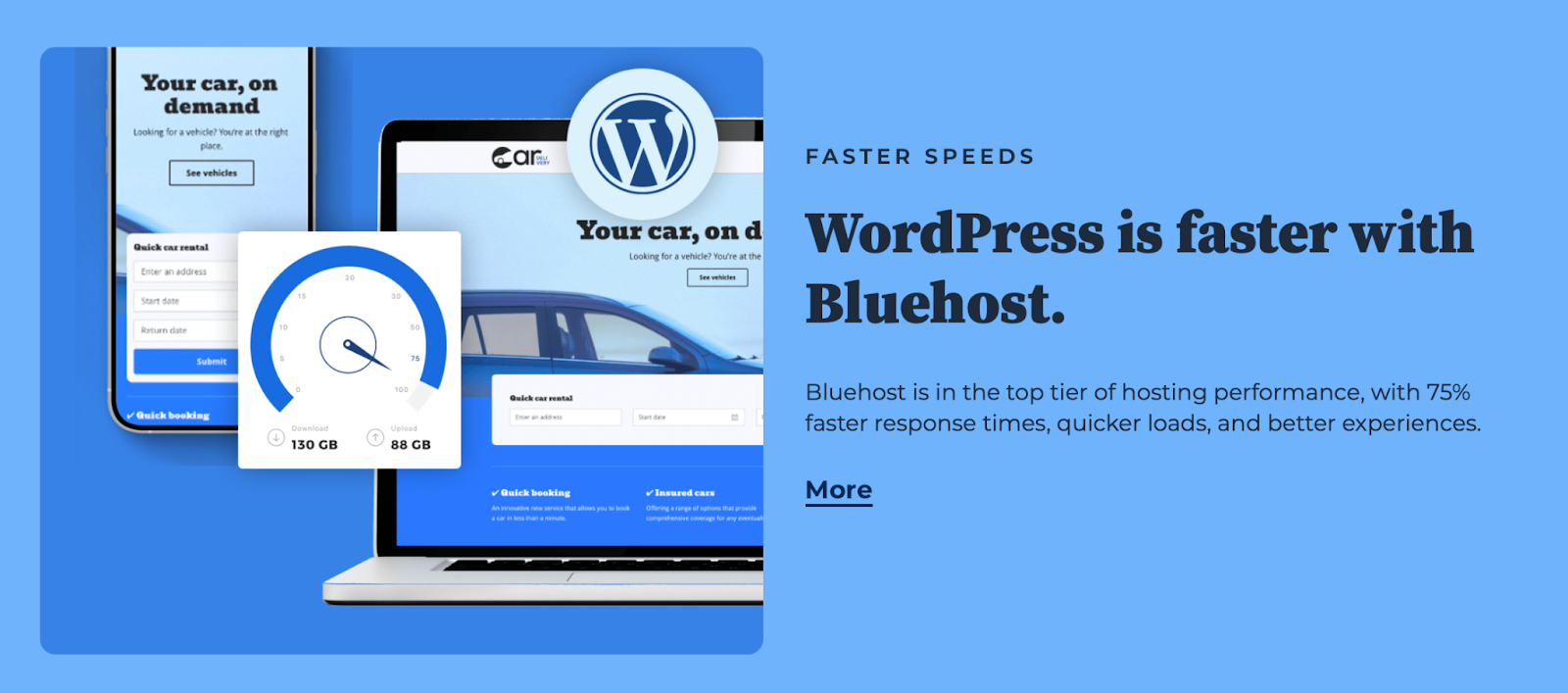
Por ejemplo, tendrás acceso a unidades de estado sólido (SSD) en lugar de discos duros, lo que ofrece un almacenamiento más eficiente. Además, Bluehost ofrece una CDN de Cloudflare para reducir la latencia y mejorar los tiempos de entrega del contenido.
Además, comprobarás que muchos buenos proveedores de hosting ofrecen tecnología de caché multicapa. En el caso de Bluehost, tendrás acceso a una tecnología de caché del lado del servidor que permite a los servidores devolver tus páginas web mucho más rápido.
2. Instala un plugin fiable de optimización de la velocidad
Una de las formas más prácticas de mejorar la velocidad de WordPress y el rendimiento es instalar un plugin ligero que se encargue del trabajo por ti.
Jetpack es uno de los nombres más conocidos del sector de WordPress. Puedes utilizar varios productos de Jetpack, pero Jetpack Boost es un plugin de optimización de WordPress todo en uno, dirigido tanto al rendimiento en ordenadores de sobremesa como al rendimiento en dispositivos móviles.
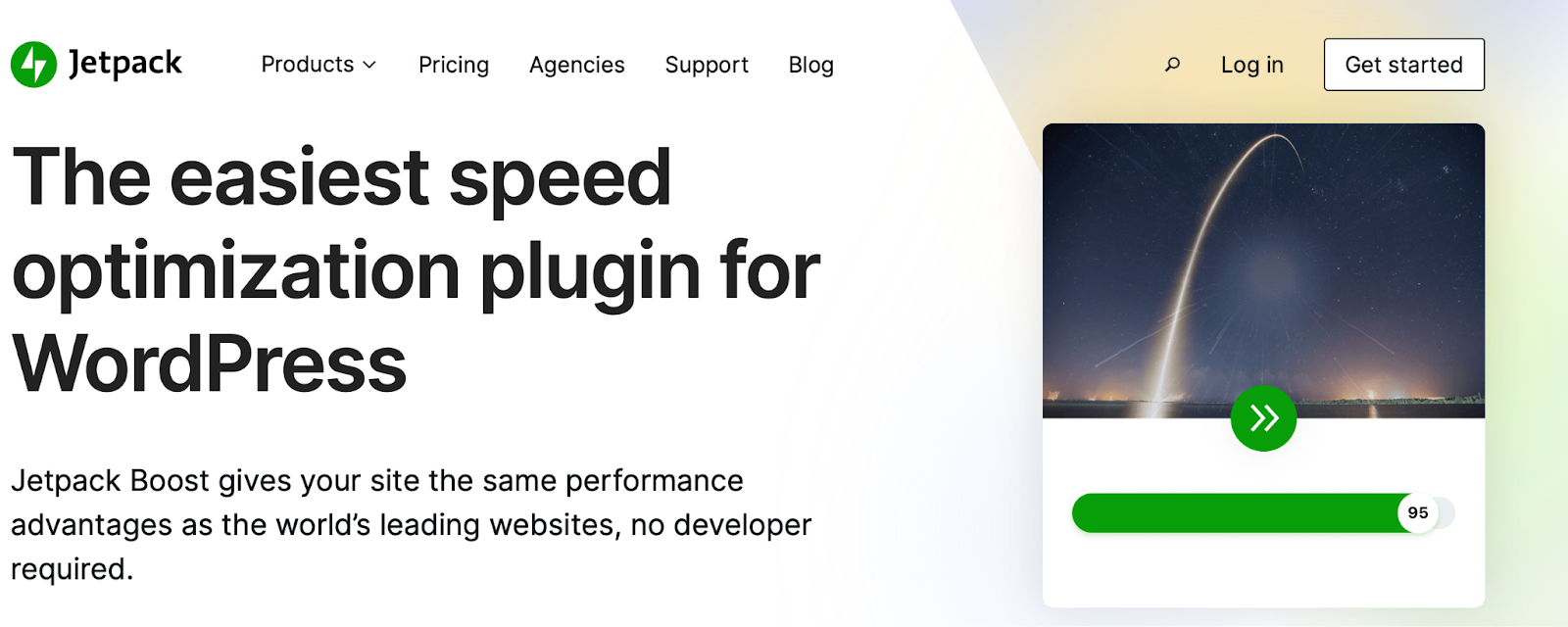
Cuando instales el plugin, obtendrás un informe rápido sobre la velocidad y una calificación instantánea de velocidad. Así podrás comprobar fácilmente cómo mejora la velocidad de tu sitio web al aplicar algunos de estos pasos.
Jetpack también te permite acceder a una práctica función de caché que almacena una instantánea de tu sitio para servirla a los visitantes mucho más rápido. Y lo que es mejor, puedes activar una serie de herramientas de aceleración directamente desde el panel de administración de WordPress, como la generación de CSS crítico y el aplazamiento de JavaScript.
Jetpack ofrece una CDN de imágenes específica que optimiza y cambia el tamaño de las imágenes de tu sitio web. Además, la CDN convierte automáticamente las imágenes a formatos eficientes como WebP.
Por último, Jetpack Boost se centra especialmente en los Core Web Vitals de Google. Se trata de métricas que van más allá de la velocidad para evaluar la experiencia del usuario y el rendimiento de un sitio. Las mejoras en este ámbito pueden contribuir en gran medida a satisfacer tanto a los visitantes como al algoritmo de búsqueda de Google.
3. Utiliza una red de distribución de contenido (CDN)
Ya hemos hablado de redes de distribución de contenido, pero en esta sección profundizaremos en esta tecnología. La CDN consta de un conjunto de servidores distribuidos por todo el mundo para mejorar los tiempos de entrega del contenido.
De este modo, puedes servir a clientes de Europa, Asia, Norteamérica, etc., desde servidores situados geográficamente cerca de cada una de estas regiones. Esto reduce los tiempos de carga para los visitantes y también disminuye la carga de tu servidor. Por tanto, utilizar una CDN puede estabilizar tu sitio web y mejorar también su disponibilidad.
Cuando un visitante solicita tu sitio desde un servidor cercano, ese servidor almacena copias en caché de los archivos de tu sitio y las utiliza para servir a futuros visitantes.
Si usas Jetpack, tendrás acceso a Jetpack CDN como parte del servicio. De este modo, puedes distribuir contenido desde centros de datos de alta velocidad en distintas ubicaciones y permitir que se descarguen más archivos simultáneamente.
Una de las mejores características de Jetpack CDN es su sencillo proceso de configuración con un solo clic. Después, la CDN funciona automáticamente, cambia el tamaño de las imágenes para dispositivos móviles y sirve imágenes, fotos, archivos estáticos y archivos de JavaScript desde servidores de todo el mundo.
4. Optimiza y comprime tus imágenes
La optimización de imágenes es el proceso de mostrar imágenes de alta calidad con el tamaño, el formato y la resolución adecuados según el dispositivo y el navegador del visitante.
También puede interesarte la compresión de imágenes, aunque debes tener en cuenta que ciertos tipos de compresión pueden reducir la calidad de la imagen. Hay dos tipos principales de compresión: sin pérdida y con pérdida. Aunque la compresión con pérdida suele ser más eficaz para reducir el tamaño de los archivos de imagen, la compresión sin pérdida conserva mejor su calidad.
Ahora, hay varias formas de optimizar imágenes para WordPress, pero la solución más sencilla es instalar un plugin de optimización como Jetpack Boost. Como comentamos antes, la CDN de imágenes ajustará automáticamente el tamaño de las imágenes y las convertirá a formatos eficientes.
Además, con la Guía de imágenes puedes detectar rápidamente las imágenes que tienen un tamaño incorrecto. Mientras tanto, puedes corregir las que tengan una resolución subóptima, omitir la compresión de las imágenes sin pérdida y reducir el tamaño total del sitio, lo que puede mejorar tus Core Web Vitals.
5. Genera CSS crítico para el contenido de la parte visible de la página
Las hojas de estilo en cascada (CSS) definen elementos visuales como el diseño, los colores o las fuentes de tu sitio. El problema es que los archivos CSS deben cargarse, analizarse y ejecutarse en los navegadores, lo que puede llevar algún tiempo. Y tarda aún más si tienes archivos CSS grandes o pesados.
Por tanto, puedes generar CSS crítico. Esta técnica da prioridad al CSS que aparece en la parte visible de la página para garantizar que se muestre lo antes posible. «Above the fold» se refiere simplemente al contenido que aparece visible en primer lugar cuando alguien llega a tu página, sin tener que desplazarse.
La generación de CSS crítico no solo mejora la experiencia del usuario, sino que también puede mejorar tus puntuaciones de Core Web Vitals, especialmente el primer renderizado con contenido (FCP). Si no tienes claro si esto supone un problema para tu sitio web, puedes comprobarlo con una herramienta de prueba de velocidad como PageSpeed Insights.
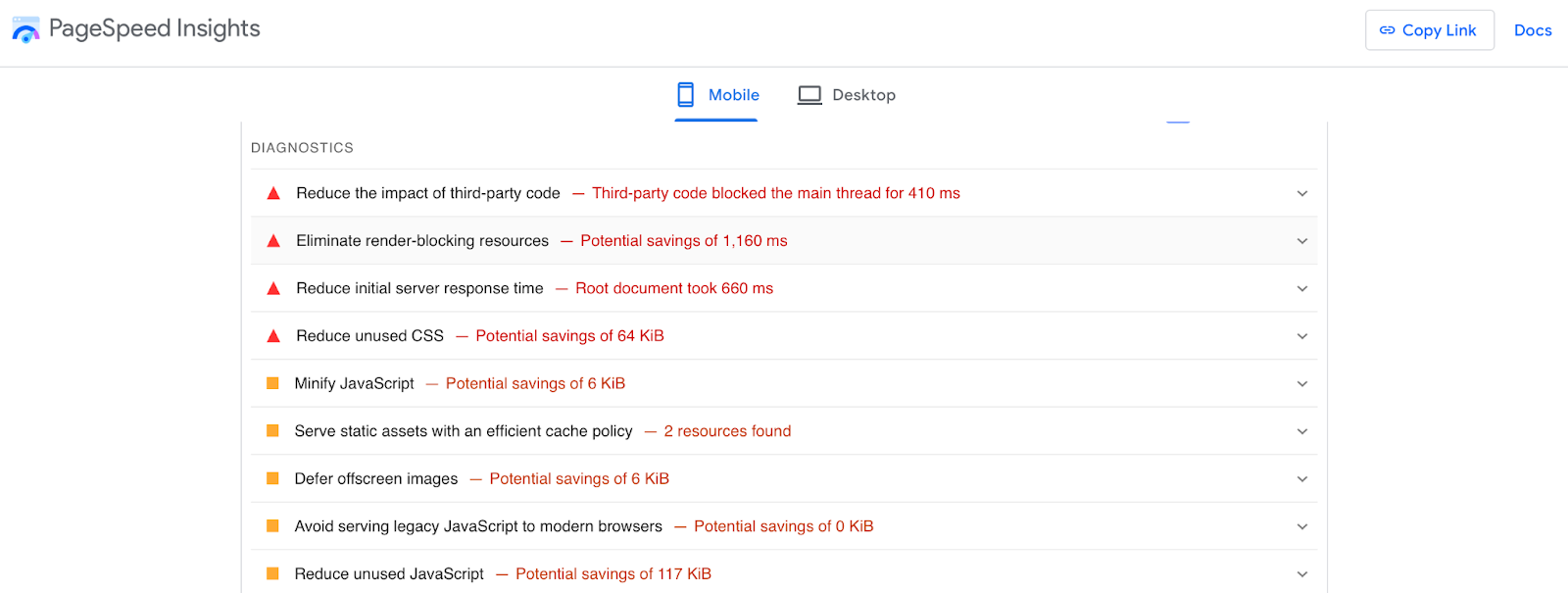
Después del análisis, se generará automáticamente un informe de diagnóstico. Si ves una opción para Eliminar recursos que bloquean el renderizado, entonces probablemente sea buena idea generar CSS crítico para tu sitio web.
Como hemos explicado, Jetpack Boost se encarga de esto automáticamente en cuanto activas la función en el panel de administración de Jetpack. También puedes generar manualmente CSS crítico en WordPress.
6. Retrasar la carga de JavaScript
Cuando alguien intenta acceder a tus páginas web, el navegador tiene que solicitar archivos a un servidor que contiene HTML, CSS y JavaScript. Sin embargo, durante el proceso de análisis, el navegador se detiene para ejecutar código JavaScript. Hasta que esto termina, el resto de la página no puede cargarse.
Este retraso no siempre es evidente, especialmente si tienes un sitio web muy rápido. Pero, si tu sitio contiene muchos archivos JavaScript, el retraso es mucho mayor. Por tanto, puedes aplazar la carga de los archivos JavaScript para que la página cargue más rápido.
Esto también tiene el efecto adicional de mejorar el renderizado del mayor elemento con contenido (LCP), que es otra métrica clave de Core Web Vitals. De nuevo, puedes utilizar un plugin de optimización de WordPress como Jetpack Boost para aplazar el JavaScript no esencial con solo activar una opción.
Dicho esto, si no quieres usar un plugin y te sientes cómodo editando archivos importantes del sitio, puedes posponer manualmente el análisis sintáctico de JavaScript utilizando el archivo functions.php. Naturalmente, es importante hacer una copia de seguridad reciente de tu sitio antes de realizar estos cambios.
7. Implementar la caché de WordPress
La caché es un tipo de tecnología muy potente que puede marcar una gran diferencia a la hora de optimizar la velocidad de WordPress. Normalmente, cuando alguien intenta acceder a tu sitio web escribiendo el dominio o haciendo clic en un enlace, el servidor tiene que procesar la solicitud antes de poder entregar las páginas.
Sin embargo, con la caché, el servidor guarda copias de las páginas de tu sitio después de recibir la solicitud inicial. De este modo, la próxima vez que alguien visite tu página, se le mostrará la versión almacenada en caché de tu sitio. Esto significa que el servidor no tiene que volver a generar todo tu sitio desde cero.
Verás que hay muchos plugins de caché de WordPress disponibles. De hecho, Jetpack Boost tiene una función de caché que puedes activar desde el panel de administración, en Almacenar en caché las páginas del sitio.
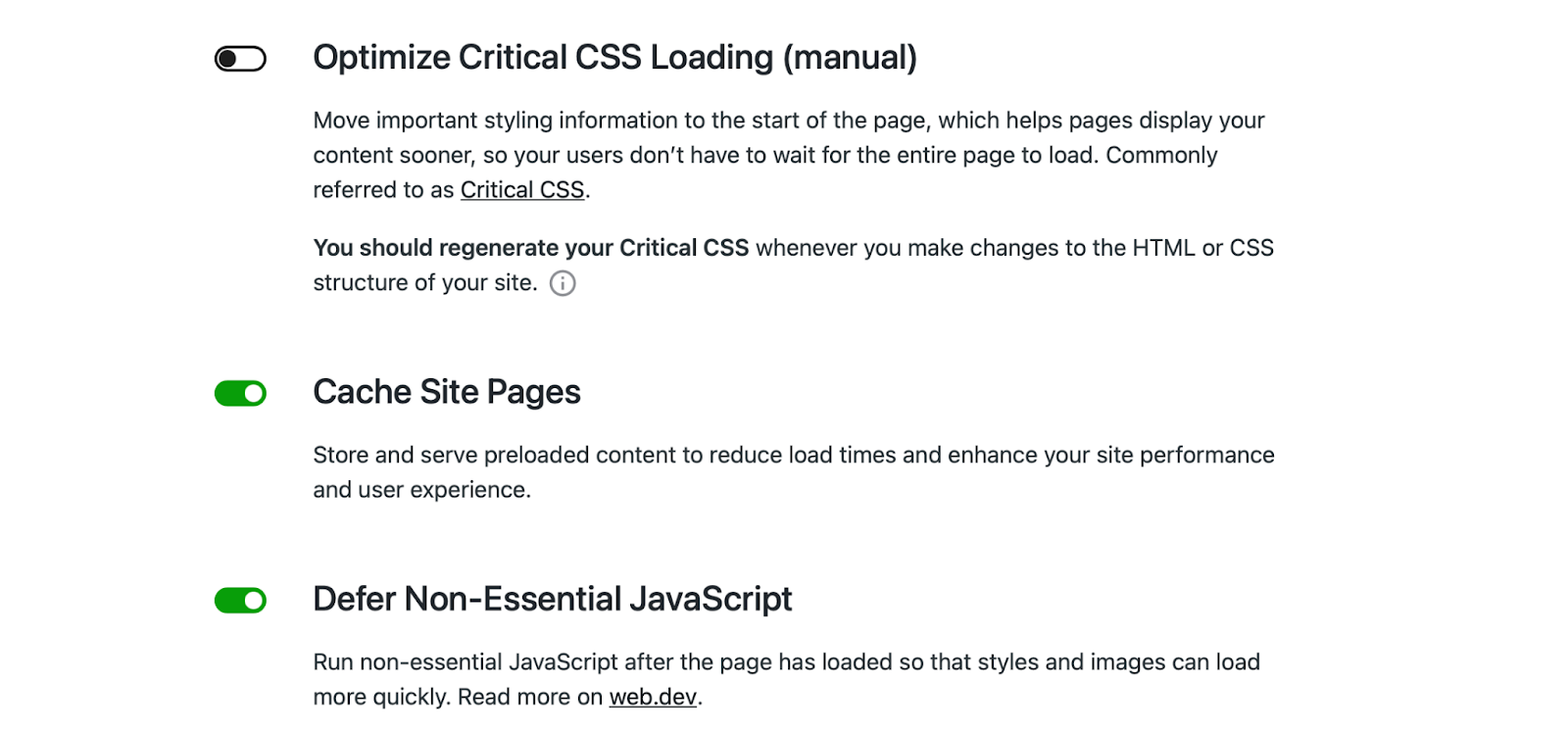
Como alternativa, WP Super Cache es una opción popular desarrollada por Automattic, el mismo equipo que está detrás de WordPress.com. También puedes vaciar la caché periódicamente para liberar espacio en el servidor y evitar problemas habituales de WordPress.
8. Minificar CSS, JavaScript y HTML
Como hemos explicado, CSS, HTML y JavaScript pueden ralentizar los tiempos de carga de tu página. Por tanto, quizá quieras plantearte minificar estos archivos. Esto se refiere básicamente al proceso de eliminar caracteres innecesarios del código fuente.
Esto permite que el navegador lea el código mucho más rápido y, por tanto, evita cualquier retraso al mostrar tus páginas web. Si confías en tus conocimientos técnicos y tienes buen ojo para los detalles, puedes hacerlo manualmente accediendo a los archivos de tu sitio.
Sin embargo, siempre existe el riesgo de que se produzca un error humano, que podría tener consecuencias como que tu sitio web dejara de funcionar. Por eso, quizá prefieras utilizar herramientas online para hacerlo.
O, para una opción aún más sencilla, puedes aprovechar Jetpack Boost. Lo único que tienes que hacer es ir a Jetpack → Boost en el panel de administración y activar las opciones para Concatenar JS y Concatenar CSS. ¡Eso es todo!
9. Minificar las solicitudes HTTP
El protocolo de transferencia de hipertexto (HTTP) se utiliza para estructurar las solicitudes y respuestas entre el cliente y el servidor. Existen cinco métodos principales, incluidos GET y POST, que corresponden a las funciones de lectura y creación.
Sin embargo, cuantas más solicitudes HTTP haya, más tardará en cargarse tu página. Si no tienes claro si esto supone un problema para tu sitio web, puedes introducir el nombre de tu dominio en una herramienta de prueba de velocidad como Pingdom.
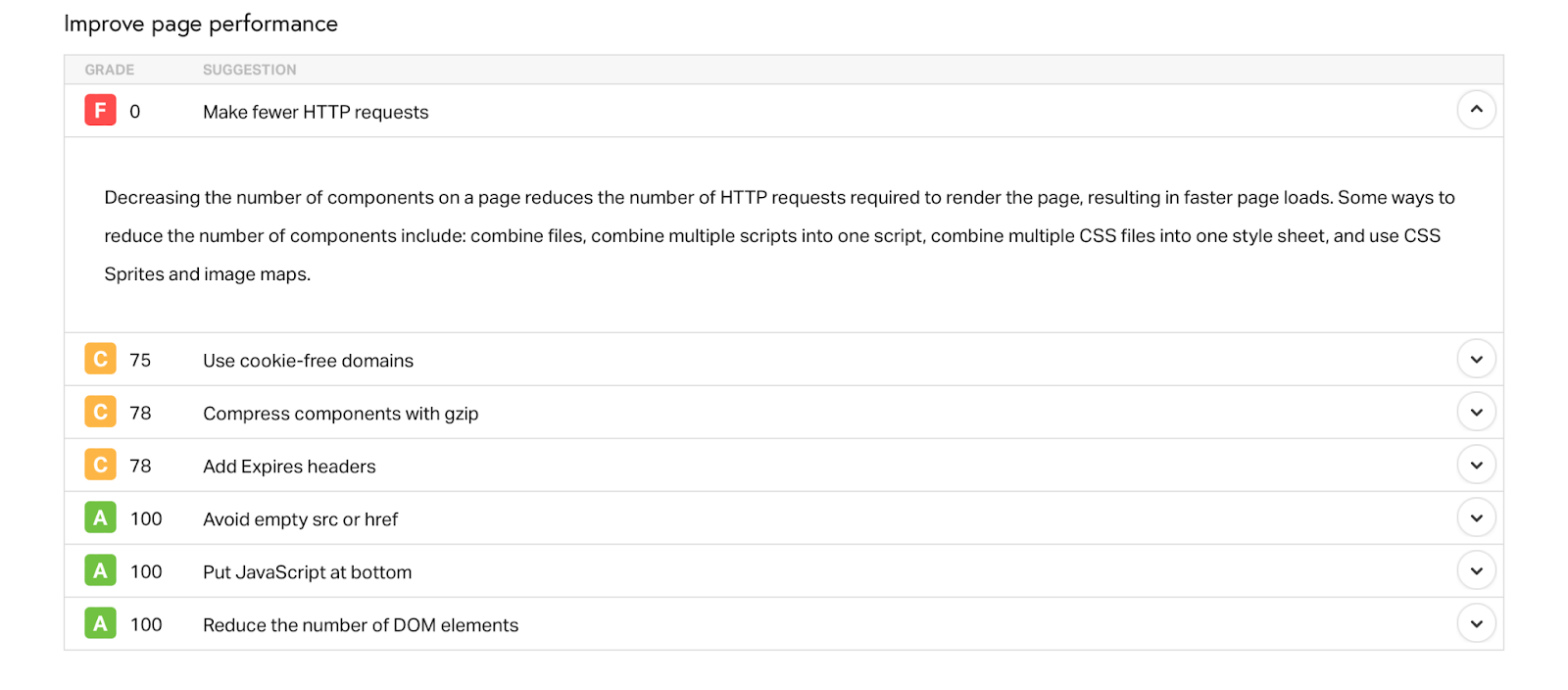
Los resultados mostrarán el número de solicitudes HTTP. También es posible que veas la sugerencia de Realizar menos solicitudes HTTP en la sección de mejora del rendimiento.
Una de las técnicas destacadas consiste en reducir el número de elementos de tus páginas. Para ello, puedes combinar archivos, scripts y hojas de estilo. También puedes minificar recursos como CSS y JavaScript (algo que puedes hacer con Jetpack Boost). La CDN y la caché también pueden ayudar.
Otras formas de minificar las solicitudes HTTP son eliminar plugins innecesarios de WordPress o sustituirlos por opciones ligeras. Si te interesa cargar scripts de forma condicional, puedes utilizar un plugin como Asset CleanUp.
10. Limitar los scripts externos de terceros
Los scripts de terceros se utilizan normalmente para añadir funciones o funcionalidades específicas a WordPress. Estos scripts estarán presentes en tu sitio si insertas vídeos de plataformas de terceros, compartes iconos de redes sociales o haces un seguimiento de métricas clave.
Aunque estos scripts pueden hacer que tu sitio web sea más dinámico y atractivo, también pueden causar problemas de rendimiento. Esto se debe a que tienden a retrasar la ruta de renderizado crítica y afectan a tus puntuaciones de Core Web Vitals, especialmente retraso de la primera interacción (FID).
Cuando sometes tu sitio a una prueba de velocidad como PageSpeed Insights, es posible que veas una recomendación para reducir el impacto del código de terceros.
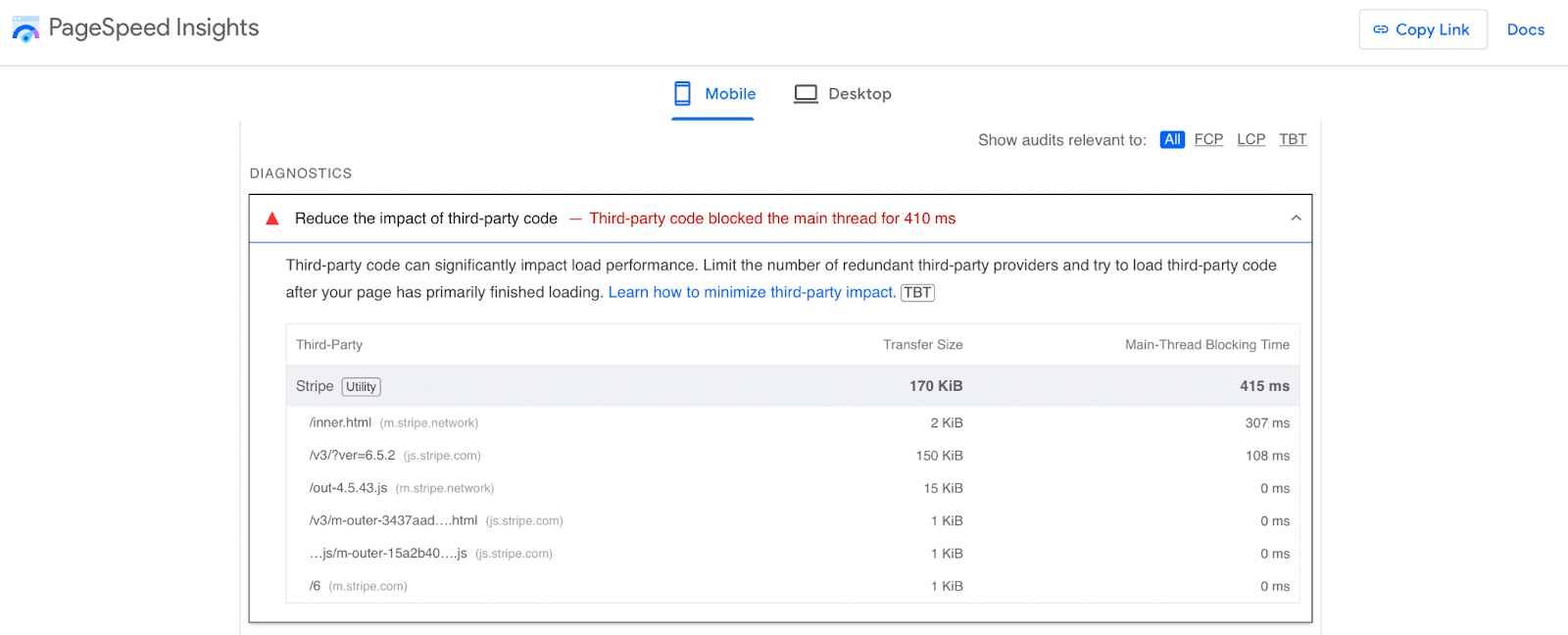
También puedes ver la magnitud del impacto en el rendimiento de carga. Si esto supone un problema para tu sitio, es buena idea eliminar los scripts que no sean esenciales.
Pero, si no quieres eliminar estos scripts, hay formas de cargarlos de manera más eficiente. Por ejemplo, puedes alojar el script en tu propio servidor (hablaremos de ello más adelante). También puedes hacer un prefetch o precargar estos recursos (lo explicaremos con más detalle un poco más adelante).
También tienes la opción de usar el atributo async o defer. Ambas funciones obligan al navegador a descargar el script de forma asíncrona mientras analiza el HTML. Usarías el primer método si necesitas que el script se cargue antes, mientras que la segunda función es más adecuada para recursos no críticos.
11. Elige un tema ligero
Los temas de WordPress definen el aspecto y la apariencia de tu sitio web. Además, muchos incluyen funciones integradas que pueden resultar útiles para determinados tipos de sitios web, como tiendas online o blogs.
Dicho esto, es importante elegir un tema ligero que no ralentice tu sitio web. Algunos temas se han desarrollado con código deficiente, contienen archivos de gran tamaño o vienen con plugins pesados preinstalados.
Todas estas funciones suponen una carga adicional para el servidor y hacen que tu sitio tarde en responder. Por eso, lo mejor es optar por temas sencillos y ligeros, como Twenty Twenty-Four.
Para que te hagas una idea, es mejor elegir temas que no dependan de plugins y ofrezcan un diseño minimalista. Para tomar una decisión bien fundamentada, deberías leer detenidamente las reseñas de los clientes, probar la demo del tema (si está disponible) o instalar el tema y someterlo a una prueba rápida de velocidad del sitio web.
12. Limpia los plugins y temas que no utilices
Aunque no estés pensando en optimizar la velocidad de WordPress, por motivos de seguridad no es buena idea mantener plugins que no utilices en tu sitio. Pero, en cuanto a la velocidad, funcionan como cualquier otro software. Ocupan espacio en tu servidor, lo que puede afectar negativamente a los tiempos de carga.
Muchos propietarios de sitios web desactivan los plugins que ya no utilizan. Pero esto solo desactiva la funcionalidad de la herramienta. Por eso, lo mejor es eliminarlos por completo si tienes la certeza de que no volverás a utilizarlos.
El proceso es bastante sencillo. Lo único que tienes que hacer es ir a Plugins → Plugins instalados. Después, haz clic en el enlace Desactivar que aparece debajo de la opción correspondiente. Una vez hecho esto, haz clic en Eliminar.
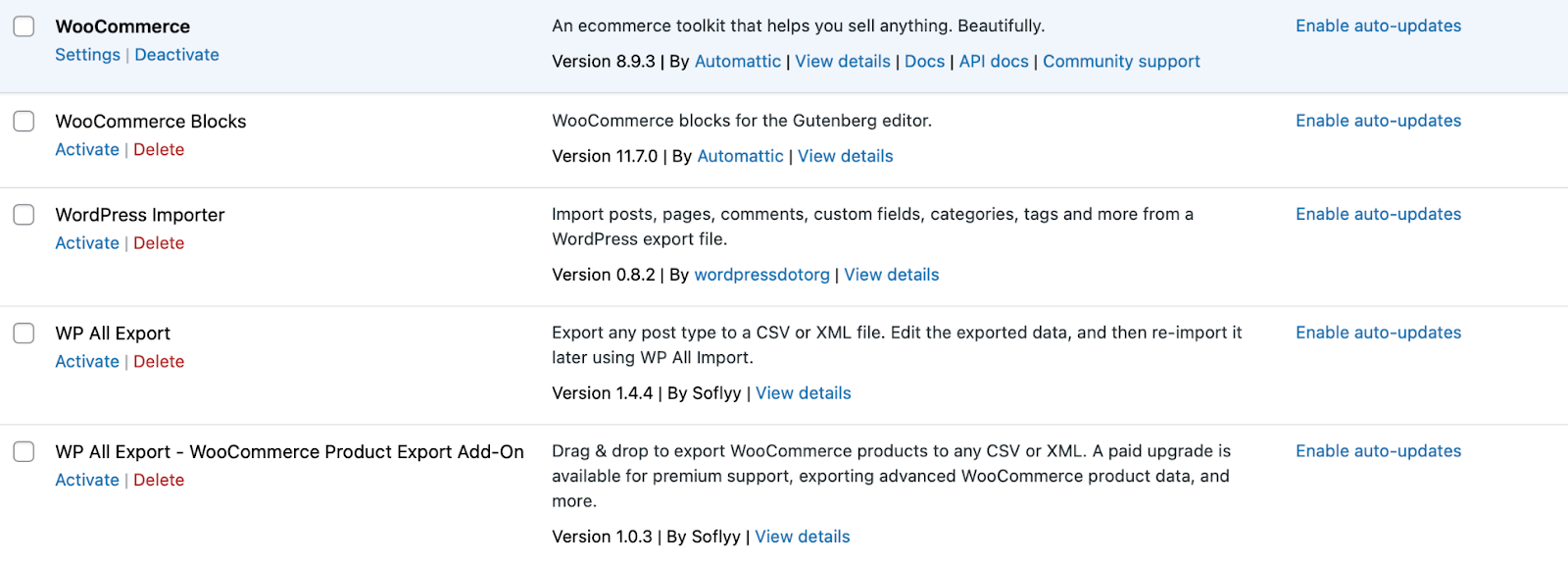
O, si tienes muchos plugins que quieres eliminar a la vez, marca la casilla situada junto a cada opción y utiliza el menú desplegable de Acciones en lote para seleccionar Desactivar → Eliminar. Después, haz clic en Aplicar.
13. Actualiza periódicamente WordPress, los temas y los plugins
El software obsoleto puede causar multitud de problemas en los sitios de WordPress. Puede provocar problemas de compatibilidad, riesgos de seguridad, tiempos de carga lentos y mucho más.
Las actualizaciones disponibles para el núcleo de WordPress, los temas y los plugins suelen incluir nuevas características y funciones que solucionan problemas o ineficiencias de la versión anterior. En lo que respecta al software del núcleo, las actualizaciones pueden mejorar la experiencia de administración mientras navegas por el panel de administración.
Teniendo esto en cuenta, es buena idea acostumbrarse a comprobar periódicamente si hay actualizaciones yendo a Panel de administración → Actualizaciones.
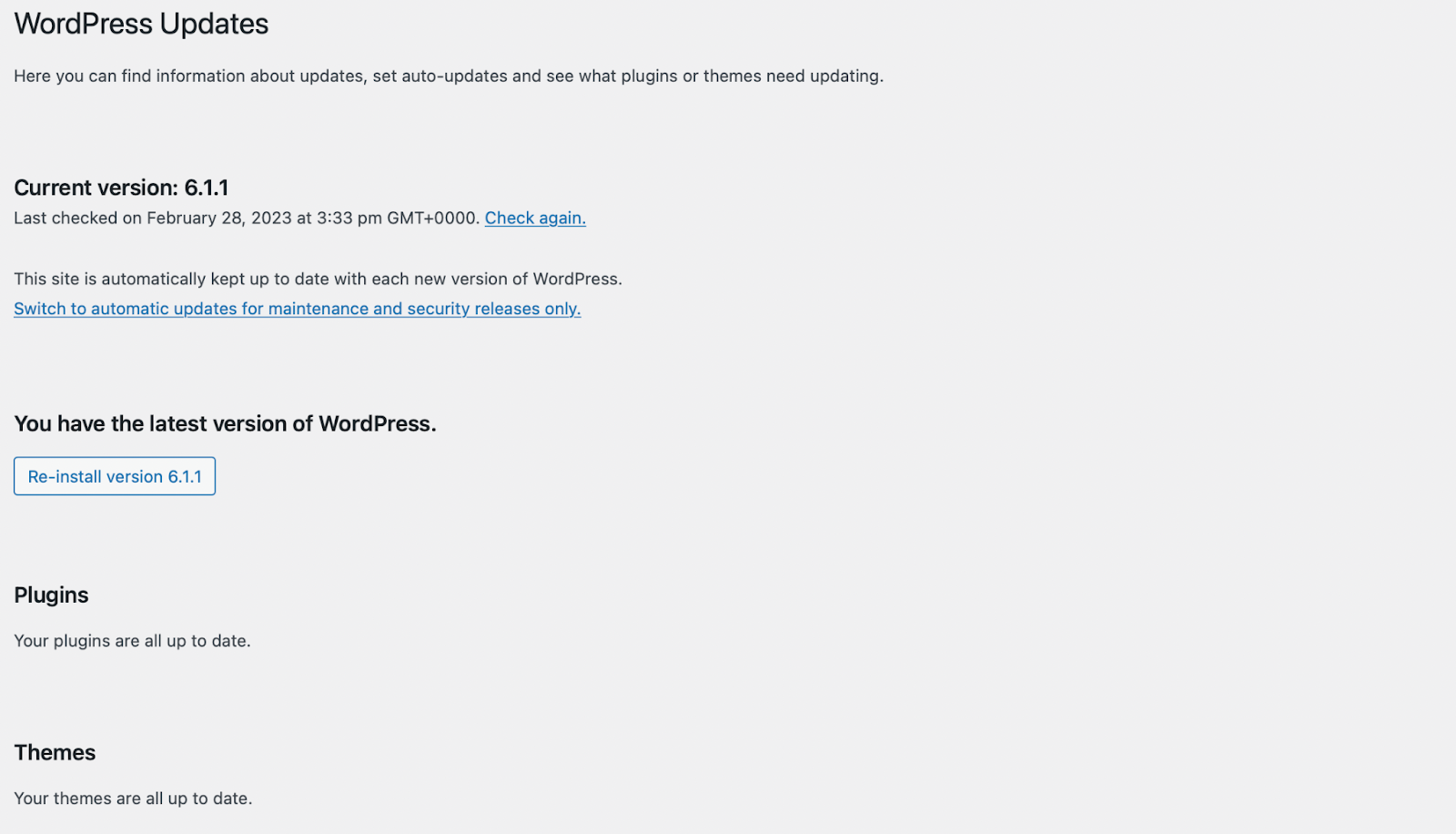
Dicho esto, normalmente recibirás una notificación en el panel de administración cuando haya actualizaciones. Desde ahí, puedes comprobar si estás utilizando la versión más reciente de WordPress.
Debajo podrás actualizar los temas y los plugins. Si te preocupa no recibir actualizaciones importantes porque no inicias sesión con frecuencia en WordPress, siempre tienes la opción de activar las actualizaciones automáticas.
En el caso de los plugins, verás un enlace debajo de la columna Actualizaciones automáticas si esta función está disponible. Sin embargo, para los temas tendrás que seleccionar el tema correspondiente para encontrar el enlace que permite hacerlo. De nuevo, siempre deberías hacer una copia de seguridad de tu sitio antes de realizar cualquier cambio en él.
Si es posible, lo mejor es ejecutar primero todas las actualizaciones en un entorno de pruebas. De este modo, puedes asegurarte de que las actualizaciones no interfieran con la funcionalidad ni el diseño actuales de tu sitio.
14. Optimiza tu base de datos de WordPress
La optimización de la base de datos de WordPress puede acelerar los tiempos de carga, mejorar la UX y favorecer una mejor posición en los motores de búsqueda. Dicho esto, antes de ponerte manos a la obra, es importante entender bien la estructura de la base de datos de WordPress.
Después, puedes limpiar y optimizar la base de datos para hacerla más eficiente. Como de costumbre, te recomendamos hacer una copia de seguridad de tu sitio web antes de realizar cambios importantes.
Después, puedes instalar un plugin como WP-Optimize para que se encargue de la tarea.
Este plugin te permite eliminar datos como revisiones de entradas, entradas en la papelera, comentarios de spam y mucho más.
A continuación, puedes seleccionar las acciones de optimización de WordPress que quieras ejecutar. Esto puede incluir limpiar los metadatos de las entradas o eliminar los trackbacks. Una excelente función de este plugin es que también puedes configurar optimizaciones automáticas de la base de datos en Ajustes.
Por supuesto, si no quieres utilizar un plugin, también tienes la opción de optimizar manualmente la base de datos de WordPress. Tendrás que acceder a phpMyAdmin y hacer clic en Bases de datos; después, selecciona tu base de datos. Esto cargará todas tus tablas de WordPress.
Aquí podrás seleccionar las tablas que quieras limpiar o marcar la casilla Marcar todo situada en la parte inferior. Después, haz clic con el botón derecho y selecciona Optimizar tabla. Dicho esto, hay muchísimos métodos que puedes utilizar para limpiar y optimizar tu base de datos.
15. Desactiva o limita las revisiones de WordPress
La función de revisiones de WordPress te permite acceder a versiones anteriores de tus páginas y entradas. Aunque puede resultar útil, las revisiones se almacenan en la base de datos de WordPress.
Naturalmente, cuantas más revisiones crees, más se saturará tu base de datos y más lento funcionará tu sitio web. Por eso, puede ser buena idea desactivar o limitar las revisiones de WordPress para mantener tu base de datos ligera y rápida.
Si quieres eliminar revisiones, puedes encontrar plugins de optimización de WordPress que lo hagan por ti. Sin embargo, el proceso para limitar o desactivar las revisiones es un poco complicado, así que es mejor hacerlo con cuidado.
16. Usa la carga diferida para imágenes y vídeos
Las imágenes y los vídeos son una forma estupenda de hacer que tu contenido resulte más atractivo. Sin embargo, normalmente estos contenidos multimedia generan archivos de gran tamaño, lo que significa que tardan más en cargarse. Esto puede afectar negativamente a la experiencia del usuario.
La carga diferida es una función muy útil que permite priorizar la carga de las imágenes y los vídeos que aparecen en la parte visible de la página. Esto significa que el servidor cargará primero el contenido que se muestra inmediatamente. Después, a medida que el visitante se desplace hacia abajo por la página, aparecerán más imágenes.
La carga diferida permite reducir la carga del servidor y mejorar la experiencia de usuario al cargar las imágenes y los vídeos solo cuando realmente se necesitan. En 2018, Jetpack fue uno de los primeros plugins en ofrecer una función de carga diferida.
Pero ahora WordPress ofrece una función integrada de carga diferida para imágenes y vídeos. Además, muchos navegadores web también admiten la carga diferida. Por lo tanto, no tienes que hacer nada para usar la función nativa de carga diferida que ofrece WordPress.
17. Supervisa y limita los plugins
En general, cada pieza de software de tu sitio afecta al rendimiento de WordPress. Dicho esto, el nivel de impacto dependerá de ciertos factores.
Por ejemplo, los plugins mal programados pueden contener scripts innecesarios o realizar demasiadas consultas a la base de datos, lo que hace que tu sitio sea menos eficiente. En cambio, un plugin ligero y bien programado tendrá una huella mucho menor.
Además, algunos plugins ejecutan tareas y procesos en segundo plano, incluso cuando no se están utilizando. Mientras tanto, cuanto mayor sea el número de plugins que tengas instalados, mayor será la probabilidad de que se produzcan problemas de rendimiento en WordPress.
Por eso, es mejor limitar tus plugins a los que realmente utilizas y centrarte en opciones de alta calidad. Una forma de comprobar si los plugins afectan al rendimiento de tu sitio es hacer una prueba de velocidad antes y después de instalarlos. También puedes consultar las reseñas de los usuarios y evaluar la documentación del plugin.
Mientras hablamos de plugins, es especialmente importante elegir cuidadosamente un plugin ligero de optimización de WordPress como Jetpack Boost para no contrarrestar sus efectos. De este modo, tendrás acceso a la carga crítica de CSS, la caché de páginas, el aplazamiento de JavaScript, una CDN de imágenes y mucho más.
18. Aloja localmente los recursos de terceros
Si insertas contenido de sitios de terceros, tu sitio web contendrá scripts de terceros para ejecutar esa funcionalidad. Supongamos que quieres realizar un seguimiento de los visitantes de tu sitio mediante Google Analytics.
También podrías tener una herramienta de programación, como Calendly, para permitir que los visitantes reserven reuniones o citas. En estos casos, los scripts se alojan en el servidor de origen, no en tu propio servidor.
Esto puede perjudicar el rendimiento de WordPress, porque significa que los datos tienen que recorrer una distancia mayor. Además, puede ser menos fiable, ya que si hay algún problema con el servidor de origen, el contenido podría dejar de mostrarse a tus visitantes.
Si no tienes claro si esto supone un problema para tu sitio, puedes hacer una prueba rápida con PageSpeed. En la sección Diagnósticos, puedes ver un desglose completo del código de terceros.
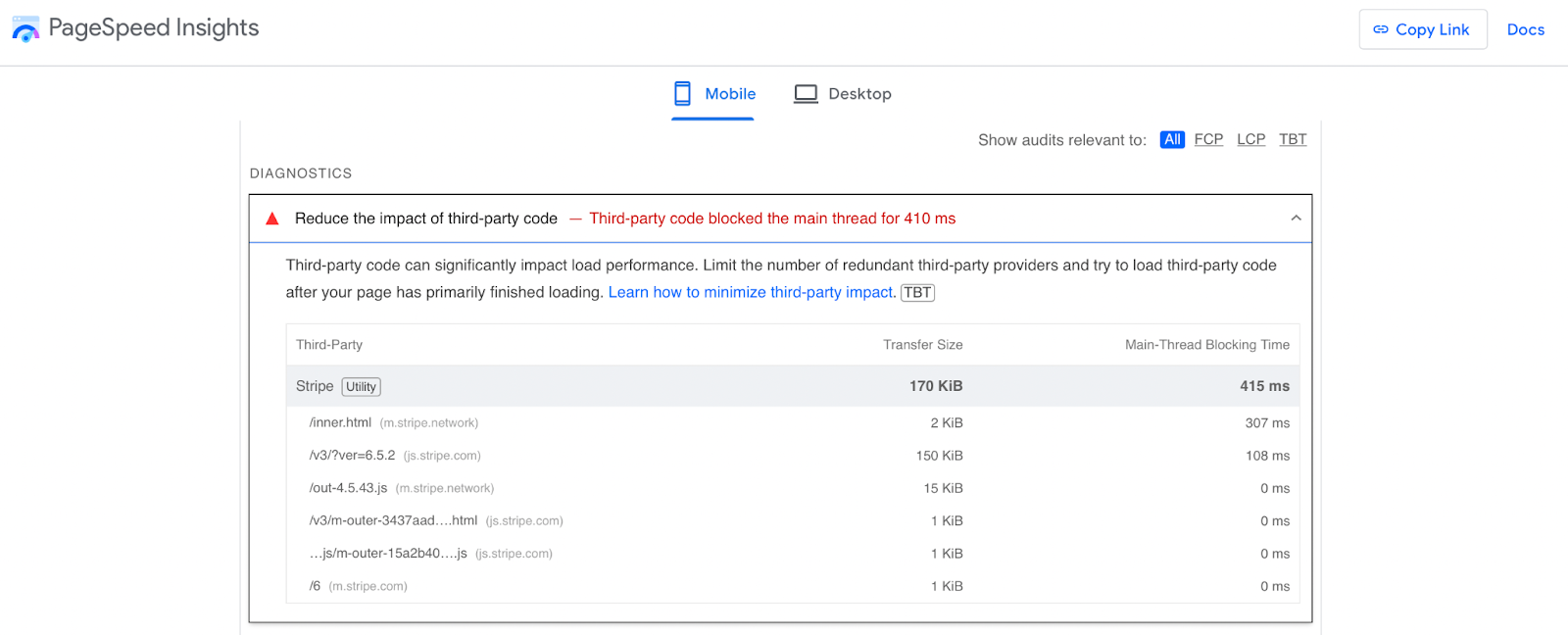
Aunque tienes la opción de aplazar o eliminar estos scripts, otra buena solución consiste en alojar localmente los recursos de terceros en tu propio servidor. De este modo, puedes minimizar la latencia, reducir las consultas de DNS y tener más control sobre la caché de estos archivos.
Es importante tener en cuenta que los scripts alojados en tu propio servidor pueden quedar obsoletos y dejar de funcionar correctamente. Por lo tanto, si decides hacerlo, serás totalmente responsable de actualizar manualmente estos scripts.
19. Implementa la precarga y la carga anticipada
La precarga y la carga anticipada son dos técnicas que pueden optimizar la velocidad y el rendimiento de WordPress. Normalmente, se utilizan para cargar recursos como imágenes, hojas de estilos, JavaScript, fuentes y mucho más.
Como su nombre indica, precarga de WordPress indica al navegador que empiece a cargar los recursos de inmediato, antes de que sean necesarios. Por otro lado, la carga anticipada prepara recursos que no se necesitan de inmediato, pero que serán necesarios más adelante, cuando el visitante navegue por tu página o interactúe con ella.
Para ambas técnicas, puedes usar el elemento <link> en la sección <head> de tu página. Supongamos que quieres precargar una hoja de estilos. Se vería así:
<link rel="preload" href="path/to/stylesheet.css" as="style">Si no te sientes cómodo añadiendo código a secciones de tu sitio web, quizá prefieras utilizar un plugin de código como WP Code que puede facilitarte esta tarea. Una vez instalado, puedes añadir el código a la sección correspondiente yendo a Fragmentos de código → Cabecera y pie de página.
20. Usa un proveedor de DNS de alto rendimiento
Es muy fácil confundir el registro de dominios con el hosting de DNS. Aunque algunos registradores de dominios, como Namecheap, ofrecen hosting de DNS, se trata de dos servicios diferentes.
Cuando configures un sitio web, elegirás un nombre de dominio y lo registrarás con una dirección IP. Esto permite que Internet conecte a los usuarios con tu sitio web.
Pero, una vez que tengas tu nombre de dominio, tendrás que indicarle cuáles son los servidores de nombres responsables de tu dominio. Algunos registradores de dominios ofrecen estos servicios, al igual que muchas empresas de hosting web.
Dicho esto, los proveedores especializados de hosting de DNS suelen tener una infraestructura más rápida, lo que facilita una comunicación ininterrumpida y una conectividad fluida. Encontrarás proveedores de DNS gratuitos y de pago, pero Cloudflare y Namecheap son opciones excelentes.
21. Instala la última versión de PHP
WordPress utiliza lenguajes de programación como HTML, CSS y JavaScript. Sin embargo, el software principal de WordPress y muchos temas y plugins están escritos en PHP.
Como ocurre con cualquier lenguaje de programación, puedes utilizar varias versiones de PHP. Algunas de ellas, como PHP 5.5, ya no reciben asistencia activa, por lo que no se recomienda utilizarlas.
De hecho, por lo general, lo mejor es asegurarte siempre de que estás utilizando la última versión de PHP. Además de ofrecerte acceso a las funciones de seguridad más recientes, el software se vuelve más eficiente con cada nueva versión.
Para comprobar qué versión de PHP estás utilizando, ve a Herramientas → Salud del sitio. Cambia a la pestaña Información y despliega la sección Servidor para ver la versión de PHP.
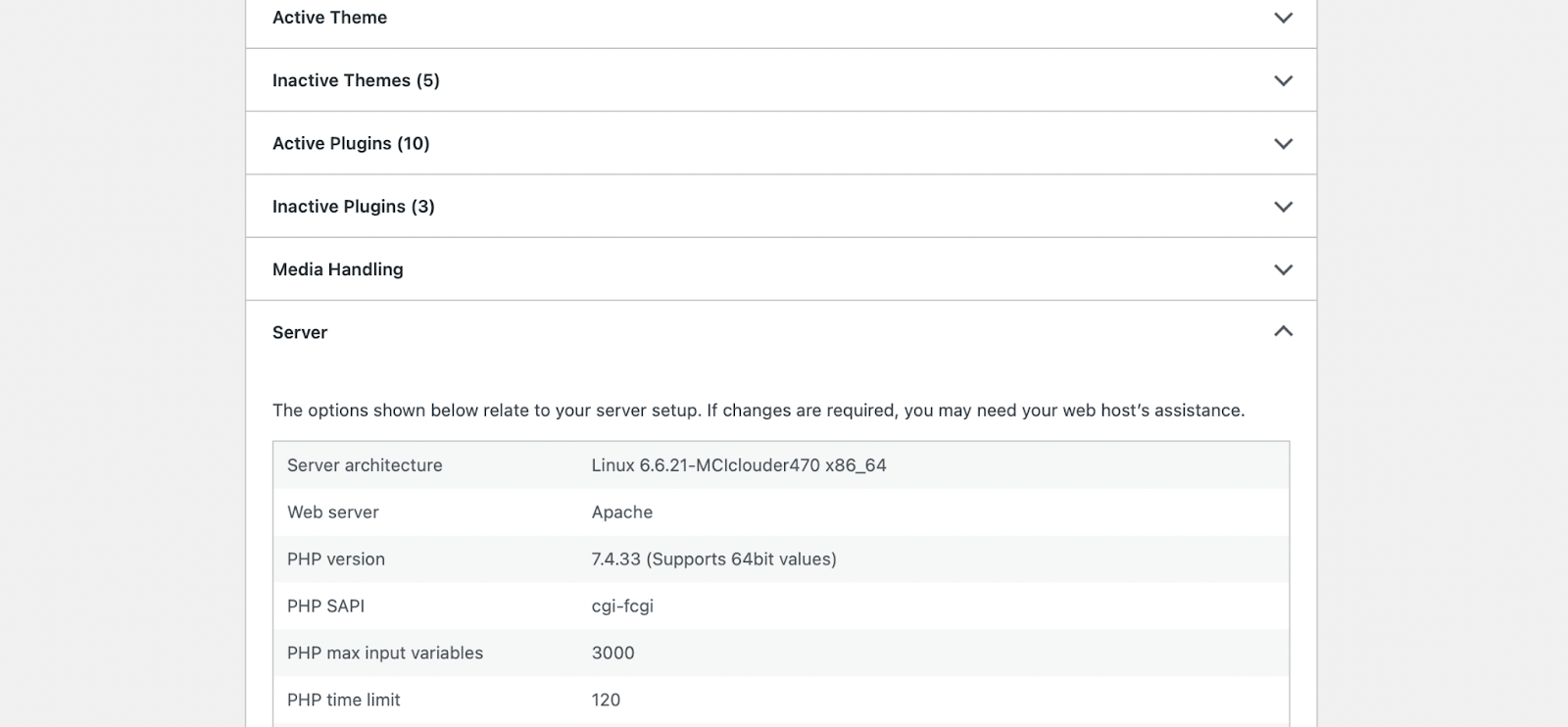
Si el número es igual o superior a 7.4 (en el momento de escribir esto), no necesitas actualizar tu versión de PHP. Pero si es inferior, tendrás que actualizar PHP. Aunque WordPress funciona con versiones anteriores de PHP, no todos los temas y plugins lo harán.
Por eso, lo mejor es hacer una copia de seguridad de tu sitio y actualizar primero WordPress, los temas y los plugins. Después, como PHP está instalado en tu servidor, tendrás que modificar la configuración de tu proveedor de hosting o ponerte en contacto con él para que lo haga por ti. Muchas soluciones de WordPress gestionadas lo harán automáticamente, o simplemente puedes enviar un correo electrónico a tu proveedor de hosting para solicitarlo.
22. Optimiza el rendimiento del servidor web
La optimización del rendimiento del servidor web consiste en ajustar la configuración, el código y los recursos de tu servidor. De este modo, puedes mejorar la velocidad y la fiabilidad de WordPress.
Hay varios métodos para ajustar tu servidor web. Ya hemos hablado de algunas formas habituales, como el almacenamiento en caché y la optimización de bases de datos. Sin embargo, estos son otros factores que debes tener en cuenta:
- Combina varios archivos de CSS y JavaScript en uno solo (Jetpack Boost permite concatenar JavaScript y CSS, lo que reduce las solicitudes HTTP)
- Aplaza la carga de recursos y elementos no esenciales
- Optimiza la configuración del servidor, incluidos los mecanismos de compresión y almacenamiento en caché
- Supervisa y analiza métricas como el tiempo de respuesta y la tasa de errores (puedes hacerlo con herramientas como Google Analytics)
- Implementa estrategias de equilibrio de carga
- Aplica buenas prácticas de programación
- Indexa y optimiza tu base de datos con herramientas como MySQL Workbench
Por supuesto, esta lista no es exhaustiva. Por ejemplo, otra forma de ajustar tu servidor web es alojar los recursos pesados en un servidor distinto al de tu sitio web.
Esto es especialmente importante si gestionas un sitio web con mucho contenido que incluye muchos vídeos. En ese caso, puedes utilizar un plugin como Jetpack VideoPress que proporciona una infraestructura de alojamiento potente y fiable para tus vídeos.
23. Prueba y supervisa el rendimiento continuamente
Aunque técnicamente no sea un consejo de optimización del rendimiento de WordPress, es muy importante probar y supervisar periódicamente la velocidad de tu sitio de WordPress. De este modo, podrás detectar posibles problemas que, de otro modo, pasarías por alto.
Hay muchísimas herramientas online para comprobar la velocidad, como Pingdom y PageSpeed Insights. Estas pruebas te permiten generar un informe completo del rendimiento simplemente introduciendo la URL de tu sitio web.

Mejor aún, recibirás una vista general del rendimiento de tu sitio web, normalmente con una calificación o puntuación clara. Por lo general, también podrás consultar pasos detallados y prácticos para mejorar la velocidad del sitio web, ya sea reduciendo los scripts de terceros o aplazando las imágenes que están fuera de la pantalla.
Otra función excelente es que a menudo recibirás informes independientes para las versiones de escritorio y móvil de tu sitio web. Esto es más importante que nunca, ya que la mayoría del tráfico web mundial procede de dispositivos móviles.
Eso sí, si utilizas un plugin de optimización del rendimiento de WordPress como Jetpack Boost, podrás comprobar fácilmente si tu sitio funciona correctamente.
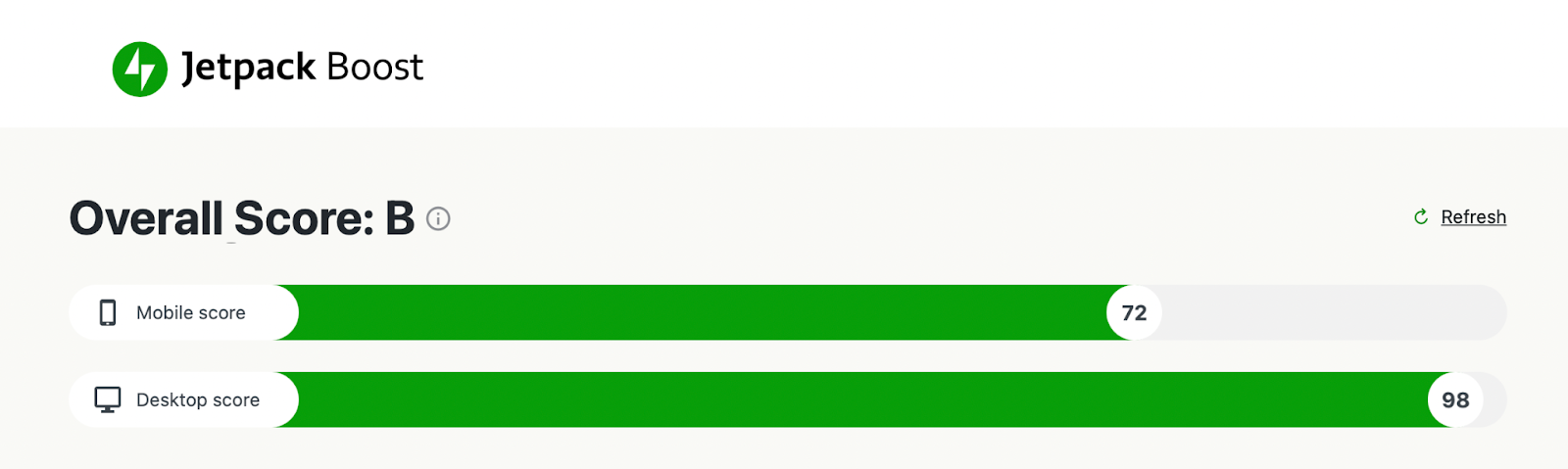
Desde el panel de administración, ve a Jetpack → Boost, y verás una puntuación clara del rendimiento en móviles y ordenadores. Puedes actualizarla en cualquier momento.
Preguntas frecuentes
Aunque hemos intentado cubrir todos los aspectos de la optimización de la velocidad de WordPress, es posible que aún tengas algunas preguntas. En esta sección responderemos a las más habituales.
¿Qué son Core Web Vitals y por qué debería supervisarlos?
Core Web Vitals son métricas de rendimiento que Google utiliza como parte de su algoritmo de clasificación. También resultan muy útiles para comprender y evaluar la experiencia de usuario de tu sitio web.
Hay varias métricas clave que conforman Core Web Vitals. Una de las más importantes es el renderizado del mayor elemento con contenido (LCP), que mide el tiempo que tarda en cargarse la imagen o el bloque de texto más grande.
¿Qué herramientas puedo utilizar para medir el rendimiento de mi sitio de WordPress?
Es importante medir periódicamente el rendimiento de WordPress para garantizar una experiencia de usuario fluida y mantener las posiciones que tanto te ha costado conseguir en los resultados de búsqueda. Puedes introducir la URL de tu sitio web en herramientas para comprobar la velocidad, como Google PageSpeed Insights. También puedes instalar un plugin como Jetpack Boost para realizar un seguimiento continuo del rendimiento de WordPress en dispositivos de escritorio y móviles.
¿Cuáles son los mejores plugins de optimización de velocidad y almacenamiento en caché para WordPress?
Los plugins de optimización de velocidad y almacenamiento en caché de WordPress te permiten mejorar los tiempos de carga y aumentar el rendimiento general. Jetpack Boost es una excelente herramienta de optimización todo en uno que ofrece funciones como la generación de CSS crítico, el aplazamiento de JavaScript, la optimización de imágenes y mucho más.
También puedes instalar plugins específicos de almacenamiento en caché, como WP Super Cache, para mejorar los tiempos de entrega del contenido. Este tipo de plugins sirven a los visitantes copias almacenadas de tu sitio (en lugar de generarlas desde cero cada vez), lo que resulta mucho más eficiente.
¿Qué es el CSS crítico y cómo se implementa?
Implementar el CSS crítico es un proceso que prioriza el CSS de la parte visible inicialmente para garantizar que se muestre lo antes posible. Esto significa que el CSS visible de inmediato se cargará primero.
Esto te ayuda a mejorar la experiencia de usuario y contribuye a tus Core Web Vitals, especialmente al primer renderizado con contenido. Puedes generar automáticamente CSS crítico instalando Jetpack Boost.
¿Cuáles son los mejores formatos de imagen para optimizar el rendimiento web?
Muchos propietarios de sitios web sirven imágenes en formatos JPEG y PNG porque es lo que conocen. Sin embargo, WebP es un formato de imagen más eficiente, ya que produce archivos de menor tamaño sin perder calidad. La buena noticia es que la CDN de imágenes de Jetpack Boost convierte automáticamente las imágenes a formatos eficientes como WebP.
¿Qué es una CDN de imágenes y cómo puede ayudar a mejorar la velocidad de WordPress?
Una CDN de imágenes funciona como una CDN normal y distribuye el contenido desde servidores de todo el mundo para acelerar su entrega. Sin embargo, ofrece funciones adicionales de compresión y optimización de imágenes. Por ejemplo, tendrás acceso a una CDN de imágenes con Jetpack Boost, que cambia automáticamente el tamaño de las imágenes y las convierte a formatos eficientes como WebP.
¿Cuáles son las mejores prácticas para gestionar contenido de vídeo en WordPress?
Si quieres añadir vídeos a WordPress, la mejor opción es alojarlos en un servidor distinto al de tu sitio web. Jetpack VideoPress ofrece vídeos alojados íntegramente y una CDN para mejorar la velocidad del sitio web. Así te aseguras de que tus vídeos sean de alta calidad, se carguen rápidamente y no incluyan anuncios.
¿Qué papel desempeña la elección del servidor web (Apache frente a Nginx) en el rendimiento?
Los servidores web almacenan y sirven tu contenido a los visitantes, por lo que elegir un servidor web u otro puede afectar considerablemente al rendimiento web. Apache y Nginx son dos opciones populares, pero funcionan de formas muy distintas.
Apache realiza las tareas de forma secuencial, mientras que Nginx las gestiona simultáneamente. Esto significa que Nginx puede procesar la información mucho más rápido y atender más solicitudes por segundo.
Jetpack Boost: empieza gratis con el plugin de optimización más fácil de usar
La velocidad es un factor clave que afecta a la eficiencia, la usabilidad y el rendimiento de tu sitio web. Puede marcar la diferencia entre mantener a los visitantes interesados en tus páginas o perderlos frente a la competencia. Por eso, es importante darle la máxima prioridad.
Aunque no tengas conocimientos técnicos, aún tienes muchas formas de optimizar la velocidad de WordPress. Puedes elegir un proveedor de hosting de alto rendimiento, usar una CDN y aplicar la carga diferida de imágenes. Además, puedes llevar a cabo otras medidas más técnicas, como generar CSS crítico y aplazar JavaScript.
La buena noticia es que no tienes que ser un desarrollador experto para implementar las medidas de optimización más técnicas de WordPress. Con Jetpack Boost, puedes generar CSS crítico, aplazar JavaScript y optimizar imágenes. Además, puedes supervisar fácilmente el rendimiento para abordar de forma proactiva cualquier problema nuevo. ¡Empieza hoy mismo!





