


Gestionar WordPress de forma eficaz conlleva muchas tareas. Tienes que actualizar plugins, moderar comentarios, publicar contenido nuevo y mucho más. Sin embargo, un panel de administración lento hace que gestionar tu sitio web de WordPress resulte difícil y frustrante.
Hay distintas formas de optimizar el panel de administración para navegar por el escritorio y utilizarlo con mucha más rapidez. Quizá tengas que cambiar de proveedor de hosting, actualizar la versión de PHP, limpiar la base de datos de WordPress o tomar otra medida.
En este artículo enumeraremos algunas causas habituales de la lentitud del panel de administración. Después, explicaremos las principales soluciones y responderemos a las preguntas que puedas tener. ¡Empecemos!
Posibles causas de la lentitud del panel de administración
Antes de explorar las soluciones, veamos las causas más habituales de la lentitud del panel de administración.
1. Un proveedor de hosting lento
Todo propietario de un sitio web necesita un proveedor de hosting que almacene los archivos importantes y publique el contenido en Internet. Puede resultar tentador buscar un proveedor barato para reducir costes, pero esto suele traducirse en un servicio de menor calidad. Como consecuencia, puedes sufrir un tiempo hasta el primer byte (TTFB) elevado y un panel de administración lento.
Aunque tengas un buen proveedor de hosting, puedes encontrarte con problemas si no utilizas el plan adecuado. Cada proveedor ofrece diversos paquetes que asignan distintas cantidades de recursos o admiten diferentes niveles de tráfico. Por tanto, puede que solo necesites cambiar a un plan más potente.
2. Un servidor mal configurado
Si el servidor no está configurado correctamente, puede tardar demasiado en responder a las solicitudes y ralentizar el panel de administración. Por eso conviene elegir servicios de hosting de confianza con los conocimientos técnicos y la experiencia necesarios para optimizar y mantener un servidor.
Para empezar, todo el software instalado en el servidor debe actualizarse con regularidad para mantener el rendimiento. Además, algunos proveedores ofrecen funciones centradas en la velocidad, como sistemas de caché o una red de distribución de contenido (CDN). Incluso la ubicación física del servidor puede influir en los tiempos de carga, sobre todo si tu público se encuentra repartido por el país o por todo el mundo.
3. Una versión antigua de PHP
Las actualizaciones de software suelen incluir mejoras de velocidad, y PHP no es una excepción.
PHP es el principal lenguaje de programación en el que se basa WordPress, junto con HTML, CSS y JavaScript. Puedes ir a Herramientas → Salud del sitio → Información para comprobar la versión de PHP. Solo tienes que desplegar la pestaña Servidor y aquí verás la versión indicada.
4. Una versión antigua de WordPress
Utilizar una versión obsoleta de WordPress también puede ralentizar el panel de administración. El sistema de gestión de contenidos se actualiza con regularidad, así que es importante instalar la versión más reciente en cuanto esté disponible.
Las actualizaciones suelen incluir funciones nuevas y mejoras de seguridad. También pueden mejorar el rendimiento, ya que el código se perfecciona y optimiza para aligerar el sitio web.
5. Plugins que consumen muchos recursos
Probablemente utilizas varios plugins de WordPress en tu sitio. Como los crean distintos desarrolladores o servicios externos, las prácticas de programación varían.
Algunos plugins pueden reducir el rendimiento general porque añaden CSS y JavaScript adicionales.
También puedes notar lentitud en el panel de administración de WordPress si utilizas demasiados maquetadores de páginas o plugins de creación de formularios.
6. Exceso de plugins
No todos los plugins perjudican el rendimiento de WordPress. De hecho, algunos están diseñados para mejorar la velocidad de las páginas.
No obstante, cada plugin añade carga al sitio, lo que obliga al servidor a procesar más recursos. Si tienes más plugins de los que realmente necesitas, los tiempos de respuesta del servidor aumentan sin necesidad.
Los plugins también pueden entrar en conflicto entre sí y causar problemas de rendimiento. Por tanto, lo mejor es conservar los que necesitas y eliminar los que ya no utilizas.
7. Problemas relacionados con el tema
Los plugins y los temas desempeñan funciones importantes en el ecosistema de WordPress. Los plugins añaden funcionalidades, mientras que los temas determinan la apariencia del sitio.
Tampoco todos los temas se desarrollan de la misma manera. Algunos incluyen código excesivo, archivos de gran tamaño y diseños y animaciones complejos.
Además, hay temas con muchas funciones, algo que puede parecer positivo, sobre todo si necesitas una funcionalidad concreta. Sin embargo, como cabe esperar, esto obliga al servidor a trabajar más para mostrar las páginas.
8. Una base de datos sobrecargada
La base de datos de WordPress se compone de tablas que almacenan los datos de tu sitio. Hay tablas para las entradas de WordPress, los metadatos de las entradas, los usuarios, las taxonomías y mucho más.
Si la base de datos se sobrecarga, el panel de administración puede volverse lento. Las principales causas son un gran número de tablas y consultas mal optimizadas.
Las consultas ineficientes consumen demasiados recursos, lo que provoca tiempos de carga prolongados.
9. Ineficiencias de la base de datos
Los problemas de rendimiento de la base de datos son una causa habitual de lentitud en el panel de administración. Las principales sospechosas son las consultas ineficientes, que ya hemos mencionado. Esto suele ocurrir porque la mayoría de los desarrolladores de temas y plugins no son especialistas en bases de datos.
Por tanto, pueden utilizar código ineficiente que ejecuta muchas consultas por separado, en lugar de combinarlas en una sola, y ralentiza el rendimiento. Pero eso no es todo: el uso incorrecto de tipos de datos y la falta de índices también pueden reducir la eficiencia de la base de datos.
10. Un límite de memoria bajo en WordPress
Para que un sitio funcione correctamente, el servidor debe disponer de suficiente capacidad de almacenamiento, procesadores, RAM y memoria. Como cabe esperar, los plugins, los archivos multimedia y otros elementos consumen memoria.
Por tanto, si no hay memoria suficiente para ejecutar funciones y scripts, la velocidad de carga del sitio puede verse afectada. Esto también repercute en el panel de administración, que en algunos casos podría ni siquiera llegar a cargar.
Por eso es importante asegurarse de que los scripts del sitio web no superen la RAM asignada al servidor.
11. Archivos multimedia de gran tamaño
Las imágenes grandes o de alta resolución consumen mucho ancho de banda y ralentizan el sitio web. El formato de imagen también influye considerablemente.
Por ejemplo, una imagen TIFF contiene muchos datos porque es un formato sin comprimir. Por ello ocupará más espacio de almacenamiento cuando la subas a la biblioteca de medios. La mayoría de los administradores utiliza imágenes PNG, JPEG y WebP, que suele ser la opción preferida. Aun así, si no se optimizan, incluso estos formatos pueden generar archivos innecesariamente grandes para muchos sitios.
Lo mismo ocurre con los vídeos, que suelen dar lugar a archivos de gran tamaño.
12. Código mal optimizado
Todos los temas y plugins de tu sitio web se basan en código escrito por desarrolladores de WordPress. Estos especialistas crean software con lenguajes de programación como PHP, CSS, JavaScript y HTML.
Algunos desarrolladores optimizan el código para que se ejecute con mayor eficiencia y utilice menos recursos. Pueden evitar variables innecesarias, utilizar bucles de forma estratégica y eliminar cuellos de botella.
Otros, en cambio, pueden omitir estas prácticas. El resultado será un software mal optimizado y con código pesado que puede aumentar los tiempos de carga.
Cómo solucionar la lentitud del panel de administración en WordPress: 15 soluciones
Ahora que conoces mejor las causas de la lentitud del panel de administración de WordPress, veamos 15 formas de solucionarla.
1. Identifica los cuellos de botella
Puede haber cuellos de botella concretos que ralenticen el panel de administración. Entre los responsables habituales se encuentran el hosting, los temas y los plugins.
Si quieres localizar las consultas de la base de datos que consumen demasiado tiempo, New Relic es una herramienta excelente. Eso sí, añade algo de JavaScript al sitio, por lo que conviene eliminarla después de diagnosticar los problemas de rendimiento.
Si buscas una solución gratuita, Query Monitor es una opción excelente. Puedes utilizarla para localizar consultas lentas de la base de datos, solicitudes de la REST API, llamadas AJAX y mucho más. Además, a menudo permite consultar información del proveedor de hosting.
También puedes revisar los registros de errores del sitio para detectar problemas de rendimiento. Para ello, tendrás que activar el modo de depuración de WordPress, que mostrará los avisos o errores en el escritorio de administración.
2. Instala un plugin de caché y optimización de velocidad
Si el panel de administración de WordPress va lento, plantéate instalar una solución de caché. Normalmente, los plugins de caché se centran en la parte pública, pero como guardan las páginas web dinámicas para servirlas como páginas HTML estáticas, el sitio dispone de más CPU libre para el panel de administración.
Puedes encontrar plugins específicos de caché como WP Super Cache, pero las herramientas integrales de optimización de velocidad como Jetpack Boost, también incluyen funciones de caché.
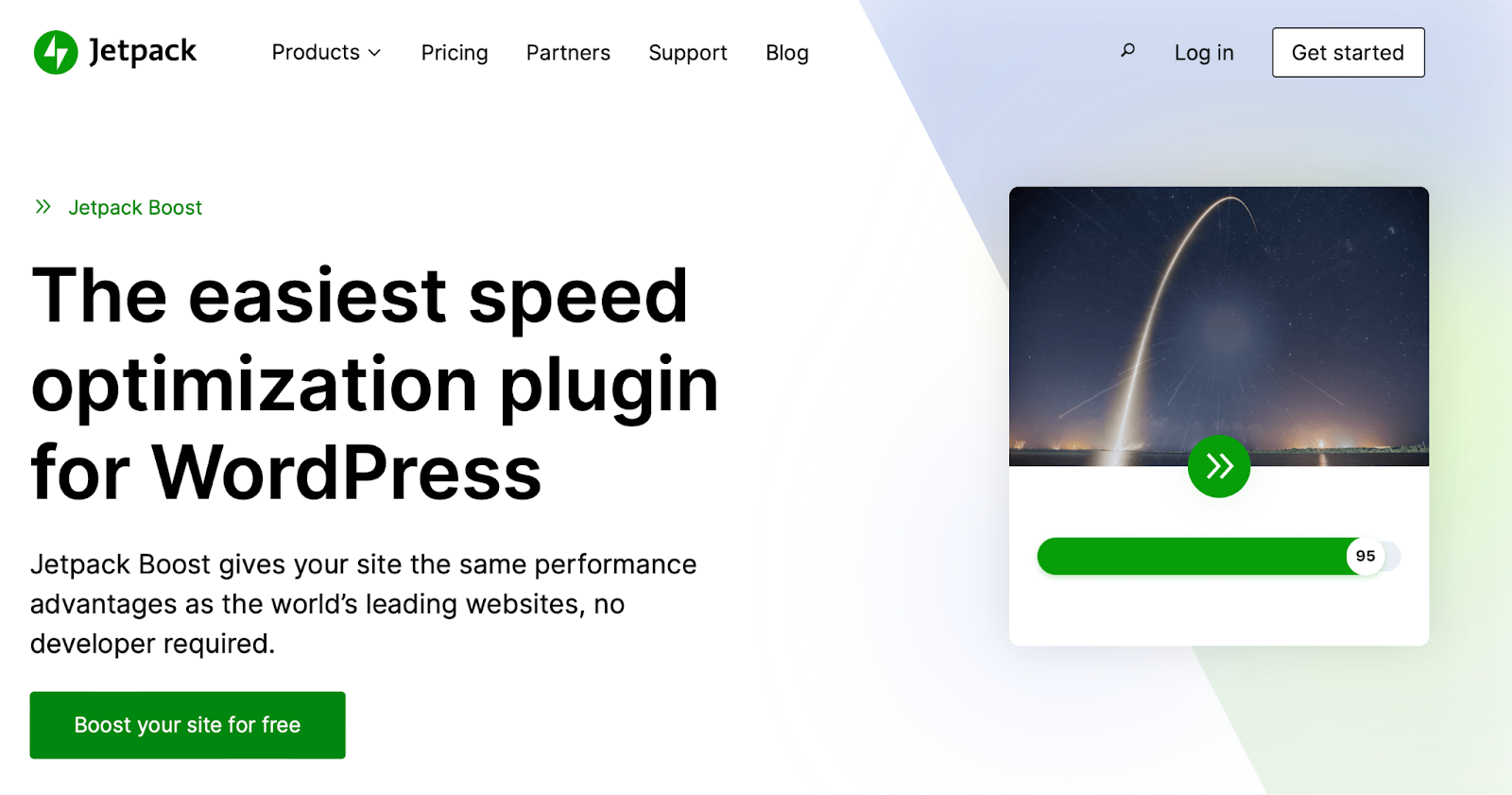
Con Jetpack Boost, puedes controlar la caché con precisión. Puedes definir tus propias reglas para que los carritos de compra y los feeds en directo sigan siendo interactivos y estén actualizados. Además, puedes renovar la caché cuando quieras.
Jetpack Boost también ofrece numerosas funciones centradas en la velocidad. Obtendrás al instante una puntuación de rendimiento para móviles y ordenadores. Además, puedes generar CSS crítico y aplazar JavaScript para que las páginas carguen más rápido.
Asimismo, Jetpack Boost te da acceso a una CDN de imágenes que permite redimensionar imágenes automáticamente y convertirlas a formatos eficientes como WebP. También puedes distribuir la carga de las imágenes entre varios servidores.
3. Actualiza tu versión de PHP
Como hemos explicado, una versión antigua de PHP puede ralentizar el sitio. Esto es especialmente relevante en el panel de administración: mientras que la parte pública utiliza HTML, CSS y JavaScript, el panel de administración se basa casi por completo en PHP. Los temas clásicos también dependen de PHP.
WordPress 6.2 recomienda utilizar PHP 7.4 o una versión posterior para disfrutar de mejoras de rendimiento. Puedes actualizar PHP fácilmente desde cPanel, si tu proveedor de hosting te da acceso.
También es posible que tu proveedor ofrezca un panel de hosting propio desde el que puedas actualizar PHP. Si no dispones de estas opciones, siempre puedes pedir al proveedor que lo haga por ti.
Si no admite las versiones más recientes de PHP, quizá te convenga cambiar de proveedor de hosting.
4. Mantén WordPress actualizado
Casi todas las versiones de WordPress incluyen correcciones de seguridad y mejoras de rendimiento. Por ejemplo, WordPress 6.1 solucionó varios problemas de rendimiento, entre ellos la forma en que PHP gestiona el registro de bloques del núcleo.
Si no tienes claro si estás usando la versión más reciente de WordPress, ve a Herramientas → Salud del sitio → Información → WordPress. Si ves que tu versión de WordPress no está actualizada, ve a Escritorio → Actualizaciones.
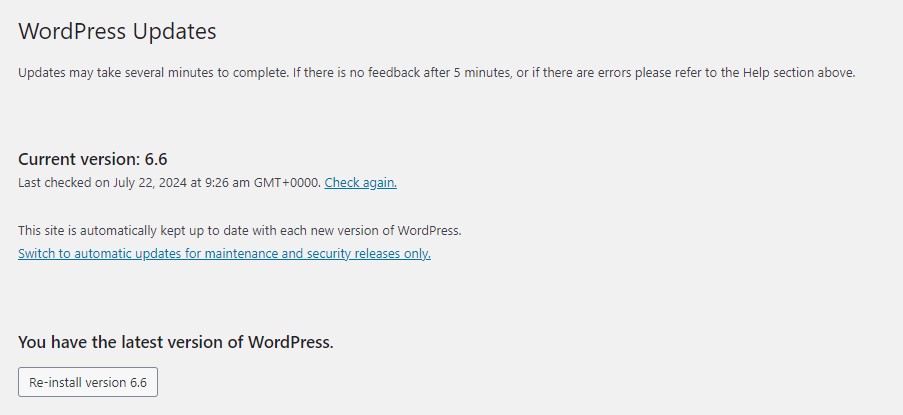
Puedes hacer clic en Comprobar de nuevo para asegurarte de que utilizas la versión más reciente del software del núcleo.
Debes tomar ciertas precauciones antes de actualizar WordPress. Para empezar, crea una copia de seguridad reciente del sitio por si algo sale mal.
Jetpack VaultPress Backup incluye copias de seguridad en tiempo real y ofrece restauraciones sencillas con un solo clic. Además, las copias de seguridad se almacenan en la nube propia de Jetpack, por lo que no ocuparán espacio de almacenamiento en el servidor.
Para mayor tranquilidad, conviene ejecutar primero la actualización en un entorno de pruebas. Cuando compruebes que es segura y compatible con el resto del software, podrás aplicarla al sitio publicado.
5. Optimiza las opciones de pantalla del panel de administración de WordPress
WordPress carga automáticamente determinados widgets en el escritorio, como Salud del sitio. Algunos plugins añaden sus propios widgets, y un número excesivo puede aumentar los tiempos de carga del panel de administración.
Una solución sencilla consiste en hacer clic en el botón Opciones de pantalla situado en la parte superior de la pantalla.
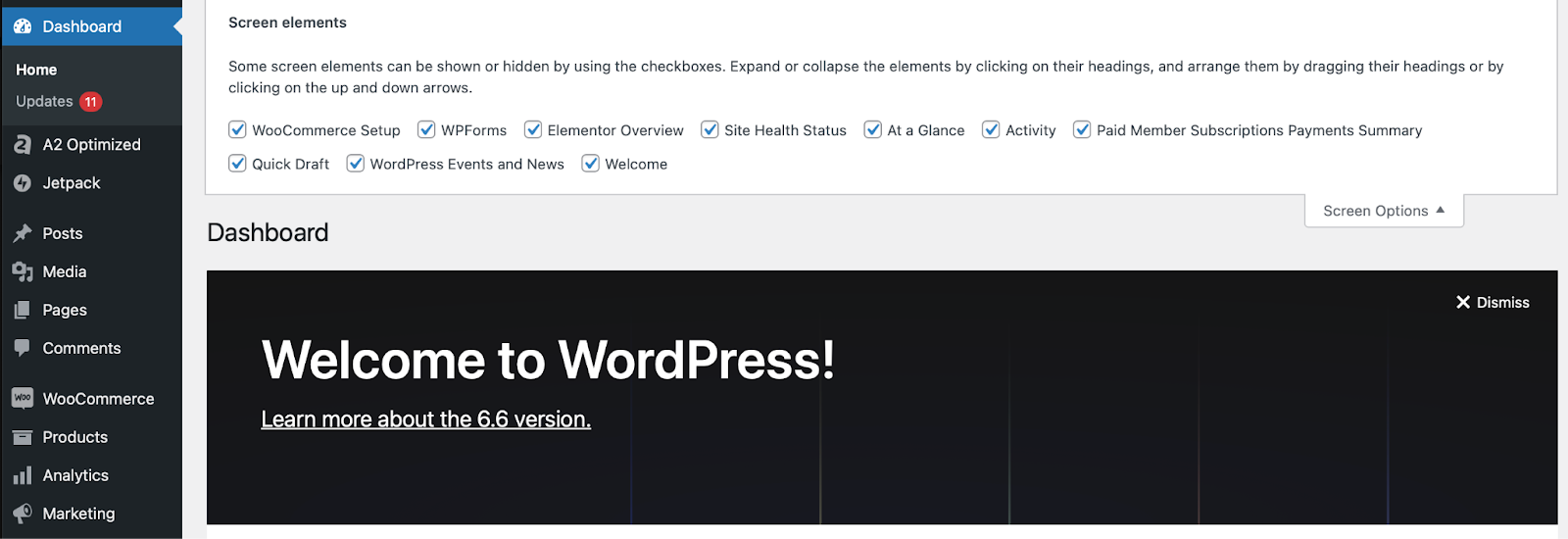
Para desactivar algunos de estos widgets, desmarca las casillas de las opciones correspondientes. También puedes utilizar este menú para mostrar u ocultar secciones en distintas pantallas de administración, como las de Entradas o Páginas.
Teniendo esto en cuenta, conviene limitar el número de entradas, páginas y comentarios, ya que cuantos menos elementos haya, menos tardarán en cargar. De forma predeterminada, WordPress muestra 20 entradas, pero puedes reducir esta cifra a la mitad o incluso más.
6. Desactiva la barra de herramientas de administración de WordPress
Al iniciar sesión en WordPress, verás una barra de herramientas en la parte superior de la pantalla que permite acceder fácilmente a distintas partes de la página. También incluye la opción de cerrar la sesión del escritorio.
Muchos propietarios utilizan la barra para alternar rápidamente entre el panel de administración y el sitio publicado y previsualizar los cambios. Aun así, puedes desactivarla porque puede ralentizar los tiempos de carga.
Hay varias formas de hacerlo. Si quieres desactivar la barra de administración para todos los usuarios, incluidos los administradores, puedes editar el archivo functions.php correspondiente.
Para acceder a este archivo, tendrás que ir a Apariencia → Editor de archivos del tema.
Al final del archivo, añade el siguiente código:
/* Desactivar la barra de administración de WordPress para todos los usuarios */

add_filter( 'show_admin_bar', '__return_false' );

Si quieres que los administradores puedan ver la barra, pero el resto de los usuarios no, modifica el código para que quede así:

if ( ! current_user_can( 'manage_options' ) ) {

    add_filter('show_admin_bar', '__return_false');

}
También tienes la opción de desactivar la barra de herramientas desde los ajustes del perfil de usuario. Solo tienes que ir a Usuarios → Perfil y desmarcar la casilla que dice Mostrar la barra de herramientas al visitar el sitio.
7. Identifica y sustituye los plugins que consumen muchos recursos
Como hemos explicado, no todos los plugins agotan los recursos del servidor, pero algunos consumen CPU y reducen el rendimiento. Por tanto, conviene identificar a los responsables para solucionar la lentitud del panel de administración.
Puedes hacerlo manualmente: desactiva los plugins uno por uno y ejecuta una prueba rápida de velocidad del sitio. Hay muchas herramientas disponibles, entre ellas:
También puedes instalar un plugin como Query Monitor para averiguar qué herramientas del sitio consumen muchos recursos.
Si encuentras un plugin lento, plantéate desactivarlo o eliminarlo si no lo necesitas. Si sí lo necesitas, intenta encontrar una alternativa más ligera.
8. Elimina los plugins y widgets innecesarios
Ya hemos explicado cómo desactivar los widgets innecesarios del escritorio mediante Opciones de pantalla. También puedes liberar memoria de esta forma con un plugin. Admin Menu Editor permite ocultar fácilmente determinados widgets según el perfil de usuario.
También es recomendable eliminar los plugins que ya no utilizas. Si hay herramientas que no necesitas, puedes usar el menú Acciones en lote para quitarlas todas a la vez.
9. Utiliza un tema ligero y bien programado
Muchos temas de WordPress, especialmente los multipropósito, incluyen numerosos elementos de diseño y plantillas prediseñadas. Para ofrecer estas funciones, los temas añaden código al archivo functions.php o piden que instales otros plugins. Esto puede ralentizar el panel de administración porque añade más recursos y archivos que WordPress necesita procesar y cargar.
Para comprobar si el tema afecta al rendimiento del sitio, cambia a uno predeterminado como Twenty Twenty-Four. Si el panel de administración se acelera, probablemente el tema anterior contenía demasiado código.
Recuerda cambiar de tema primero en un sitio de pruebas, ya que podrían surgir problemas de compatibilidad.
10. Limpia la base de datos y optimiza su rendimiento
Con el tiempo, la mayoría de las bases de datos de WordPress se llenan de comentarios, entradas, spam y otros elementos. Además, algunos plugins utilizan datos transitorios para almacenar información temporal en la base de datos, lo que causa problemas cuando esos datos caducan.
En definitiva, la base de datos acumula elementos innecesarios que pueden afectar al rendimiento del sitio. Revisa el escritorio y elimina el contenido que no necesites, como borradores o entradas pendientes.
También puedes entrar en phpMyAdmin para limpiar o eliminar tablas de la base de datos (especialmente las de los plugins). Para hacerlo, solo tienes que seleccionar todas las tablas pertinentes y hacer clic en Mantenimiento de tablas → Optimizar tabla.
También puedes recurrir a plugins como WP-Optimize para automatizar el proceso. No obstante, conviene hacer una copia de seguridad de la base de datos antes de efectuar estos cambios con un plugin como Jetpack VaultPress Backup.
Puedes tomar varias medidas para optimizar la base de datos. Por ejemplo, elimina periódicamente los comentarios de spam, vacía la papelera de WordPress y reduce el número de revisiones guardadas.
11. Aumenta el límite de memoria de WordPress
El panel de administración también puede ir lento si el límite de memoria de PHP es demasiado bajo. Este límite es la cantidad máxima de memoria que puede utilizar un script de PHP y suele establecerlo el proveedor de hosting.
Al igual que la versión de PHP, puedes comprobar el límite de memoria de PHP yendo a Herramientas → Salud del sitio → Información → Servidor.
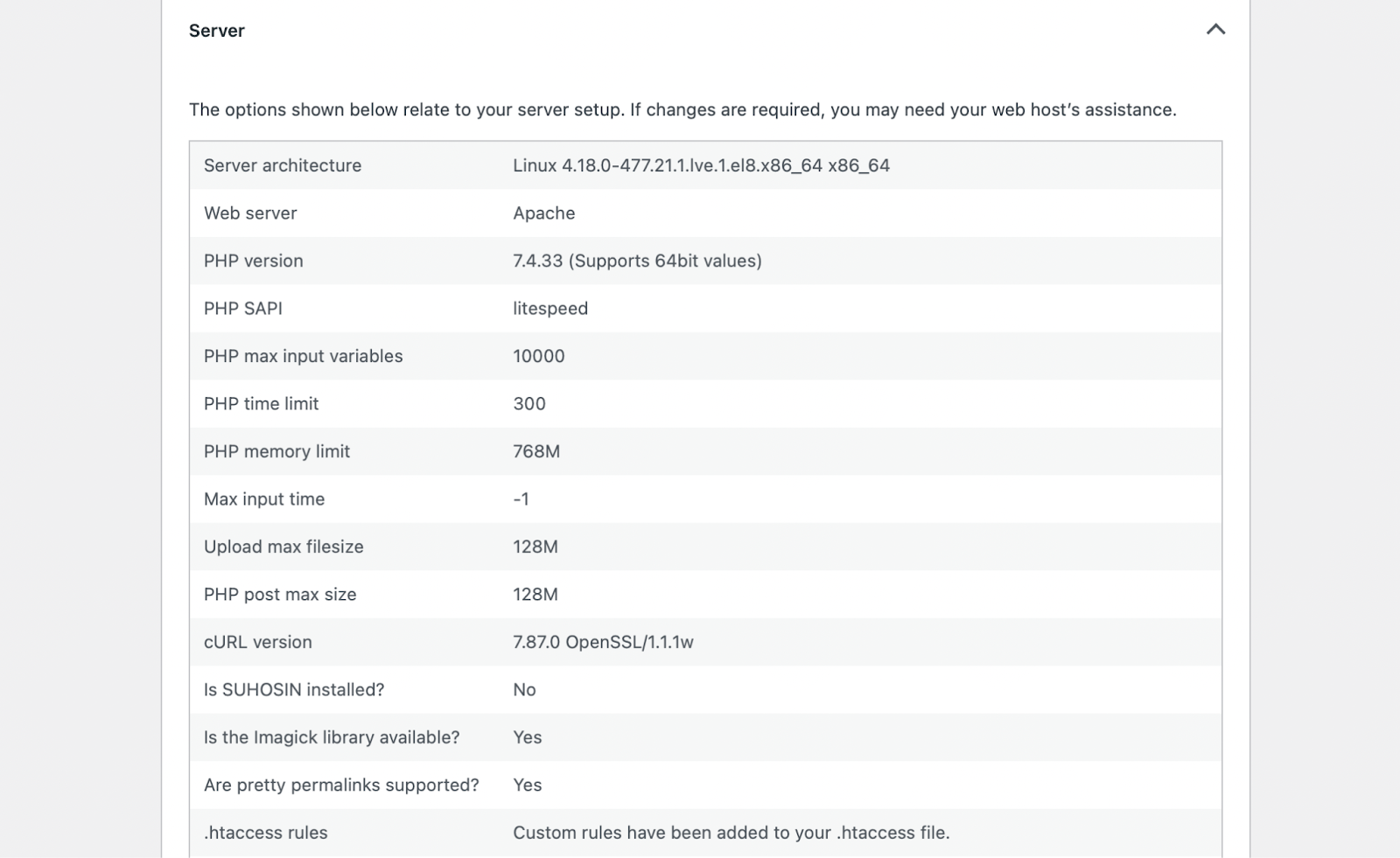
Si es inferior a 256 MB, quizá te convenga aumentarlo. Es posible que puedas hacerlo desde cPanel, pero si tu proveedor no te da acceso a un panel de hosting, puedes editar el archivo wp-config.php mediante FTP.
Al final del archivo, añade la siguiente línea de código para definir el límite de memoria:
define('WP_MEMORY_LIMIT', 'XM');Sustituye «X» por el valor que elijas. Ten en cuenta que no puedes superar el límite establecido por tu proveedor de hosting. En ese caso, tendrás que ponerte en contacto con él.
12. Limpia la biblioteca de medios de WordPress
Aunque las imágenes hacen que las páginas resulten más atractivas, la biblioteca de medios puede llenarse fácilmente de archivos sin utilizar. Esto puede ralentizar todo el sitio de WordPress, incluido el panel de administración.
Cuando subes una imagen a la biblioteca de medios, WordPress crea varias copias en distintos tamaños, por lo que puedes acabar con más archivos de los que necesitas.
Puedes evitarlo yendo a Ajustes → Medios. A continuación, cambia a «0» los valores situados junto a cada tamaño de imagen para que WordPress deje de guardar varias versiones de la misma imagen.
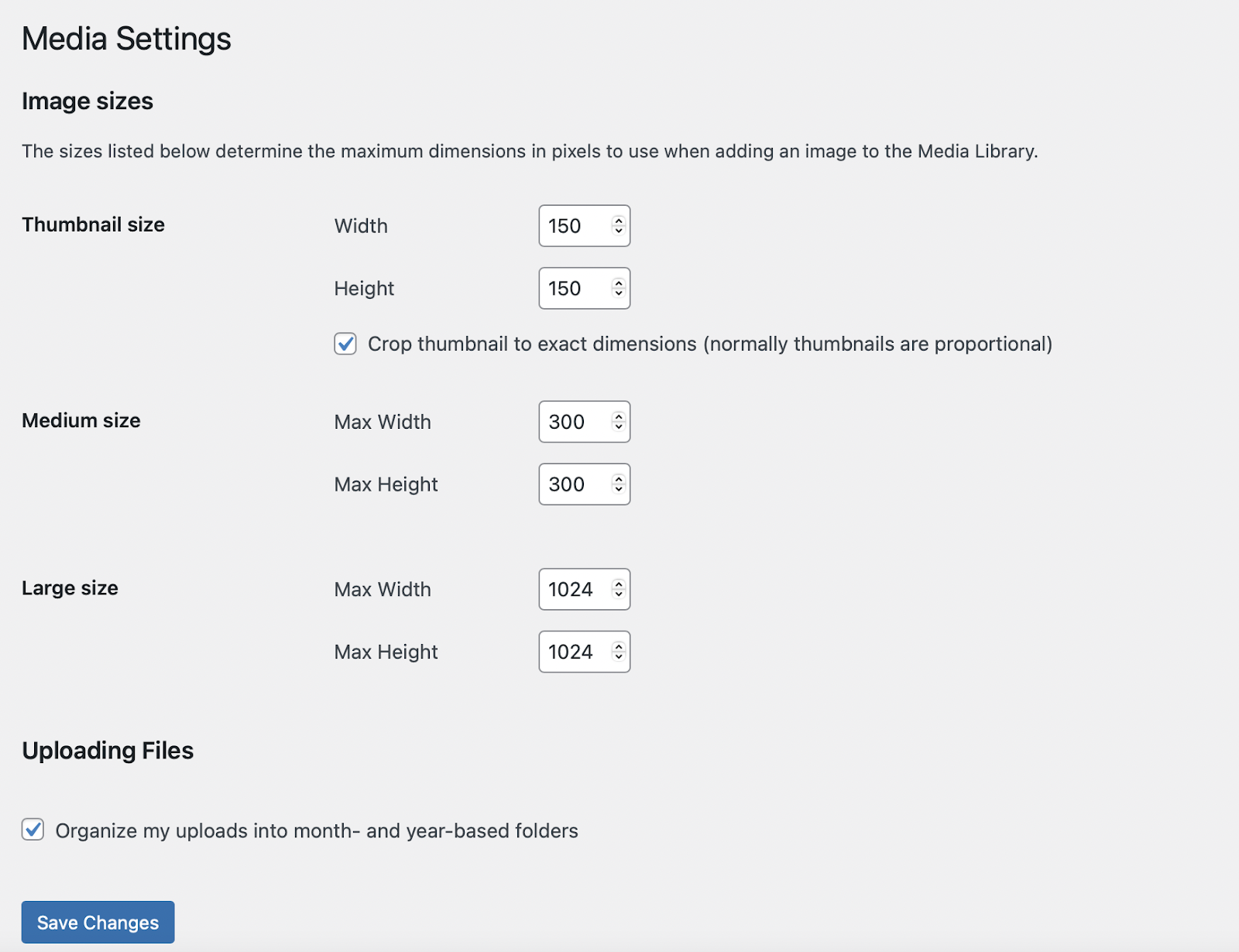
También conviene subir imágenes más pequeñas, en lugar de reducirlas después, para ahorrar espacio en el servidor. El escalado permite redimensionarlas sin perder calidad.
Jetpack Boost redimensiona las imágenes automáticamente y las convierte a formatos eficientes. Además, el plugin puede detectar y corregir imágenes con un tamaño, una relación de aspecto o una resolución poco adecuados.
13. Optimiza el código y los scripts personalizados
Si no optimizas el código y los scripts del sitio web, los recursos que bloquean el renderizado, como CSS y JavaScript, pueden hacer que tú y tus visitantes tengáis que esperar más para ver el contenido.
Puedes tomar varias medidas para acelerar el sitio. Para empezar, puedes eliminar estos recursos que bloquean el renderizado.
Si no sabes si esto supone un problema para tu sitio, ejecuta una prueba rápida de PageSpeed. Cuando termine, desplázate hasta la sección Diagnóstico. Allí puede aparecer la sugerencia Eliminar los recursos que bloquean el renderizado.
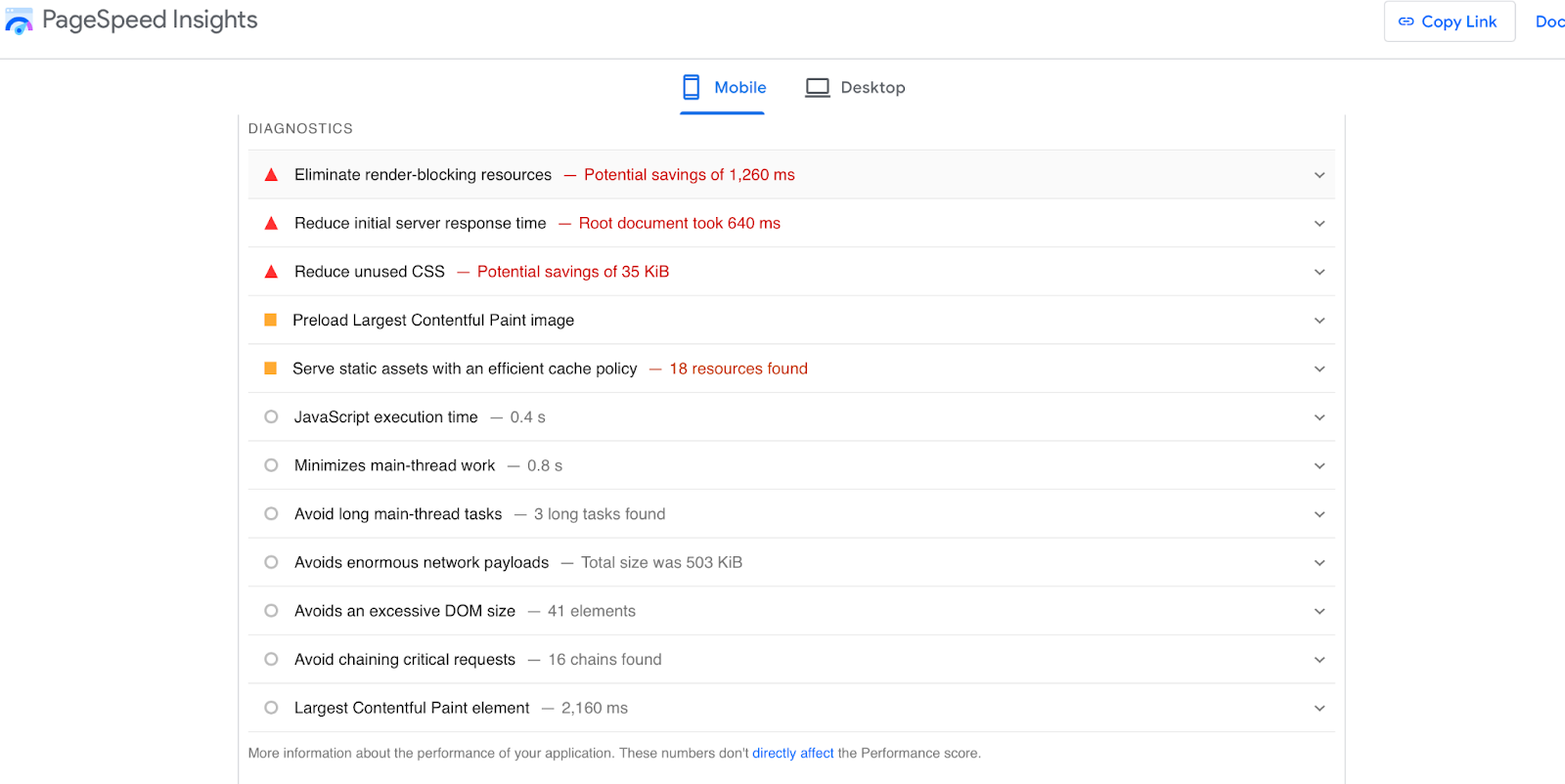
Al hacer clic en esta pestaña, verás una lista de los recursos que PageSpeed ha detectado durante la prueba. A continuación, puedes tomar medidas para eliminarlos del sitio.
En primer lugar, puedes generar CSS crítico, que extrae el CSS necesario para mostrar el contenido de la parte visible de la página. De este modo, el navegador procesa primero este código y los estilos más importantes cargan de inmediato.
También puedes reducir el JavaScript innecesario. Cuando el navegador analiza el HTML, se detiene para ejecutar JavaScript, lo que retrasa la carga de la página. Si reduces o aplazas ese código, el navegador puede centrarse primero en el HTML para cargarlo con mayor rapidez.
Aunque puedes hacerlo manualmente, resulta más sencillo automatizar estos procesos con un plugin como Jetpack Boost.
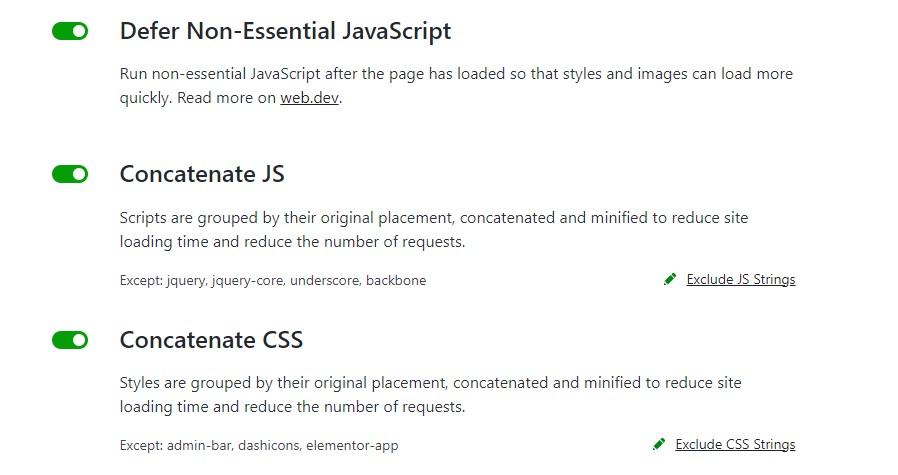
Después de instalar el plugin, solo tienes que ir al escritorio y activar las opciones para generar CSS crítico en la parte visible de la página, aplazar JavaScript y combinar y comprimir el código JavaScript y CSS para acelerar la carga.
14. Optimiza la configuración del servidor
Si has aplicado algunas de las soluciones anteriores y el panel de administración sigue lento, puede haber un problema con la configuración del servidor. Es posible que WordPress consuma demasiada CPU y RAM.
Algunos de los pasos de esta guía pueden ayudarte. Por ejemplo, conviene cambiar el límite de memoria de PHP o activar la caché en el servidor. También puedes utilizar una red de distribución de contenido (CDN).
Esto puede acelerar la entrega de contenido estático, como imágenes y scripts, y mejorar los tiempos de respuesta del servidor. Puedes usar la CDN de Jetpack, que es una opción para principiantes que no requiere pasos de configuración complejos. Solo tienes que activarla desde tu panel de administración.
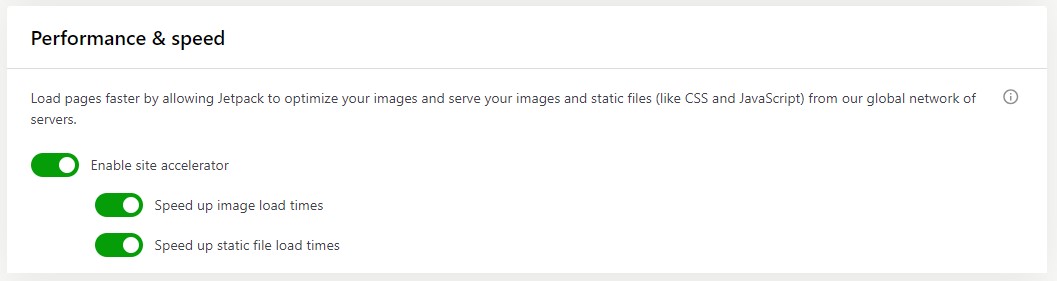
También puede que necesites aumentar la RAM asignada. La forma más sencilla de hacerlo es mejorar tu plan de hosting actual.
Además, puede ser recomendable utilizar proveedores de DNS prémium. A diferencia de los proveedores gratuitos de DNS, los prémium suelen utilizar una red mundial de servidores para responder a las consultas de DNS con poca latencia. De este modo, puedes acceder más rápido al contenido, incluido el panel de administración.
15. Plantéate cambiar a un proveedor de hosting mejor
En la primera sección señalamos que una de las principales causas de la lentitud del panel de administración es un proveedor de hosting lento. Puede que solo necesites mejorar el plan para disponer de más recursos. Sin embargo, en algunos casos puede resultar beneficioso cambiar a un proveedor de hosting de mayor confianza.
Cada proveedor utiliza distintos tipos de servidores, lo que puede influir en el rendimiento del sitio web. Algunos incluso ofrecen caché en el servidor y otras funciones de optimización.
Preguntas frecuentes
¿Quieres saber más sobre cómo solucionar la lentitud del panel de administración de WordPress? A continuación, profundizaremos en el tema.
¿Cómo puedo medir el rendimiento del panel de administración de WordPress?
La mejor forma de obtener una referencia fiable es ejecutar pruebas de velocidad con herramientas como Pingdom y las pruebas de PageSpeed. Según Pingdom, el tiempo de carga del sitio web no debería superar los dos segundos.
Más allá de las mediciones objetivas, quizá notes que tardas más en desplazarte por el panel de administración o empieces a recibir quejas de otras personas. En ese caso, probablemente debas actuar, aunque todavía no hayas identificado un cambio concreto en las métricas.
¿Qué tipo de hosting debo priorizar para mejorar el rendimiento de WordPress?
El hosting gestionado es la mejor opción para el rendimiento de WordPress, ya que el servidor se configura y optimiza específicamente para el CMS.
Además, a menudo incluye funciones adicionales de rendimiento, como sistemas de caché y optimización de imágenes. Hay muchos servicios de hosting para WordPress excelentes.
¿Por qué es importante la versión de PHP para el rendimiento de WordPress?
PHP es el principal lenguaje de programación sobre el que se basa WordPress. Al igual que WordPress, PHP se actualiza con regularidad. Además de las mejoras de seguridad, cada versión de PHP es más eficiente, lo que permite mejorar el rendimiento de WordPress.
¿Cómo puedo limpiar la base de datos de WordPress para mejorar el rendimiento?
La base de datos de WordPress puede llenarse fácilmente de entradas, comentarios y tablas creadas por plugins que ya no utilizas. Por tanto, conviene limpiarla para mejorar el rendimiento.
Puedes hacerlo manualmente accediendo a phpMyAdmin y revisando todas las tablas que ya no necesites. A continuación, haz clic en Mantenimiento de tablas → Optimizar tabla. También puedes instalar un plugin para que lo haga por ti.
¿Cuáles son las prácticas recomendadas para optimizar MySQL para WordPress?
Si quieres optimizar la base de datos MySQL de WordPress para mejorar el rendimiento, reduce el número de revisiones guardadas, evita los comentarios de spam y vacía periódicamente la papelera. También puedes eliminar plugins y temas que no utilices y desactivar los pingbacks y trackbacks.
¿Cómo puedo identificar y corregir consultas lentas de la base de datos?
Las consultas lentas de la base de datos suelen aparecer en áreas que no se almacenan en caché, como el panel de administración de WordPress. Puedes identificarlas con un plugin como Query Monitor y analizar también los registros de errores. Después, quizá puedas solucionar el problema desactivando los plugins que no utilizas, usando una CDN o instalando un plugin de caché.
¿Qué tareas de mantenimiento debo realizar con regularidad para mantener el panel de administración rápido?
Hay varias formas de conseguir que el panel de administración de WordPress siga siendo eficiente. Para empezar, asegúrate de utilizar las versiones más recientes de WordPress y PHP. También conviene limpiar la base de datos y la biblioteca de medios, revisar los temas y plugins y buscar alternativas más ligeras para los que consumen recursos del servidor.
¿Con qué frecuencia debo actualizar WordPress, los plugins y los temas?
Todo el software del sitio, incluido el núcleo de WordPress, los plugins y los temas, debe actualizarse con regularidad. Las actualizaciones incluyen funciones nuevas y correcciones de seguridad, pero también pueden incorporar código más eficiente y otras mejoras de rendimiento. Por tanto, conviene actualizar el software en cuanto haya una versión nueva disponible.
Por suerte, WordPress te avisa cuando hay actualizaciones. Antes de actualizar el software, conviene hacer una copia de seguridad del sitio web y aplicar primero la actualización en un entorno de pruebas.
¿Cómo puedo acelerar la parte pública de mi sitio web de WordPress?
La forma más sencilla de acelerar la parte pública de tu sitio de WordPress es instalar un plugin de optimización de velocidad como Jetpack Boost. Incluye una función avanzada de caché, una CDN que también redimensiona automáticamente las imágenes y opciones para generar CSS crítico, aplazar JavaScript no esencial y mucho más. Obtén más información sobre cómo acelerar WordPress.
Jetpack Boost: acelera tu sitio de WordPress
La mayoría de los propietarios y administradores utiliza con frecuencia el panel de administración de WordPress. Puede que tengas que modificar ajustes importantes, instalar temas y plugins nuevos o gestionar contenido. Con un panel de administración lento, este proceso resulta muy tedioso.
Hay varias formas de acelerar el panel de administración. Quizá tengas que optimizar la base de datos de WordPress, aumentar el límite de memoria o actualizar la versión de WordPress. Una opción aún más sencilla es empezar por instalar un plugin de optimización de velocidad.
Con Jetpack Boost, obtendrás al instante una puntuación de rendimiento para ordenadores y móviles. Después, podrás utilizar la CDN de imágenes de Jetpack, generar automáticamente CSS crítico y aplazar JavaScript no esencial para acelerar el sitio. ¡Empieza hoy mismo con Jetpack Boost!





