



Los sitios web lentos son frustrantes, y no solo cuando esperas a que se cargue esa receta mientras sostienes una olla hirviendo y a un niño pequeño hambriento.
Si tienes un sitio de WordPress o te encargas de gestionar uno, un sitio web lento puede perjudicar tus objetivos. Los visitantes sí se cansarán de esperar a que se carguen las páginas y abandonarán tu sitio sin realizar una compra ni enviar una consulta, y puede que no vuelvan para darte una segunda oportunidad.
A continuación, veremos las principales causas de la lentitud de los sitios web de WordPress y hablaremos de la importancia de dar prioridad a la velocidad de las páginas para los visitantes móviles. Después, te mostraremos cómo medir la velocidad de tu sitio de WordPress y te presentaremos una guía de 22 pasos para mejorarla.
Causas habituales de la lentitud de los sitios de WordPress
Hay muchas razones por las que un sitio web de WordPress puede ser lento. A veces, se trata simplemente de un problema de internet o de una mala conexión.
Pero el problema también podría deberse al propio sitio web. Algunas causas habituales de los tiempos de carga lentos son:
- Un servicio de alojamiento de baja calidad
- Tener demasiados plugins de WordPress en tu sitio
- Imágenes que no están optimizadas
- Un tema o plugin demasiado pesado
A veces, se trata de una combinación de varios factores, como archivos de imagen grandes y un servidor sobrecargado. Afortunadamente, la mayoría de las herramientas de prueba de velocidad de sitios web pueden ayudarte a identificar la causa principal. De este modo, podrás tomar las medidas necesarias para acelerar tu sitio de WordPress.
Por qué debes dar prioridad a la velocidad de tu sitio en móviles
Al trabajar en el rendimiento de tu sitio, es importante recordar que la mayoría de las personas visitan tus páginas desde sus teléfonos móviles. De hecho, más del 60 % de los usuarios de internet de todo el mundo navegan por internet desde un dispositivo móvil.
Los motores de búsqueda tienen un interés especial en dirigir a sus visitantes a sitios web fiables, por lo que vigilan de cerca los problemas de rendimiento. Según Google, una página web móvil tarda de media 8,6 segundos en cargarse. Pero si quieres tener éxito, la versión móvil de tu sitio de WordPress debería cargarse mucho más rápido.
Las investigaciones de Google muestran que la tasa de rebote aumenta un 32 % cuando el tiempo de carga de una página pasa de uno a tres segundos. Esto significa que muchas personas que visitan tu sitio desde un teléfono móvil se irán si tarda más en cargarse.
Dar prioridad a la velocidad del sitio en móviles es aún más importante si tienes una tienda online. En 2023, las ventas de comercio electrónico desde dispositivos móviles representaron el 60 % de todas las compras online en todo el mundo. Esto demuestra que cada vez más personas utilizan sus teléfonos móviles para hacer sus compras.
Empieza por establecer una referencia del rendimiento de tu sitio
Antes de empezar a optimizar tu sitio, querrás establecer una referencia de su rendimiento actual. Eso significa realizar una prueba de velocidad de las páginas del sitio web.
Hay varias herramientas que puedes utilizar para comprobar la velocidad de un sitio web de WordPress, entre ellas Jetpack Boost y GTMetrix. Esta última combina los resultados de otras dos herramientas de prueba de velocidad: YSlow y Google PageSpeed Insights.
Después de introducir tu URL, GTMetrix ejecutará una prueba y proporcionará un informe de rendimiento con una calificación general.
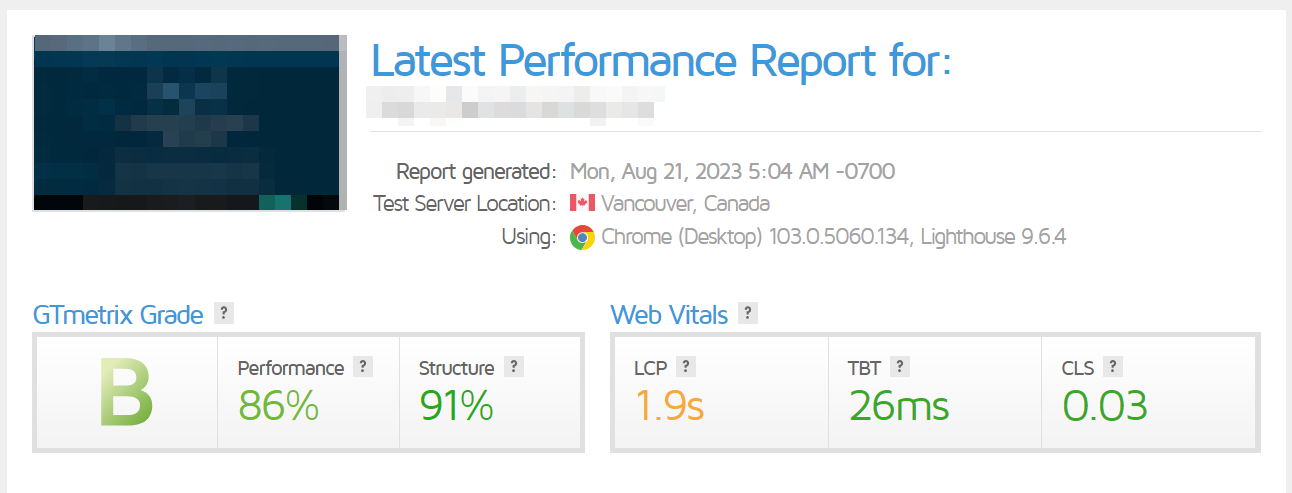
También te muestra cuánto tarda tu sitio en cargarse por completo, el tamaño total de la página y el número de solicitudes, además de otros detalles esenciales.
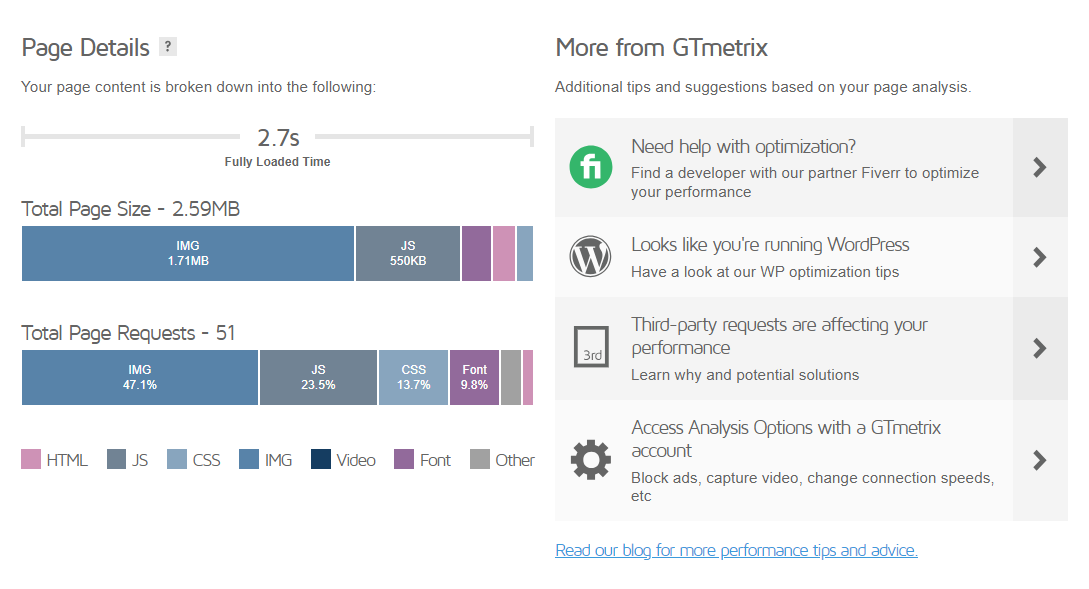
Querrás hacer una copia de este informe o anotar las métricas clave. De este modo, cuando vuelvas a ejecutar la prueba después de aplicar los pasos de esta guía, podrás ver la diferencia en los resultados.
Cómo mejorar la velocidad del sitio en WordPress (22 pasos)
Ahora que sabes cómo medir la velocidad de tus páginas, veamos la forma más eficaz de mejorarla. Aquí tienes una guía de 22 pasos para conseguir un sitio web más rápido:
1. Elige un proveedor que ofrezca alojamiento SSD rápido
Como hemos mencionado antes, tu proveedor de alojamiento podría ser la razón por la que tu sitio es lento. Esto es más probable si elegiste un plan básico. Si ese es el caso, quizá sea el momento de pasar a un plan más avanzado o cambiar de proveedor por completo.
Para configurar tu sitio con tiempos de carga óptimos, deberías buscar una empresa que ofrezca alojamiento SSD rápido. SSD significa «unidad de estado sólido» (donde «unidad» es una abreviatura de «unidad de disco»).
Las unidades de estado sólido suelen ser más fiables que las unidades de disco duro (HDD). Además, el alojamiento SSD ofrece una latencia menor. Esto significa que puede entregar tu contenido a los visitantes con mayor rapidez.
La mayoría de los proveedores de alojamiento web de buena reputación ofrecen alojamiento SSD. Aun así, conviene comparar opciones con calma para encontrar un plan que se ajuste a tus necesidades y presupuesto.
2. Utiliza la última versión de PHP
PHP es uno de los lenguajes de programación en los que se basa WordPress. Los desarrolladores suelen publicar versiones más recientes de PHP para que el software funcione más rápido y mejore su rendimiento.
Si tu sitio de WordPress funciona con una versión antigua de PHP, podrías experimentar tiempos de carga lentos. Puedes comprobar qué versión utiliza accediendo al panel de WordPress y dirigiéndote a Herramientas → Salud del sitio → Información y seleccionando la pestaña Servidor.
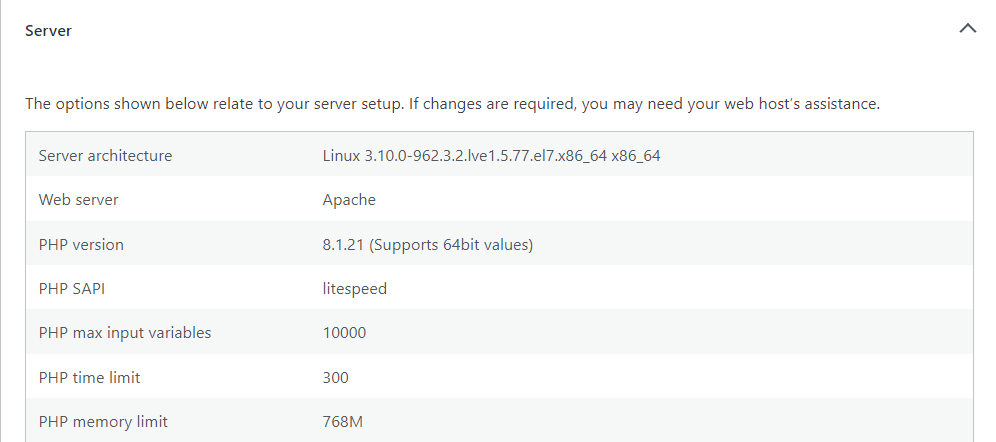
WordPress recomienda utilizar la versión 7.4 o posterior. En el momento de redactar este texto, la versión más reciente es la 8.2.
También es importante tener en cuenta que muchos proveedores de alojamiento actualizan automáticamente tu sitio a la versión más reciente de PHP. Algunos incluso te permiten cambiar de versión desde tu cuenta de alojamiento, por lo que esta puede ser una forma rápida de acelerar tu sitio de WordPress.
3. Utiliza un tema ligero
A continuación, querrás asegurarte de usar un tema ligero que cargue rápido. Aunque los temas complejos de WordPress, con muchas funciones y herramientas, pueden parecer la mejor opción para que tu sitio destaque, pueden ralentizarlo innecesariamente.
Lo ideal es seleccionar un tema de bloques, que te permite utilizar el Editor del sitio de WordPress.
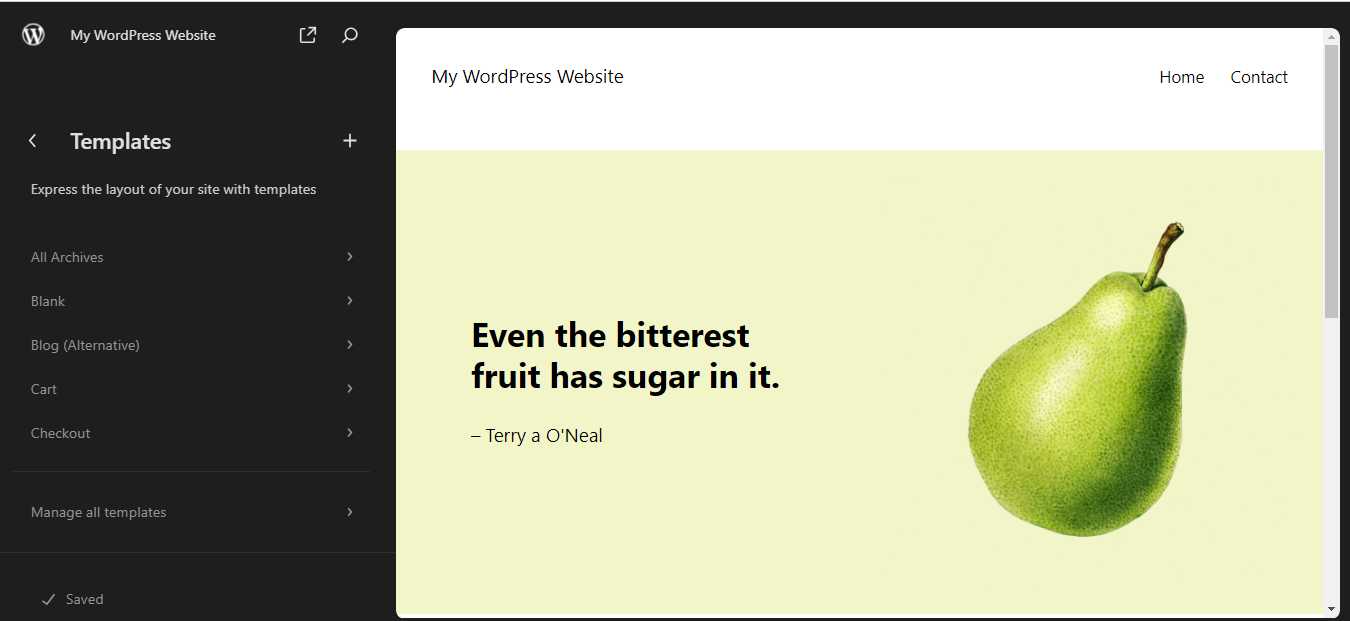
Como quizá ya sepas, el Editor del sitio te permite personalizar el tema y crear diseños con bloques. De este modo, no necesitarás usar un tema que incluya muchas funciones adicionales y widgets personalizados; simplemente puedes usar los elementos que ya están disponibles en WordPress.
Así, puedes reducir la cantidad de elementos de diseño y funciones sin usar en tu sitio. Esto hará que tus páginas sean más ligeras y se carguen más rápido.
4. Instala un plugin de optimización de velocidad
Usar un plugin de optimización de velocidad puede ayudarte a automatizar tareas cruciales, como aplazar scripts no esenciales. Jetpack Boost es una herramienta gratuita que te permite mejorar el rendimiento de tu sitio con conocimientos técnicos mínimos.
También te proporciona una puntuación de rendimiento en dispositivos móviles y de escritorio.
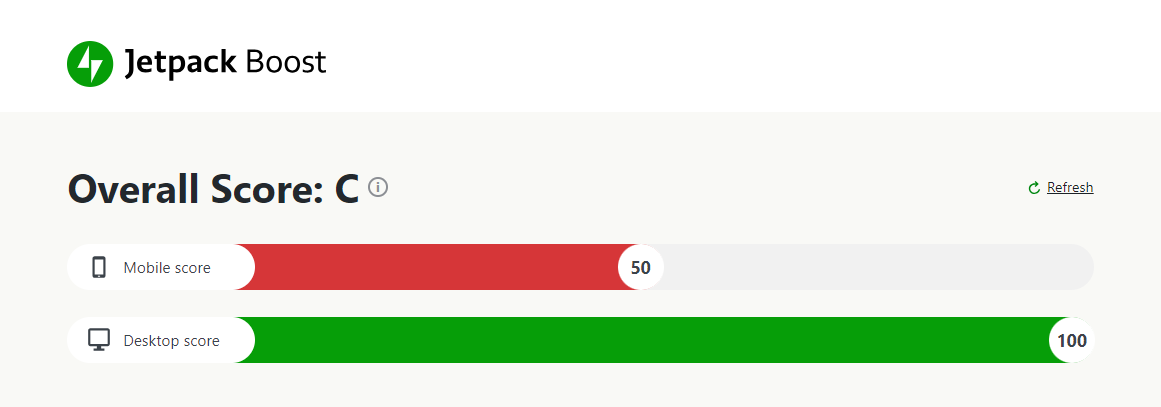
Con Jetpack Boost, tienes acceso a varias funciones útiles, como la carga diferida y la optimización de CSS. Más adelante en esta guía analizaremos detenidamente estas estrategias y cómo implementarlas.
5. Instala un plugin de caché de WordPress
Además, conviene instalar un plugin de caché de WordPress. La caché es el proceso de almacenar versiones estáticas de tus páginas en el navegador del visitante.
Cuando vuelvan a visitar tu sitio, el navegador puede mostrar el contenido almacenado. De este modo, no tendrá que volver a solicitar la información al servidor web, lo que ayudará a que tu sitio cargue más rápido. Puedes usar un plugin como WP Super Cache para aplicar esta solución en tu sitio web de WordPress.
Este plugin gratuito de WordPress servirá automáticamente los archivos almacenados en caché de tu sitio web. Una vez que lo hayas instalado y activado, ve a Ajustes → WP Super Cache. Después, ve a la pestaña Fácil, selecciona Activar la caché y haz clic en Actualizar estado.
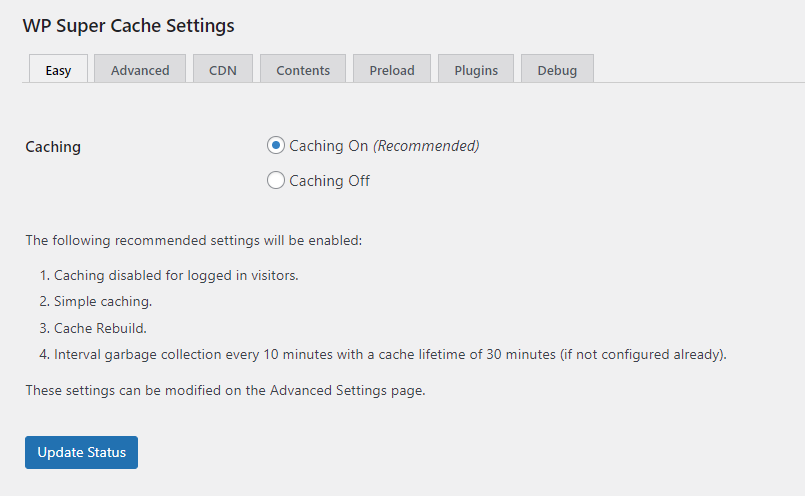
Si vas a la pestaña Avanzado del plugin, puedes configurar más ajustes. Por ejemplo, puedes optar por activar la caché para todos los visitantes o desactivarla para los usuarios de WordPress que hayan iniciado sesión. Para obtener un rendimiento óptimo, selecciona los ajustes recomendados.
6. Usa una red de distribución de contenido
Una red de distribución de contenido (CDN) es un grupo de servidores distribuidos por todo el mundo. Cuando alguien visita tu sitio web, el contenido se le entrega desde el servidor más cercano a su ubicación geográfica. Esto ayuda a reducir la latencia y acelera los tiempos de carga.
Jetpack Boost incluye el servicio WordPress CDN. Para activarlo, ve a Jetpack → Ajustes y selecciona Rendimiento. Después, desplázate hacia abajo hasta Rendimiento y velocidad y activa el interruptor correspondiente a Activar el acelerador del sitio.
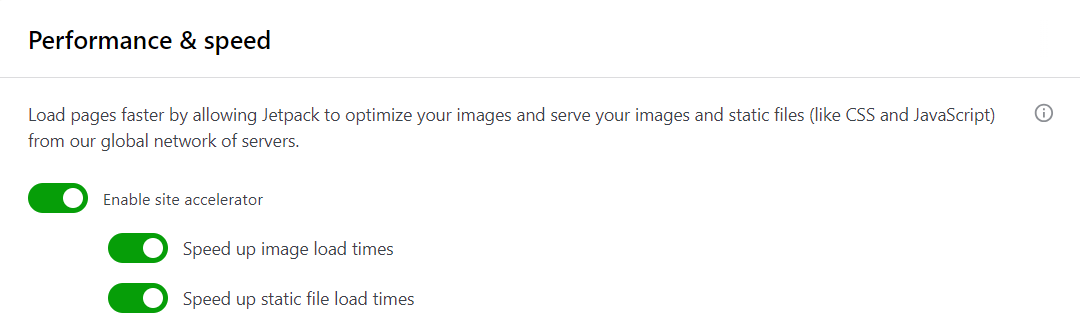
Ahora, Jetpack servirá automáticamente tus imágenes y archivos estáticos desde su red global de servidores.
7. Evita alojar vídeos directamente
Los vídeos pueden hacer que tu sitio web sea más atractivo, pero cada archivo de vídeo que subas a WordPress hará que tu sitio sea más pesado.
La mejor solución es alojar tus vídeos en una plataforma de terceros y después insertarlos en tu sitio. Jetpack VideoPress te permite alojarlos en servidores de primer nivel de WordPress.com en lugar de hacerlo en los tuyos.

VideoPress usa una CDN global, por lo que tus vídeos se cargarán rápidamente para los visitantes, estén donde estén. Además, puedes gestionarlos fácilmente desde un panel centralizado.
8. Comprime y optimiza tus imágenes
Al igual que los vídeos, las imágenes pueden afectar a los tiempos de carga, especialmente si no están optimizadas. Por eso, si tienes un sitio web con mucho contenido multimedia, te conviene comprimir tus imágenes para reducir su impacto en el rendimiento de WordPress.
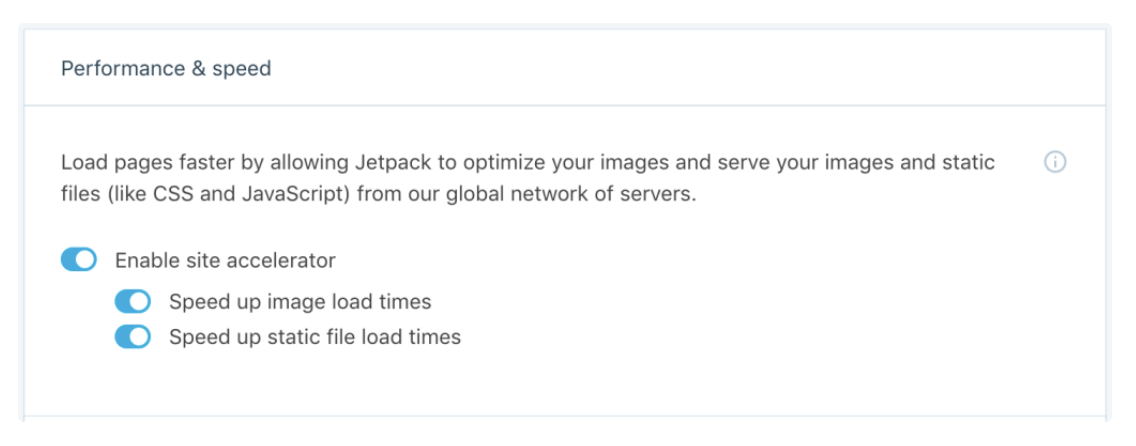
Jetpack CDN cuenta con una herramienta integrada de compresión de imágenes que utiliza la tecnología Photon para optimizarlas. Primero vuelve a codificar cada imagen en un formato más ligero y luego la optimiza según el dispositivo específico y el tamaño de pantalla que utiliza el visitante.
¿Lo mejor? La configuración es muy sencilla y la herramienta es completamente gratuita. No dejes de optimizar las imágenes: puede mejorar considerablemente el rendimiento de tu sitio de WordPress.
9. Implementa la carga diferida
Cuando implementas la carga diferida, tus imágenes se cargarán a medida que el visitante se desplace hacia abajo por la página. Por ejemplo, si tienes una foto de tu última actividad de cohesión de equipo, esa imagen solo se cargará cuando el visitante llegue a ese punto específico de la página.
La carga diferida puede ayudar, por tanto, a mejorar la velocidad del sitio, ya que el navegador no tiene que solicitar todas las imágenes a la vez. WordPress incluye esta función de forma integrada y activada de manera predeterminada, pero si quieres un control más detallado, puedes usar un plugin o activar la carga diferida manualmente.
Jetpack Boost, por ejemplo, incluye la carga diferida. Después de instalar la herramienta, solo tienes que ir a Jetpack → Ajustes → Rendimiento, y activar el interruptor de Activar la carga diferida de imágenes.
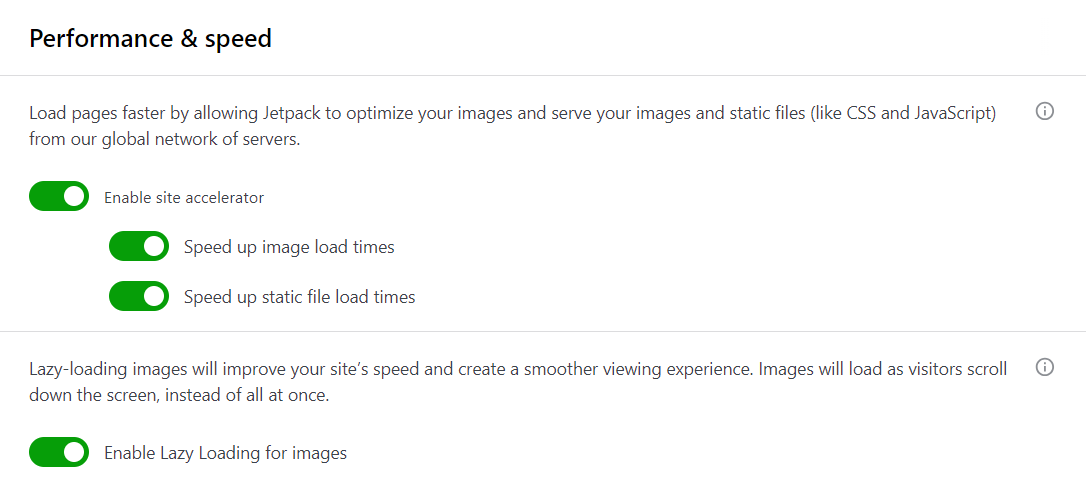
Eso es todo: ahora tu sitio debería ofrecer una experiencia de usuario más fluida.
10. Optimiza la carga de CSS
Las hojas de estilo en cascada, o CSS, constituyen el lenguaje que determina el estilo de tu página. El navegador debe descargar los archivos CSS antes de poder mostrar la página al visitante. Si estos archivos son demasiado grandes, la página tardará considerablemente más en cargarse.
Puedes acelerar el proceso generando CSS crítico, lo que da prioridad a los archivos CSS más importantes. De este modo, el navegador no se quedará atascado cargando CSS innecesario antes de mostrar el contenido.
Jetpack Boost automatiza el proceso por ti. Lo único que tienes que hacer es activar los ajustes de Optimizar automáticamente la carga de CSS.
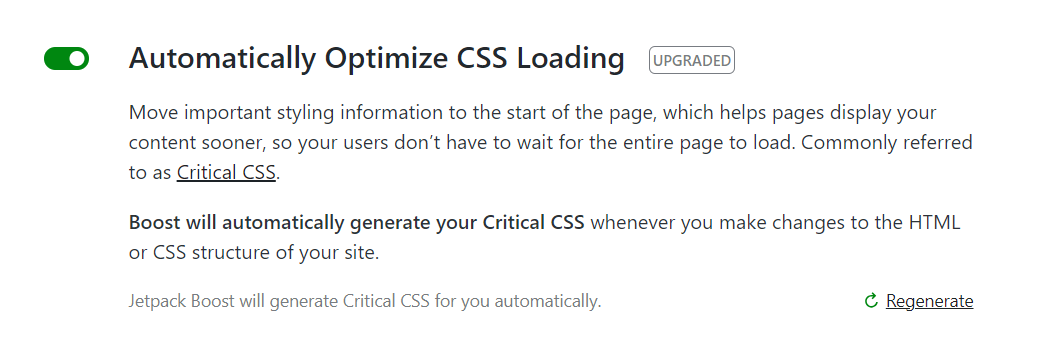
Ahora, Jetpack Boost optimizará automáticamente la carga de CSS cada vez que realices cambios de HTML o CSS en tu sitio.
11. Aplaza el JavaScript no esencial
Otra forma eficaz de mejorar la velocidad de tu sitio de WordPress es aplazar el JavaScript no esencial. En esencia, esto significa retrasar la carga de scripts que no son importantes.
Una vez más, puedes activar fácilmente esta opción en Jetpack Boost.

El JavaScript no esencial es un recurso que bloquea el renderizado, ya que obstaculiza la presentación del contenido. Al aplazarlo hasta que la página se haya cargado, puedes reducir la carga del servidor y mejorar los tiempos de carga.
12. Reduce el tiempo de búsqueda de DNS
DNS son las siglas de sistema de nombres de dominio (DNS), un directorio que contiene un registro de todos los dominios y sus direcciones IP correspondientes. Por ejemplo, tu dominio podría ser algo como Jetpack.com y su dirección IP podría ser algo como 12.345.678.9.
La búsqueda de DNS es el proceso de traducir un nombre de dominio a una dirección IP. Cuando un usuario de internet introduce la URL de tu sitio en el navegador, este envía una solicitud a un resolvedor de DNS para obtener la dirección IP. Sin ella, no podrá mostrar tu sitio.
Normalmente, este proceso solo tarda una fracción de segundo, pero en algunos casos puede tardar más. Puedes utilizar una herramienta como DNS Speed Benchmark para medir el tiempo de búsqueda de DNS de tu sitio web.
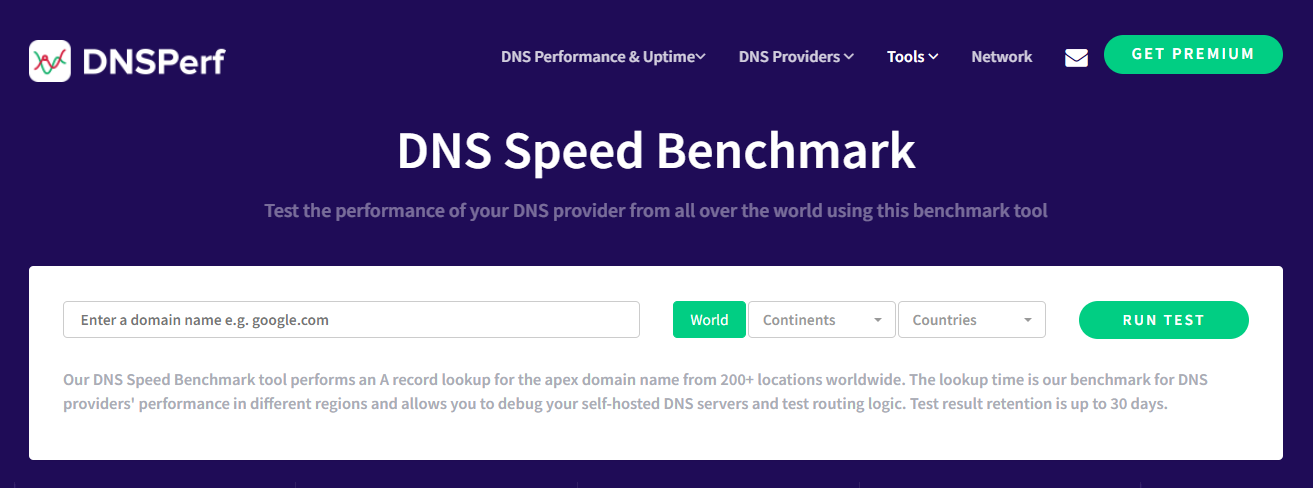
Puedes reducir el tiempo de búsqueda de DNS utilizando una CDN, idealmente una que pueda precargar los resultados de búsqueda de DNS. Con la precarga de DNS, se priorizan las búsquedas de DNS y luego se almacenan en caché para que se carguen más rápido cuando un visitante vuelva al sitio web.
Si has activado Jetpack CDN (como se muestra en el paso 6), ya tienes esta parte resuelta. La CDN incluye la precarga de DNS para ayudar a acelerar tu sitio.
13. Precarga solicitudes clave
Cuando precargas solicitudes clave, estás indicando al navegador que descargue primero todos los archivos esenciales. Normalmente, estos incluyen fuentes web, CSS y JavaScript.
Para precargar solicitudes con fuentes en WordPress, solo tienes que copiar y pegar este código en la sección <head> de tu página:
<head>

 <!-- ... -->

 <link rel="preload" href="/assets/Font-Name.woff2" as="font" type="font/woff2" crossorigin>

</head>

Si quieres precargar CSS, añade este código a la sección <head> de tu página (recuerda sustituir "styles.css" por el nombre de la hoja de estilos):

</head>

<link rel="preload" href="styles.css" as="style" />

</head>
Sin embargo, estas son solo dos de muchas opciones. Lee nuestra guía sobre la precarga de solicitudes clave en WordPress para obtener más consejos prácticos.
14. Comprime archivos con GZIP
Como quizá ya sepas, GZIP es un formato de archivo que se utiliza para comprimir archivos y reducir su tamaño. Cuando activas la compresión GZIP en tu sitio de WordPress, puedes acelerar la entrega del contenido, ya que se transfieren menos datos.
Aquí es donde WP Super Cache vuelve a resultar útil. Este plugin ofrece una opción que comprime todas las páginas para acelerar tu sitio de WordPress.
Ve a Ajustes → WP Super Cache → Avanzado, y marca la casilla Comprime las páginas para que se sirvan más rápidamente a los visitantes. (Recomendado)..
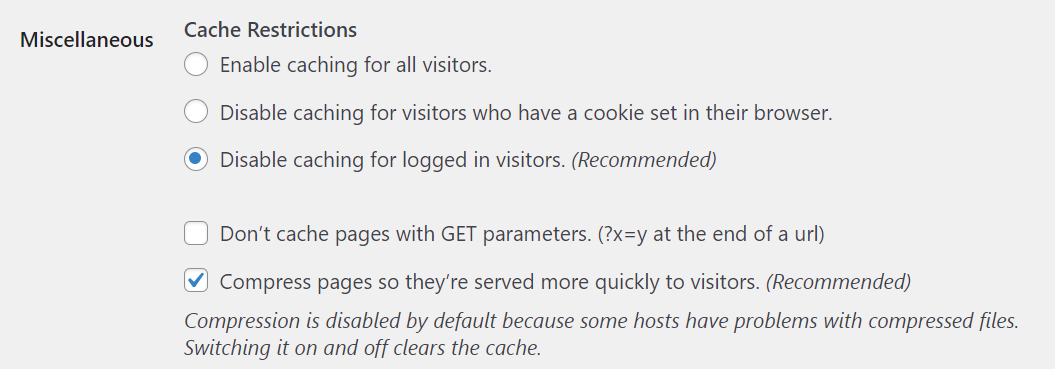
A continuación, haz clic en Actualizar estado.
15. Optimiza la API Heartbeat de WordPress
La API Heartbeat de WordPress permite que el navegador se comunique con el servidor web cuando has iniciado sesión en el panel. Puede guardar borradores automáticamente, avisarte de que otra persona está editando una entrada y realizar otras tareas en el área de administración.
Aunque Heartbeat es una función útil, puede provocar tiempos de carga más lentos. Si comprueba tu entrada cada 15 segundos, significa que se envía una solicitud al servidor cada 15 segundos.
Puedes aumentar este intervalo para reducir el número de solicitudes. Para ello, tendrás que añadir el siguiente código al archivo functions.php de tu sitio:
<?php

// Limit WordPress Heartbeat API to 60 seconds

add_filter('heartbeat_settings', 'limit_heartbeat_interval');

function limit_heartbeat_interval($settings) {

    $settings['interval'] = 60; // Set the interval in seconds

    return $settings;

}

?>
Puedes reemplazar «60» por cualquier otro valor que quieras.
Además, ten en cuenta que editar los archivos de tu sitio puede ser una tarea delicada, así que solo deberías intentarlo si te sientes cómodo programando. Y, si pruebas este método, siempre haz una copia de seguridad de tu sitio de WordPress de antemano, utilizando una herramienta como Jetpack VaultPress Backup.
16. Mantén WordPress actualizado (activa las actualizaciones automáticas)
WordPress publica actualizaciones periódicamente que incluyen mejoras y correcciones de errores. Por eso es importante comprobar tu panel de WordPress para ver si hay una nueva versión disponible y, si la hay, actualizar tu sitio.
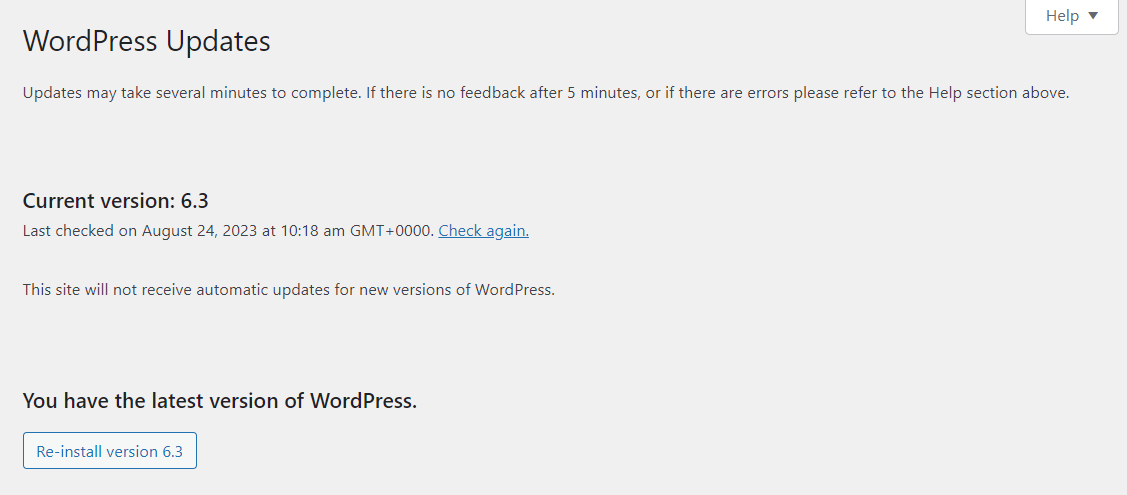
Además, debes instalar las actualizaciones disponibles para los plugins y temas de tu sitio. Utilizar tu sitio web de WordPress con las versiones de software más recientes mejora la seguridad y el rendimiento.
Si estás demasiado ocupado para estar pendiente de tus plugins de WordPress, puedes activar las actualizaciones automáticas. Solo tienes que ir a Plugins → Instalar plugins y hacer clic en Activar las actualizaciones automáticas para cada plugin.
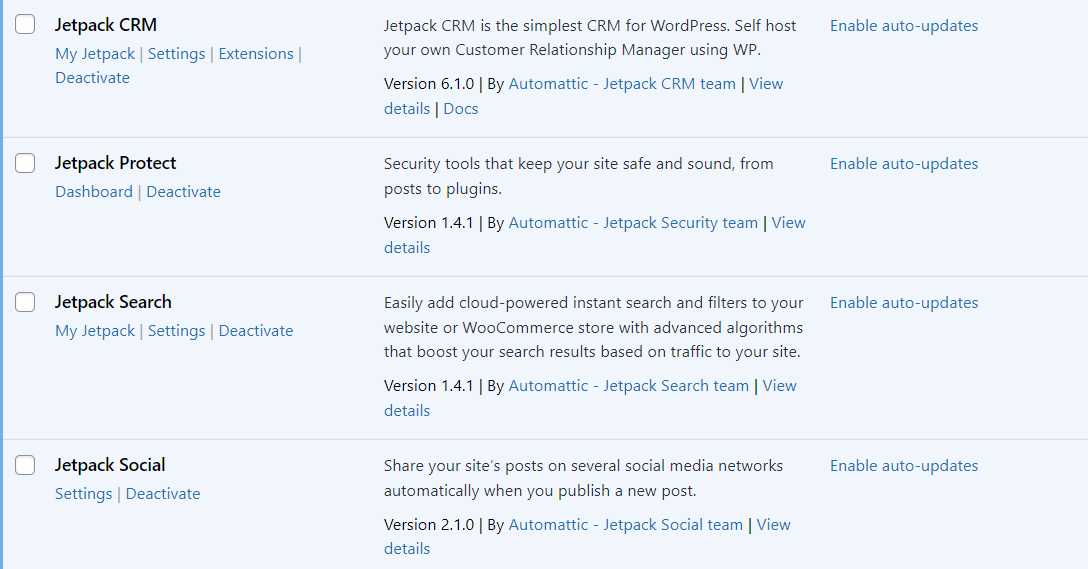
Ahora, tus plugins se actualizarán automáticamente a la versión más reciente. Ten en cuenta que, aunque el software de WordPress se actualiza automáticamente con las versiones menores, tendrás que iniciar manualmente la actualización cuando haya una versión mayor.
17. Desactiva los plugins que no utilices
Los plugins añaden más funciones a tu sitio, pero también pueden sobrecargarlo. Cuantas más herramientas tengas instaladas, mayores serán las probabilidades de experimentar tiempos de carga lentos.
Por lo tanto, si hay plugins que ya no necesitas, puedes desactivarlos. También es buena idea eliminarlos de tu sitio. Solo tienes que hacer clic en Desactivar y después seleccionar Eliminar.
18. Limita o desactiva las revisiones de entradas
Cada vez que guardas una entrada, se almacena una copia, que se denomina «revisión de la entrada». Esto significa que, si guardas una entrada 50 veces, tendrás 50 revisiones independientes de esa entrada. Estas revisiones ocuparán espacio de almacenamiento en tu sitio web, lo que contribuirá a que los tiempos de carga sean más lentos.
Si quieres desactivar las revisiones de entradas, tendrás que añadir la siguiente línea de código al archivo wp-config.php de tu sitio (antes de la línea que dice “That’s all, stop editing!”):
define ('WP_POST_REVISIONS', false);Como alternativa, puedes limitar el número de revisiones por entrada. Para hacerlo, solo tienes que añadir el siguiente código al archivo wp-config.php:
define( 'WP_POST_REVISIONS', 3 );Puedes sustituir «3» por cualquier número que quieras. Cuando termines, guarda y cierra el archivo.
19. Limpia y optimiza tu base de datos
Tu base de datos de WordPress contiene información esencial, incluidos comentarios, entradas, contenido de páginas y revisiones. Como puedes imaginar, esta base de datos crecerá a medida que crezca tu sitio, lo que puede afectar negativamente a los tiempos de carga.
La buena noticia es que puedes usar un plugin como WP-Optimize para limpiar la base de datos de WordPress. Una vez instalado y activado en tu sitio, ve a WP-Optimize → Base de datos → Optimizaciones. Después, busca Optimizar las tablas de la base de datos y haz clic en Ejecutar la optimización.
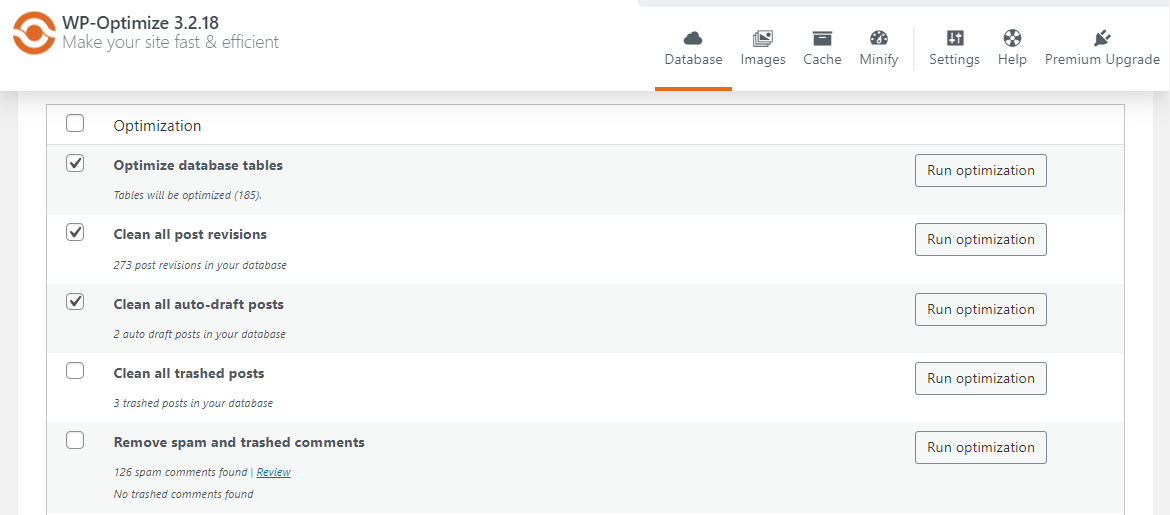
También puedes usar este plugin para eliminar todas las revisiones de entradas, las entradas y los comentarios enviados a la papelera, el spam y mucho más.
20. Limpia tu biblioteca multimedia
Como hemos mencionado antes, las imágenes pueden ocupar mucho espacio en tu sitio y provocar tiempos de carga más lentos. Por lo tanto, de vez en cuando te conviene revisar tu biblioteca multimedia de WordPress y eliminar las fotos que no uses o que no estén optimizadas. En cierto sentido, esto forma parte de la optimización de imágenes porque hace que todo el proceso multimedia sea más eficiente.
En el panel de WordPress, ve a Medios → Biblioteca. Después, haz clic en Selección múltiple y empieza a seleccionar las fotos que quieras eliminar.
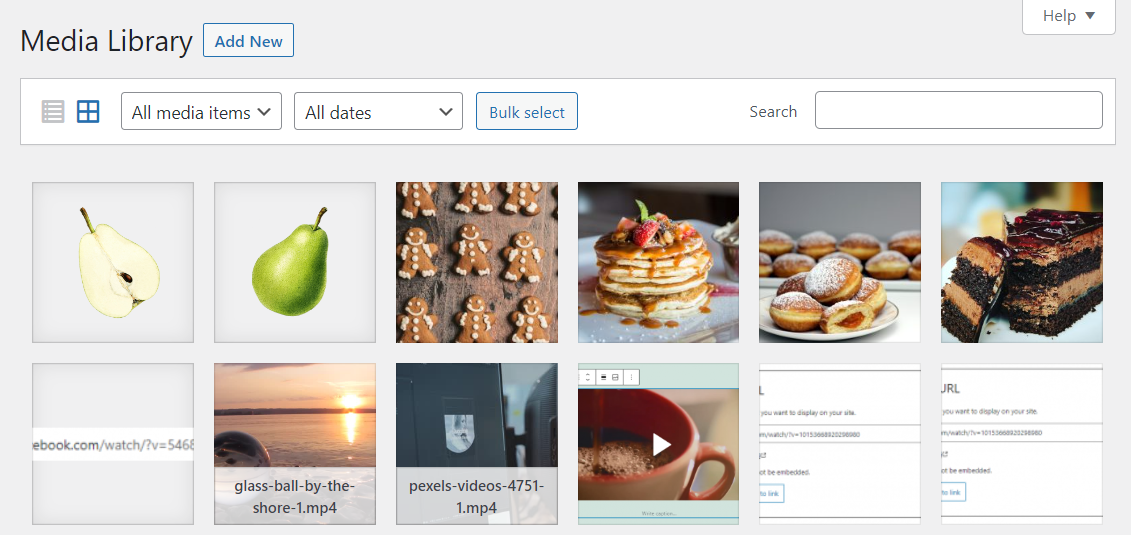
Cuando termines, haz clic en Borrar permanentemente.
21. Ten cuidado al usar un carrusel
Los carruseles pueden quedar bien en tu página, pero pueden ser perjudiciales para la experiencia del usuario. Pueden ralentizar tu sitio y no siempre se ven bien en dispositivos móviles.
Por lo tanto, si usas un carrusel en tu sitio, dedica un tiempo a considerar alternativas que puedan funcionar mejor. Por ejemplo, podrías usar una galería o una imagen principal para destacar gráficos o información importantes.
22. Usa un plugin ligero para compartir en redes sociales
Si tienes un blog activo, probablemente uses un plugin para compartir en redes sociales y distribuir tu contenido en otros canales. Por desgracia, muchos de estos plugins de WordPress cargan muchos scripts, lo que puede ralentizar tu sitio web de WordPress.
La solución es usar una herramienta ligera como Jetpack Social.
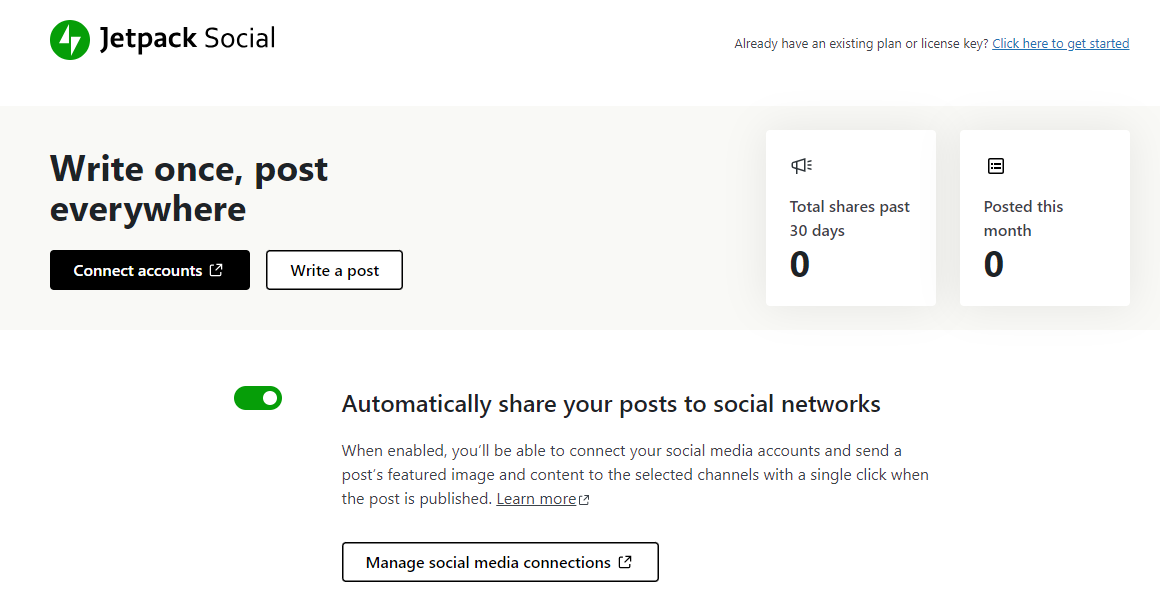
Este plugin compartirá automáticamente tus entradas y productos en las páginas de redes sociales que hayas conectado. Incluso puedes programar tus publicaciones en redes sociales, personalizar las fotos con el generador de imágenes para redes sociales del plugin y mucho más.
Preguntas frecuentes
Mejorar la velocidad de los sitios web es un tema de conversación habitual en la comunidad de WordPress. ¿Por qué? Porque es fundamental para alcanzar los objetivos de cualquier sitio. A continuación, se incluyen algunas de las preguntas más frecuentes.
¿Por qué es importante la velocidad en un sitio de WordPress?
Los datos de Google muestran que muchos usuarios abandonan una página si tarda más de tres segundos en cargarse. Esto puede traducirse en una pérdida de ventas y conversiones. Por lo tanto, asegúrate de que tus páginas carguen rápidamente y ofrezcan una experiencia de usuario fluida.
¿Por qué es aún más importante la velocidad en dispositivos móviles?
La mayoría de los usuarios de internet navega por la web desde sus teléfonos móviles. Esto significa que una gran parte de tus visitantes verá tus páginas desde este tipo de dispositivo.
Por lo tanto, tu sitio móvil debe estar optimizado para pantallas más pequeñas. Optimizar tu sitio para dispositivos móviles ayudará a que cargue más rápido en estos dispositivos, lo que puede generar mayores tasas de conversión y una mejor experiencia de usuario.
¿Cuál es la forma más sencilla de acelerar un sitio de WordPress?
La forma más sencilla y eficaz de acelerar tu sitio de WordPress es usar un plugin de optimización de velocidad combinado con una herramienta de almacenamiento en caché. Esto te permitirá automatizar tareas importantes, como aplazar scripts no esenciales, optimizar CSS y almacenar copias estáticas de tus páginas.
¿Hay plugins gratuitos para mejorar la velocidad de un sitio de WordPress?
Sí, Jetpack Boost es un plugin de optimización integral que ofrece muchas funciones útiles, como la carga diferida y una red de distribución de contenido. También está WP Super Cache, un plugin de caché gratuito que sirve versiones HTML estáticas de tu contenido.
¿Cómo puedo medir la velocidad actual de mi sitio de WordPress?
Puedes comprobar la velocidad actual de tu página realizando una prueba con una herramienta como GTMetrix. Solo tienes que introducir tu URL y GTMetrix analizará tu sitio y generará un informe. Este incluirá métricas clave, como el tiempo que tarda tu sitio en cargarse por completo.
¿Cómo afecta la lentitud del sitio a la experiencia del usuario?
Si tu sitio web es lento, los visitantes tendrán que esperar varios segundos antes de poder interactuar con tu página. Esto puede hacer que abandonen tu sitio por completo. Por ejemplo, si una página de pago tarda mucho en cargarse después de que un posible cliente haga clic en el botón «comprar ahora», la venta podría frustrarse por completo.
¿Qué factores ralentizan un sitio en móviles y ordenadores?
Hay muchas cosas que pueden causar tiempos de carga lentos. Entre estos factores se incluyen archivos de imagen grandes, temas y plugins de WordPress con mucho código y un servicio de alojamiento deficiente. Tener demasiados plugins en tu sitio también puede ralentizarlo.
¿Qué tipo de tema debería elegir para mejorar la velocidad de mi sitio?
Lo ideal es usar un tema de bloques. Este tipo de tema utiliza bloques nativos de WordPress, lo que minimiza el número de funciones adicionales. Por lo tanto, los temas de bloques tienden a ser ligeros, ya que no contienen elementos con mucho código.
¿Qué es el almacenamiento en caché y cómo puede mejorar la velocidad de un sitio de WordPress?
El almacenamiento en caché es el proceso de guardar copias de tus páginas en el navegador del visitante. De este modo, cuando vuelva a visitar tu sitio, su navegador no tendrá que recuperar el contenido del servidor otra vez.
En su lugar, el navegador mostrará las copias almacenadas previamente en la caché. Esto significa que tu sitio se cargará más rápido, ya que algunas partes se almacenan en el navegador del visitante.
¿Influye realmente la elección del proveedor de alojamiento en la velocidad del sitio?
Sí, tu servicio de alojamiento podría afectar a la velocidad de tu página. Si optas por un plan básico de alojamiento compartido, el servidor web en el que está alojado tu sitio podría tener recursos limitados, lo que podría provocar tiempos de carga lentos. Lo ideal es elegir un proveedor de alojamiento web que ofrezca alojamiento SSD rápido.
¿Cómo puedo dar prioridad a la velocidad móvil frente a la de escritorio en mi sitio de WordPress?
Puedes priorizar la velocidad del sitio móvil eliminando cualquier elemento que lo sobrecargue, como carruseles, vídeos e imágenes sin optimizar. La versión móvil de tu sitio de WordPress debe tener un diseño limpio y sencillo, y contener únicamente el contenido más importante.
Jetpack Boost: el plugin de optimización de velocidad más sencillo para WordPress
Los tiempos de carga lentos pueden frustrar a los visitantes de tu sitio y hacer que salgan de una página sin realizar una compra ni interactuar con tu contenido. Aunque cada sitio web es diferente, casi cualquiera puede aplicar varias medidas de optimización para acelerar los sitios de WordPress.
Para empezar, te conviene usar un tema ligero y eliminar los plugins que no utilices en tu sitio. Además, puedes instalar un plugin de almacenamiento en caché como WP Super Cache para servir tu contenido más rápido. Si tienes muchas imágenes o vídeos en tu sitio, lo mejor es comprimirlos o alojarlos en una plataforma de terceros.
Jetpack Boost incluye la mayoría de las funciones que necesitas para acelerar tu sitio de WordPress. Entre ellas se incluyen la carga optimizada de CSS, una CDN y la carga diferida. ¡Empieza hoy!





