


WordPress es el sistema de gestión de contenidos (CMS) más popular, utilizado por más del 40 % de todos los sitios web conocidos. Si has elegido WordPress para tu sitio, el siguiente paso es sencillo: aprende a configurar WordPress correctamente y de forma segura, en el tipo de alojamiento adecuado para tus necesidades.
En esta guía, te mostraremos cómo instalar WordPress. Repasaremos cuatro formas probadas de hacerlo, desde una configuración FTP totalmente manual hasta instalaciones con un clic y WordPress.com. También cubriremos errores comunes que vemos en la práctica y cómo solucionarlos, además de qué hacer inmediatamente después de la instalación para que tu sitio sea rápido, seguro y esté listo para recibir visitantes.
¿Por qué deberías considerar instalar WordPress?
Como mencionamos antes, WordPress es el CMS más popular disponible. Hay varias razones para su popularidad. Algunas son:
- Facilidad de uso: WordPress es bastante fácil de aprender y usar. Lo gestionarás todo desde un panel centralizado y podrás utilizar el intuitivo editor de bloques para crear todas tus páginas. Además, no tendrás que tocar una sola línea de código (a menos que quieras).
- Opciones de personalización: WordPress está creado con software de código abierto. Eso significa que puedes personalizar tu sitio como consideres oportuno. Además, tendrás acceso a muchos plugins y temas gratuitos y de pago para ampliar aún más tu sitio web y ajustar su apariencia.
- Soporte: WordPress cuenta con una comunidad activa de usuarios que ofrece soporte en los foros oficiales y tutoriales (¡como este!), además de asistencia específica para desarrolladores de temas y plugins. Además, muchos proveedores de alojamiento ofrecen conocimientos y ayuda sobre WordPress para tus necesidades específicas.
- Asequibilidad: El software principal de WordPress es completamente gratuito, lo que significa que solo tendrás que gastar dinero en el alojamiento, un dominio y cualquier plugin o tema premium que quieras para tu sitio.
WordPress es un CMS tan versátil que puedes utilizarlo para todo tipo de sitios web, desde blogs sencillos hasta sitios empresariales para grandes compañías. También facilita la monetización de tu contenido, incluida la creación de una tienda de comercio electrónico, un sitio de membresía, cursos en línea, y mucho más.
¿Cuáles son los requisitos para instalar WordPress?
En primer lugar, necesitarás un servidor para instalar y ejecutar WordPress. En la mayoría de los casos, tiene sentido asociarse con un proveedor de alojamiento que proporcione espacio en el servidor y otros recursos para poner tu sitio en línea. Como alternativa, podrías optar por WordPress alojado (WordPress.com), que analizaremos más adelante en esta publicación.
También necesitarás un nombre de dominio para tu sitio web de WordPress. Normalmente, tu proveedor de alojamiento (o WordPress.com) puede ayudarte a comprar un dominio.
Antes de instalar WordPress, deberás asegurarte de que tu servidor (o el servidor de tu proveedor de alojamiento) sea compatible con el software. De lo contrario, el CMS podría no funcionar como debería.
Estos son los requisitos oficiales para ejecutar WordPress:
- PHP 7.4 o superior. PHP es el lenguaje de programación en el que se basa WordPress. También requiere actualizaciones frecuentes y parches de seguridad para funcionar sin problemas, por lo que deberías considerar optar por la versión más reciente de PHP.
- MySQL 5.7 o superior (como alternativa, puedes utilizar MariaDB 10.3 o superior). Este sistema de gestión de bases de datos procesa todos los datos contenidos en tu instalación de WordPress.
- Compatibilidad con HTTPS. Este protocolo seguro de transferencia de datos garantiza la protección de los datos entre los navegadores y tu sitio web de WordPress.
También querrás asegurarte de que el servidor elegido proporcione, como mínimo, los siguientes recursos:
- 1 GB de espacio en disco
- 512 MB de RAM
- CPU de 1,0 GHz
En la mayoría de los casos, un servidor Apache o Nginx será la mejor opción para ejecutar WordPress. Aun así, en teoría puedes utilizar cualquier software de servidor siempre que sea compatible tanto con PHP como con MySQL.
4 métodos probados para instalar WordPress
La configuración de WordPress consiste en elegir el método que mejor se adapte a tu entorno de alojamiento y a tu nivel de conocimientos técnicos. Hay varias formas de instalar WordPress.
La mejor opción dependerá de tu nivel de experiencia y de la solución de alojamiento elegida. Puedes instalar manualmente WordPress mediante FTP, utilizar instaladores con un clic o elegir una solución alojada como WordPress.com. Para comenzar esta guía de instalación de WordPress, empecemos explorando el método manual.
¿Cuándo deberías elegir una instalación manual en lugar de una con un clic?
Si acabas de empezar y tu proveedor de alojamiento ofrece un instalador fiable con un clic, casi siempre es la mejor opción. Las instalaciones manuales son ideales cuando:
- Necesitas una estructura de archivos o de base de datos muy personalizada.
- Quieres entender exactamente cómo está configurado WordPress en tu servidor.
- Trabajas en un entorno de pruebas o desarrollo sin panel de control.
Para todos los demás, un proveedor de alojamiento gestionado que ofrezca instalaciones con un clic o tenga WordPress preinstalado te ahorrará tiempo y reducirá el riesgo de errores.
Método 1: instalar WordPress manualmente
El método de instalación manual de WordPress es el que requiere más tiempo. La ventaja es que puedes controlarlo todo durante el proceso.
Ten en cuenta que necesitarás un cliente del protocolo de transferencia de archivos (FTP) para seguir esta parte del tutorial. Si aún no tienes uno instalado en tu ordenador, FileZilla es una opción sencilla (¡y gratuita!) que podrías considerar utilizar.
Antes de empezar, también necesitarás conocer las credenciales FTP de tu servidor web. Si no encuentras estos datos en el panel de control de tu alojamiento, vale la pena ponerte directamente en contacto con tu proveedor de alojamiento o consultar su documentación oficial.
Paso 1: descargar y extraer el paquete de WordPress
El primer paso de este tutorial de instalación manual de WordPress es descargar el paquete de WordPress. Esta es una colección de los archivos principales que componen una instalación de WordPress.
Para empezar, dirígete a la página de descarga de WordPress y haz clic en el botón Descargar situado debajo del encabezado Descarga e instálalo tú mismo. De forma predeterminada, WordPress proporcionará aquí la versión más reciente de su software principal:
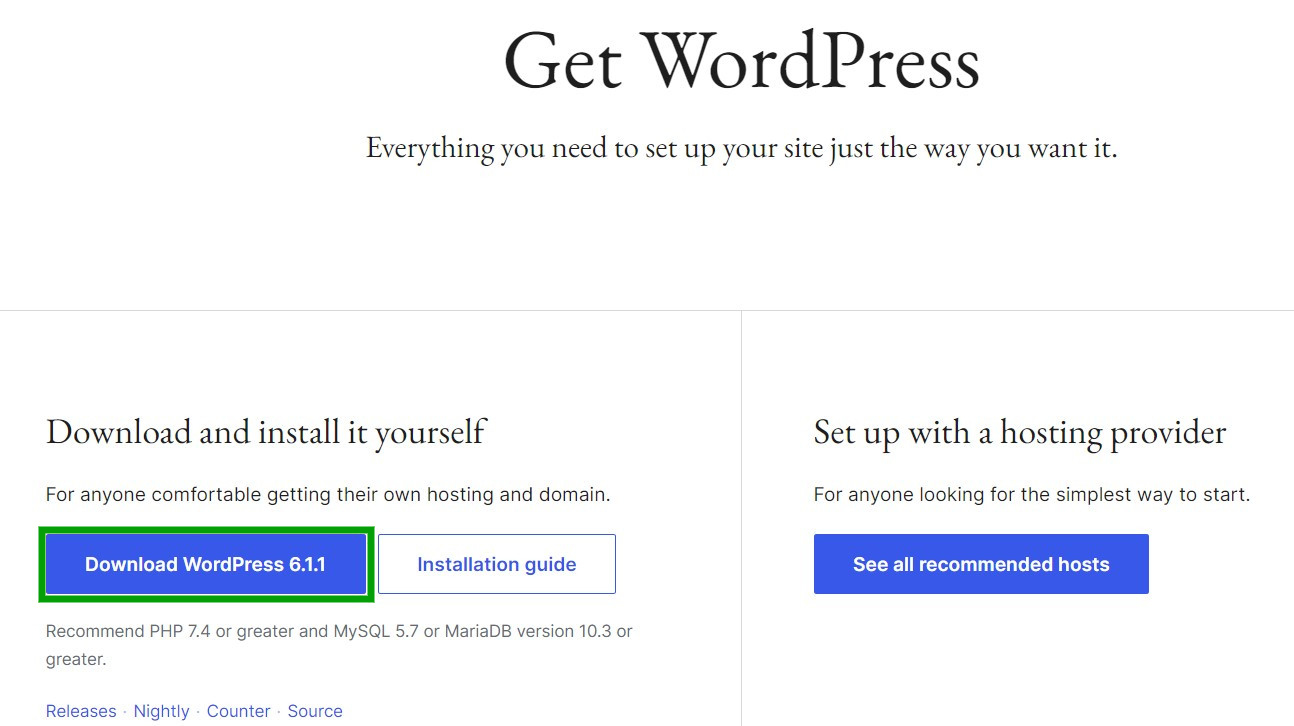
Esto debería comenzar a descargar WordPress como un archivo .zip en tu ordenador. Una vez hecho esto, extrae los archivos antes de pasar al siguiente paso.
Paso 2: Crea una base de datos y un usuario
Si te has registrado con un proveedor de hosting de WordPress puede que ya tengas una base de datos asociada a tu web. Así que empieza por abrir el panel de control de tu proveedor de hosting para comprobar si hay una base de datos disponible. Si no tienes claro cómo acceder al panel de control, puedes ponerte en contacto con tu proveedor de alojamiento web para que te indique cómo hacerlo.
Una vez que hayas iniciado sesión en el panel de control, desplázate hacia abajo hasta Bases de datos y haz clic en Bases de datos de MySQL.
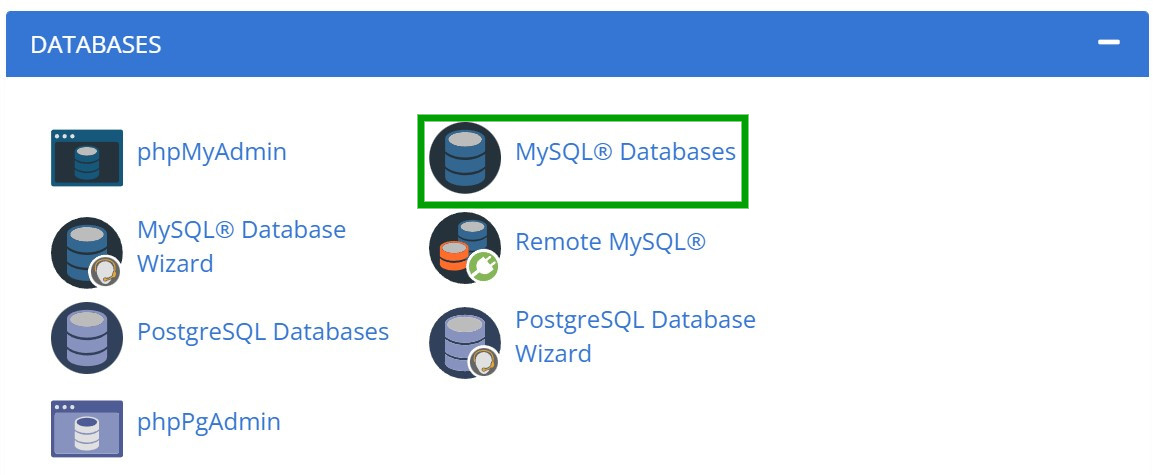
Ahora escribe un nombre para tu base de datos en el cuadro proporcionado y pulsa Crear base de datos.
También necesitas crear una cuenta de usuario para tu base de datos de WordPress. Desplázate hacia abajo hasta Añadir usuario nuevo e introduce un nombre de usuario y una contraseña. También puedes usar el generador de contraseñas para crear credenciales seguras.
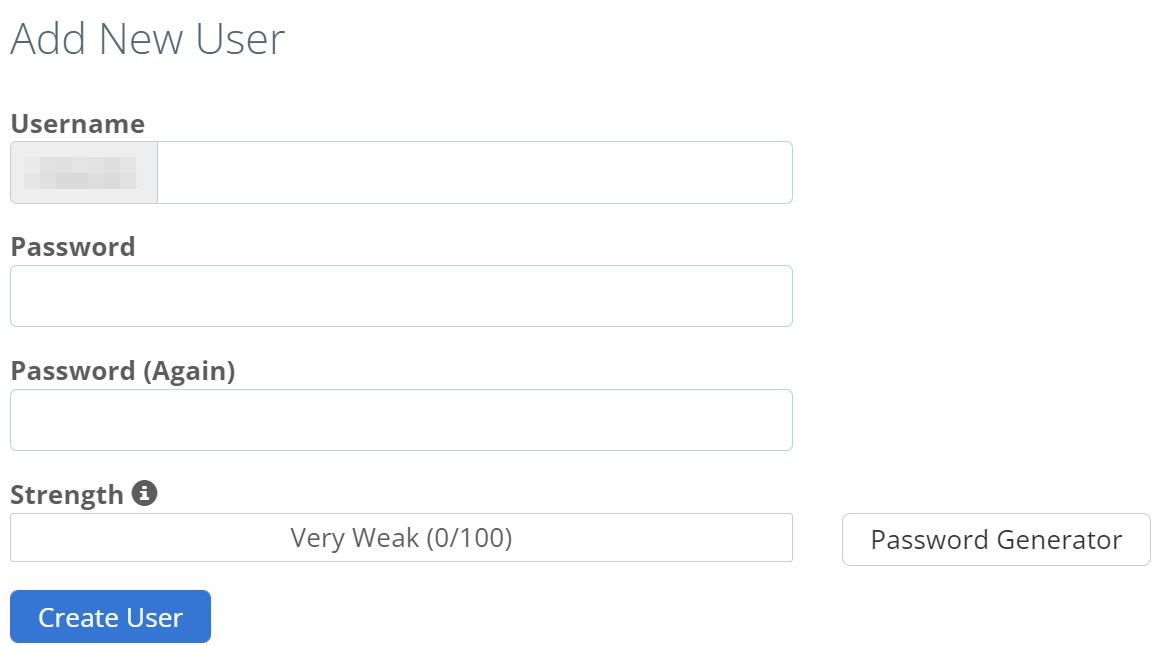
Pulsa Crear usuario para crearlo. Esto creará un nuevo perfil de usuario para tu base de datos, pero el usuario no tendrá automáticamente acceso a la base de datos ni a los permisos asociados. Tendrás que configurarlo manualmente.
Para ello, ve a Añadir usuario a la base de datos y selecciona tanto la nueva base de datos que has creado como el perfil de usuario en los menús desplegables.
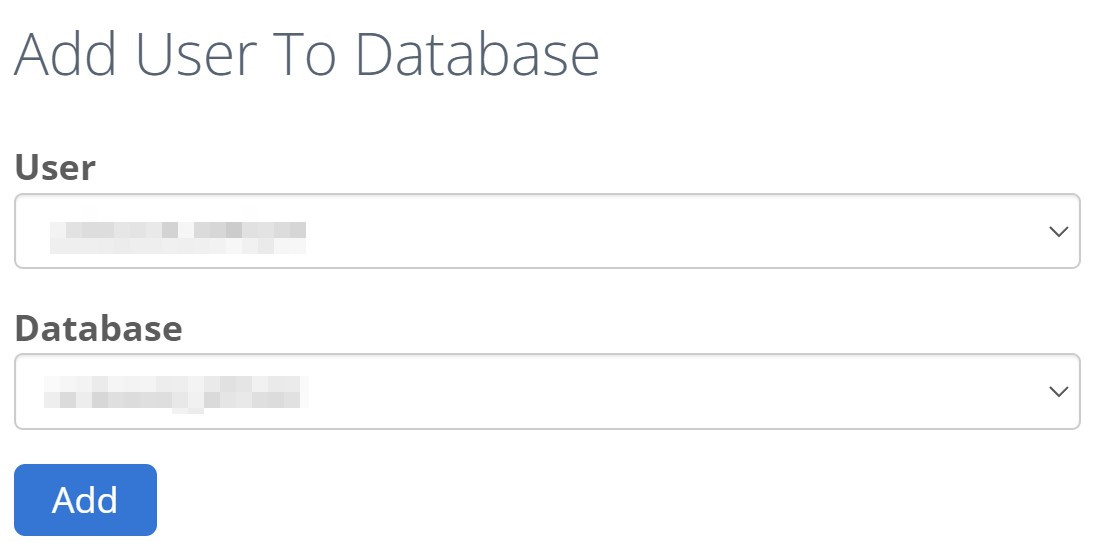
Una vez que hayas hecho tus selecciones, haz clic en Añadir para continuar. Ahora se te pedirá que elijas los privilegios para este rol de usuario. Actívalos todos y pulsa Aplicar cambios para aplicar la configuración.
Ahora deberías poder ver el nombre y la contraseña de la base de datos de MySQL. Anota estos datos porque los necesitarás más adelante en el tutorial.
Paso 3: Edita el archivo wp-config.php
El wp-config.php es el archivo que contiene todos los ajustes esenciales para tu sitio web de WordPress. Estos incluyen el nombre de la base de datos, el nombre de usuario, la contraseña y el host.
De forma predeterminada, hay un archivo wp-config-sample.php en el paquete de WordPress que descargaste anteriormente, pero no contiene los detalles específicos de la base de datos de tu sitio. Por eso, recomendamos cambiarle el nombre a «wp-config.php» y actualizar su contenido.
Abre el archivo en un editor de texto y actualiza los siguientes valores con los datos de tu nueva base de datos de WordPress:
- DB_NAME: El nombre de la base de datos.
- DB_USER: El nombre de usuario de la base de datos.
- DB_PASSWORD: La contraseña de la base de datos.
- DB_HOST: El nombre de host de la base de datos (normalmente, «localhost»).
También conviene añadir nuevas claves secretas y sales a este archivo. Estas herramientas de cifrado dificultan que los hackers descifren tus datos de inicio de sesión y, potencialmente, se infiltren en tu sitio. Puedes generarlas con el Generador de claves de seguridad de WordPress. Simplemente, sustituye todos los valores existentes en wp-config.php.
Asegúrate de guardar todos los cambios cuando hayas terminado. Ten en cuenta que, si no sigues este paso, WordPress intentará crear su propio archivo wp-config.php durante la instalación. Pero aún tendrás que proporcionar los datos de tu base de datos, así que puede valer la pena hacerlo desde el principio.
Paso 4: Sube los archivos al directorio o subdirectorio de tu sitio web
Ahora es el momento de añadir los archivos del paquete de WordPress a tu sitio web. Para esta parte del tutorial utilizarás el cliente FTP, así que asegúrate de haberlo abierto y de haberte conectado a tu servidor usando tus credenciales FTP.
Aquí tienes dos opciones:
- Sube los archivos a tu directorio. Esto instalará WordPress en tu dominio principal (por ejemplo, http://www.examplesite.com). En este caso, tendrás que añadir los archivos a tu directorio raíz, que normalmente se llama /public_html/.
- Sube los archivos a un subdirectorio. Esta opción instalará WordPress en una subcarpeta (por ejemplo, http://www.examplesite.com/blog/). En este caso, añade los archivos a la carpeta de tu subdirectorio.
Simplemente añade los archivos a la carpeta que hayas elegido y espera a que termine el proceso. ¡Entonces será el momento de pasar al último paso!
Paso 5: Ejecuta el script de instalación de WordPress
Por último, tendrás que ejecutar el script de instalación de WordPress para completar todo el proceso. Si subiste los archivos a tu directorio raíz en el paso anterior, escribe esta dirección en tu navegador, sustituyendo el ejemplo por tu nombre de dominio: «http://examplesite.com/wp-admin/install.php».
Como alternativa, si los archivos están en un subdirectorio, sustituye el nombre de tu dominio y la carpeta en esta dirección: «http://examplesite.com/blog/wp-admin/install.php».
Si no actualizaste el archivo wp.config.php en el paso tres, ahora deberías ver una pantalla de bienvenida que te solicita los datos de tu base de datos. Haz clic en Vamos, e introduce la información en el siguiente formulario:
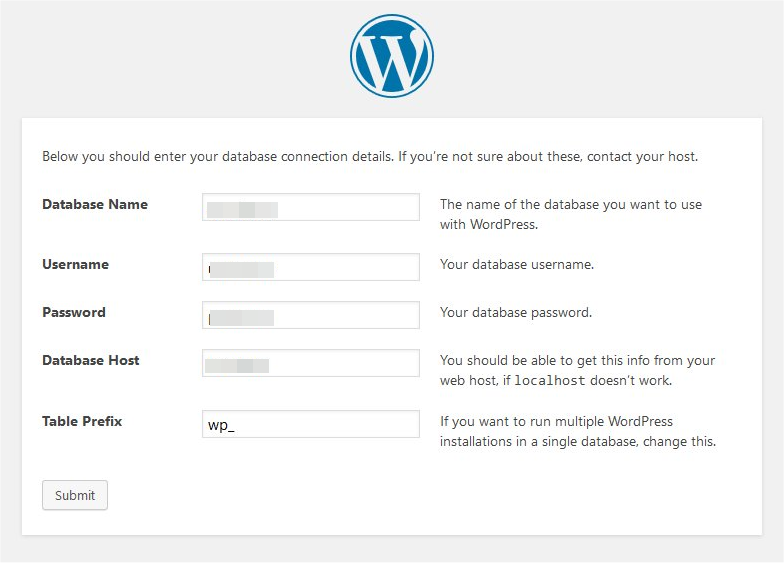
Selecciona Enviar, y deberías ver una pantalla de bienvenida donde podrás añadir el título de tu sitio web de WordPress, el nombre de usuario, la contraseña y la dirección de correo electrónico. Usarás estos datos para iniciar sesión en el panel de administración.
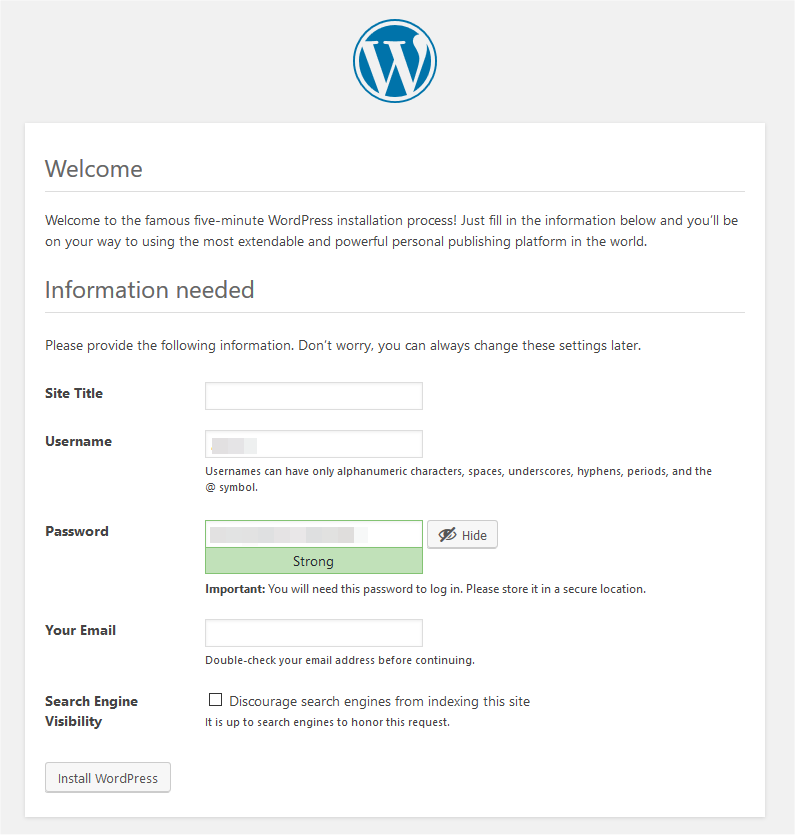
También puedes impedir que los motores de búsqueda indexen tu sitio. Si eliges esta opción, es posible que las personas no puedan encontrar tu contenido en Internet.
Por último, haz clic en Instalar WordPress y espera a que termine el proceso. Si has completado correctamente la instalación, deberías ver el formulario de inicio de sesión del administrador para acceder a tu sitio web.
Método 2: Instala WordPress en cPanel (instalador automático)
Muchos proveedores de alojamiento utilizan paneles de cPanel para configurar WordPress automáticamente. Esta herramienta puede gestionar la base de datos de tu sitio web, los archivos del sitio, las cuentas de correo asociadas y mucho más. Además, algunos proveedores de alojamiento incluyen instaladores de WordPress dentro de sus paneles de cPanel.
Softaculous es un software de instalación automática que puedes usar para poner en marcha distintas aplicaciones, entre ellas WordPress, cPanel y DirectAdmin. Su interfaz es sencilla y fácil de usar, y te guía por el proceso de instalación en tan solo unos pasos.
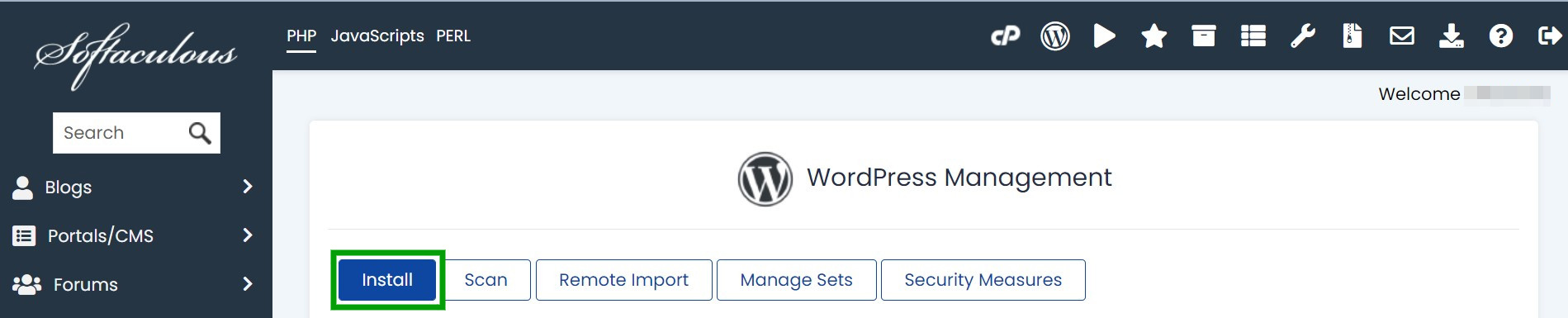
Puedes encontrar el instalador de Softaculous en cPanel dirigiéndote a Software o Instaladores automáticos. El nombre de esta sección puede variar ligeramente según tu proveedor de alojamiento. A continuación, selecciona WordPress Manager by Softaculous.
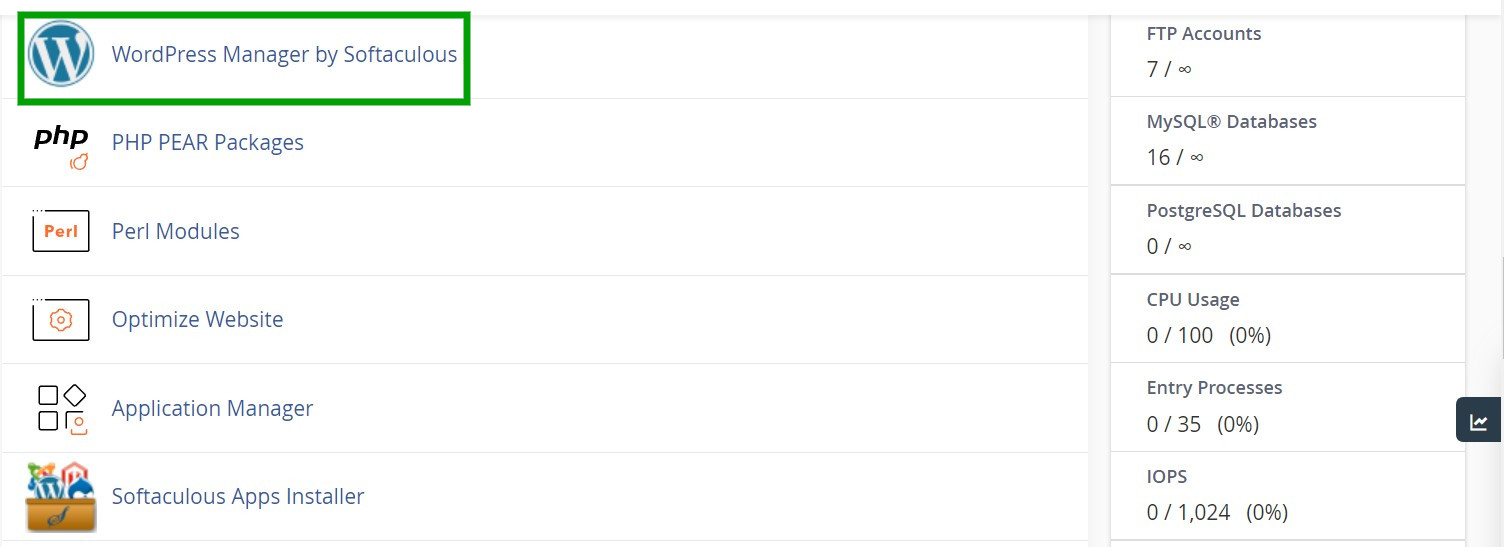
Ahora selecciona Instalar en el menú superior.
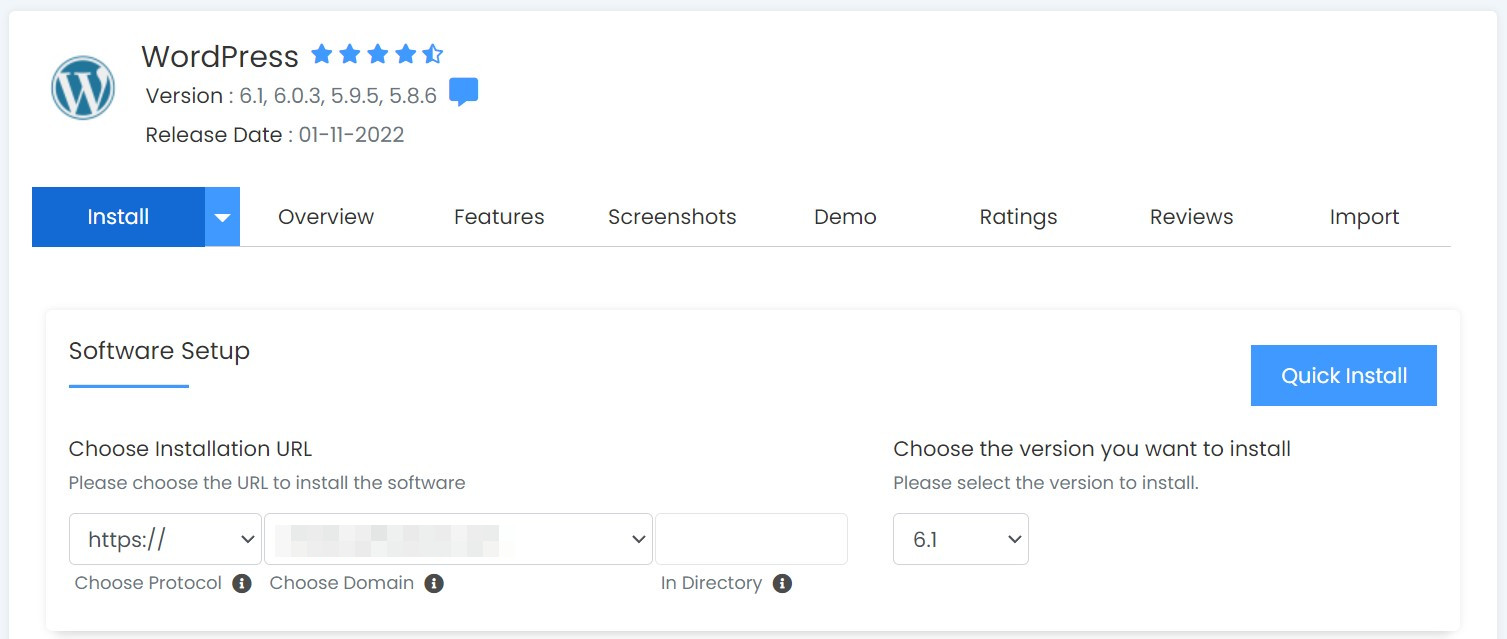
En Configuración del software, deberás introducir la URL de tu sitio web, el subdirectorio (si corresponde) y la versión de WordPress que quieras instalar.
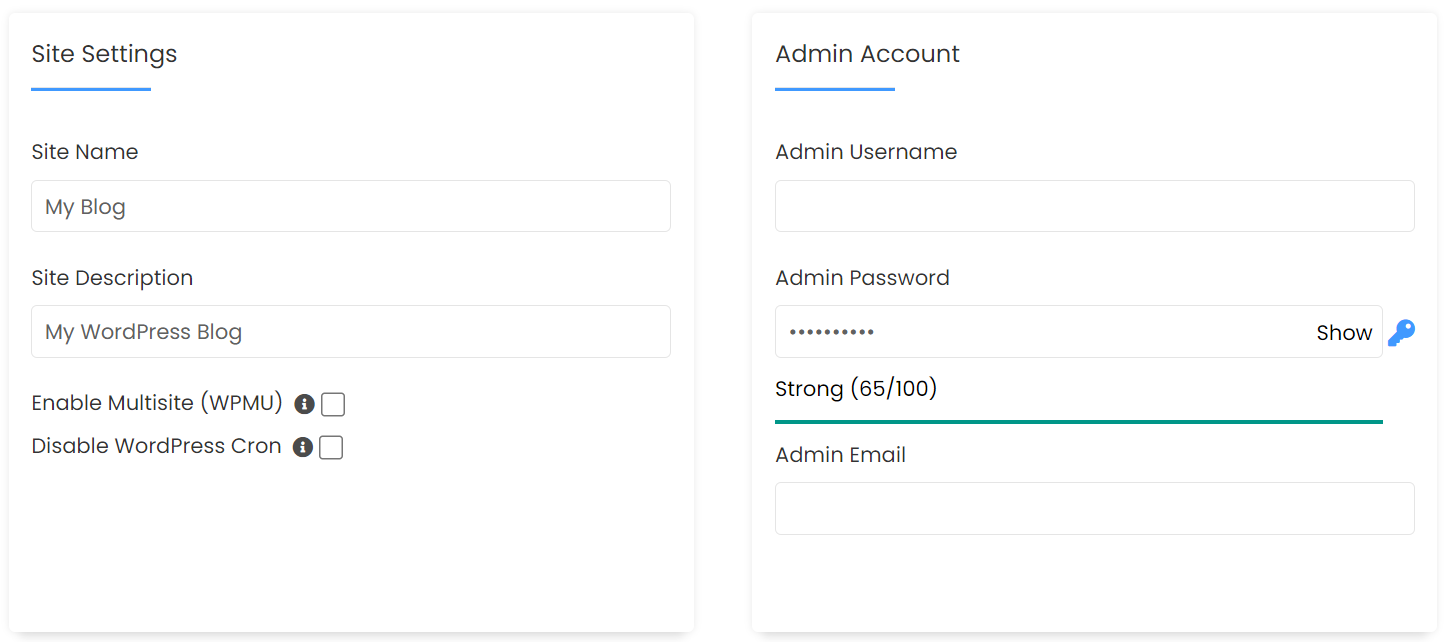
En Configuración del sitio, introduce el nombre y la descripción de tu sitio web. También puedes activar el modo multisitio de WordPress o desactivar el Cron de WordPress. Después, añade tu nombre de usuario de administrador, contraseña y dirección de correo electrónico en Cuenta de administrador.
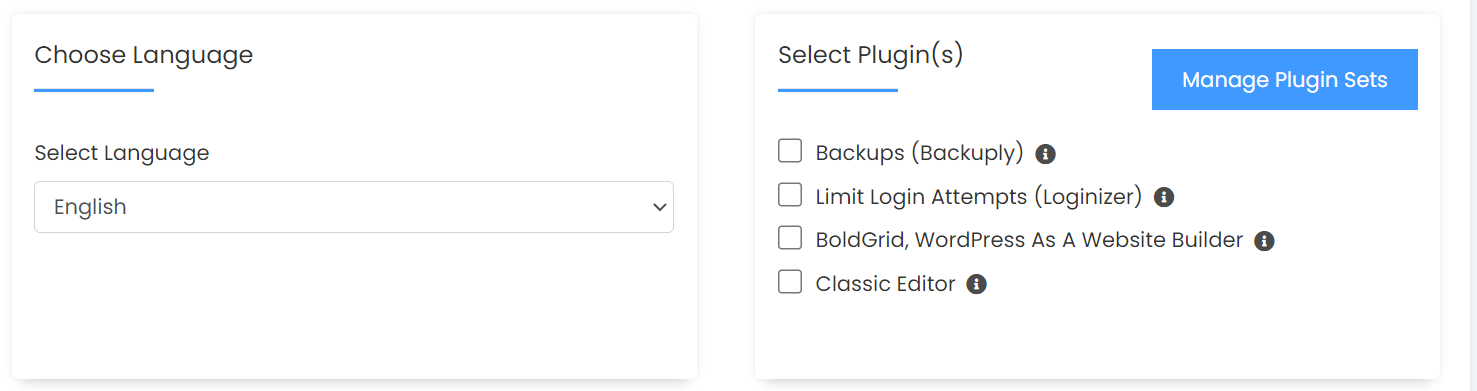
Ahora, elige el idioma de tu sitio web de WordPress y selecciona los plugins que quieras instalar automáticamente.
Por último, en Opciones avanzadas, puedes cambiar el nombre de tu base de datos, seleccionar una ubicación para las copias de seguridad y activar o desactivar la actualización automática.
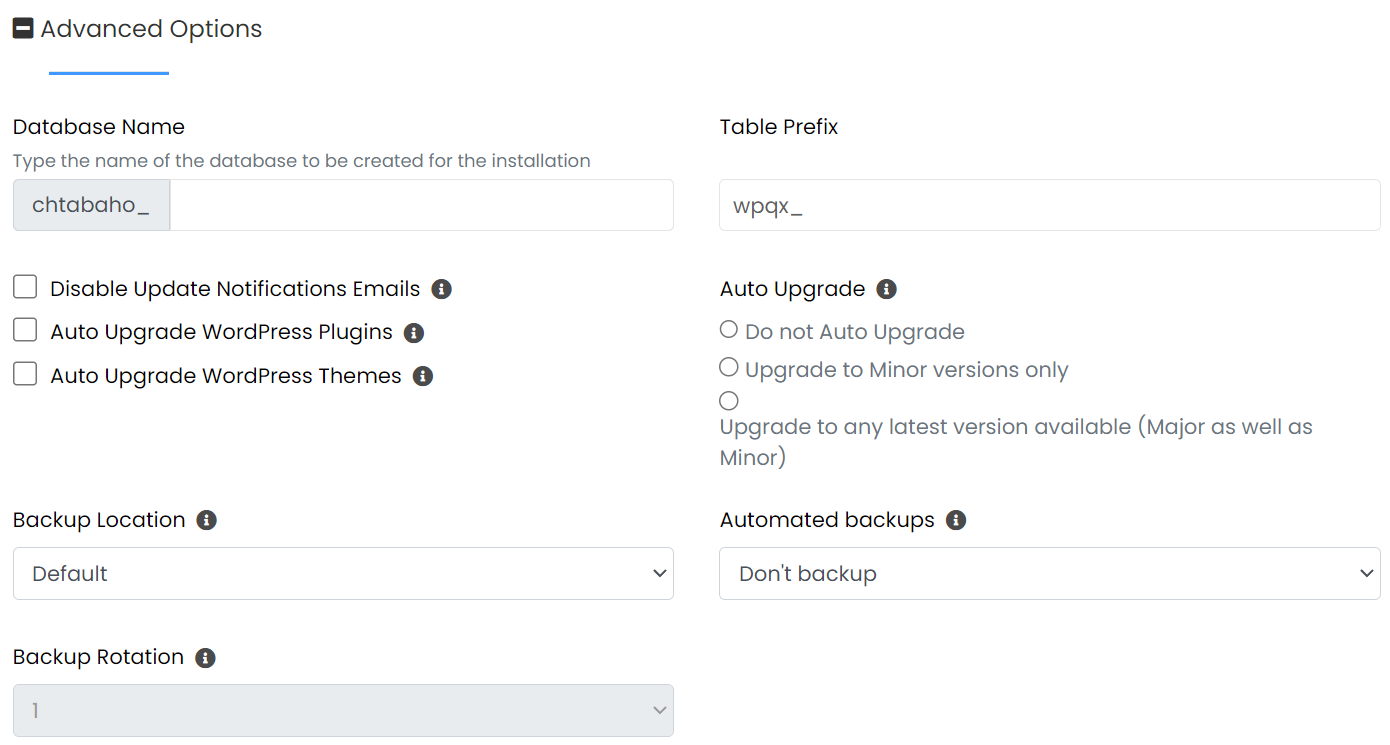
Cuando estés conforme con tus selecciones, haz clic en Instalar al final de la página. Softaculous tardará unos minutos en configurar tu instalación de WordPress. Cuando termine, deberías ver un mensaje de éxito, junto con enlaces para iniciar sesión en tu nuevo sitio de WordPress.
Método 3: Crea tu sitio en WordPress.com
WordPress.com es la versión alojada de WordPress. Básicamente, con esta opción, tendrás acceso a un panel y una interfaz muy similares a los de WordPress.org, pero no necesitarás buscar un servicio de alojamiento de terceros. Gran parte del «trabajo pesado» se realiza automáticamente por ti. Hay varios planes entre los que puedes elegir, que incluyen distintas funciones.
Paso 1: Elige un nombre de dominio
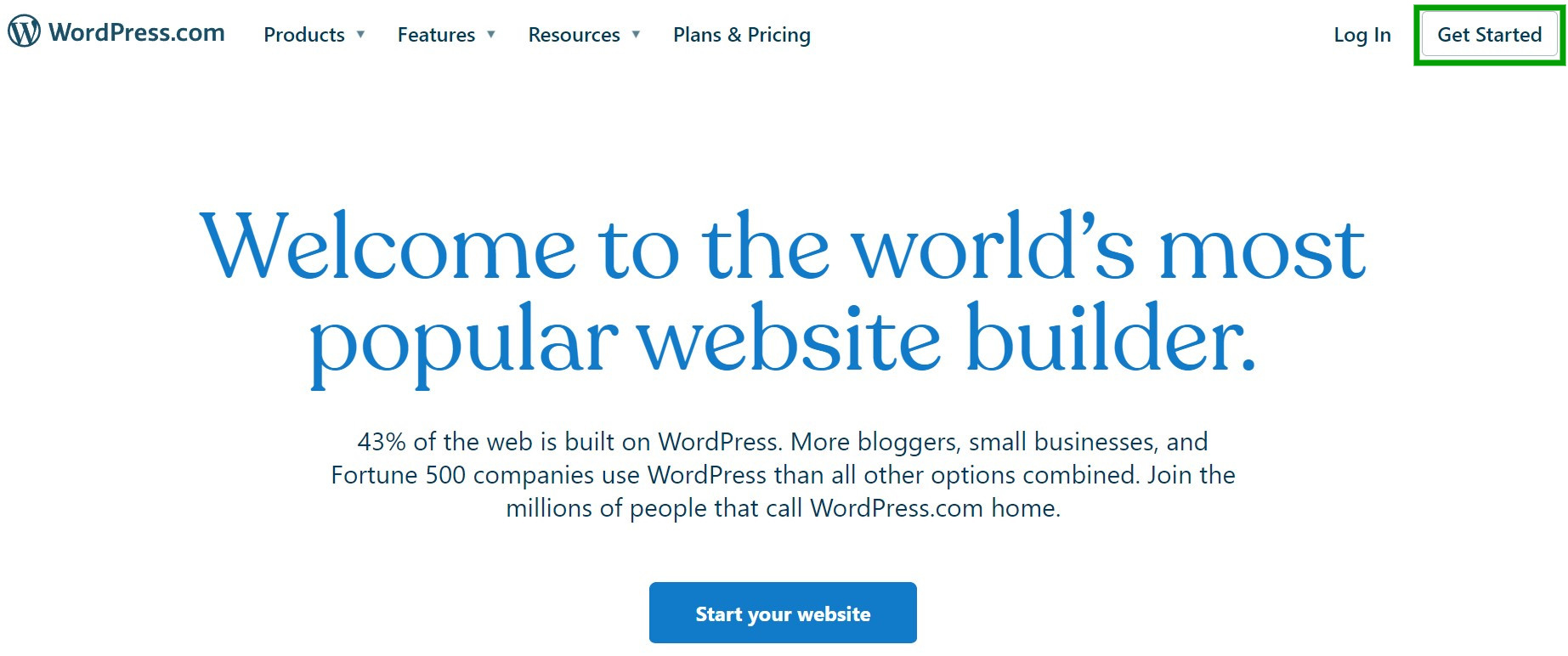
El primer paso es elegir un nombre de dominio. Para empezar, ve a la página de inicio de WordPress.com y haz clic en Comenzar.
Ahora se te pedirá que crees una cuenta nueva de WordPress.com o que inicies sesión con una que ya tengas.
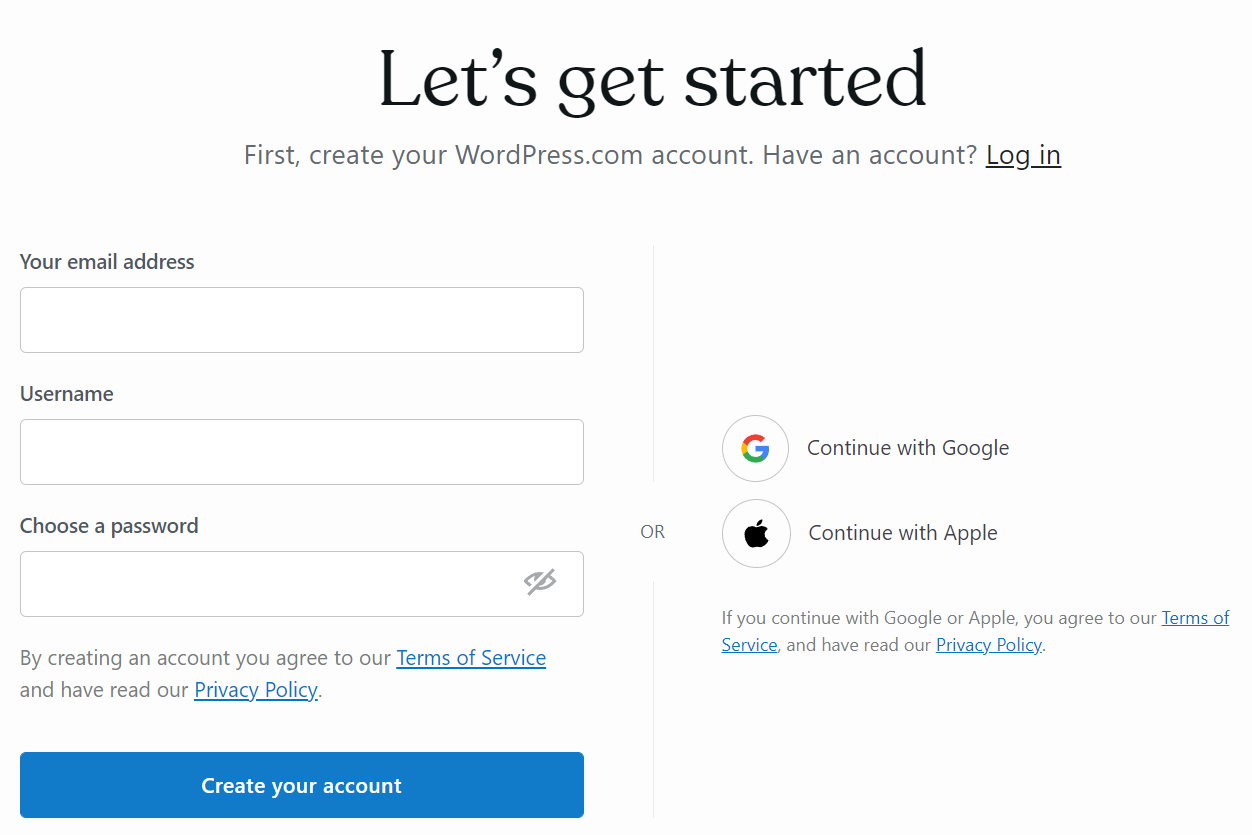
Deberás introducir la dirección de correo electrónico, el nombre de usuario y la contraseña que quieras asociar a esta cuenta. Después, haz clic en Crea tu cuenta.
WordPress.com te pedirá que elijas un nombre de dominio para tu nuevo sitio web. Empieza escribiendo algunas palabras clave en el cuadro y deberías ver varias opciones gratuitas y de pago.
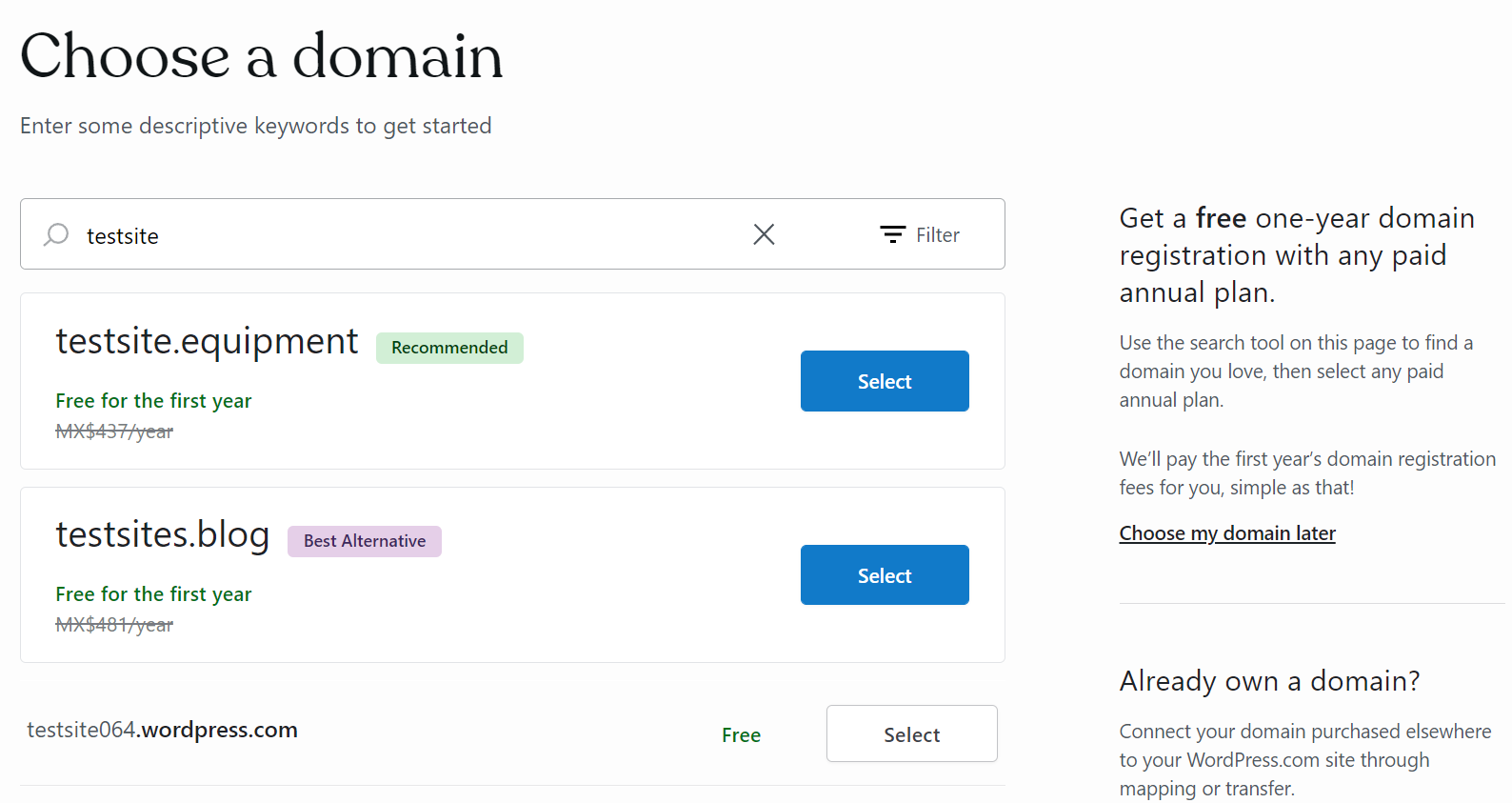
Como recibes un nombre de dominio gratis durante un año con cualquier plan de pago, es posible que veas Gratis durante el primer año junto a algunas opciones. Recuerda que, una vez transcurrido el primer año, tendrás que empezar a pagar una tarifa anual.
También deberías ver una opción completamente gratuita con el dominio WordPress.com como extensión de URL. Ten en cuenta que, si optas por un plan gratuito, esta extensión será tu única opción.
Al elegir un nombre de dominio, vale la pena dedicar algo de tiempo a tomar la decisión. Después de todo, informará a los visitantes sobre el contenido de tu sitio e influirá en tu marca. Se recomienda elegir un nombre de dominio corto, descriptivo, fácil de recordar y de escribir para que los usuarios puedan encontrar tu contenido más fácilmente.
Paso 2: Elige un plan de WordPress.com
Ahora se te pedirá que elijas un plan de WordPress.com.
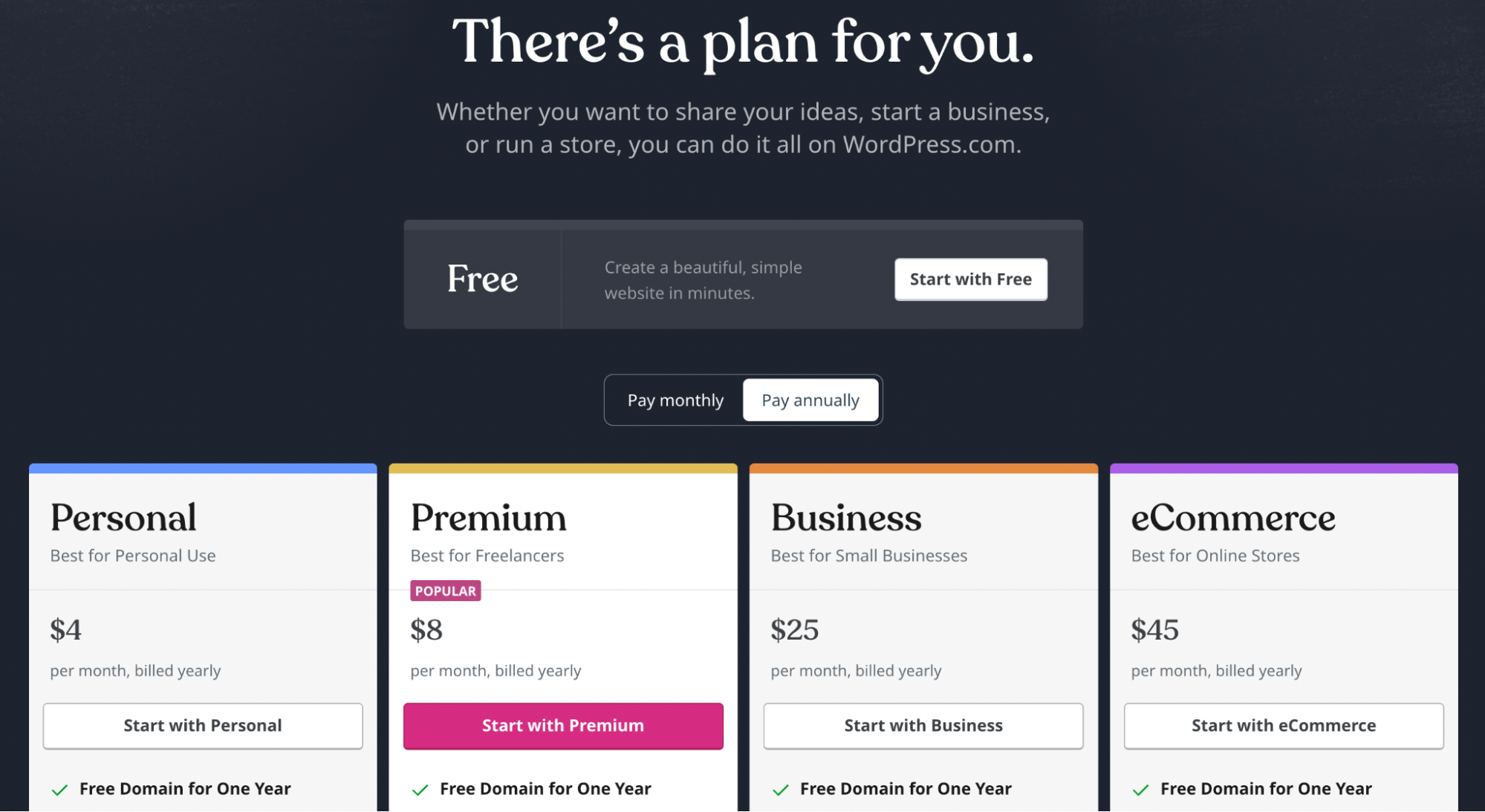
WordPress.com te permite crear un sitio web gratuito u optar por uno de los planes de pago. Con una suscripción de pago, tendrás acceso a funciones como un dominio gratuito durante un año, compatibilidad con plugins, herramientas de optimización para motores de búsqueda (SEO), funciones de comercio electrónico y mucho más.
Haz clic en Seleccionar en el plan que quieras usar, o haz clic en comenzar con un sitio gratuito en la parte superior de la página. WordPress.com tardará entonces un par de segundos en procesar tu solicitud.
Paso 3: Añade información sobre tu sitio
Ahora puedes introducir algunos objetivos para tu sitio web, como vender productos en línea, publicar contenido o promocionar tu negocio. Marcar las casillas junto a los objetivos aplicables ayudará a WordPress.com a personalizar el proceso de configuración de tu sitio.
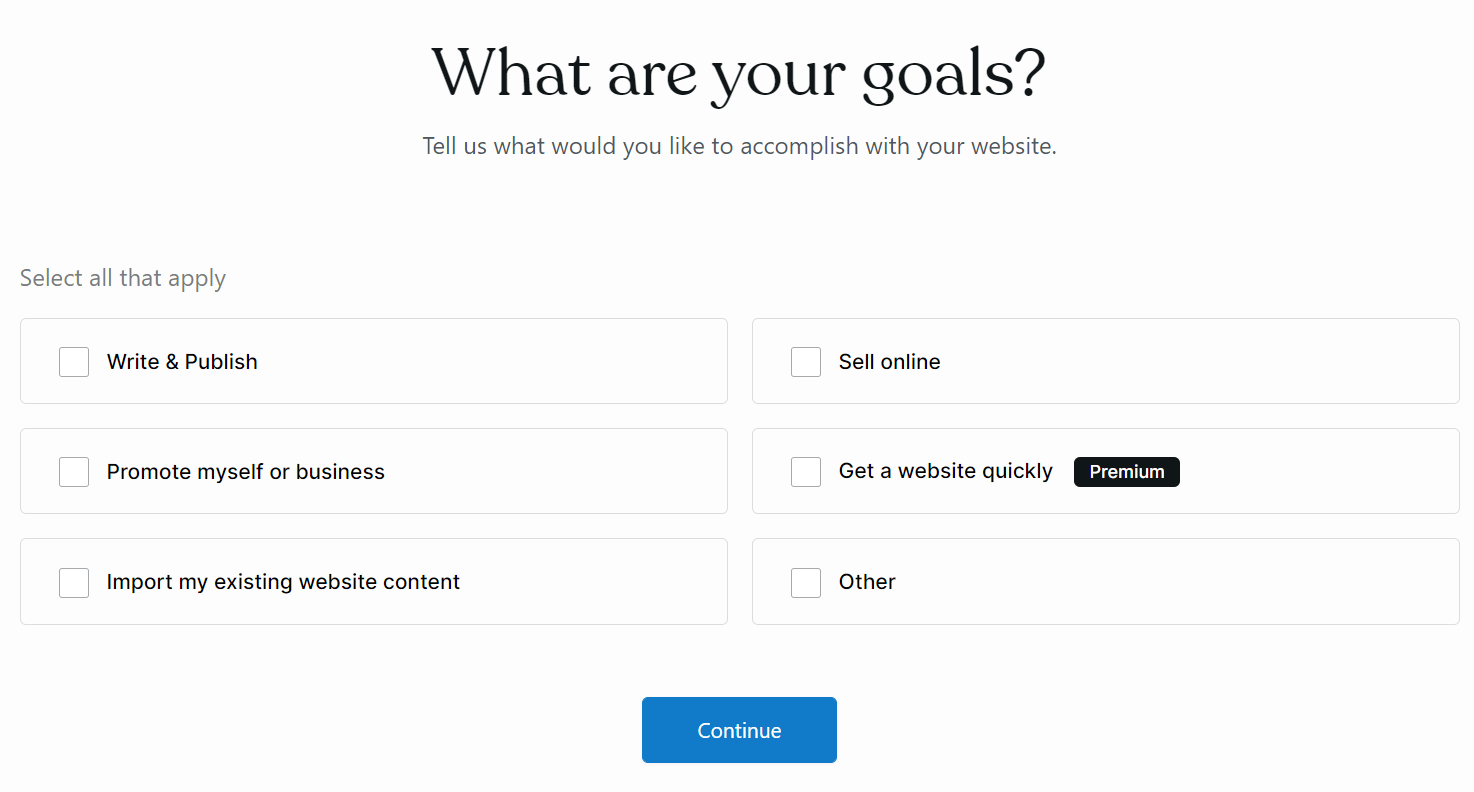
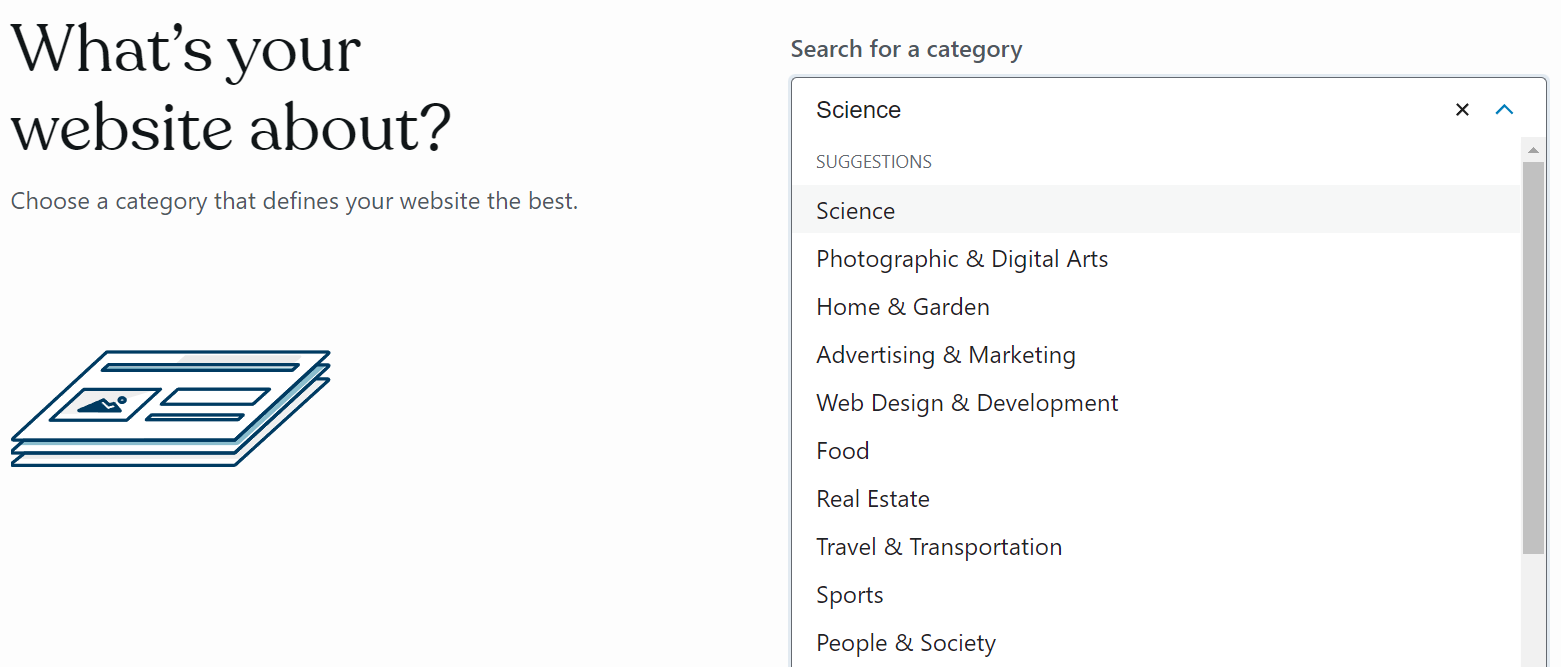
Haz clic en Continuar para pasar a la siguiente pantalla. Después, elige una categoría para tu sitio de WordPress escribiéndola en el cuadro o abriendo el menú desplegable.
A continuación, es hora de ponerle nombre a tu sitio web y añadirle un eslogan. El texto que introduzcas aquí aparecerá en la parte superior de tu sitio como encabezado. Ten en cuenta que puedes cambiarlo más adelante.
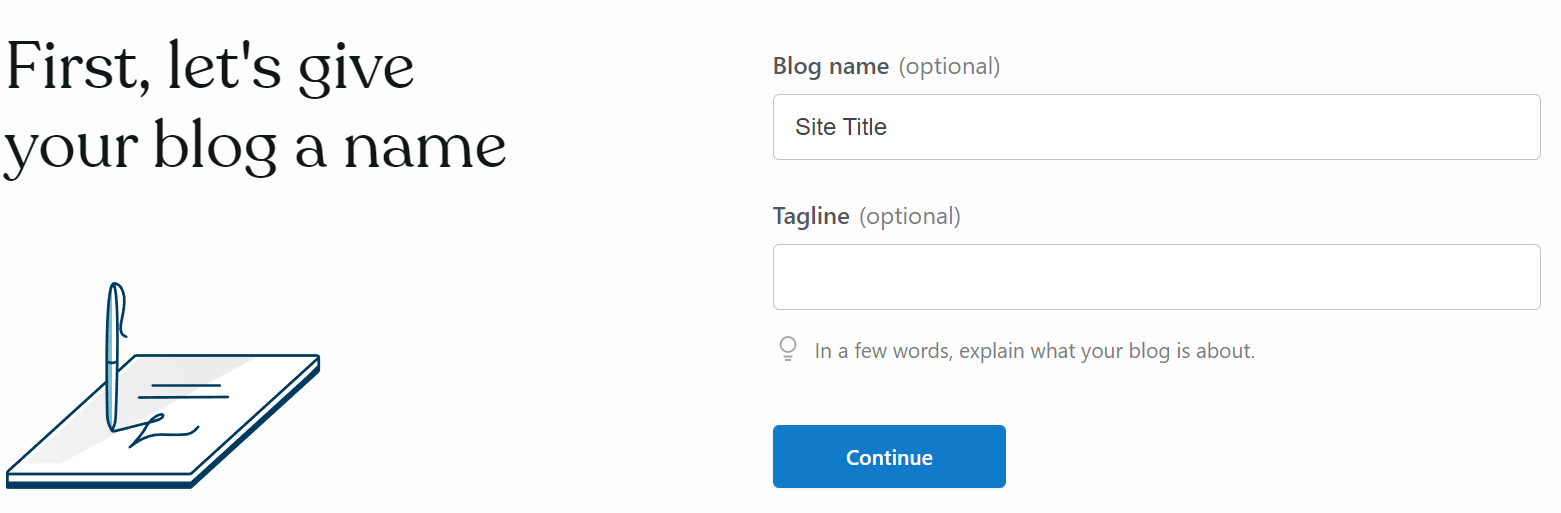
Haz clic en Continuar cuando hayas terminado. Ahora deberías ver una pantalla que te indique que escribas tu primera entrada de blog, veas vídeos sobre blogs y elijas un diseño para tu sitio web.
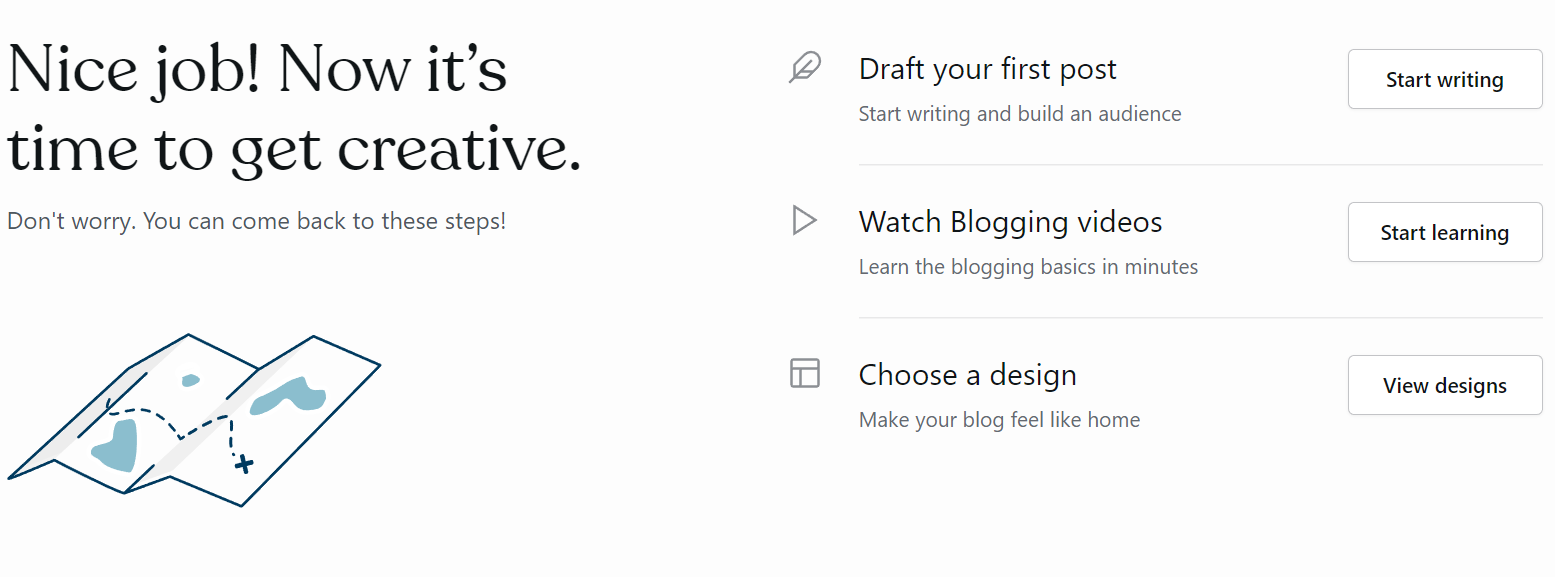
Es posible que quieras explorar una de estas opciones. Si no, haz clic en Saltar al panel para ir a tu panel de WordPress.com. Ahora solo tienes que aprender a usar la interfaz, crear contenido y diseñar el sitio web de tus sueños.
Método 4: Elige un proveedor de alojamiento con WordPress preinstalado (instalación con un clic)
Este método es, con diferencia, el más sencillo. Una instalación de WordPress con un clic te permite ponerlo todo en marcha en cuestión de minutos.
Por ejemplo, el proceso de instalación de WordPress es muy sencillo con Bluehost. Una vez que te hayas registrado en un plan de alojamiento y hayas elegido tu nombre de dominio, haz clic en Mis sitios → Añadir sitio → Crear sitio nuevo.
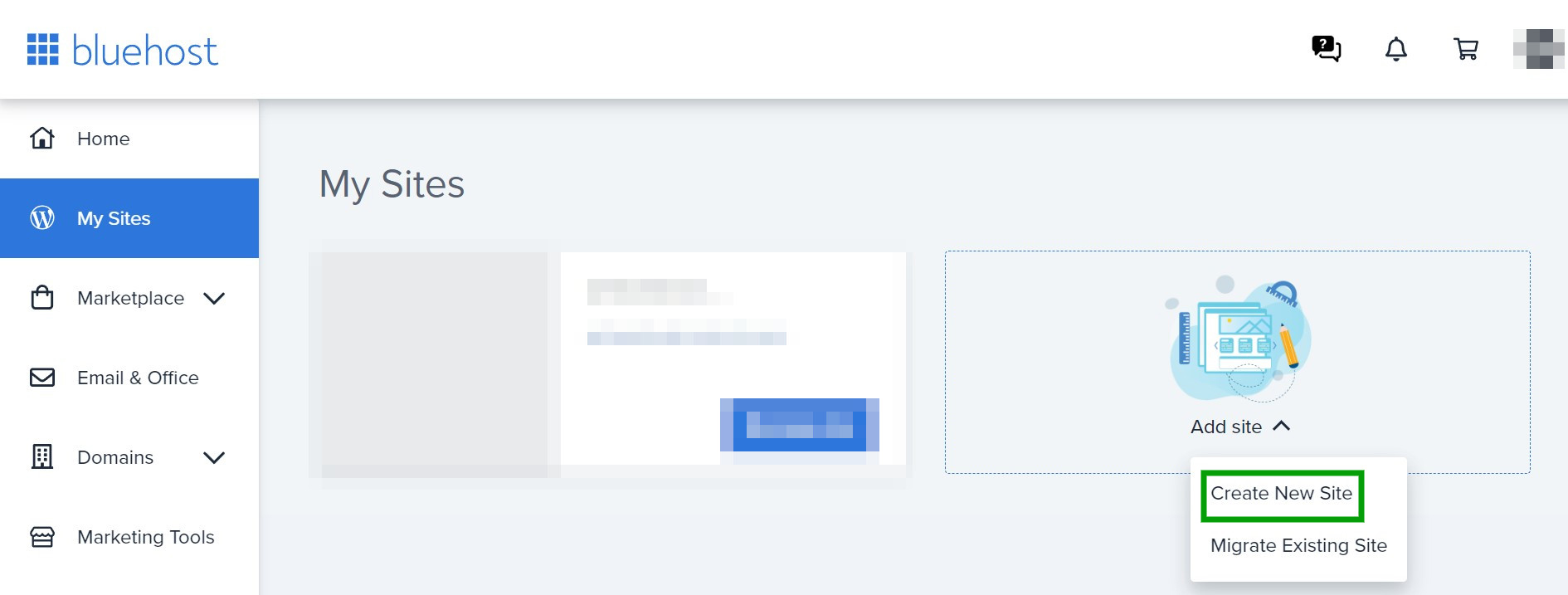
Se te pedirá que introduzcas un nombre y un eslogan para tu sitio web de WordPress,
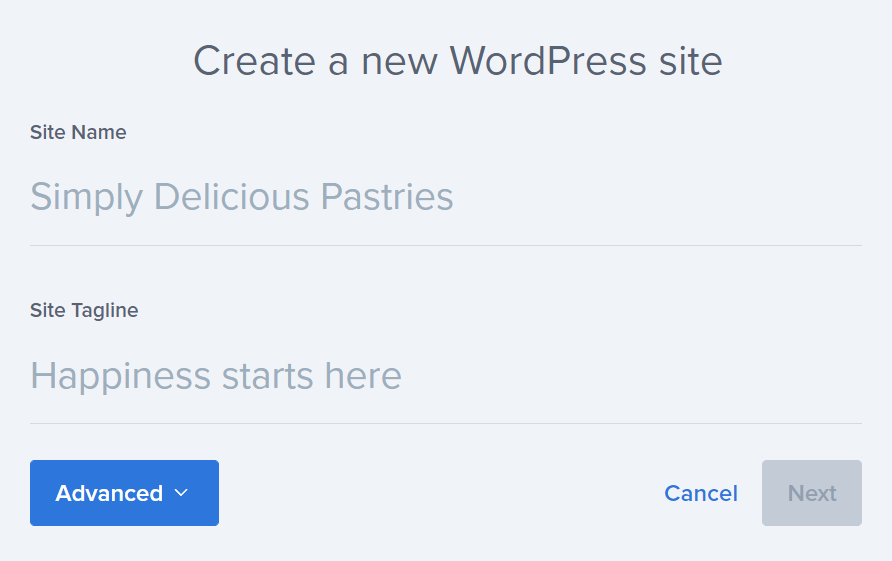
Cuando estés listo, haz clic en Siguiente. Ahora elige tu dominio en el menú desplegable e introduce el subdirectorio (si corresponde). También puedes optar por instalar automáticamente algunos plugins útiles, como WPForms o Monster Insights.
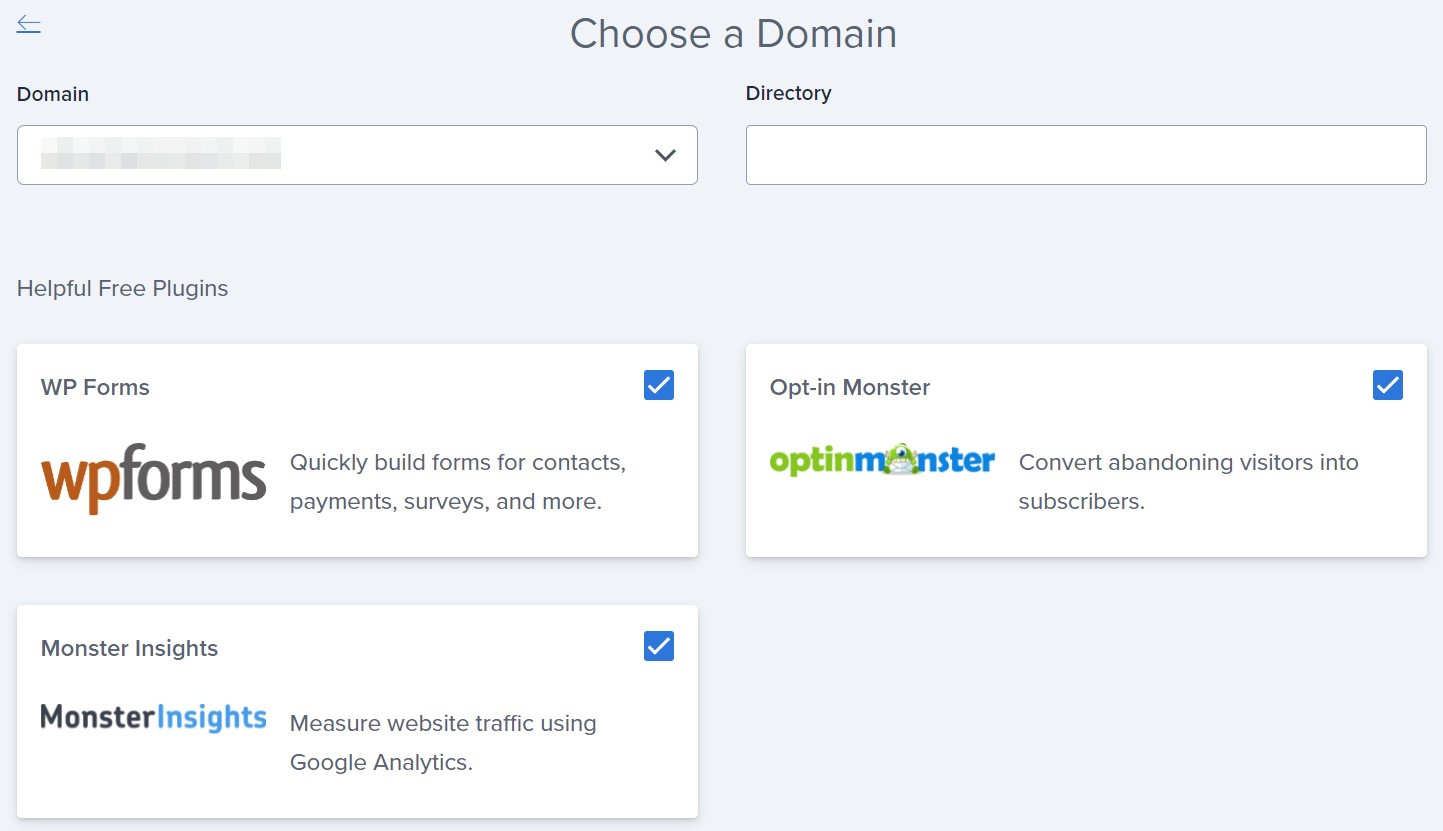
Por último, haz clic en Siguiente. Bluehost instalará ahora WordPress y te mostrará un mensaje de éxito cuando se complete el proceso.
Puedes acceder a tu nueva instalación de WordPress dirigiéndote a Mis sitios → Administrar sitio. Ahora, simplemente haz clic en Inicia sesión en WordPress, y se te llevará al formulario de inicio de sesión.
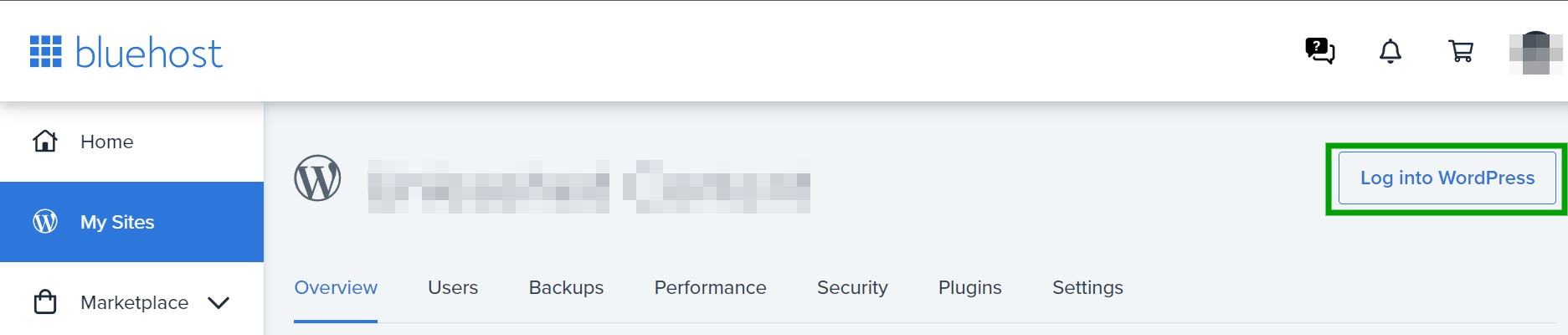
¡Es así de fácil! El proceso puede variar ligeramente si utilizas uno de los otros proveedores de hosting de WordPress recomendados, pero debería seguir siendo muy sencillo.
¿Cuánto se tarda realmente en instalar WordPress?
- Proveedores con WordPress preinstalado o instalación con un clic: normalmente, entre 5 y 10 minutos.
- cPanel + Softaculous: alrededor de 10 a 20 minutos, incluida la configuración.
- Instalación manual mediante FTP: normalmente, entre 30 y 60 minutos, dependiendo de tu familiaridad con FTP y las bases de datos.
La verdadera inversión de tiempo suele venir después de la instalación: configurar el tema, los plugins, la seguridad y el contenido.
Problemas comunes de instalación de WordPress
En ocasiones, algo puede salir mal durante el proceso de instalación de WordPress. ¡Aquí tienes algunos problemas que podrías encontrar y cómo solucionarlos!
Es posible que veas un listado de directorios en lugar de tu sitio web
Si puedes ver un listado de directorios en lugar de tu sitio web de WordPress, tendrás que añadir una directiva a tu servidor web. Esto le indicará que muestre index.php y, en consecuencia, muestre tu sitio.
Puedes hacerlo con servidores Apache creando un archivo llamado .htaccess y luego añadiendo la siguiente directiva:
DirectoryIndex index.php
Asegúrate de guardar los cambios y volver a subir este archivo mediante FTP. También puedes añadir la directiva al archivo de configuración de tu servidor web.
Aparecen errores de «Headers already sent»
Si editaste incorrectamente el archivo wp-config.php al instalar WordPress, es posible que veas errores de «Headers already sent». Estos mensajes indican que cometiste algunos errores de sintaxis en el archivo.
En este caso, abre el archivo wp-config.php con tu editor de texto y comprueba si contiene los siguientes errores:
- Texto o espacios en blanco antes de la apertura <?php
- Texto o espacios en blanco después del cierre ?>
- Marcas de orden de bytes (BOM)
Además, tanto <?php como ?> deben aparecer solos en sus respectivas primeras y últimas líneas, sin ningún otro contenido. Asegúrate de guardar los cambios en el archivo, volver a subirlo a WordPress y actualizar el navegador para comprobar si el problema se ha solucionado.
La página contiene muchas etiquetas «<?php ?>»
Cuando completes el proceso de instalación de WordPress, deberías ver el formulario de inicio de sesión para el escritorio. Sin embargo, en algunos casos, podrías ver una página que parece texto sin sentido con varias <?php ?> etiquetas.
Esto indica que PHP no se ejecuta correctamente en tu servidor. En pocas palabras, no se ejecuta antes de enviar el archivo HTML al navegador.
En este escenario, es posible que tu servidor no pueda ejecutar PHP. Como alternativa, puede que esté instalado incorrectamente o mal configurado. Tendrás que ponerte en contacto con tu proveedor de alojamiento y pedir ayuda.
Puedes ver el mensaje «Error al establecer una conexión con la base de datos»
Si sigues viendo el mensaje «Error al establecer una conexión con la base de datos», las credenciales de tu base de datos no coinciden con las necesarias para iniciar sesión. Si has verificado que el nombre de usuario es correcto, podría ser buena idea cambiar la contraseña de tu base de datos de MySQL.
Abre phpMyAdmin en el panel de control de tu proveedor de alojamiento. Después, abre tu base de datos y ve a SQL.
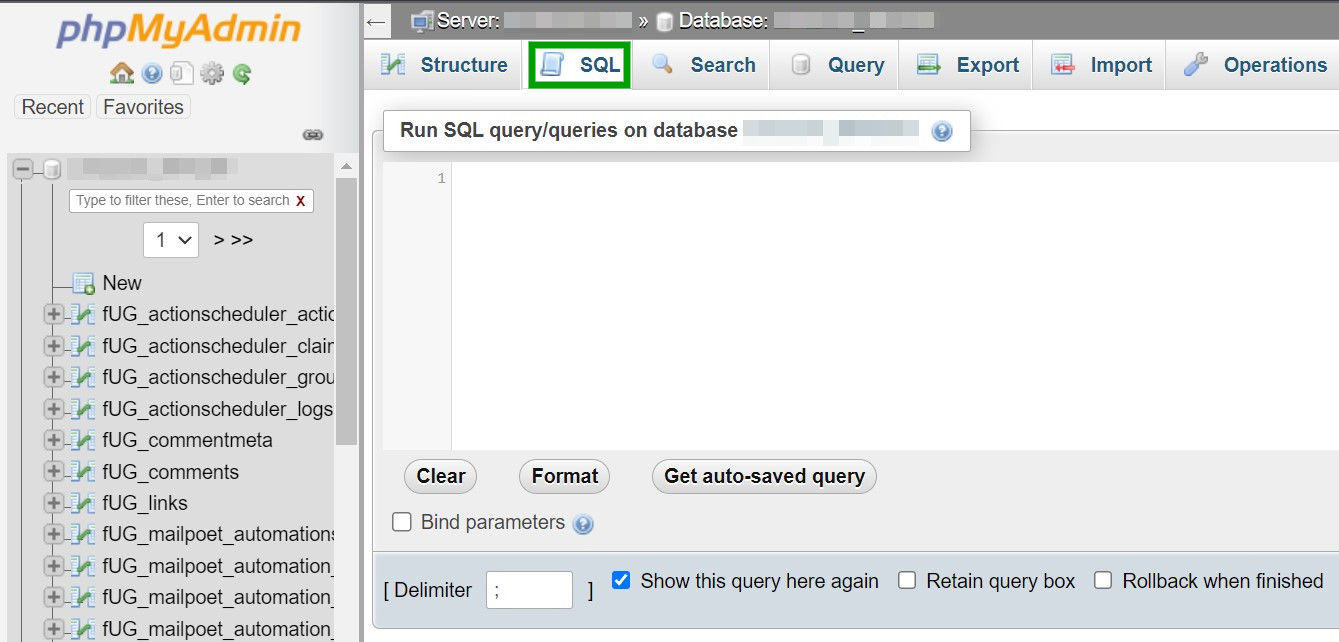
Ahora, introduce el siguiente comando como una consulta de SQL:
SET PASSWORD FOR 'wordpressusername'@'hostname' = OLD_PASSWORD('password');
Asegúrate de sustituir los nombres genéricos por los que correspondan a tu base de datos. Luego, haz clic en el botón Ir que se encuentra en la esquina inferior derecha de la interfaz de usuario.
Como alternativa, puedes cambiar tu contraseña manualmente si prefieres no usar un comando. En cPanel, abre Bases de datos de MySQL y desplázate hacia abajo hasta Usuarios actuales.
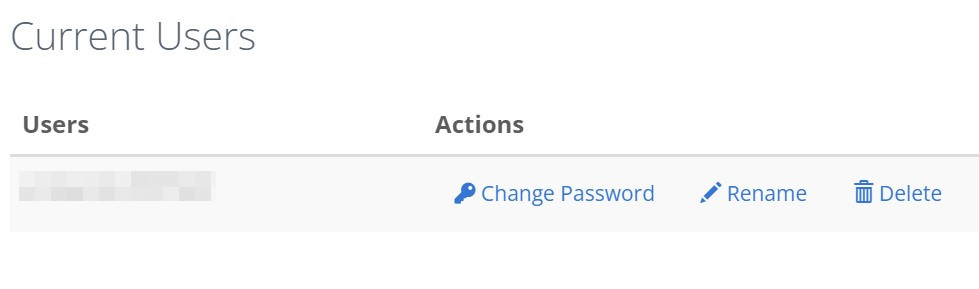
Selecciona Cambiar contraseña e introduce o genera un nuevo valor. Asegúrate de copiar la nueva contraseña porque tendrás que actualizar el valor en tu archivo wp-config.php.
Luego, abre wp-config.php y reemplaza el valor de DB_PASSWORD por la nueva contraseña. Recuerda guardarlo y volver a subirlo mediante FTP, y comprueba si ahora puedes acceder al área de administración de WordPress.
Hay un mensaje: «A tu instalación de PHP parece faltarle la extensión de MySQL que necesita WordPress»
Si ves «A tu instalación de PHP parece faltarle la extensión de MySQL que necesita WordPress», hay un problema con el plugin de MySQL.
En este caso, deberás verificar que MySQL esté instalado y configurado correctamente en tu servidor web. En la mayoría de los casos, conviene ponerte en contacto con tu proveedor de alojamiento para obtener asistencia técnica. También hemos creado una guía sobre cómo solucionar este error causado por la falta de la extensión de MySQL en PHP.
Ves un error 403
Al final del proceso de instalación de WordPress, es posible que veas un mensaje similar a este:
No tienes autorización para ver esta página. Es posible que no tengas permiso para ver este directorio o página con las credenciales proporcionadas. Si crees que deberías poder ver este directorio o página, intenta ponerte en contacto con el sitio web usando cualquier dirección de correo electrónico o número de teléfono que pueda aparecer en la página de inicio de examplewebsite.com. Puedes hacer clic en Buscar para buscar información en Internet. Error HTTP 403 – Prohibido
El error 403 es más común en servidores Apache. Puede indicar que no tienes permisos suficientes para ejecutar esta solicitud en tu servidor. Como alternativa, es posible que Apache no pueda acceder a los archivos de WordPress.
En este caso, lo mejor es contactar con tu proveedor de alojamiento. A menos que tengas acceso root a tu servidor, es posible que no puedas solucionar este problema por tu cuenta.
Preguntas frecuentes
Como hemos visto en este tutorial, instalar WordPress es relativamente fácil. Si aún tienes preguntas sobre el proceso, ¡las responderemos aquí!
¿Es gratis descargar e instalar WordPress?
Sí, WordPress es completamente gratis para descargar e instalar. Aun así, tendrás que pagar a un proveedor de alojamiento y por un nombre de dominio para poner tu sitio web en línea.
Como alternativa, puedes crear un sitio de WordPress.com. Con esta plataforma, puedes lanzar y mantener un sitio web básico completamente gratis. También hay muchos planes de pago disponibles cuando estés listo para actualizarlo y obtener funciones más avanzadas.
¿Se necesita PHP para WordPress?
WordPress está escrito en el lenguaje de programación PHP (Hypertext Preprocessor). Por lo tanto, no puedes instalar ni ejecutar el CMS sin PHP. Afortunadamente, muchos servidores y proveedores de alojamiento son compatibles con PHP, lo que te permite configurar una instalación de WordPress en poco tiempo.
¿Puedo instalar WordPress en una base de datos existente?
Sí, puedes instalar WordPress usando una base de datos existente. Solo tendrás que importar una copia de seguridad de la base de datos en lugar de tu «base de datos nueva» durante el proceso de instalación. También necesitarás acceso a las credenciales de la base de datos antigua.
¿Puedo instalar WordPress localmente en mi ordenador?
Sí, puedes instalar WordPress localmente en tu ordenador. Esta configuración almacenará todos los archivos del sitio web en tu dispositivo en lugar de una base de datos en línea.
Con una instalación local, tendrás un entorno de desarrollo completamente impulsado por tu ordenador. No necesitarás acceso a internet ni a un proveedor de alojamiento, lo que te permitirá desarrollar y perfeccionar tu sitio en localhost antes de trasladarlo a un servidor activo.
Hay varios entornos de servidores locales disponibles para el desarrollo de WordPress. Algunas opciones populares incluyen WAMP y MAMP.
¿Puedo instalar WordPress en un servidor Ubuntu?
Puedes instalar WordPress en un servidor Ubuntu (y muchos otros sistemas operativos). Afortunadamente, el proceso también es bastante sencillo, con scripts automatizados que lo agilizan.
Además, algunos proveedores de alojamiento ofrecen instalaciones de WordPress con un solo clic para sistemas Ubuntu. Para obtener más información, consulta la guía completa para instalar WordPress en Ubuntu.
¿Qué debo hacer después de instalar WordPress?
Una vez que hayas instalado WordPress, ¡es hora de crear tu sitio web! Primero tendrás que iniciar sesión en el panel de administración de tu sitio. Después, dedica un tiempo a familiarizarte con la interfaz y aprende dónde se encuentran las distintas opciones de configuración.
Después, debes configurar los ajustes básicos de tu sitio para garantizar la seguridad y la facilidad de uso. Primero, cambia la estructura de tus enlaces permanentes a «Nombre de la entrada» en el área de Ajustes. Esto hará que tus URL sean claras y adecuadas para SEO. En segundo lugar, elimina la entrada predeterminada «¡Hola mundo!» y «Página de ejemplo», ya que solo son marcadores de posición. En tercer lugar, instala un plugin de seguridad para proteger tu sitio. En cuarto lugar, configura una solución de copias de seguridad fiable. Por último, actualiza el título del sitio, la descripción corta y la zona horaria en «Ajustes > Generales» para reflejar la identidad y la ubicación de tu sitio web.
Después, puedes empezar a personalizar el diseño y la funcionalidad de tu sitio. Tu sitio web se configurará con un tema predeterminado de WordPress, pero puedes cambiarlo. El Repositorio de temas de WordPress es un excelente lugar para explorar temas gratuitos para todo tipo de sitios web, desde tiendas en línea hasta blogs personales.
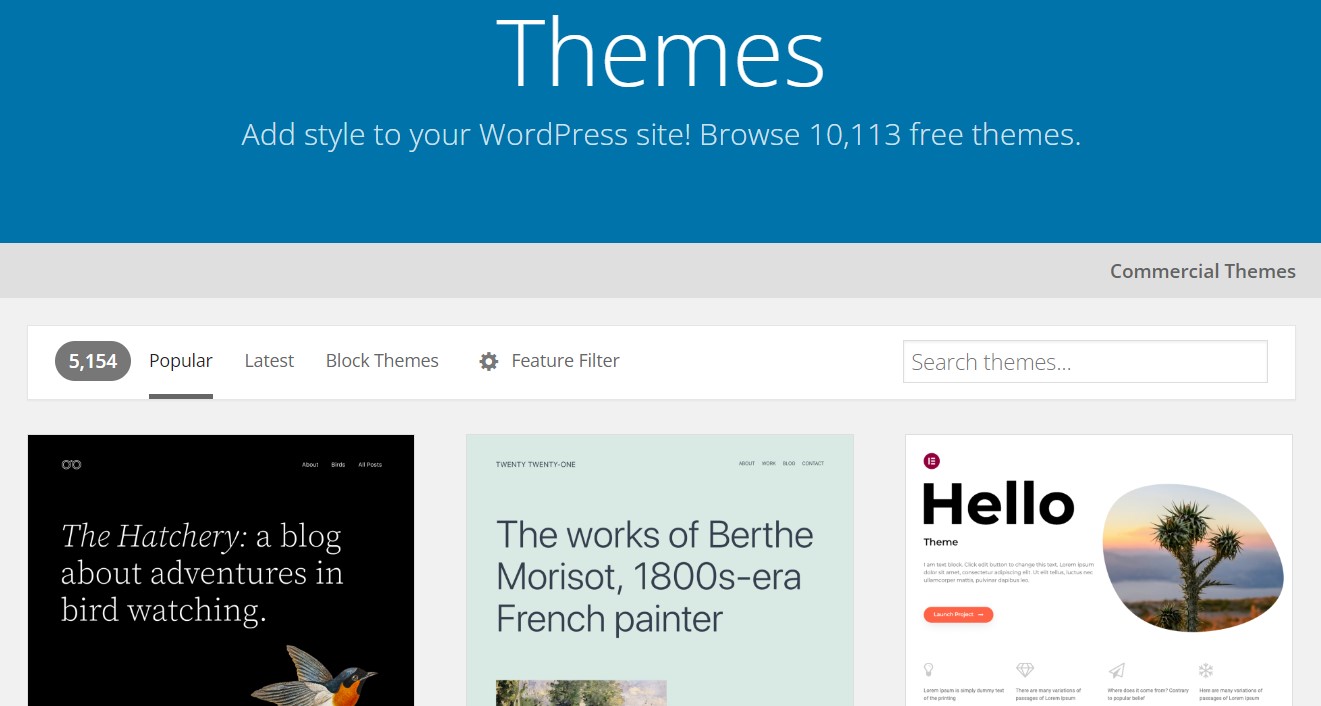
También puedes instalar algunos plugins de WordPress. Estos complementos pueden aportar nuevas funciones a tu sitio, como mejoras de rendimiento, seguridad adicional, herramientas de diseño y mucho más. Puedes consultar una lista de plugins imprescindibles de WordPress para encontrar las mejores herramientas para tu sitio web.
Una vez que sepas utilizar WordPress, puedes empezar a crear y editar las páginas de tu sitio. Considera añadir una página de inicio, formulario o página de contacto, un blog, una página «Acerca de» y una tienda en línea si planeas vender productos en línea. Después, solo tendrás que escribir contenido, añadir imágenes y compartir tu sitio web con el mundo.
¿Cuánto cuesta mantener un sitio de WordPress con alojamiento propio?
Los principales costes de un sitio de WordPress con alojamiento propio corresponden al nombre de dominio y al servicio de alojamiento web. Un nombre de dominio suele costar entre 10 y 20 dólares al año. Los precios del alojamiento web varían mucho: desde unos pocos dólares al mes por un alojamiento compartido sencillo hasta bastante más por un servidor dedicado de alto rendimiento.
La mayoría de los sitios nuevos comienzan con un alojamiento compartido porque es económico y suficiente. También puedes optar por comprar temas o plugins premium, pero esto es opcional. Hay miles de temas y plugins gratuitos de alta calidad disponibles, por lo que puedes administrar un sitio con un presupuesto muy reducido.
¿Puedo cambiar de tema de WordPress más adelante y qué ocurre si lo hago?
Sí, puedes cambiar el tema de WordPress en cualquier momento. Puedes gestionar tus temas desde el menú «Apariencia» del panel de WordPress. Al activar un tema nuevo, tus entradas, páginas, imágenes y demás contenido existentes permanecerán a salvo porque se almacenan por separado en tu base de datos.
Sin embargo, cualquier función o ajuste específico del tema anterior desaparecerá. Esto puede incluir la ubicación de los widgets, los menús personalizados y determinados estilos. Siempre es buena idea probar un tema nuevo en un sitio de pruebas antes de aplicarlo a tu sitio web activo.
¿Cuál es la diferencia entre WordPress.com y un sitio de WordPress.org con alojamiento propio?
La diferencia principal es el alojamiento. WordPress.com es una empresa con ánimo de lucro que proporciona alojamiento para tu sitio en un entorno cerrado. WordPress.org es el sitio desde el que puedes descargar el software gratuito WordPress para instalarlo en tu propia cuenta de alojamiento.
Con WordPress.com, la configuración es más sencilla, pero tienes restricciones importantes sobre qué plugins puedes usar, cómo puedes monetizar tu sitio y las opciones de personalización de temas. Un sitio con alojamiento propio de WordPress.org te ofrece control total. Todos los datos son tuyos y puedes instalar cualquier plugin o tema que quieras, lo que te da total libertad para crear y hacer crecer tu sitio.
¿Cómo actualizo de forma segura WordPress, sus plugins y sus temas?
Puedes realizar todas las actualizaciones desde la pantalla «Escritorio > Actualizaciones» dentro del área de administración de WordPress. La regla más importante para actualizar de forma segura es crear una copia de seguridad completa de los archivos y la base de datos de tu sitio antes de comenzar.
Una copia de seguridad te permite restaurar rápidamente tu sitio si una actualización causa algún problema. Para sitios web importantes, es una buena práctica probar primero las actualizaciones en un sitio de pruebas. Un sitio de pruebas es una copia privada de tu sitio web donde puedes detectar y solucionar posibles conflictos antes de realizar cambios en tu sitio público y activo.
¿Por qué mi nuevo sitio de WordPress no aparece en la búsqueda de Google?
Los motores de búsqueda necesitan tiempo para encontrar e indexar un sitio web completamente nuevo, por lo que es normal que un sitio nuevo no aparezca inmediatamente en Google. Primero, debes comprobar un ajuste específico en WordPress.
Ve a «Ajustes > Lectura» y asegúrate de que la casilla «Disuadir a los motores de búsqueda de indexar este sitio» no esté marcada. Si esta casilla no está marcada, solo tienes que tener paciencia. Puedes acelerar el proceso de descubrimiento creando un sitemap XML y enviándolo a Google Search Console. Esto le indica directamente a Google que tu sitio existe y lo anima a rastrear e indexar tus páginas.
Empieza a instalar WordPress hoy mismo
WordPress es el sistema de gestión de contenidos (CMS) más popular, y con razón. Te permite crear y gestionar un blog o sitio web personalizado desde un panel de control fácil de usar. Además, es relativamente fácil instalar WordPress.
Puedes instalar WordPress manualmente mediante el protocolo de transferencia de archivos (FTP). Como alternativa, es posible que el panel de control de tu proveedor de alojamiento ofrezca una opción de instalación con un clic o acceso a herramientas de instalación como Softaculous. Por último, WordPress.com es una opción que simplifica el proceso de instalación y gestión del sitio web.
Una vez que tu sitio web de WordPress esté en funcionamiento, querrás asegurarte de que funcione al máximo de su potencial. Con el conjunto de herramientas de Jetpack, puedes mejorar el rendimiento de tu sitio, protegerlo frente a amenazas de seguridad, hacer copias de seguridad de tu contenido y mucho más.





