
Actualización: Se ha cambiado el nombre de Reader Chat a Chat del sitio para evitar confusiones con WordPress.com Reader. La función y su funcionamiento siguen siendo los mismos.
La búsqueda del sitio es estupenda cuando los visitantes saben qué escribir. Pero muchas veces no es así.
Llegan a una entrada con una pregunta. Echan un vistazo al archivo en busca de un hilo. Quieren saber si has escrito antes sobre un tema, pero no conocen la palabra clave exacta que les llevará hasta allí.
Chat del sitio les ofrece una forma más natural de empezar.
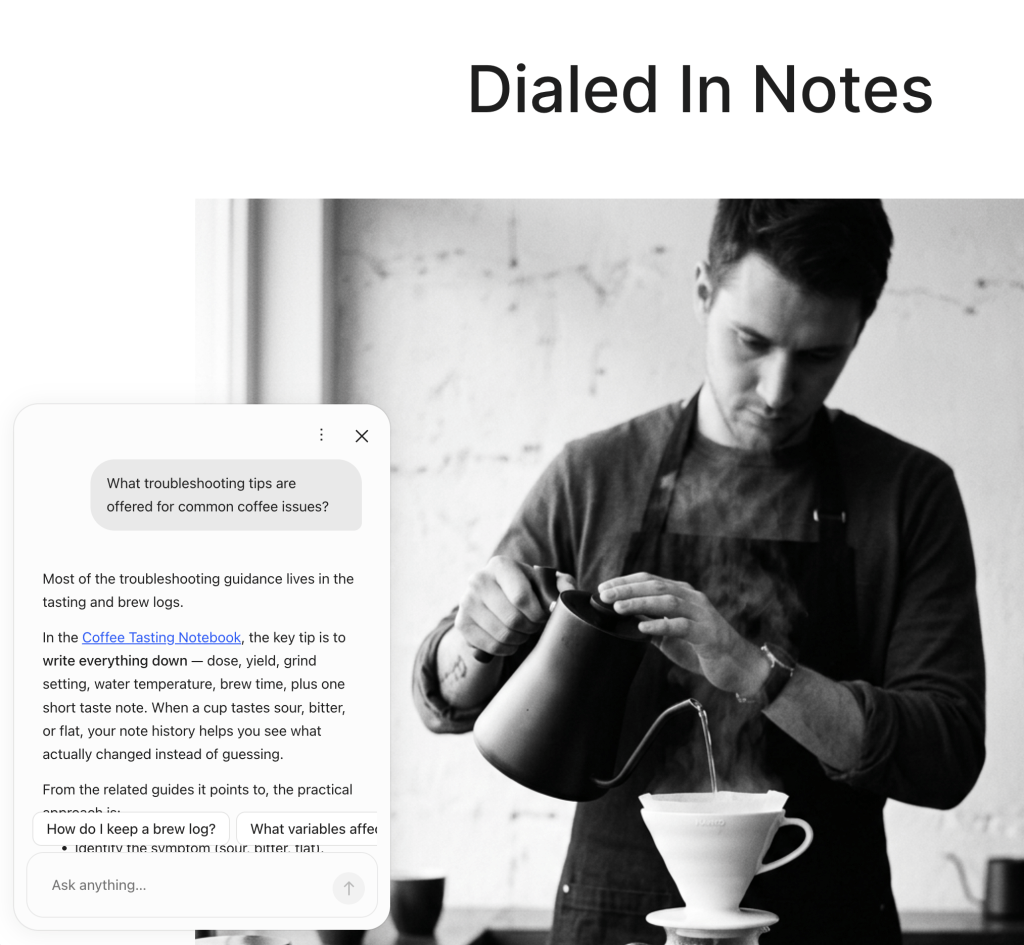
Añade una pequeña experiencia de chat a tu sitio público para que los visitantes puedan hacer preguntas y obtener respuestas basadas en el contenido de tu sitio. En una entrada, puede utilizar esa entrada como contexto. En la página de inicio o en un archivo, puede ayudar a los visitantes a explorar el sitio en general.
Descubre el chat del sitio en acción
Una mejor forma de acceder a tu archivo
Cuanto más útil se vuelve tu archivo, más difícil puede resultar a los visitantes encontrar el punto de entrada adecuado.
El chat del sitio permite a los visitantes hacer preguntas sobre todo ese archivo. En lugar de intentar adivinar el término de búsqueda perfecto, un visitante puede preguntar cosas como:
- ¿Cuál es la idea principal de esta entrada?
- ¿Qué más ha publicado este sitio sobre este tema?
- ¿Puedes recomendarme una buena entrada para leer después?
- ¿Cómo se relaciona esta idea con entradas anteriores?
La búsqueda sigue siendo la herramienta adecuada cuando alguien quiere una página de resultados, filtros, opciones de ordenación y una lista de entradas coincidentes. El chat del sitio sirve para el siguiente tipo de pregunta: la que se le ocurre a un visitante mientras ya está leyendo.
Sugerencias que encajan con la página
El chat del sitio empieza con preguntas sugeridas, para que los visitantes no tengan que empezar con un cuadro vacío.
En una entrada, las sugerencias pueden centrarse en el artículo que tienen delante: la idea principal, los detalles clave o el contexto relacionado. En la página de inicio o en un archivo, pueden ayudarles a explorar las entradas recientes, saber de qué trata el sitio o encontrar algo que merezca la pena leer después.
Después de que un visitante reciba una respuesta, las sugerencias de seguimiento ayudan a mantener la conversación en marcha sin alejarlo de tu sitio.
Dale voz al chat del sitio
El chat del sitio puede utilizar las Directrices de tu sitio para determinar cómo responde.
Esto significa que los propietarios del sitio pueden establecer el tono, los límites y el estilo que quieren que siga el chat del sitio. Un sitio de viajes puede querer respuestas cercanas y prácticas. Un sitio técnico puede preferir respuestas breves y precisas. Un sitio personal puede querer respuestas que se acerquen más a la voz del propio autor.
El chat del sitio sigue respondiendo a partir de tu contenido, pero las directrices le ayudan a responder de una forma que parece propia de tu sitio.
Cómo activar el chat del sitio
El chat del sitio es opcional. Para activarlo:
- Ve al administrador de WP de tu sitio.
- Abre Jetpack → Search.
- Ve a la pestaña Ajustes.
- Activa la opción Activar el chat del sitio.
- Guarda los cambios y visita una entrada pública de tu sitio para probarlo.
El chat del sitio solo aparece en sitios públicos aptos que tengan un plan de Jetpack Search. No se cargará en sitios en modo «Próximamente» ni en sitios que aún no se hayan lanzado.
Cómo configurar las Pautas
Las directrices son opcionales, pero resultan útiles si quieres que el chat del sitio se adapte a la voz y las expectativas de tu sitio.
- Ve al administrador de WP de tu sitio.
- Abre Gutenberg → Experimentos.
- Activa Directrices.
- Abre Ajustes → Directrices.
- Utiliza Sitio para describir de qué trata tu sitio, para quién es y qué suelen venir a buscar los visitantes.
- Utiliza Adicional para indicar directrices específicas del chat del sitio, como el tono, la longitud de las respuestas, los temas que debe evitar o cuándo dirigir de nuevo a los visitantes a las entradas.
- Haz clic en Guardar las directrices.
Ejemplo:
Procura que las respuestas sean cercanas, prácticas y concisas. Utiliza las entradas existentes del sitio como fuente de información de referencia. Cuando sea posible, dirige a los visitantes a entradas relacionadas que puedan seguir leyendo. Evita sonar demasiado formal o promocional.
Disponibilidad
El chat del sitio está disponible en Vista previa para sitios públicos aptos con Jetpack Search. Ya está disponible en los sitios de WordPress.com con un plan de Jetpack Search y en sitios de WordPress autoalojados que ejecuten Jetpack 15.9 o una versión posterior.
Una búsqueda que responde
La búsqueda ayuda a los visitantes a encontrar la entrada adecuada. El chat del sitio les ayuda a plantear la siguiente pregunta una vez que están allí.
Si tu sitio tiene un archivo extenso, guías detalladas o entradas relacionadas entre distintos temas, el chat del sitio ofrece a los visitantes una forma más rápida de seguir esos hilos y continuar leyendo.