
Mise à jour : Reader Chat a été renommé Site Chat pour éviter toute confusion avec le Reader de WordPress.com. La fonctionnalité et son fonctionnement restent identiques.
La recherche sur le site est très utile lorsque les visiteurs savent quoi saisir. Mais ce n’est souvent pas le cas.
Ils arrivent sur un article avec une question. Ils parcourent une archive à la recherche d’un fil conducteur. Ils veulent savoir si vous avez déjà écrit sur un sujet, mais ils ne connaissent pas le mot-clé exact qui les y conduira.
Site Chat leur offre un point d’entrée plus naturel.
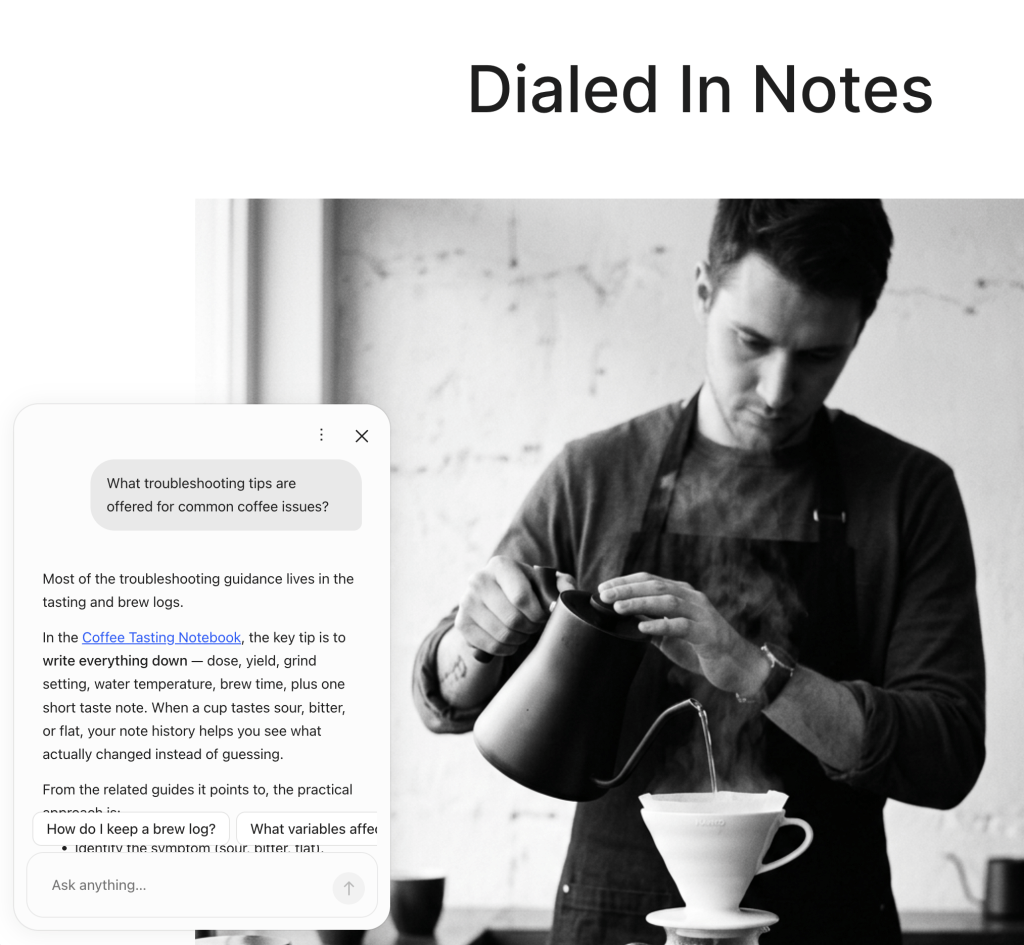
Cette fonctionnalité ajoute une petite expérience de chat à votre site public, afin que les visiteurs puissent poser des questions et obtenir des réponses fondées sur le contenu de votre site. Sur un article, elle peut utiliser cet article comme contexte. Sur la page d’accueil ou une archive, elle peut aider les visiteurs à explorer l’ensemble du site.
Découvrez Site Chat en action
Un meilleur accès à votre archive
Plus votre archive est utile, plus il peut être difficile pour les visiteurs de trouver le bon point d’entrée.
Site Chat permet aux visiteurs de poser des questions sur l’ensemble de cette archive. Plutôt que de deviner le terme de recherche idéal, un visiteur peut poser des questions comme :
- Quel est le principal enseignement de cet article ?
- Qu’est-ce que ce site a publié d’autre sur ce sujet ?
- Pouvez-vous me recommander un bon article à lire ensuite ?
- Quel est le lien entre cette idée et les articles précédents ?
La recherche reste l’outil adapté lorsqu’une personne souhaite obtenir une page de résultats, des filtres, un tri et une liste d’articles correspondants. Site Chat répond au type de question suivant : celle qu’un visiteur se pose alors qu’il est déjà en train de lire.
Des suggestions adaptées à la page
Site Chat commence par proposer des questions, afin que les visiteurs n’aient pas à partir d’une zone vide.
Sur un article, les suggestions peuvent se concentrer sur le contenu qu’ils ont sous les yeux : l’idée principale, les détails importants ou le contexte associé. Sur la page d’accueil ou une archive, elles peuvent les aider à explorer les articles récents, à découvrir les sujets traités par le site ou à trouver quelque chose d’intéressant à lire ensuite.
Une fois qu’un visiteur a obtenu une réponse, les suggestions de suivi permettent de poursuivre la conversation sans le faire quitter votre site.
Donnez une voix à Site Chat
Site Chat peut utiliser les Consignes pour définir la façon dont il répond.
Cela signifie que les propriétaires de sites peuvent définir le ton, les limites et le style qu’ils souhaitent voir respecter par Site Chat. Un site de voyage peut privilégier des réponses chaleureuses et pratiques. Un site technique peut préférer des réponses courtes et précises. Un site personnel peut souhaiter des réponses qui ressemblent davantage à la voix de son auteur.
Site Chat répond toujours à partir de votre contenu, mais les consignes l’aident à répondre d’une manière qui semble naturelle sur votre site.
Comment activer Site Chat
Site Chat est facultatif. Pour l’activer :
- Accédez à l’administration WP de votre site.
- Ouvrez Jetpack → Recherche.
- Accédez à l’onglet Réglages.
- Activez l’option Activer le chat du site.
- Enregistrez vos modifications, puis consultez un article public de votre site pour essayer la fonctionnalité.
Site Chat apparaît uniquement sur les sites publics éligibles disposant d’une offre Jetpack Search. Il ne se chargera pas sur les sites en mode « Bientôt disponible » ou non lancés.
Comment définir les consignes
Les consignes sont facultatives, mais elles sont utiles si vous souhaitez que Site Chat s’accorde avec la voix et les attentes de votre site.
- Accédez à l’administration WP de votre site.
- Ouvrez Gutenberg → Expériences.
- Activez Consignes.
- Ouvrez Réglages → Consignes.
- Utilisez Site pour décrire le sujet de votre site, le public auquel il s’adresse et ce que les visiteurs viennent généralement y trouver.
- Utilisez Informations supplémentaires pour les consignes propres à Site Chat, notamment le ton, la longueur des réponses, les sujets à éviter ou les cas où il faut rediriger les visiteurs vers des articles.
- Cliquez sur Enregistrer les consignes.
Exemple :
Gardez des réponses chaleureuses, pratiques et concises. Utilisez les articles existants du site comme source de référence. Lorsque c’est possible, dirigez les visiteurs vers des articles associés qu’ils pourront continuer à lire. Évitez un ton trop formel ou promotionnel.
Disponibilité
Site Chat est disponible en aperçu sur les sites publics éligibles avec Jetpack Search. Il est disponible dès maintenant sur les sites WordPress.com avec une offre Jetpack Search, ainsi que sur les sites WordPress auto-hébergés exécutant Jetpack 15.9 ou une version ultérieure.
Une recherche qui vous répond
La recherche aide les visiteurs à trouver le bon article. Site Chat les aide à poser la question suivante une fois qu’ils y sont.
Si votre site possède une archive riche, des guides détaillés ou des articles qui se répondent entre différents sujets, Site Chat offre aux visiteurs un moyen plus rapide de suivre ces fils et de poursuivre leur lecture.