
Aktualisierung: Reader Chat wurde umbenannt in Site Chat, um Verwechslungen mit dem WordPress.com Reader zu vermeiden. Die Funktion und ihre Funktionsweise bleiben unverändert.
Die Website-Suche ist besonders hilfreich, wenn Besucher wissen, wonach sie suchen müssen. Oft wissen sie das jedoch nicht.
Sie landen bei einem Beitrag mit einer Frage. Sie überfliegen ein Archiv auf der Suche nach einem passenden Thread. Sie möchten wissen, ob du schon einmal über ein bestimmtes Thema geschrieben hast, kennen aber nicht das genaue Stichwort, das sie dorthin führt.
Site Chat bietet ihnen einen natürlicheren Einstieg.
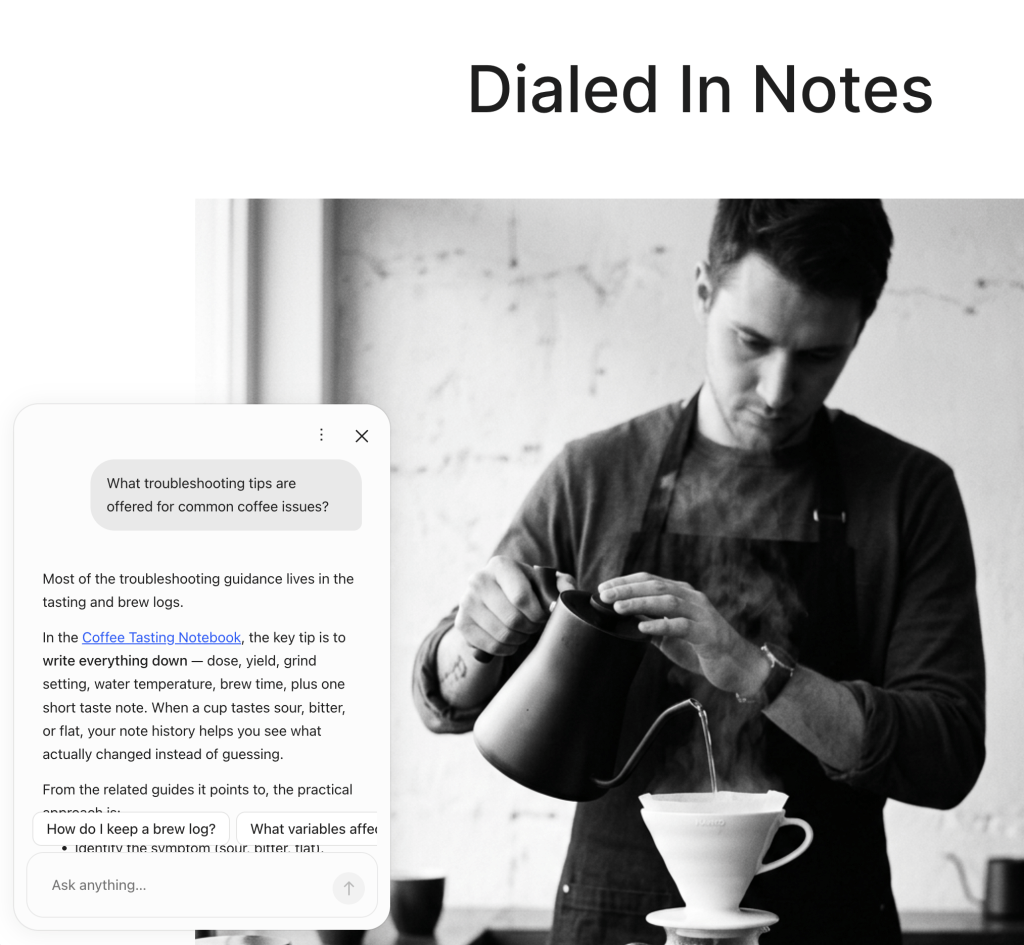
Site Chat fügt deiner öffentlichen Website eine kleine Chat-Funktion hinzu, über die Besucher Fragen stellen und auf deinen Website-Inhalten basierende Antworten erhalten können. Bei einem Beitrag kann der Beitrag als Kontext verwendet werden. Auf der Startseite oder in einem Archiv kann Site Chat Besuchern helfen, die gesamte Website zu erkunden.
Site Chat in Aktion ansehen
Ein besserer Zugang zu deinem Archiv
Je nützlicher dein Archiv wird, desto schwieriger kann es für Besucher sein, den richtigen Einstieg zu finden.
Mit Site Chat können Besucher Fragen zu diesem Archiv stellen. Statt den perfekten Suchbegriff erraten zu müssen, kann ein Besucher zum Beispiel fragen:
- Was ist die wichtigste Erkenntnis aus diesem Beitrag?
- Was hat diese Website sonst noch zu diesem Thema veröffentlicht?
- Kannst du mir einen guten Beitrag empfehlen, den ich als Nächstes lesen kann?
- Wie hängt diese Idee mit früheren Beiträgen zusammen?
Die Suche ist weiterhin das richtige Werkzeug, wenn jemand eine Ergebnisseite, Filter, Sortierung und eine Liste passender Beiträge benötigt. Site Chat ist für die nächste Art von Frage gedacht: die Frage, die einem Besucher beim Lesen bereits durch den Kopf geht.
Vorschläge, die zur Seite passen
Site Chat beginnt mit vorgeschlagenen Fragen, sodass Besucher nicht mit einem leeren Eingabefeld anfangen müssen.
Bei einem Beitrag können sich die Vorschläge auf den Artikel konzentrieren, der vor ihnen liegt: den Hauptpunkt, wichtige Details oder verwandten Kontext. Auf der Startseite oder in einem Archiv können die Vorschläge ihnen helfen, aktuelle Beiträge zu erkunden, zu erfahren, welche Themen die Website abdeckt, oder etwas Lesenswertes für danach zu finden.
Nachdem ein Besucher eine Antwort erhalten hat, helfen Anschlussvorschläge dabei, das Gespräch fortzusetzen, ohne ihn von deiner Website wegzuleiten.
Gib Site Chat eine eigene Stimme
Site Chat kann die Richtlinien deiner Website verwenden, um seine Antworten zu gestalten.
Das bedeutet, dass Website-Betreiber den Ton, die Grenzen und den Stil festlegen können, denen Site Chat folgen soll. Eine Reise-Website möchte vielleicht freundliche, praktische Antworten. Eine technische Website bevorzugt möglicherweise kurze, präzise Antworten. Auf einer persönlichen Website sollen sich die Antworten vielleicht stärker nach der eigenen Stimme des Autors anhören.
Site Chat beantwortet Fragen weiterhin anhand deiner Inhalte, aber die Richtlinien helfen dabei, so zu antworten, dass es sich anfühlt, als gehöre Site Chat auf deine Website.
So aktivierst du Site Chat
Site Chat muss aktiviert werden. So schaltest du die Funktion ein:
- Gehe zum WP-Admin deiner Website.
- Öffne Jetpack → Search.
- Gehe zum Einstellungen-Tab.
- Aktiviere Site Chat aktivieren.
- Speichere deine Änderungen und rufe anschließend einen öffentlichen Beitrag auf deiner Website auf, um die Funktion auszuprobieren.
Site Chat wird nur auf geeigneten öffentlichen Websites mit einem Jetpack Search-Plan angezeigt. Auf Websites im Modus „Demnächst verfügbar“ oder auf noch nicht gestarteten Websites wird die Funktion nicht geladen.
So legst du Richtlinien fest
Richtlinien sind optional, aber nützlich, wenn Site Chat zur Stimme und den Erwartungen deiner Website passen soll.
- Gehe zum WP-Admin deiner Website.
- Öffne Gutenberg → Experimente.
- Aktiviere Richtlinien.
- Öffne Einstellungen → Richtlinien.
- Verwende Website, um zu beschreiben, worum es auf deiner Website geht, für wen sie gedacht ist und wonach Besucher dort normalerweise suchen.
- Verwende Zusätzliches für spezielle Anweisungen für Site Chat, etwa zum Ton, zur Antwortlänge, zu zu vermeidenden Themen oder dazu, wann Besucher wieder auf Beiträge verwiesen werden sollen.
- Klicke auf Richtlinien speichern.
Beispiel:
Halte die Antworten freundlich, praktisch und prägnant. Verwende die bestehenden Beiträge der Website als maßgebliche Quelle. Verweise Besucher nach Möglichkeit auf verwandte Beiträge, in denen sie weiterlesen können. Vermeide einen förmlichen oder werblichen Ton.
Verfügbarkeit
Site Chat ist in der Vorschau auf geeigneten öffentlichen Websites mit Jetpack Search verfügbar. Auf WordPress.com-Websites mit einem Jetpack Search-Plan sowie auf selbst gehosteten WordPress-Websites mit Jetpack 15.9 oder höher ist die Funktion jetzt verfügbar.
Suche, die zurückspricht
Die Suche hilft Besuchern, den richtigen Beitrag zu finden. Site Chat hilft ihnen, dort die nächste Frage zu stellen.
Wenn deine Website ein umfangreiches Archiv, ausführliche Anleitungen oder Beiträge enthält, die themenübergreifend miteinander verbunden sind, bietet Site Chat Besuchern eine schnellere Möglichkeit, diesen Verbindungen zu folgen und weiterzulesen.