
Desde la aparición de los smartphones, es raro encontrar un sitio web que no esté optimizado para su uso en dispositivos móviles. Sin embargo, gestionar tu sitio web desde el teléfono o la tableta sigue siendo un concepto relativamente nuevo.
Gestionar tu sitio desde un dispositivo móvil hace que llevar un negocio sea más cómodo. Es útil para fotógrafos que quieren subir fotos desde sus smartphones, blogueros que encuentran inspiración en lo que les rodea mientras están fuera de casa, vendedores de comercio electrónico que quieren controlar las estadísticas de su sitio y cualquier otro tipo de propietario de un sitio web.
Veamos algunas formas de gestionar tu sitio de WordPress desde tu dispositivo móvil, así como algunos consejos para aprovechar al máximo tu experiencia móvil con Jetpack.
Accede a tu sitio estés donde estés: descarga la aplicación móvil de WordPress
Para acceder a tu sitio web desde un dispositivo móvil, primero tendrás que instalar la aplicación de WordPress. La aplicación está disponible tanto para iOS como para Android, y ofrece a los usuarios acceso a cualquier sitio de WordPress.com o a sitios autoalojados de WordPress.org que tengan Jetpack instalado.
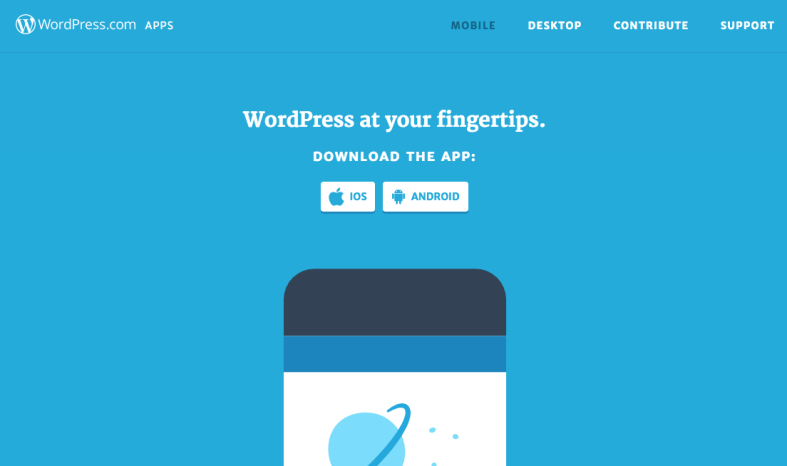
Instala la aplicación e inicia sesión en tu cuenta de WordPress.com como lo harías en un ordenador. Cuando hayas iniciado sesión, podrás gestionar tu sitio desde el móvil estés donde estés.
Veamos ahora qué puedes hacer con la aplicación instalada en tu dispositivo.
Consulta rápidamente el tráfico y otras estadísticas
Cuando publiques una nueva entrada en el blog, querrás comprobar cuántas visitas recibe, ¿verdad? Afortunadamente, la herramienta de Jetpack para consultar las estadísticas detalladas del sitio también está disponible en la aplicación móvil para que puedas consultar el tráfico de tu sitio incluso cuando no estés delante del ordenador.
En la aplicación, selecciona tu sitio web y pulsa el enlace Estadísticas en la pantalla principal.
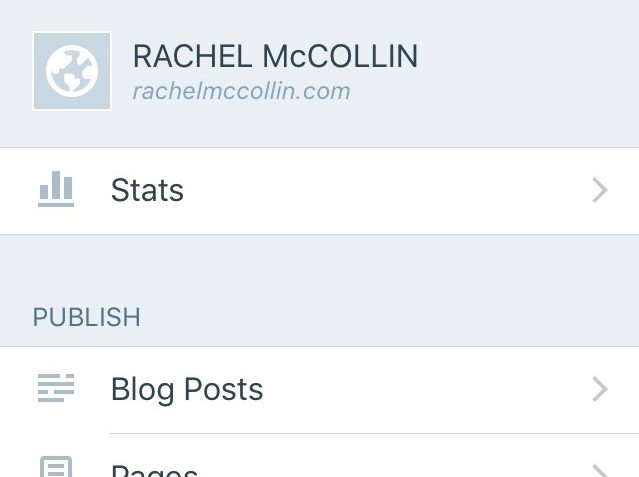
Esto te lleva a una pantalla que muestra las estadísticas generales de tus visitantes. La vista predeterminada es Días. Para consultar distintos periodos de tiempo, pulsa Más… y selecciona Días, Semanas, Meses o Años.
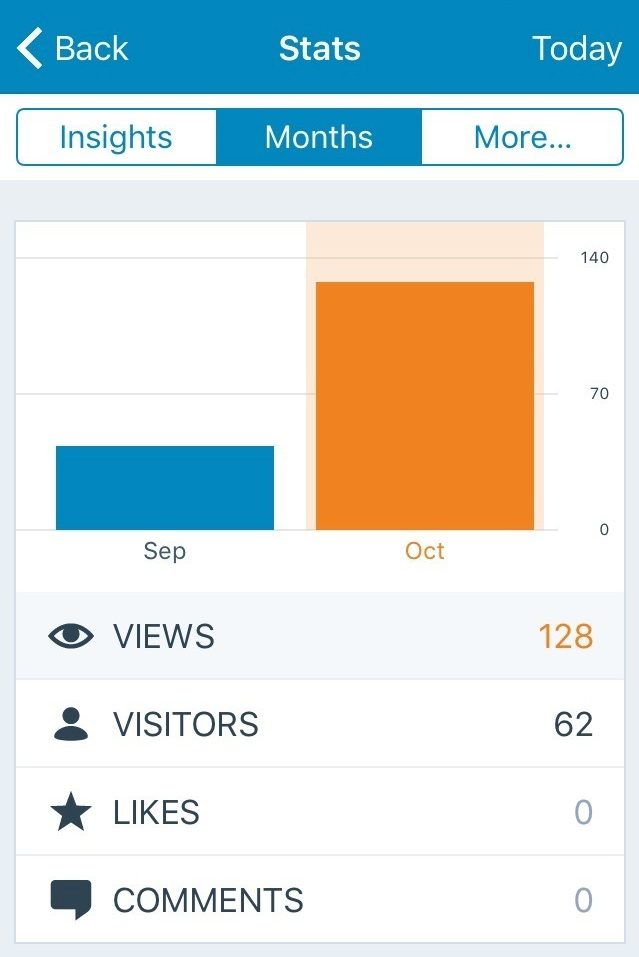
También puedes pulsar el botón Información para obtener una visión más detallada del funcionamiento interno de tu sitio, incluidas tus estadísticas, un análisis de las horas más populares de visita, los comentarios y mucho más. Te conviene consultar estas pantallas con frecuencia para ver cómo funciona tu contenido.
La aplicación móvil facilita que estés siempre informado, lo que te ayuda a conocer mejor qué tipos de contenido atraen más tráfico a tu sitio y a qué horas es más popular tu sitio. Quizá los visitantes consulten tu página de inicio durante sus desplazamientos matutinos o tal vez echen un vistazo a tus últimas entradas antes de irse a dormir.
Con las herramientas de gestión móvil, puedes adaptar tu sitio al estilo de vida de tus lectores publicando contenido cuando sea más probable que lo vean.
Consulta tus notificaciones y responde a los comentarios en cualquier momento
Acceder a tu sitio desde un teléfono o una tableta significa que no tienes que esperar a estar delante de un ordenador para consultar y responder a los comentarios. Y lo que es mejor, Jetpack te permite recibir notificaciones cada vez que alguien deja un comentario. Puedes seguir la conversación en tiempo real, lo que te ayudará a establecer una relación positiva con tus seguidores y futuros admiradores.
En la aplicación, pulsa el icono de Notificaciones situado en la parte inferior de la pantalla. Se mostrarán todos tus comentarios, incluidos los trackbacks, pingbacks y seguimientos que haya recibido tu sitio.
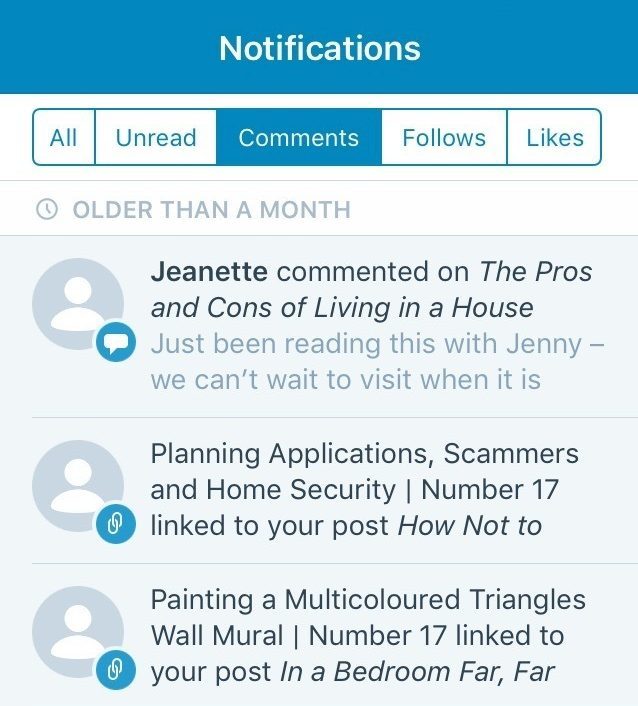
También puedes filtrar el contenido de esta sección. En la parte superior de la pantalla de Notificaciones, verás cinco opciones: Todo, Sin leer, Comentarios, Seguidores y Me gusta. Pulsa una opción para mostrar solo esa categoría.
A continuación, verás la pantalla Comentarios en un dispositivo móvil, que muestra los mensajes dejados en un blog sobre reformas del hogar:
También puedes recibir notificaciones push de Jetpack en tu teléfono o tableta. Estas te avisarán inmediatamente después de que alguien deje un comentario o indique que le gusta una entrada (si tienes activados los Me gusta). No tienes que hacer nada más: siempre que la función de notificaciones esté activada en tu cuenta de Jetpack, recibirás automáticamente notificaciones push.
Con la función de notificaciones, puedes responder inmediatamente a los comentarios para que tus lectores sepan que sus preguntas o preocupaciones son tu máxima prioridad.
Escribe y publica contenido nuevo
Hasta hace poco, actualizar un blog desde un smartphone parecía una idea absurda. Ahora que la mayoría escribimos en blogs mientras estamos fuera de casa, subir contenido desde tu dispositivo móvil es necesario para que tu sitio esté actualizado y siga siendo relevante. Por ejemplo, si asistes a un evento, quizá quieras publicar fotos y conclusiones en tiempo real en lugar de esperar a que termine, manteniendo la atención de tus seguidores y compartiendo tus experiencias especiales.
Para añadir una entrada nueva, accede a tu sitio desde la aplicación móvil y pulsa Entradas del blog. La aplicación mostrará tus entradas existentes:
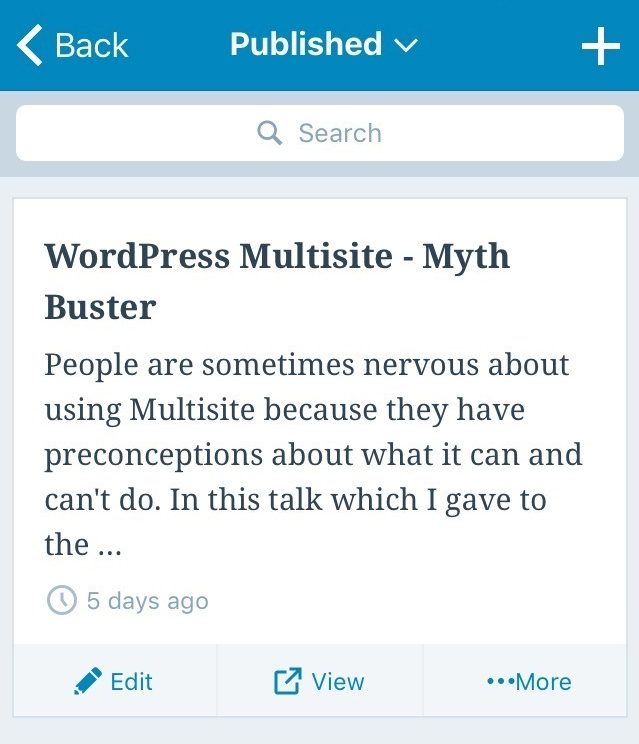
Puedes crear una entrada nueva pulsando el signo más situado en la esquina superior izquierda de la pantalla. Desde ahí, puedes crear y publicar contenido nuevo en tu sitio directamente desde tu dispositivo móvil.
Desde esta misma pantalla, también puedes pulsar Editar en una entrada existente para modificarla, o Ver para comprobar cómo aparece actualmente en tu sitio.
Sube imágenes directamente desde tu dispositivo
Según WIRED, «hemos llegado al punto en que tienes que esforzarte bastante para encontrar un teléfono con una cámara mediocre». Como las cámaras de los smartphones mejoran constantemente, las usamos para capturar todo tipo de momentos: desde eventos y paisajes pintorescos hasta deliciosas comidas.
Importar las fotos de tu teléfono a la aplicación de WordPress es más rápido que descargarlas en el ordenador y volver a subirlas a tu sitio. Para añadir una foto, pulsa el icono de la cámara situado en la parte inferior del panel de contenido. La aplicación abrirá la fototeca de tu dispositivo, lo que te permitirá seleccionar e insertar imágenes en tus entradas.
Elige una o más fotos de tu biblioteca y pulsa Seleccionar. Las imágenes seleccionadas se añadirán a tu entrada:
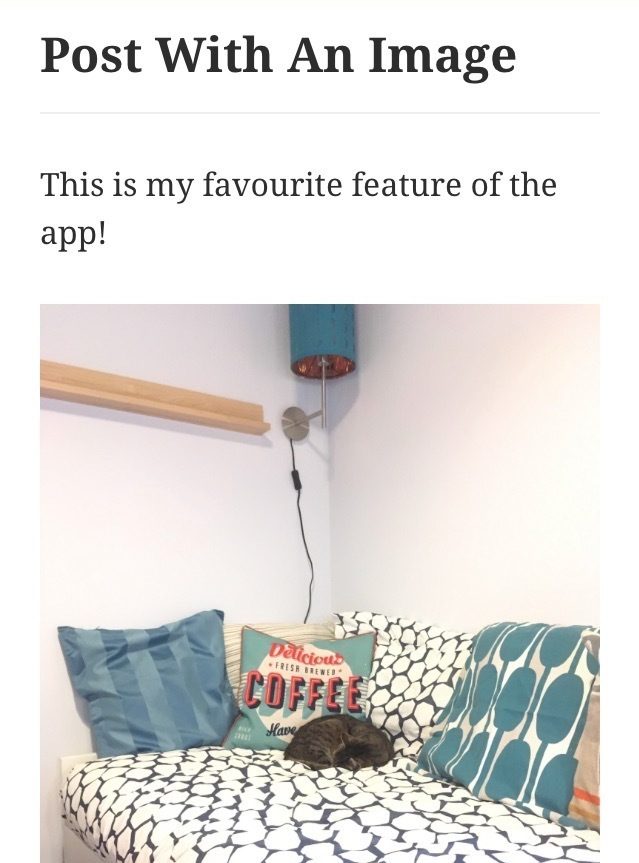
Así de fácil, puedes crear una entrada de blog cautivadora y única sin tener que encender el ordenador. Esto te ayudará a mantener tu ritmo de publicación y a generar más contenido de calidad, que atraerá a los visitantes a tu sitio y te ayudará a hacer crecer tu negocio.
Gestionar tu sitio de forma remota es muy fácil con la aplicación de WordPress
La aplicación móvil es una función imprescindible y perfectamente integrada de Jetpack. Si te gusta añadir fotos a tu sitio web, consultar tus estadísticas estés donde estés y responder a los comentarios al instante, descubrirás que esta herramienta te resulta realmente valiosa.
¿Todo listo para empezar a gestionar tu sitio desde cualquier lugar? Instala Jetpack, descarga la aplicación de WordPress para tu dispositivo Apple o Android y ¡pruébala tú mismo!
¿Tienes alguna pregunta sobre cómo gestionar tu sitio desde la aplicación móvil o algún consejo que quieras compartir? Déjanos un comentario a continuación.