



Hacer una copia de seguridad de tu sitio de WordPress es esencial para la seguridad. Si tu sitio web deja de funcionar, podrás restaurarlo a su estado anterior. Sin embargo, hay varias formas de hacer una copia de seguridad, y quizá estés buscando la opción que te proporcione el mayor control sobre el proceso.
Ahí es donde puede resultar útil una copia de seguridad de WordPress mediante FTP. Aunque este método suele llevar más tiempo y ser más complicado que otros métodos, sí ofrece más flexibilidad.
En esta entrada, ofreceremos una visión general de las copias de seguridad FTP de WordPress y las compararemos con otros métodos habituales. Después, te mostraremos cómo crear este tipo de copia de seguridad de WordPress.
¿Qué es una copia de seguridad FTP?
Antes de mostrarte cómo crear una copia de seguridad de WordPress con FTP, repasemos los conceptos básicos.
En primer lugar, quizá te preguntes qué es exactamente FTP. Estas siglas corresponden a «protocolo de transferencia de archivos». Como su nombre indica, es un protocolo que te permite transferir archivos.
Para utilizar este método, necesitarás un cliente FTP. Algunas opciones, como el popular FileZilla, se pueden instalar y utilizar gratis.
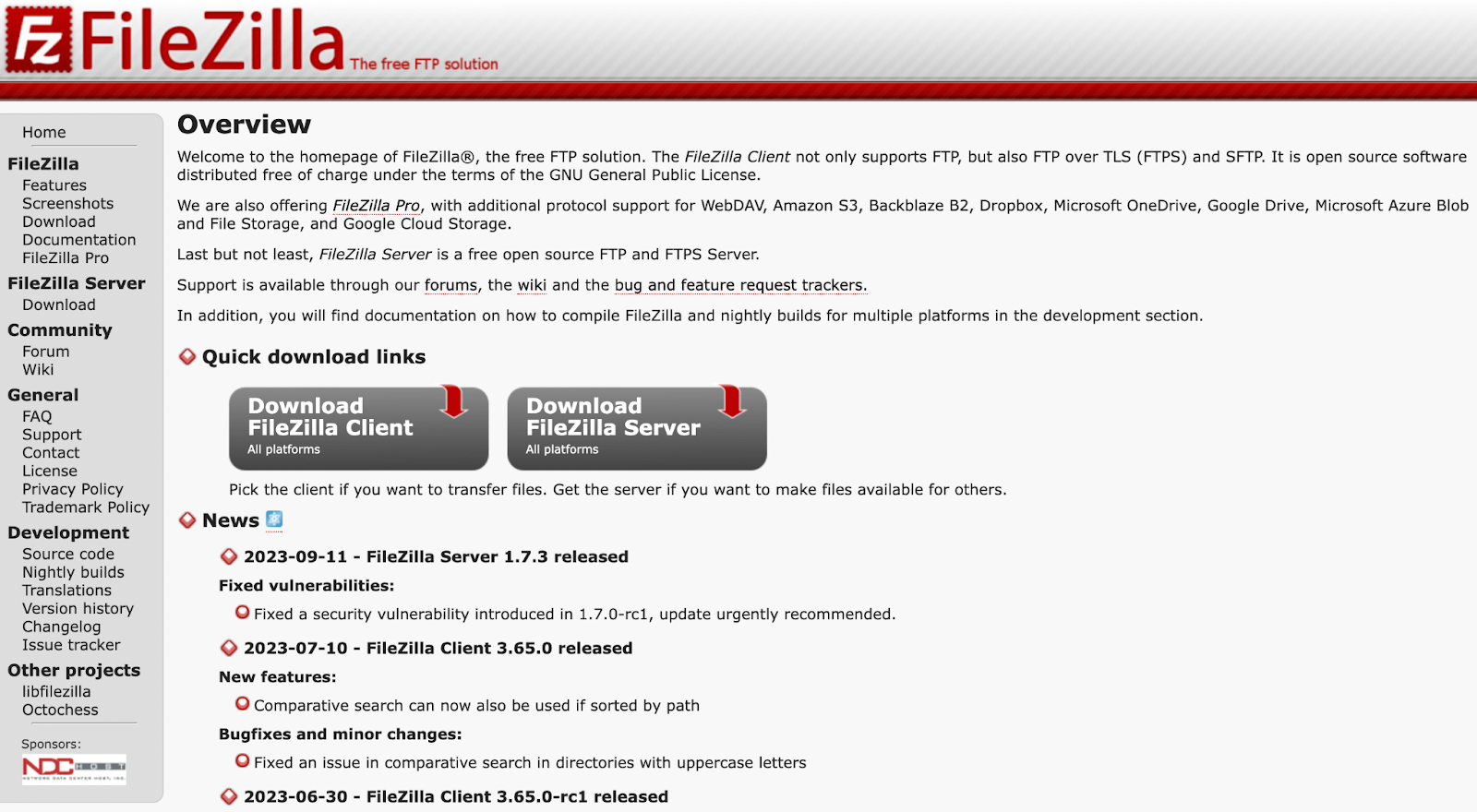
Después de instalar un cliente FTP, tendrás que conectar tu sitio web al programa. Esto te permitirá acceder a los archivos de tu sitio de forma remota desde tu ordenador. A continuación, transferirás y guardarás esos archivos manualmente para crear tu copia de seguridad.
Después, puedes guardar tu copia de seguridad FTP donde quieras. Puedes optar por conservarla en tu dispositivo local o transferirla a una ubicación externa, como un servicio de almacenamiento en la nube. Para disfrutar de la máxima seguridad, es recomendable guardar varias copias de seguridad en distintos lugares.
¿Cómo se comparan las copias de seguridad FTP con otros métodos?
Si no estás muy familiarizado con la gestión y la seguridad de sitios web, quizá no tengas claro qué diferencias hay entre las copias de seguridad FTP y otros métodos.
Por ejemplo, una alternativa popular es utilizar un software de copias de seguridad específico. En cuanto a WordPress, la solución de copias de seguridad en tiempo real más potente es Jetpack VaultPress Backup.
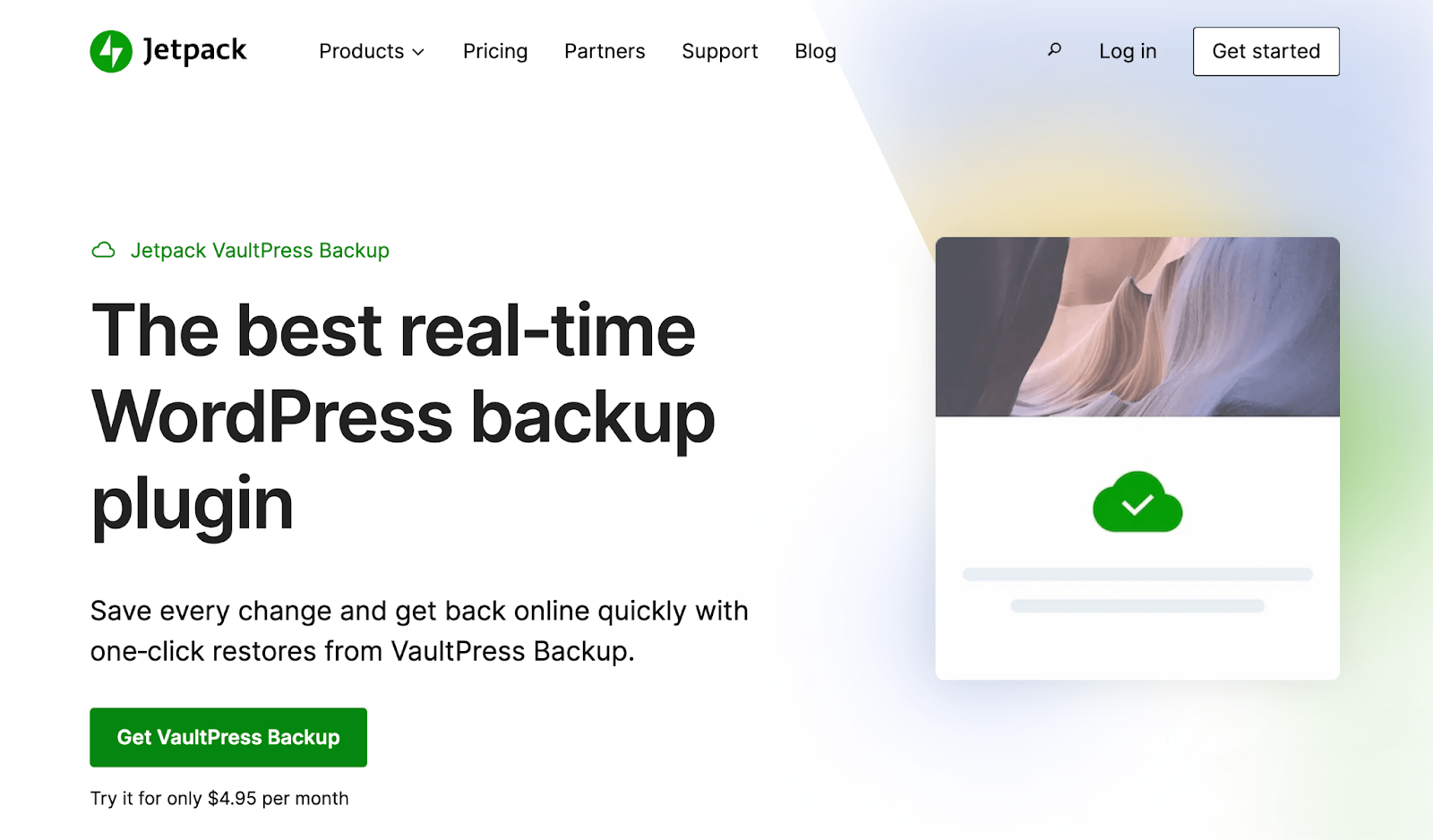
Independientemente del plugin de copias de seguridad de WordPress que utilices, normalmente podrás crear copias de seguridad manuales y automáticas. Además, un plugin de copias de seguridad suele darte acceso a almacenamiento externo para copias de seguridad para mejorar la seguridad.
Algunas herramientas también permiten programar copias de seguridad. Por ejemplo, puedes programarlas semanal o diariamente.
El mejor software te permitirá crear copias de seguridad en tiempo real. Esto significa que cada cambio realizado en tu sitio activará la creación de una copia de seguridad completamente nueva y actualizada.
Entonces, ¿qué diferencias hay entre estos dos métodos?
Crear copias de seguridad de WordPress mediante FTP es un proceso manual. Puede llevar mucho tiempo, ser propenso a errores y resultar algo tedioso. Tendrás que crear la copia de seguridad tú mismo y después transferirla a la ubicación de almacenamiento que prefieras.
Aun así, este método puede ser preferible para algunas personas, ya que ofrece flexibilidad y control sobre el proceso. Por ejemplo, cuando seleccionas archivos manualmente mediante FTP, puedes excluir fácilmente algunos si no crees que sean necesarios.
Utilizar un software de copias de seguridad suele implicar tener menos control sobre los ajustes exactos, los archivos guardados, etc. Sin embargo, obtienes muchas ventajas, como automatización, copias de seguridad en tiempo real, mayor seguridad, almacenamiento externo y una restauración fluida de las copias de seguridad.
¡Por supuesto, también puedes utilizar ambos métodos! Cuantas más copias de seguridad tengas, más seguros estarán los datos y los cambios de tu sitio. Por eso, quizá quieras configurar copias de seguridad automáticas mediante un plugin y hacer también copias de seguridad FTP ocasionalmente.
¿Cuáles son los requisitos previos para hacer copias de seguridad FTP?
Si has decidido crear una copia de seguridad de WordPress con FTP, tendrás que asegurarte de disponer de todas las herramientas necesarias. Esta es la lista de lo que necesitarás:
- Software FTP. Como mencionamos antes, necesitarás un cliente FTP para este proceso. FileZilla y Cyberduck son opciones fiables y gratuitas que puedes considerar.
- Acceso FTP. Para conectar tu sitio web a un cliente FTP, necesitas tener acceso FTP. Esto significa que necesitarás las credenciales FTP de tu sitio web que te proporcione tu proveedor de alojamiento. Normalmente, es bastante fácil encontrarlas en el panel de control de tu proveedor de alojamiento.
- Espacio de almacenamiento. Si utilizas un plugin de copias de seguridad, es posible que incluya almacenamiento externo. Sin embargo, si creas una copia de seguridad manual mediante FTP, necesitarás disponer de tu propio espacio de almacenamiento específico. El tipo de almacenamiento depende de ti, pero una solución en la nube es la opción más segura.
- Acceso a la base de datos. Si quieres crear una copia de seguridad completa de WordPress, también tendrás que hacer una copia de tu base de datos. Por lo tanto, necesitarás poder acceder a ella, normalmente iniciando sesión en el panel de control de tu proveedor de alojamiento web.
Como puedes ver, se necesitan bastantes elementos para crear una copia de seguridad de WordPress con FTP.
Cómo hacer una copia de seguridad de tu sitio de WordPress mediante FTP
Ahora que conoces las ventajas y los requisitos previos, vamos a guiarte por los pasos necesarios para hacer una copia de seguridad de tu sitio de WordPress mediante FTP.
Paso 1: instalar un cliente FTP
Para este tutorial, utilizaremos FileZilla porque es gratuito y goza de una excelente reputación. Para empezar, solo tienes que ir al sitio web de FileZilla.
Haz clic en el botón Descargar el cliente FileZilla. A continuación, elige tu sistema operativo.
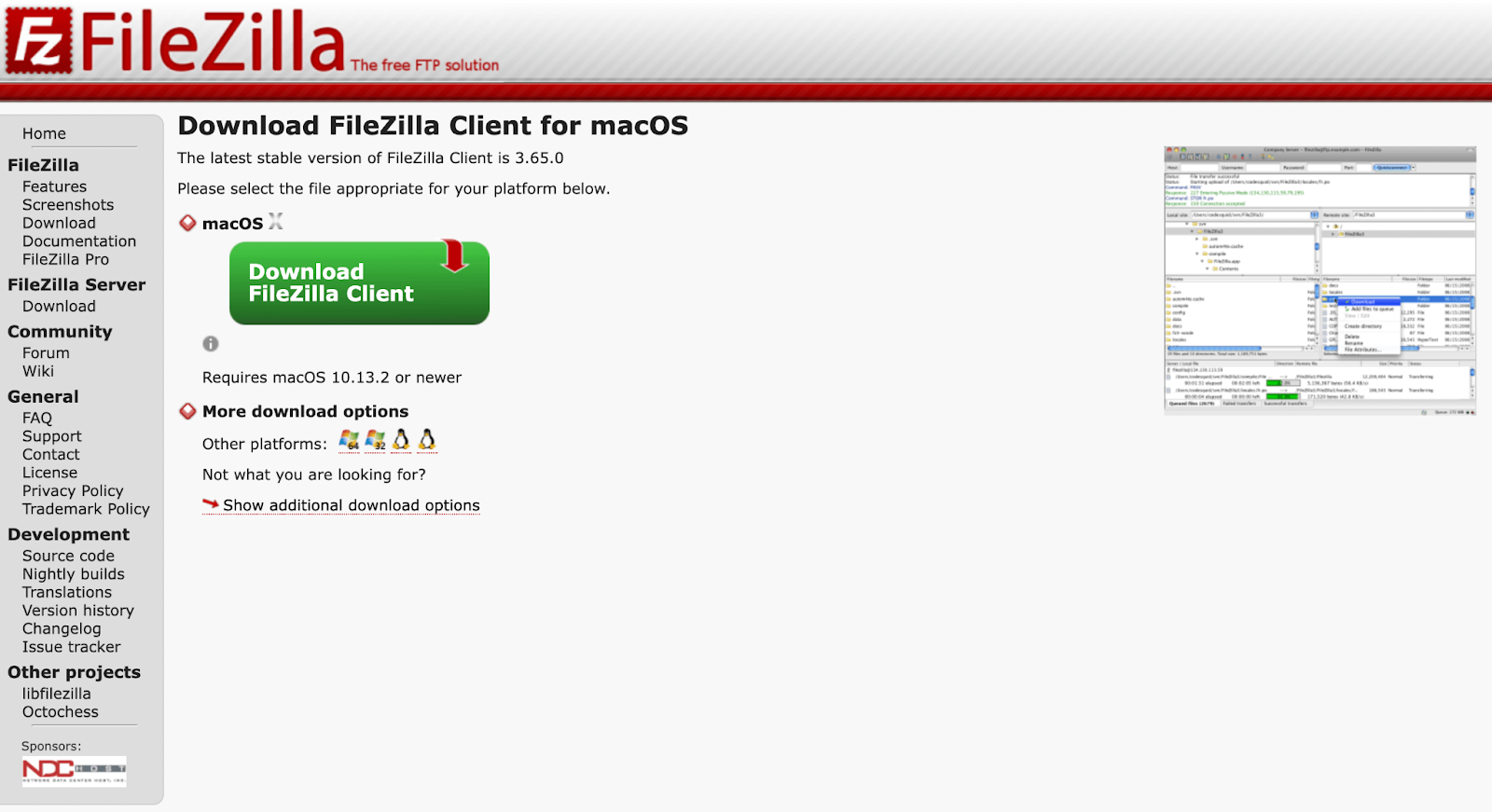
Para este tutorial utilizaremos macOS. Pero, como puedes ver, también hay opciones para Windows y Linux.
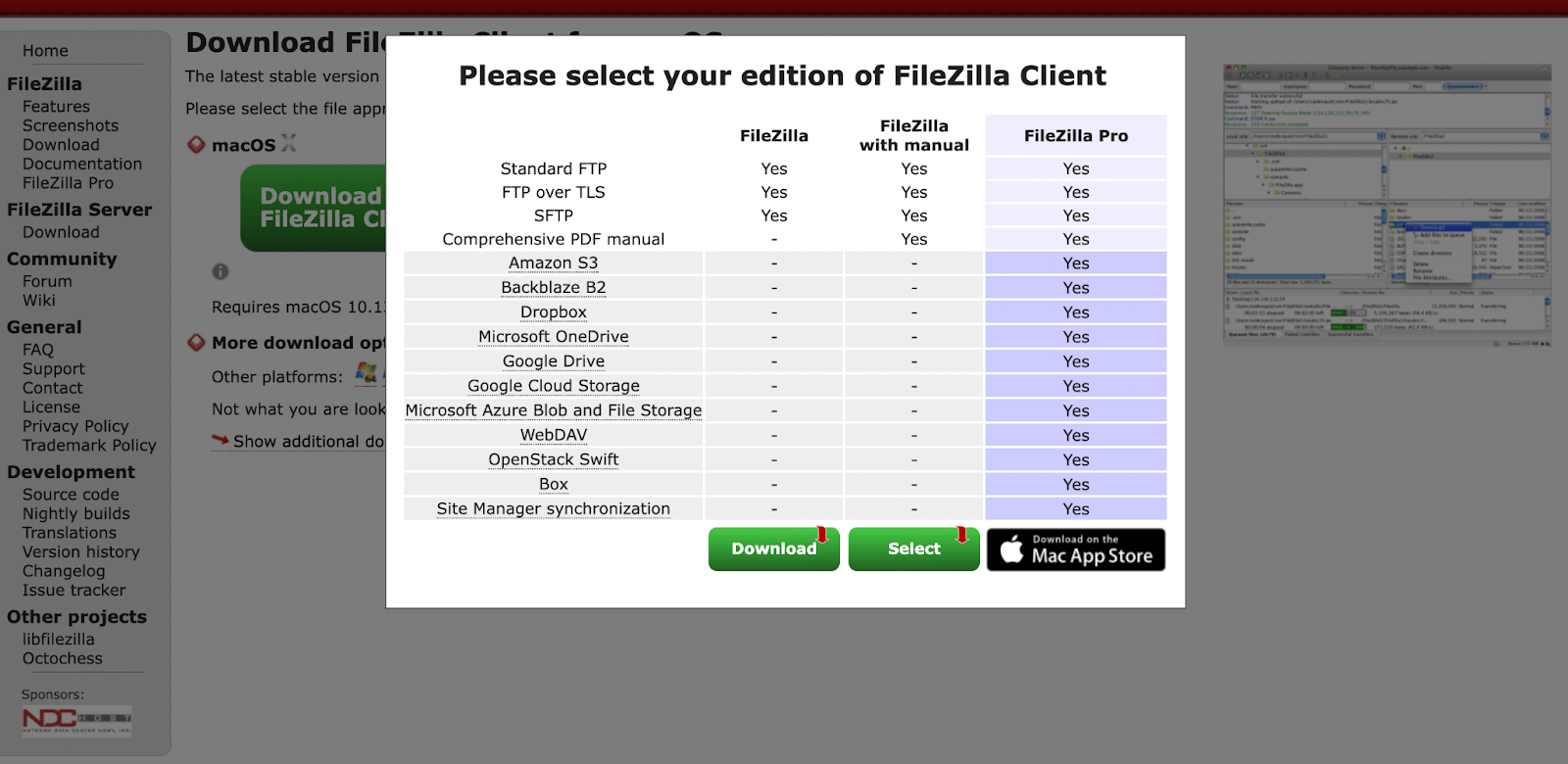
Después de elegir tu sistema operativo, debería aparecer la siguiente ventana emergente. Solo tienes que elegir la opción estándar de FileZilla de la izquierda.
Una vez instalado el software, ábrelo. Deberías ver algo parecido a lo siguiente:
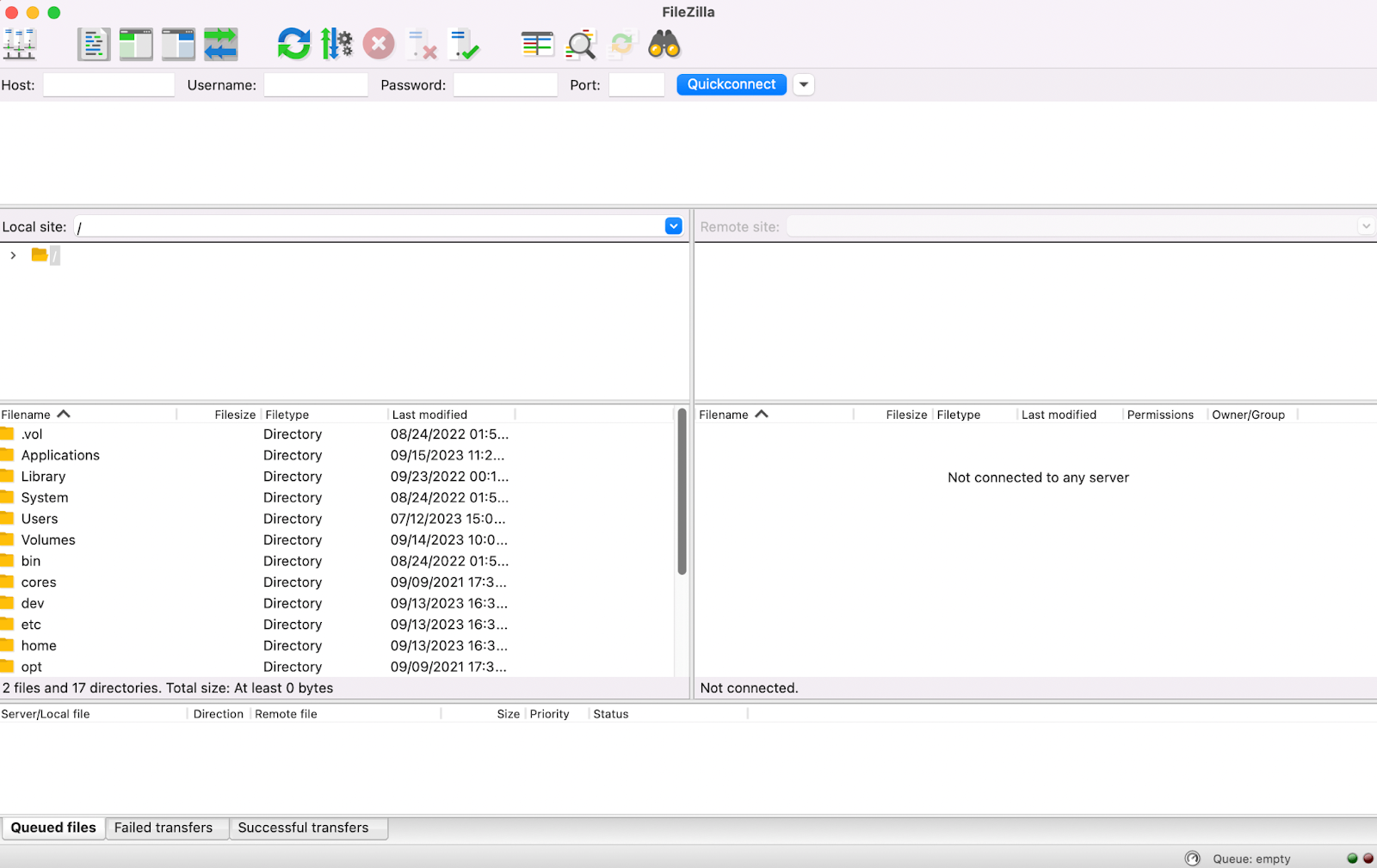
En la parte izquierda de esta pantalla, en la sección Sitio local, deberías poder ver los archivos de tu ordenador. La parte derecha está vacía porque todavía no has conectado FileZilla a tu sitio web.
Paso 2: introduce tus credenciales de FTP y conecta tu sitio de WordPress
A continuación, tendrás que introducir tus credenciales de FTP y conectar tu sitio de WordPress al software FileZilla.

Como puedes ver, tendrás que rellenar los campos Servidor, Nombre de usuario, Contraseña y Puerto. La dirección IP del servidor de alojamiento es lo que se indica en «Servidor».
Si no sabes cuáles son tus credenciales de FTP, puedes encontrarlas en tu cuenta de alojamiento web. Los pasos que debes seguir variarán según el proveedor de alojamiento, pero vamos a ver cómo podría ser este proceso.
Después de iniciar sesión en tu cuenta de alojamiento, busca el panel de administración. Puede estar en los ajustes avanzados.
A continuación, busca FTP o SFTP (una versión más segura de FTP). En este ejemplo, se encuentra dentro de Cuentas FTP en la sección Archivos:
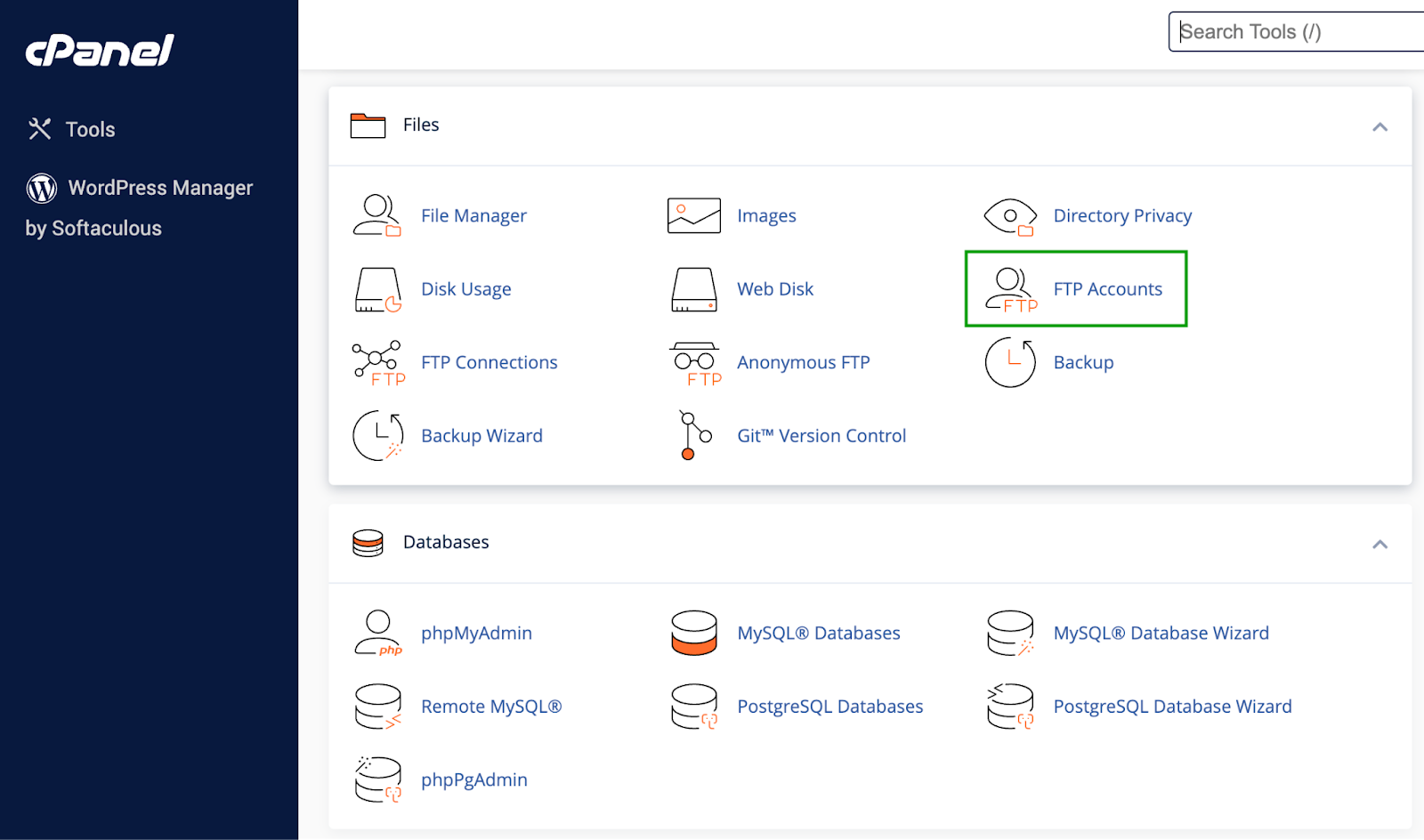
Solo tienes que abrir esta sección para encontrar tus credenciales de FTP.
Ten en cuenta que, a veces, cuando localizas tus credenciales de FTP, en «contraseña» simplemente verás algo como «contraseña de cPanel». Si no estás seguro de qué significa, normalmente es la misma contraseña que utilizas para tu cuenta de alojamiento.
A continuación, vuelve a FileZilla e introduce tus credenciales:
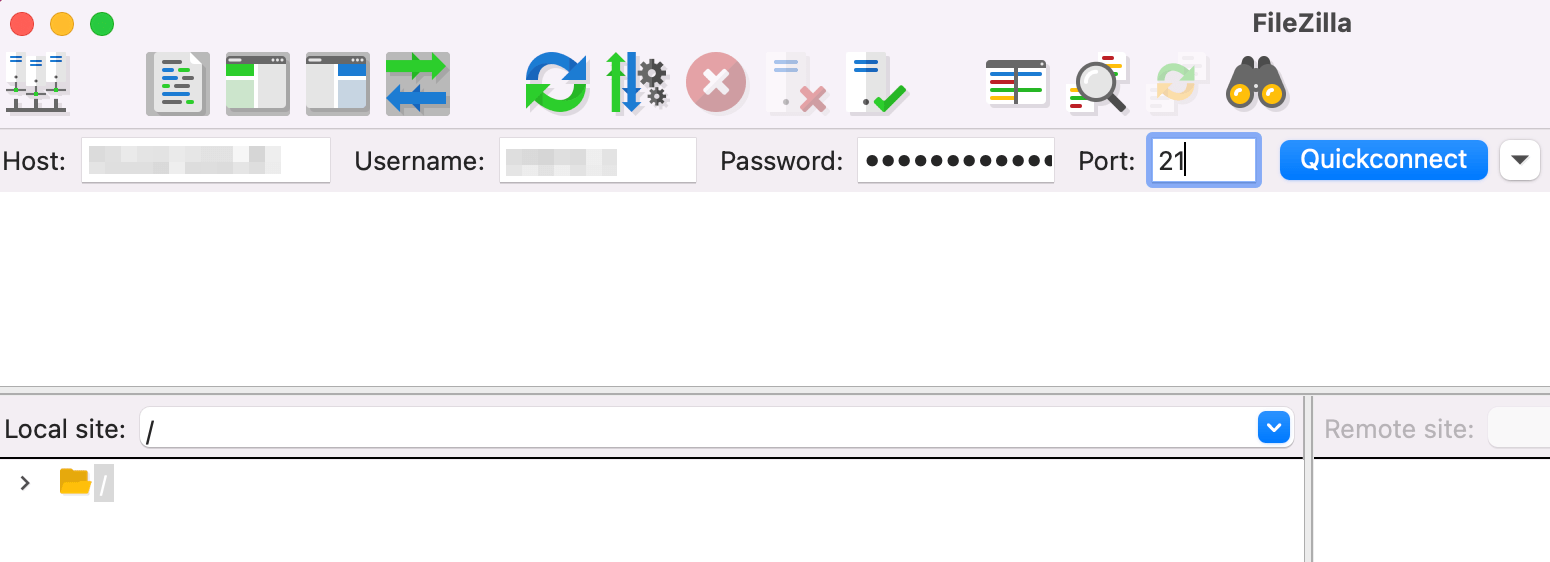
A continuación, haz clic en Conexión rápida. En este momento, puede que aparezca una ventana emergente sobre un certificado de seguridad.
Si trabajas con un proveedor de hosting de confianza, no deberías tener que preocuparte por esto. Solo tienes que revisar la información y continuar.
Cuando el proceso haya terminado, deberías ver los archivos de tu sitio de WordPress en el panel derecho, dentro de Sitio remoto.
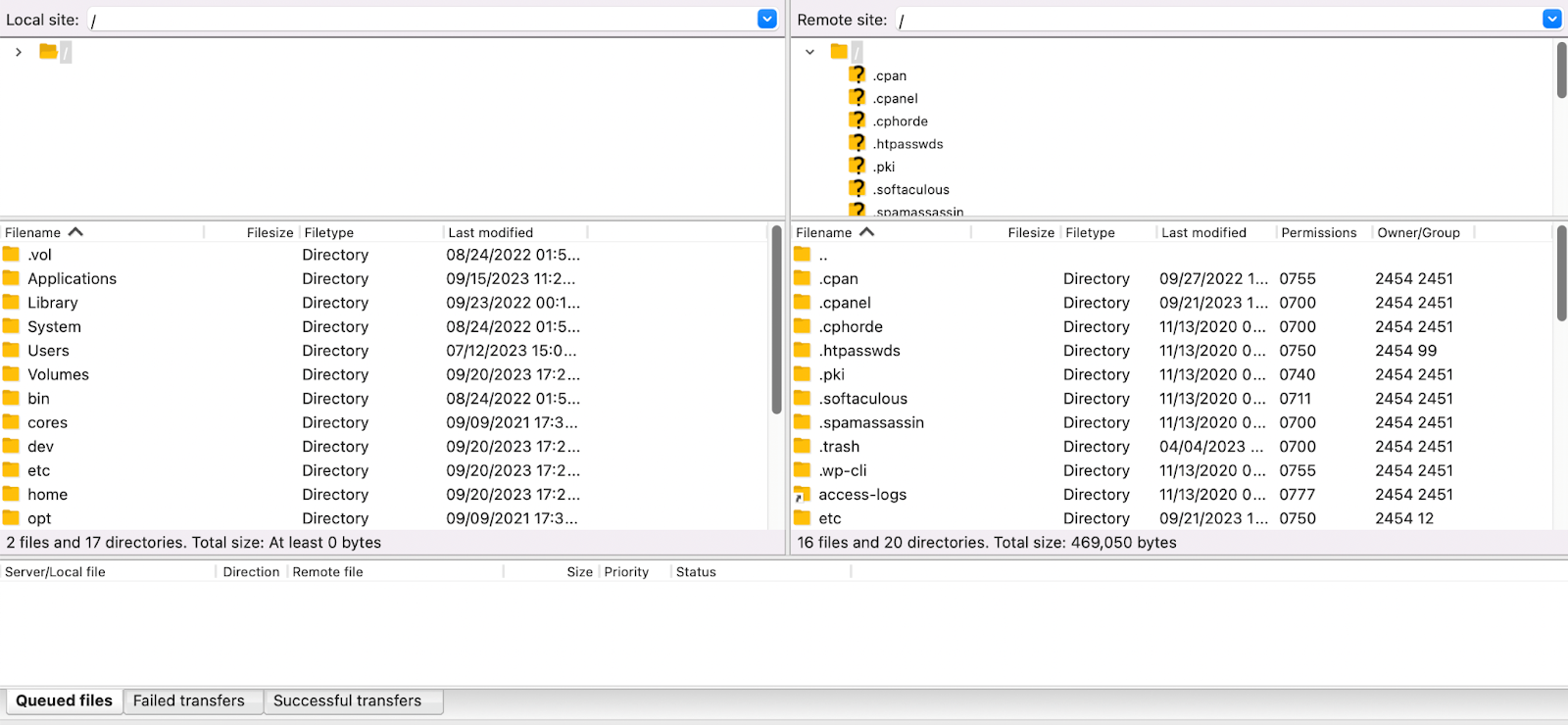
Esto significa que has conectado correctamente tu sitio web a FileZilla y que ya puedes crear una copia de seguridad de WordPress mediante FTP.
Paso 3: crea tu copia de seguridad de WordPress mediante FTP
Si quieres hacer una copia completa de los archivos de tu sitio y utilizas macOS, solo tienes que seleccionar la primera fila del panel de Sitio remoto y pulsar «Comando + A» en el teclado.
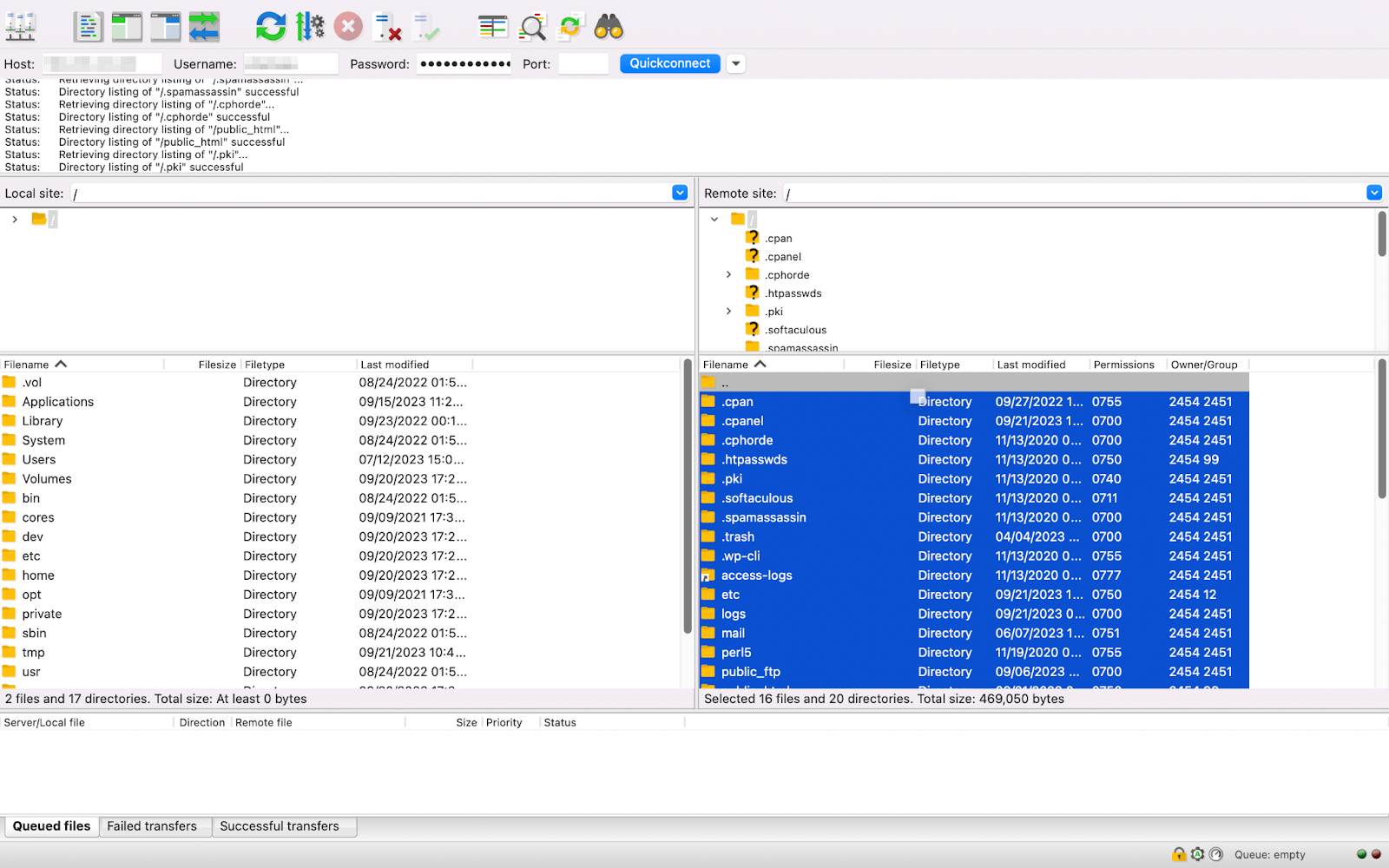
Esto te permite seleccionar todos los archivos de tu sitio web. Después, arrástralos a la parte izquierda de la pantalla, dentro de la sección Sitio local.
Es recomendable crear una carpeta específica para la copia de seguridad y arrastrarla allí para organizarla fácilmente. Puedes ponerle un nombre como «Copia de seguridad completa de WordPress», seguido de la fecha.
Cuando hayas terminado la copia de seguridad FTP de WordPress, puedes transferirla a una ubicación de almacenamiento remoto para aumentar la seguridad. ¡Eso es todo!
Cómo hacer una copia de seguridad de tu base de datos de WordPress
Ahora ya sabes cómo hacer una copia de seguridad completa de los archivos de tu sitio mediante FTP. Pero todavía no has terminado. Un sitio web de WordPress está compuesto en realidad por dos partes: sus archivos y su base de datos.
Por lo tanto, si quieres hacer una copia de seguridad completa de WordPress, también tendrás que hacer una copia de tu base de datos. Para ello, inicia sesión en tu cuenta de alojamiento y ve al panel de administración.
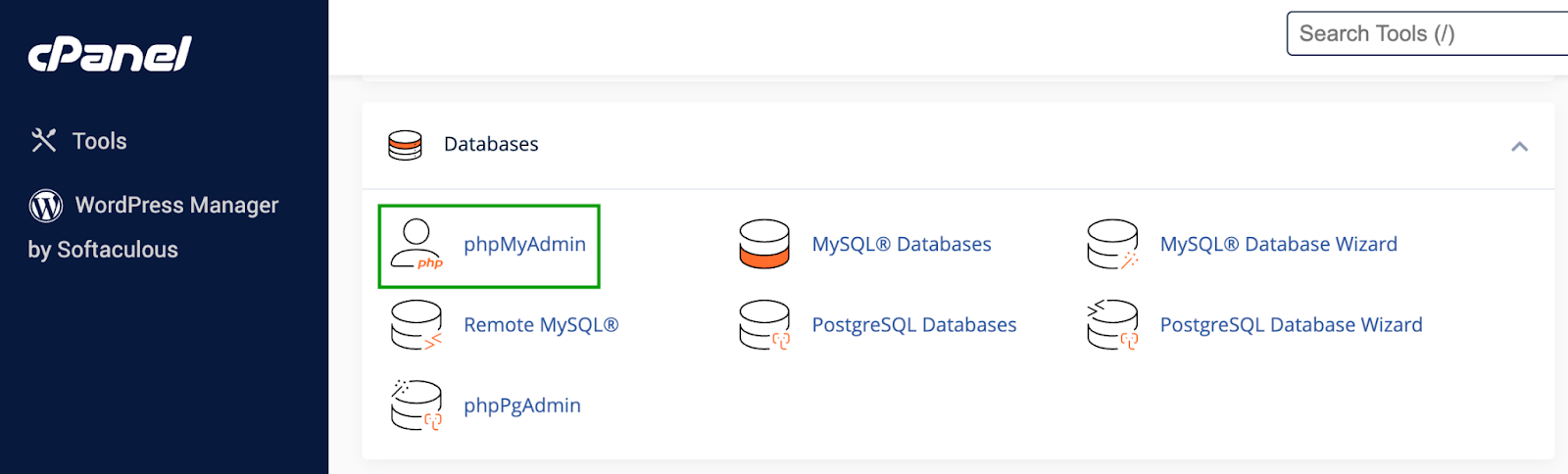
En muchos casos, esto significa acceder a cPanel. Después, busca la sección de Bases de datos y selecciona phpMyAdmin.
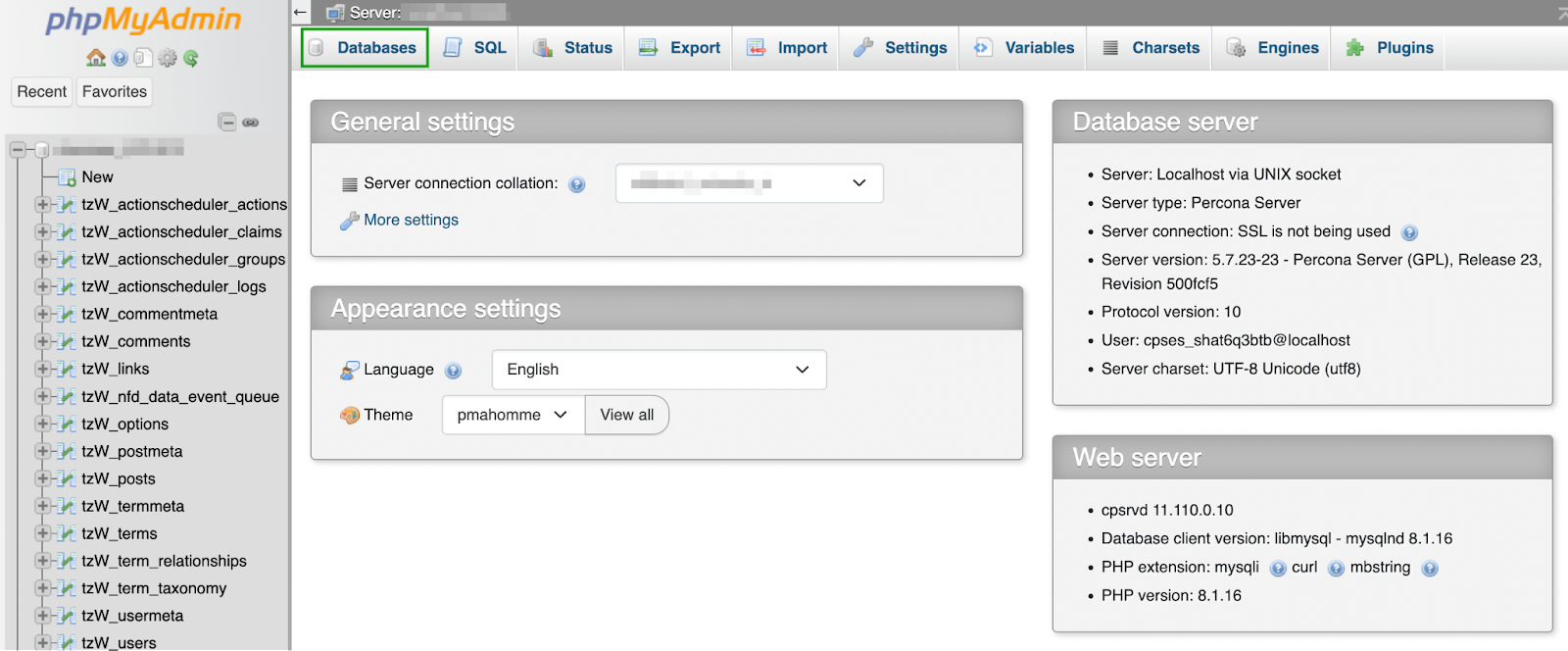
A continuación, ve a la pestaña Bases de datos.
Selecciona tu base de datos. Se abrirá una nueva pantalla que muestra sus tablas. Como puedes ver, hay tablas para los comentarios, las entradas, etc.
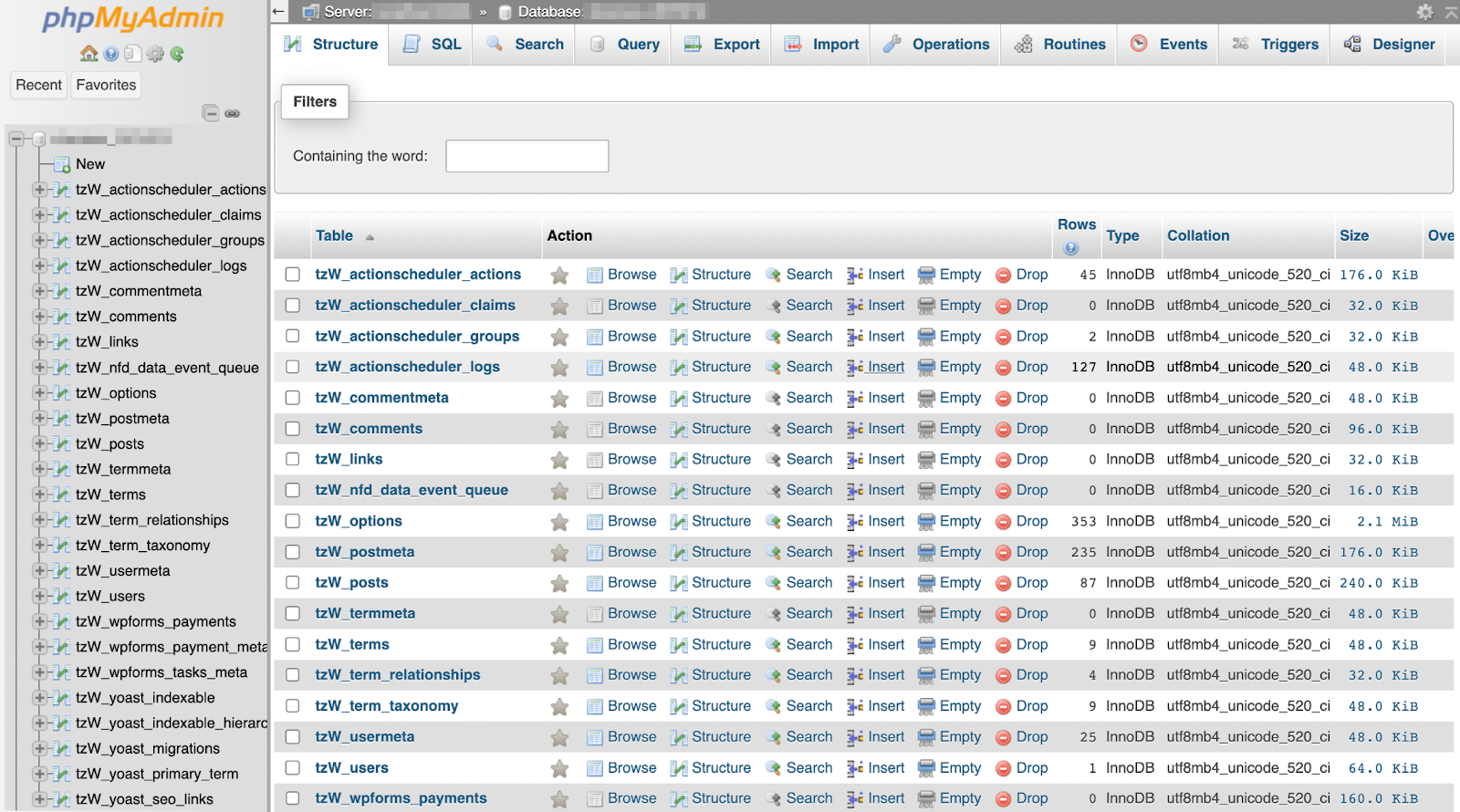
Selecciona las tablas que quieras guardar. Si quieres hacer una copia de todo, haz clic en Seleccionar todo en la parte inferior de la pantalla.
A continuación, ve a la pestaña Exportar. Allí verás dos opciones para exportar tu base de datos.
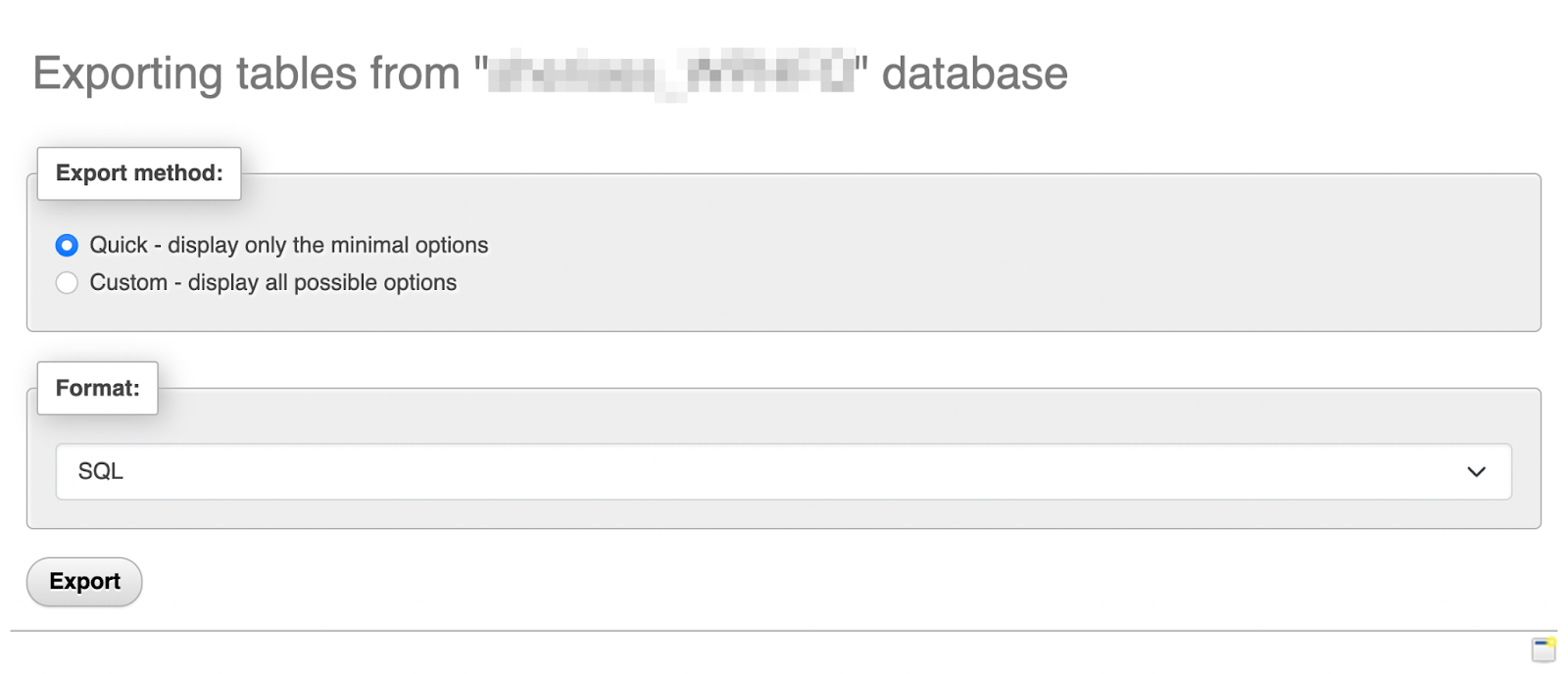
Puedes elegir Rápida o Personalizada. La segunda opción te ofrece un mayor control sobre los datos que exportas. Por ejemplo, te permite anular la selección de tablas específicas.
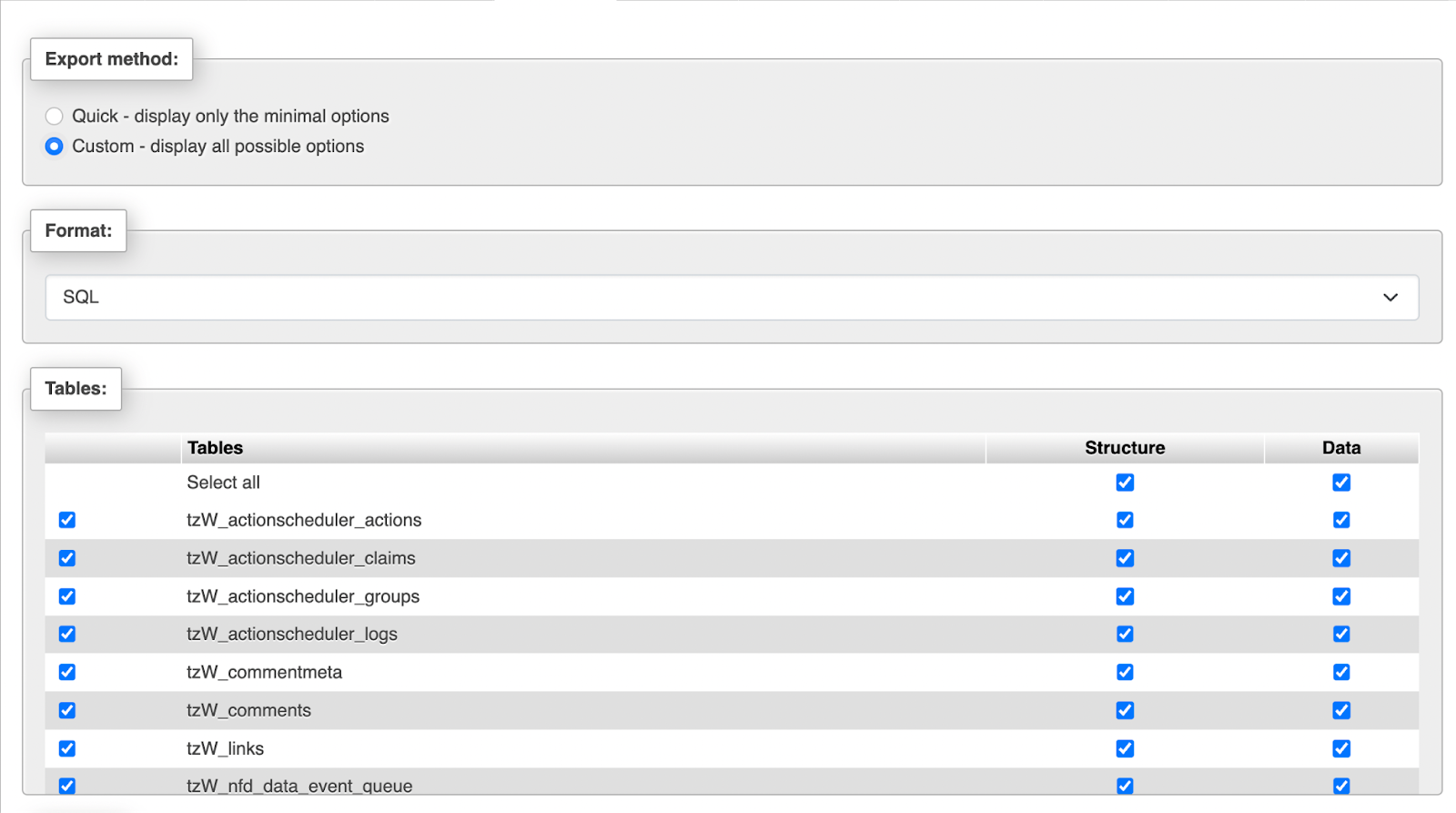
Haz tus selecciones y continúa hasta la sección Salida.
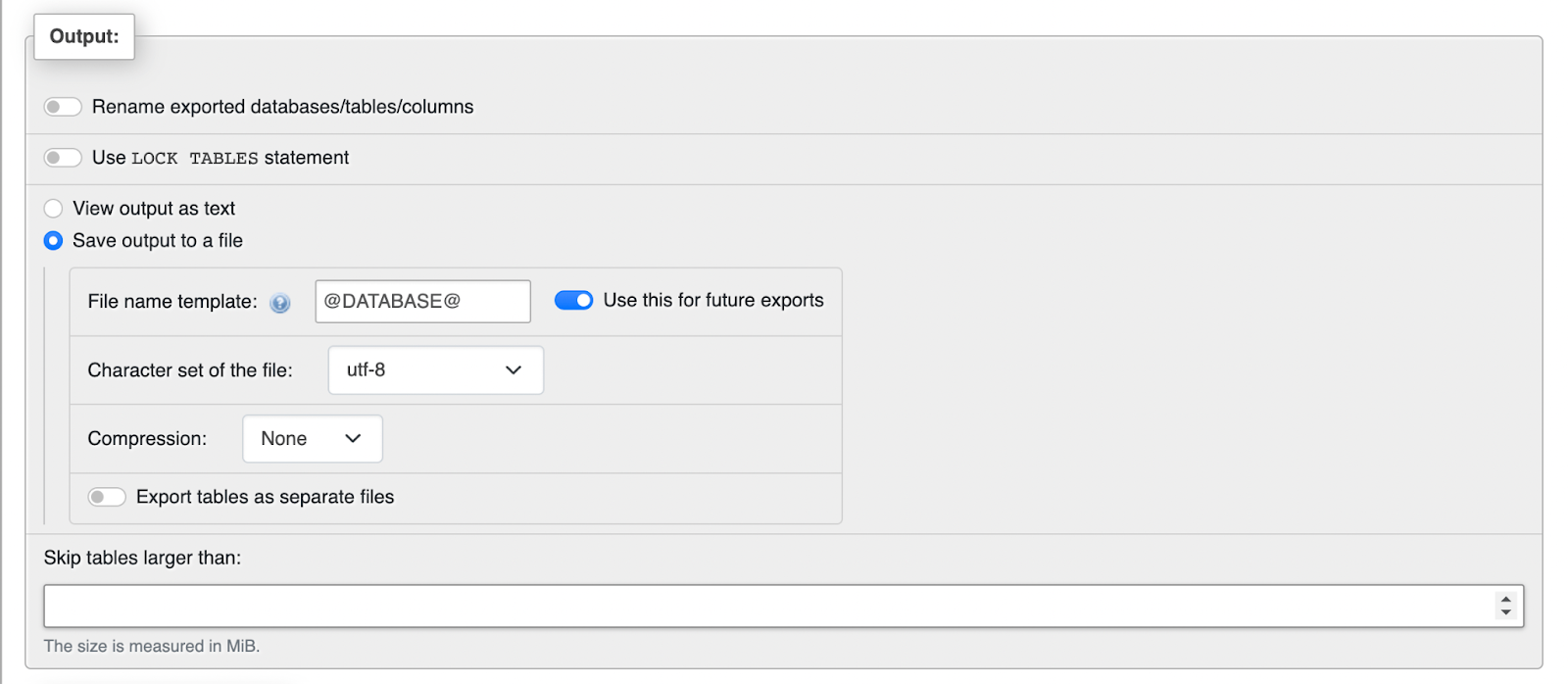
Aquí puedes seleccionar tu método de Compresión preferido. Probablemente puedas dejar el resto de los ajustes tal como están.
Ten en cuenta que, si eliges la opción Rápida, no tendrás estas opciones de personalización. Solo asegúrate de que el formato esté establecido en SQL.
Independientemente de la opción de exportación que hayas seleccionado, desplázate hasta la parte inferior de la página y haz clic en Exportar cuando estés listo. Solo queda guardar la copia junto con la copia de seguridad de tus archivos mediante FTP.
Cómo restaurar una copia de seguridad FTP de WordPress
En este momento, has creado una copia de seguridad completa de tu sitio de WordPress, con los archivos y la base de datos de tu sitio. A continuación, querrás saber cómo restaurar tu sitio de WordPress en caso de emergencia.
Paso 1: importa la copia de seguridad de la base de datos de tu sitio web
El primer paso para restaurar tu copia de seguridad FTP de WordPress es importar la base de datos. Una vez más, tendrás que iniciar sesión en tu cuenta de alojamiento.
Ve a tu panel de control y busca la sección de Bases de datos y abre phpMyAdmin.
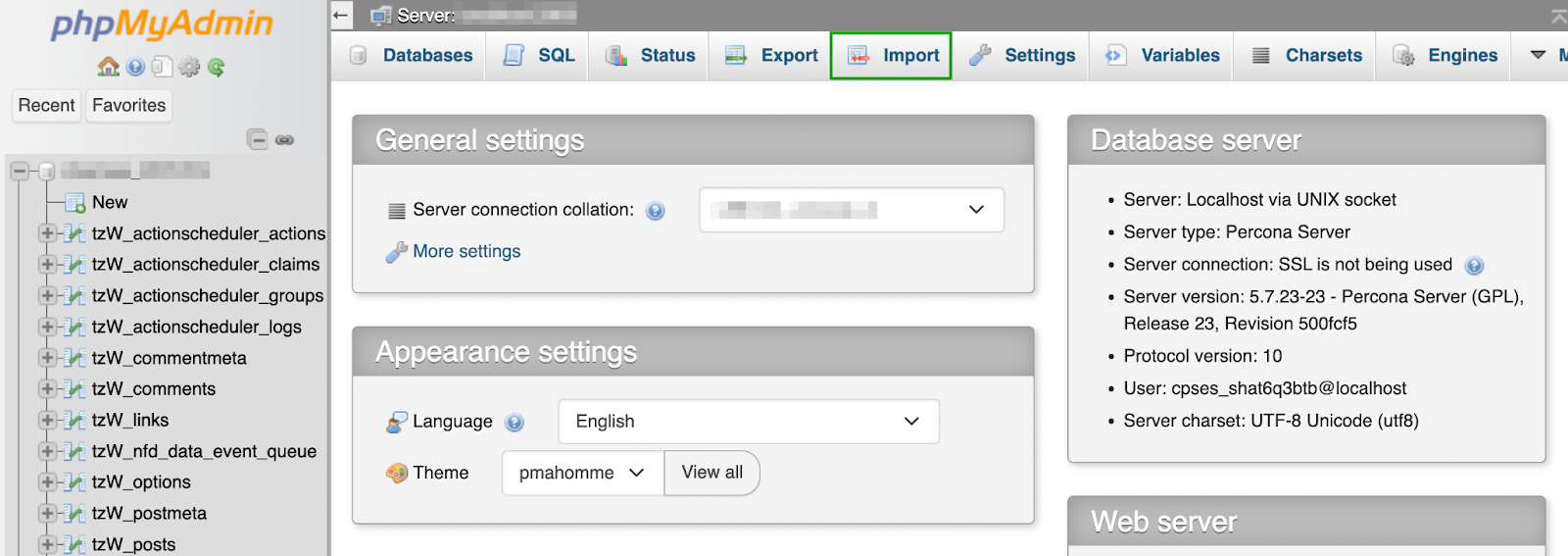
Después, ve a la pestaña Importar.
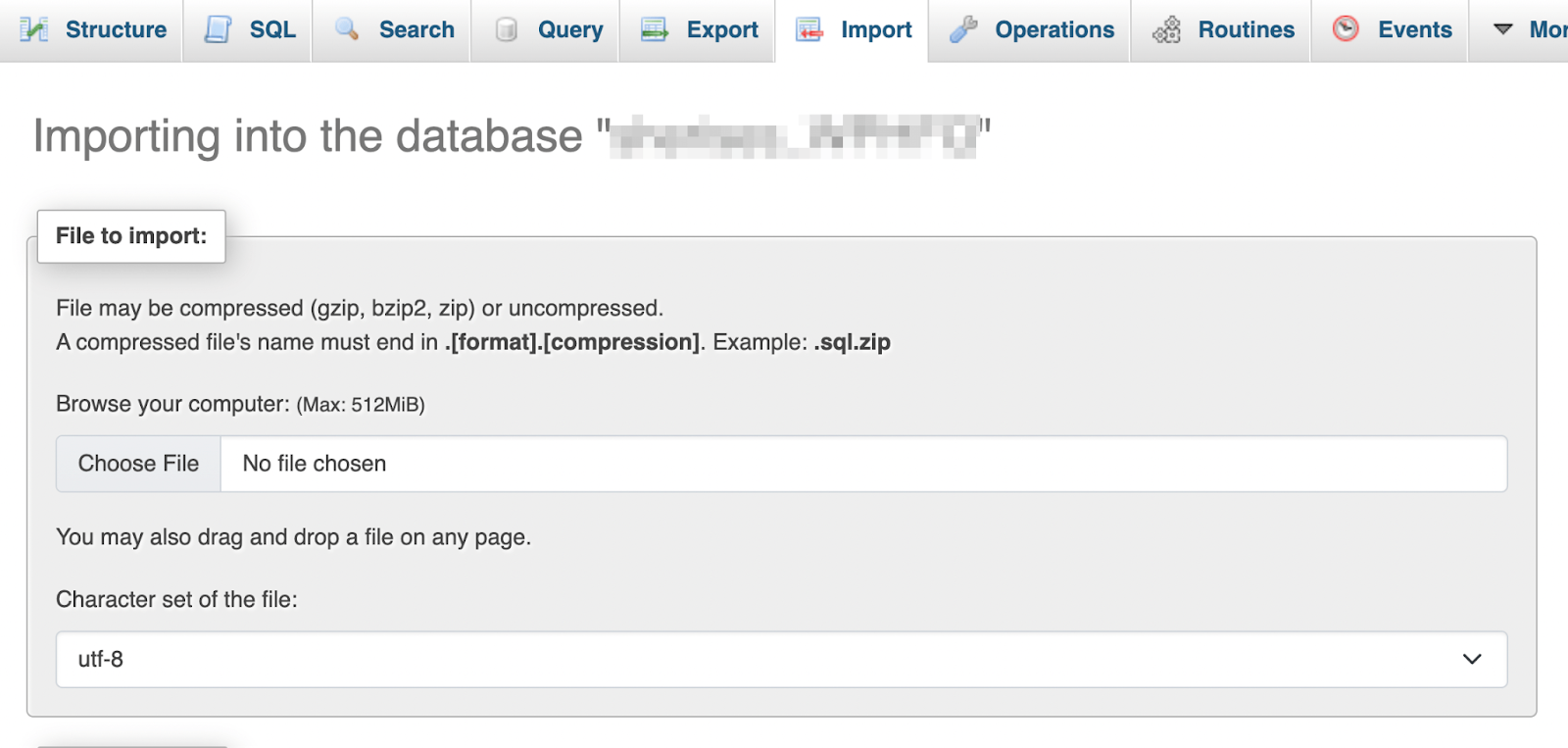
Haz clic en Elegir archivo y selecciona la copia de la base de datos que creaste en la sección anterior. Asegúrate de que el formato esté configurado como SQL.
Desplázate hacia abajo y haz clic en Importar. Ten en cuenta que este proceso puede tardar un poco.
Paso 2: sube los archivos de copia de seguridad de tu sitio
Una vez importada la copia de seguridad de la base de datos, ya puedes subir la copia de seguridad de los archivos que creaste anteriormente mediante FTP.
Para ello, vuelve a iniciar sesión en tu cliente FTP y conéctate de nuevo a tu sitio de WordPress. Asegúrate de que la copia de seguridad FTP de WordPress esté abierta y descomprimida a la izquierda, en tu dispositivo local.
Después, selecciona todos los archivos de la derecha.
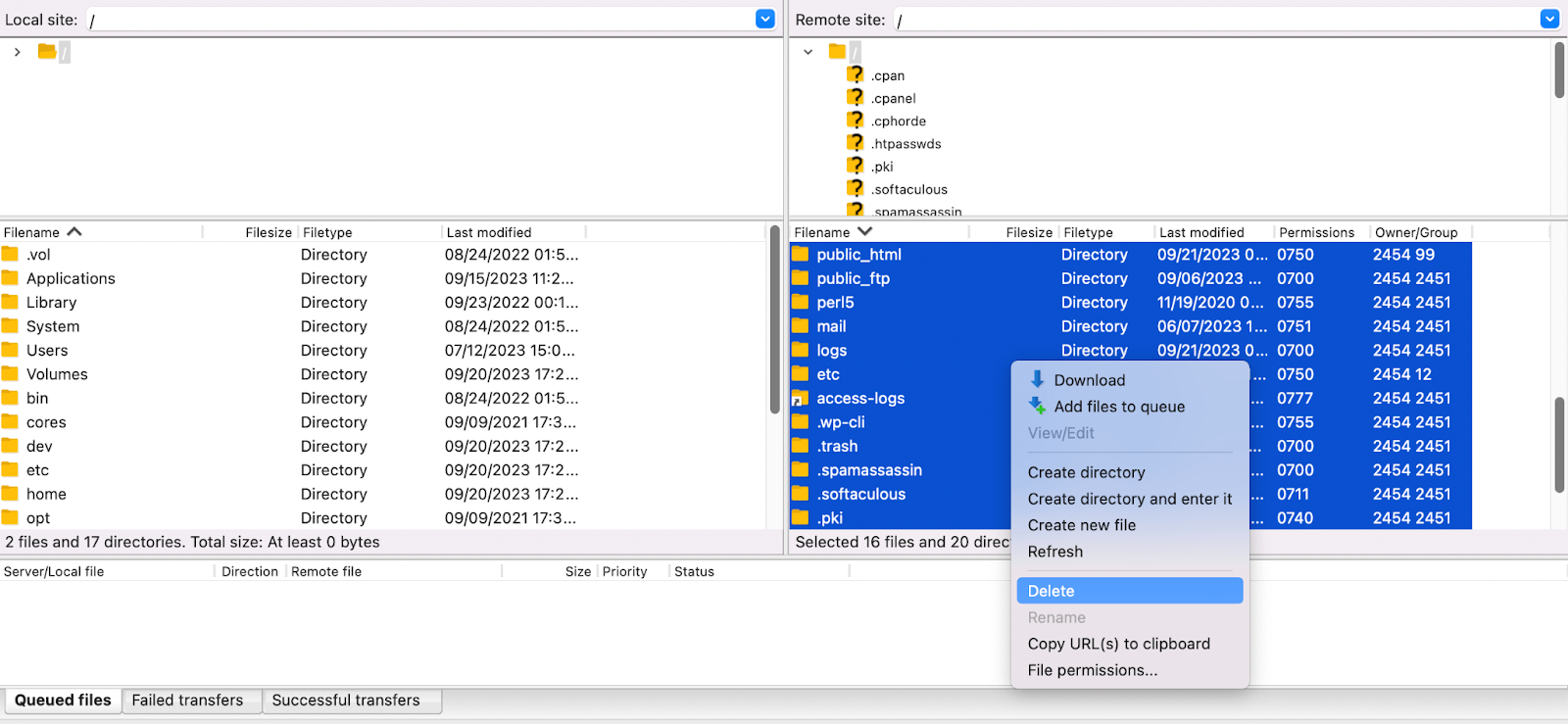
Haz clic con el botón derecho en la selección para abrir el menú y selecciona Eliminar para borrar todos los archivos antiguos de tu sitio web.
Si utilizas FileZilla, solo tienes que arrastrar la copia de seguridad FTP de WordPress del panel izquierdo al derecho. Otros clientes FTP pueden tener un botón «Subir» o algo similar.
Según el tamaño de la copia de seguridad, el proceso puede tardar un poco. Cuando termine, visita tu sitio web para comprobar que se ha restaurado y funciona correctamente. ¡Eso es todo!
Cómo automatizar el proceso de copia de seguridad con Jetpack VaultPress Backup
Ahora sabes cómo hacer una copia de seguridad y restaurar WordPress mediante FTP. Ten en cuenta que este proceso solo crea una copia de seguridad completa. Tendrás que repetir estos pasos con regularidad para proteger correctamente tu sitio de WordPress.
Si no quieres ocuparte de este proceso, quizá te preguntes cuáles son tus alternativas. Ahora veremos cómo puedes automatizar todo el proceso de copia de seguridad.
¿Qué es Jetpack VaultPress Backup?
Ante todo, quizá te preguntes: ¿qué es exactamente Jetpack VaultPress Backup?
En pocas palabras, es un potente plugin de copia de seguridad de WordPress que te permite crear copias de seguridad en la nube en tiempo real y restaurarlas con un solo clic.
Es importante tener en cuenta que VaultPress Backup requiere un plan premium de Jetpack. En lugar del plugin independiente VaultPress Backup, también puedes optar por acceder a la funcionalidad de VaultPress Backup mediante un plan Security o Complete en el plugin Jetpack. Esta opción desbloquea funciones adicionales de seguridad y rendimiento que pueden llevar tu sitio a nuevas cotas con una herramienta de WordPress todo en uno.
Ventajas de usar VaultPress Backup frente a las copias de seguridad FTP
Hay muchas ventajas de usar un plugin de copia de seguridad como VaultPress Backup, en lugar de hacer copias de seguridad FTP manuales.
La principal ventaja es sencilla: ahorrarás mucho tiempo y esfuerzo. Como has visto en las secciones anteriores del tutorial, crear copias de seguridad manuales de WordPress mediante FTP es un proceso que lleva mucho tiempo. Por no mencionar que puede resultar algo intimidante para quienes están empezando con WordPress.
Con VaultPress, puedes configurar el plugin para que cree copias de seguridad en tiempo real. Cada cambio que hagas en tu sitio web se guardará inmediatamente.
Además, cuando creas tus propias copias de seguridad FTP manuales, eres responsable de encontrar un lugar seguro donde guardar tus copias. En cambio, VaultPress Backup te proporciona acceso a un almacenamiento en la nube externo con una seguridad máxima.
Cómo hacer una copia de seguridad de tu sitio con VaultPress Backup
A continuación, te explicamos cómo hacer fácilmente una copia de seguridad de tu sitio con VaultPress Backup.
Primero, tendrás que comprar un plan premium de Jetpack que incluya VaultPress Backup. Puede ser Jetpack Security, Jetpack Complete o la versión independiente de VaultPress Backup.
Para empezar a utilizar Jetpack, tendrás que instalar y activar el plugin que elijas y conectar tu sitio web a tu cuenta de Jetpack. Jetpack te guiará durante todo el proceso, que solo debería llevar uno o dos minutos.
Una vez hecho esto, ve al panel de administración de tu WordPress. Ve a Jetpack → VaultPress Backup.
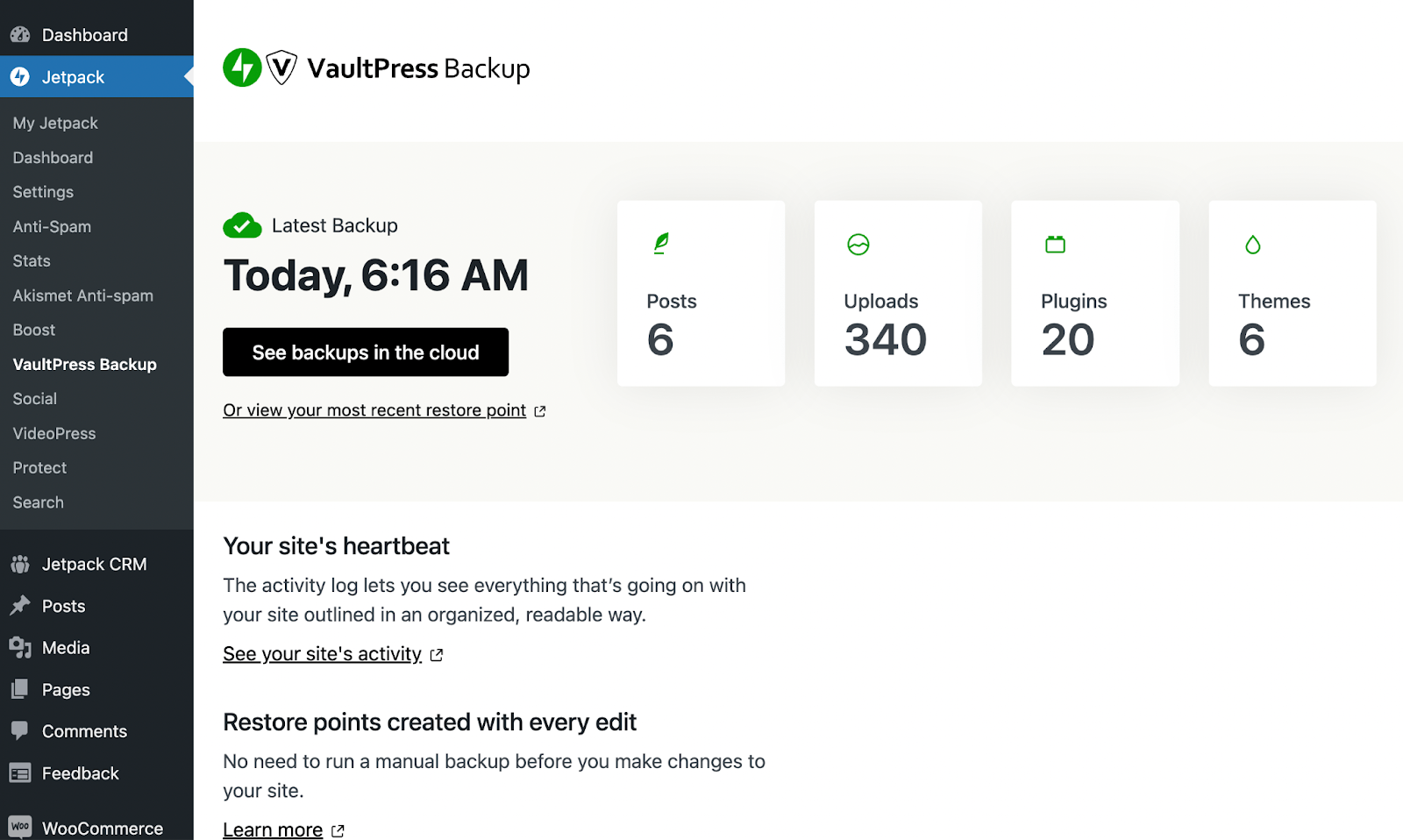
Al instalar el plugin, debería haber empezado a generar inmediatamente tu primera copia de seguridad en tiempo real, sin que tú tuvieras que hacer nada. Si ya ha terminado, deberías ver algo parecido a lo anterior.
A continuación, puedes hacer clic en el botón negro para Ver las copias de seguridad en la nube, que te llevará a tu almacenamiento externo altamente seguro. También puedes consultar el «latido» de tu sitio, es decir, su registro de actividad, o tus puntos de restauración.
Como puedes ver, esto es todo lo que necesitas para gestionar tus copias de seguridad de WordPress. Jetpack VaultPress Backup puede simplificar enormemente el proceso de copia de seguridad, ya que te permite configurarlo y olvidarte de él.
Preguntas frecuentes
Hasta ahora, te hemos mostrado cómo crear y restaurar una copia de seguridad completa de WordPress mediante FTP. También te hemos ofrecido una alternativa más rápida para hacer copias de seguridad de WordPress.
Si todavía tienes dudas sobre alguno de estos temas, aquí tienes algunas respuestas a preguntas frecuentes:
¿Por qué debería hacer copias de seguridad de mi sitio de WordPress?
Independientemente del tipo de sitio web de WordPress que gestiones, es fundamental hacer copias de seguridad. Esto se debe a que pueden ayudar a proteger el contenido y los datos de tu sitio web en caso de emergencia.
Por ejemplo, podrías estar editando tu sitio web cuando tu proveedor de hosting sufra problemas en el servidor y tu sitio deje de funcionar. Aunque es menos probable, tu sitio también podría ser pirateado o infectado con malware.
Si tienes preparada una copia de seguridad reciente, podrás restaurar tu sitio web y continuar con tus tareas diarias.
¿Cuándo debería usar copias de seguridad FTP manuales en lugar de una solución automatizada?
Aunque crear copias de seguridad FTP manuales puede ser una buena solución gratuita para quienes tienen un presupuesto limitado, presenta muchos inconvenientes. Sobre todo, no es la opción más adecuada para principiantes.
Requiere instalar el software de un cliente FTP, acceder a tus credenciales de hosting y mucho más. Además, tendrás que hacer manualmente una copia de seguridad independiente de tu base de datos mediante phpMyAdmin.
Mientras tanto, una solución automatizada prémium como VaultPress Backup te permite configurarla y olvidarte de ella. Solo tienes que instalar el plugin de copias de seguridad, que se ocupará del resto. Además, con VaultPress, tus copias de seguridad se almacenan en una ubicación externa segura. Si utilizas FTP, tendrás que encontrar un lugar seguro donde guardar tus grandes archivos de copia de seguridad.
¿Puedo usar cualquier software cliente FTP para crear copias de seguridad?
Puedes usar varios programas cliente FTP para acceder a los archivos de tu sitio web. Después, tendrás que crear la copia manualmente copiando todos los archivos y guardándolos en tu dispositivo local.
Como guardar copias de seguridad en tu ordenador no es la estrategia más segura, quizá quieras transferirlas a una solución de almacenamiento en la nube.
Además, no puedes acceder a la base de datos de tu sitio web mediante un cliente FTP. Por tanto, si quieres una copia de seguridad completa de WordPress, tendrás que exportar la base de datos. Con WordPress, normalmente puedes acceder a ella desde el panel de control de tu proveedor de hosting mediante phpMyAdmin.
Entre los clientes FTP más populares se encuentran FileZilla y Cyberduck.
¿Con qué frecuencia debo hacer copias de seguridad de mi sitio de WordPress?
Lo ideal sería mantener copias de seguridad en tiempo real de tu sitio de WordPress. Así, nunca perderás ningún cambio importante.
Si buscas una solución de copias de seguridad con esta función avanzada, Jetpack VaultPress Backup es la mejor opción. Crea copias de seguridad automáticas en tiempo real y las almacena de forma segura en la nube. Además, tendrás restauraciones con un solo clic, por lo que gestionar tus copias de seguridad no podría ser más fácil.
¿Qué archivos y carpetas debo incluir en mi copia de seguridad mediante FTP?
Al crear una copia de seguridad mediante FTP, querrás incluir todos los elementos esenciales, como temas, plugins, etc.
Si no estás muy familiarizado con la gestión de archivos, lo mejor es incluir todos los archivos de tu sitio en la copia de seguridad mediante FTP, para mayor seguridad. Así no excluirás accidentalmente ninguna información importante.
¿Tengo que hacer una copia de seguridad de la base de datos de mi sitio de WordPress por separado de los archivos?
Si estás creando una copia de seguridad de WordPress mediante FTP, tendrás que hacer una copia de seguridad de la base de datos por separado. Esto se debe a que no podrás acceder a ella usando tu cliente FTP.
Por otro lado, si utilizas una solución automatizada como VaultPress Backup, el plugin hará una copia de seguridad de los archivos y la base de datos de tu sitio por ti.
¿Cómo puedo garantizar la integridad de mis archivos de copia de seguridad durante la transferencia mediante FTP?
Por desgracia, no puedes garantizar la integridad de tus archivos de copia de seguridad durante una transferencia mediante FTP. Para utilizar un proceso de transferencia más seguro, puedes usar SFTP (protocolo seguro de transferencia de archivos).
¿Hay alguna limitación al usar FTP para las copias de seguridad de WordPress?
Usar FTP puede ser un proceso lento y no es el método más sencillo para principiantes. Además, accedes directamente a los archivos de tu sitio, lo que significa que los errores pueden salir caros.
Además, no puedes crear una copia de seguridad de la base de datos al usar FTP. Tendrás que hacerlo manualmente desde el panel de control de tu proveedor de hosting.
Jetpack VaultPress Backup: Copias de seguridad automatizadas en tiempo real para WordPress
Si gestionas un sitio de WordPress, crear copias de seguridad periódicas es fundamental por motivos de seguridad web. Esto se debe a que, en caso de un ataque informático, fallos graves del servidor o infiltración de malware, una copia de seguridad puede evitar que pierdas todos tus datos y contenidos.
Puedes crear una copia de seguridad de WordPress mediante FTP utilizando una herramienta como FileZilla. Después, puedes acceder al panel de control de tu proveedor de hosting para crear también una copia de tu base de datos, protegiendo así las entradas, páginas y demás contenido de tu sitio. A continuación, tendrás que buscar un lugar seguro donde almacenar tu copia de seguridad mediante FTP.
O puedes ahorrarte el trabajo y optar por una solución automatizada: Jetpack VaultPress Backup. Esta herramienta garantiza que siempre tengas una copia de seguridad reciente (y completa) que puedas restaurar, sin complicaciones.





