



Ya sea porque estás renovando tu marca, cambiando a otro dominio de nivel superior (TLD), corrigiendo una errata o porque simplemente prefieres un nombre nuevo, hay muchas razones para cambiar el nombre de dominio de tu sitio web.
Al hacer este cambio, es importante recordar que el nombre de dominio afecta a mucho más que la marca y el SEO (aunque también son importantes). Constituye la base de toda la estructura de enlaces de tu sitio. Un error durante el proceso de cambio de dominio podría provocar páginas rotas o problemas en la base de datos.
En esta guía aprenderás a cambiar el nombre de dominio de forma segura. Desde la preparación hasta las comprobaciones posteriores al traslado, descubrirás qué hacer en cada paso para evitar problemas habituales y mantener tu sitio funcionando sin complicaciones.
En resumen
- Haz una copia de seguridad de los archivos y de la base de datos antes de cambiar el dominio.
- Apunta el DNS del nuevo dominio al alojamiento correcto y confirma que se pueda emitir el certificado SSL.
- Actualiza la dirección de WordPress y la dirección del sitio en Ajustes → Generales cuando puedas acceder al panel de administración.
- Utiliza la búsqueda y sustitución en la base de datos, WP-CLI o una herramienta de migración fiable para actualizar las URL internas de forma segura.
- Configura redirecciones 301 del dominio antiguo a las URL nuevas correspondientes.
- Actualiza los enlaces codificados manualmente, los menús, los formularios, las herramientas de seguimiento, la configuración de CDN, los dominios de envío de correo electrónico y las integraciones con plugins.
- Añade el nuevo dominio a Google Search Console, envía los sitemaps actualizados y presenta una solicitud de cambio de dirección en la propiedad de Search Console del dominio antiguo.
- Prueba el inicio de sesión, el proceso de pago, los formularios, los archivos multimedia, las redirecciones, el SSL y las analíticas después del cambio.
Qué hacer antes de cambiar el nombre de dominio
La URL de tu sitio web afecta a prácticamente todos los aspectos de tu instalación de WordPress, desde los enlaces internos hasta los archivos multimedia y las entradas de la base de datos. Por eso, conviene tomar algunas precauciones antes de hacer el cambio.
Revisa los puntos siguientes para asegurarte de que todo está listo antes de cambiar el nombre de dominio.
Haz una copia de seguridad completa
Nunca es mal momento para hacer una copia de seguridad de tu sitio web — pero es imprescindible hacerlo antes de cambiar el nombre de tu dominio.
Una copia de seguridad completa y fiable te ofrece una red de seguridad. Si algo sale mal durante el cambio, podrás restaurar rápidamente tu sitio sin perder datos.
Jetpack VaultPress Backup es una herramienta fantástica. Ofrece copias de seguridad en la nube en tiempo real específicamente para sitios de WordPress, incluidas las tiendas de WooCommerce. Guarda automáticamente cada cambio y almacena tus copias de seguridad fuera del sitio para mantener tus datos a salvo incluso si tu proveedor de hosting tiene problemas.
Para crear una copia de seguridad con Jetpack VaultPress Backup:
- Instala y activa el plugin Jetpack en tu instalación de WordPress.
- Conecta tu sitio a tu cuenta de WordPress.com.
- Activa VaultPress Backup desde el panel de Jetpack.
- Sigue las instrucciones para hacer una copia de seguridad de tu sitio web.
Haz siempre una copia de seguridad nueva antes de realizar cambios importantes en tu sitio web. Aunque tengas una copia guardada recientemente (o programada), hacer una ahora te garantiza saber exactamente cuándo funcionaba tu sitio y evita cualquier posibilidad de perder los datos generados entre una copia de seguridad y la siguiente.
Informa a las partes interesadas
Aunque gestiones un sitio web pequeño, asegúrate de informar a tu equipo y a tus visitantes sobre el próximo cambio de nombre de dominio.
Informar con antelación te ayuda a:
- Establecer expectativas sobre cuándo se producirá el cambio
- Asegurarte de que los usuarios sepan que tendrán que acceder a tu sitio mediante el nuevo dominio
- Reducir la confusión explicando el motivo del cambio
- Compartir formas alternativas de recibir actualizaciones si algo sale mal
- Evitar tickets de soporte o mensajes urgentes cuando el cambio se haga efectivo
Si aún conservas tu dominio antiguo, configura una redirección al nuevo nombre del sitio. De ese modo, cualquiera que visite la URL antigua acabará en el lugar correcto.
Una entrada de blog sencilla, un banner del sitio o un anuncio por correo electrónico bastan. Mantendrán a todo el mundo informado y ayudarán a que la transición sea más fluida.
Elige el momento adecuado
Como la actividad de los usuarios suele fluctuar a lo largo del día, planifica el cambio de dominio durante un periodo de poco tráfico. Aunque surjan problemas menores, afectarán a menos visitantes, especialmente si ya has comunicado el cambio previsto.
Utiliza un plugin de monitorización de actividad como Jetpack para seguir los patrones de visita e identificar el momento óptimo para hacer el cambio.
Por último, reserva unas horas para el mantenimiento en lugar de fijar una hora concreta para la transición. Así tendrás margen para resolver cualquier imprevisto sin prisas.
Pasos para cambiar el nombre de dominio de tu sitio web de WordPress
Cuando hayas terminado el trabajo de preparación y reducido el riesgo de interrupciones, estarás listo para cambiar al nuevo dominio. Sigue cada paso con atención para garantizar una transición satisfactoria.
1. Actualiza la configuración del dominio en tu proveedor de alojamiento
El primer paso para cambiar el dominio se realiza fuera de WordPress, en la configuración del alojamiento y del dominio.
Registra tu nuevo dominio
Si aún no lo has hecho, registra el nombre de tu nuevo dominio. Debes ser el propietario del dominio para realizar cambios de DNS y asegurarte de que tu sitio web aparezca cuando alguien introduzca la URL. Técnicamente, podrías cambiar el dominio de tu sitio por algo como google.com (no lo hagas), pero si no eres el propietario del dominio, nadie podrá acceder a tu sitio.
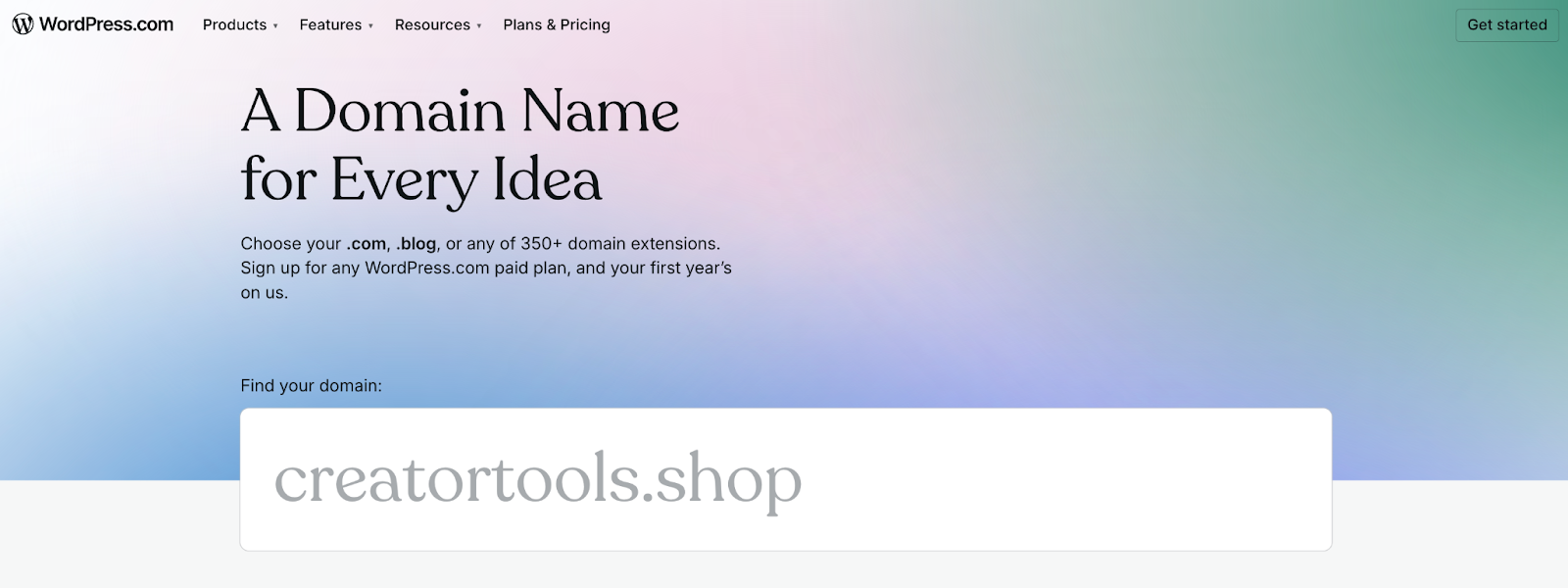
Puedes comprar un dominio a través de un registrador de dominios o directamente con tu proveedor de alojamiento. Una vez que lo hayas registrado, tendrás que conectarlo a tu cuenta de alojamiento.
Añade el nuevo dominio a tu cuenta de alojamiento
- Inicia sesión en el panel de control de tu alojamiento (como cPanel, Plesk o el panel personalizado de tu proveedor).
- Busca la sección denominada «Dominios», «Gestor de dominios» o «Sitios».
- Añade el nuevo dominio y apúntalo a la carpeta donde se encuentra tu instalación de WordPress.
Esto indica a tu proveedor de alojamiento dónde encontrar los archivos de tu sitio cuando alguien visite el nuevo dominio.
Actualiza la configuración de DNS
- Abre el área de gestión de DNS de tu nuevo dominio (puede estar en tu registrador o en tu proveedor de alojamiento).
- Configura los servidores de nombres del dominio para que coincidan con los de tu proveedor de alojamiento.
- Si tu proveedor gestiona el DNS, crea un registro A que apunte a la dirección IP de tu servidor.
Tu proveedor de alojamiento también debería ofrecer documentación detallada sobre cómo gestionar este proceso para tu sitio web.
Nota: Los cambios de DNS pueden tardar desde unos minutos hasta 48 horas en propagarse por completo en Internet.
Instala un certificado SSL
Antes de cambiar el dominio en WordPress, instala un certificado SSL para el nuevo dominio. Esto evita que los navegadores marquen tu sitio como «no seguro» cuando el cambio esté activo.
La mayoría de los proveedores de alojamiento de confianza ofrecen certificados SSL gratuitos para todos los dominios asociados.
- Activa el certificado SSL desde el panel de tu proveedor de alojamiento o ponte en contacto con el servicio de asistencia para que te ayude a configurarlo.
- Si necesitas un certificado SSL de pago, asegúrate de instalarlo antes de continuar.
Una vez que hayas registrado el dominio, actualizado su DNS y lo hayas protegido con SSL, podrás hacer cambios directamente en WordPress.
2. Actualiza la configuración de las direcciones de WordPress
Cuando tu nuevo dominio apunte al directorio raíz de tu instalación de WordPress, ve al panel de administración de WordPress para hacer oficial el cambio.
Actualiza la URL del sitio
- Con tu dominio antiguo, inicia sesión en el panel de administración de WordPress.
- En el menú de la izquierda, ve a Ajustes → General.
- Busca los campos Dirección de WordPress (URL) y Dirección del sitio (URL).
- Sustituye ambos por la URL completa de tu nuevo dominio, con https:// si ya has instalado un certificado SSL.
- Desplázate hacia abajo y haz clic en Guardar cambios.
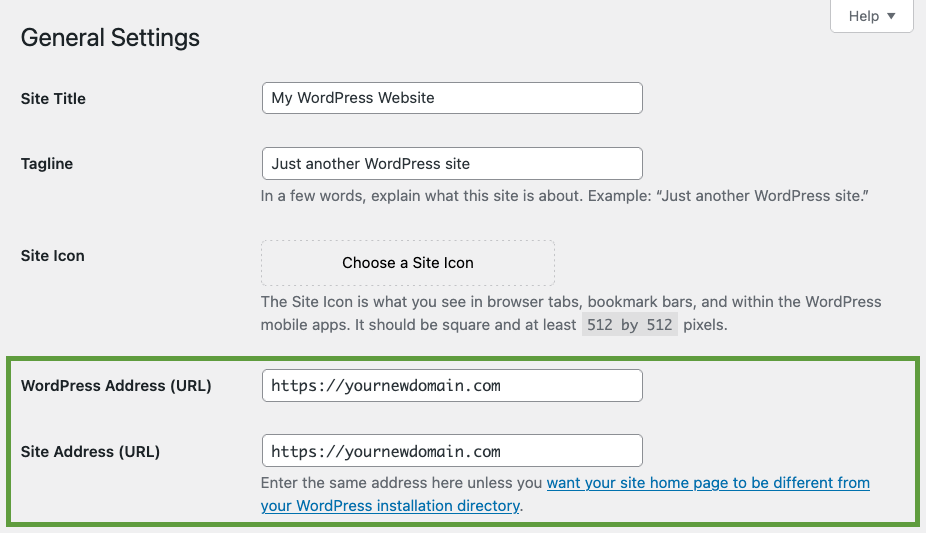
Después de guardar, WordPress cerrará tu sesión y puede que incluso veas una página de error. No te preocupes, es lo esperado.
Ahora tu sitio utiliza el nuevo dominio para dirigir el tráfico, por lo que el dominio antiguo ya no sirve para iniciar sesión. En su lugar, accede al panel de administración usando el nuevo dominio. Por ejemplo: https://yournewdomain.com/wp-admin
Utiliza el mismo nombre de usuario y la misma contraseña que antes. Si tienes algún problema o no puedes iniciar sesión, continúa con los pasos siguientes para resolverlo.
3. Actualiza wp-config.php manualmente si es necesario
Si tu sitio no te cierra la sesión después de actualizar tu dominio en la configuración de WordPress —o si no se carga la página de inicio de sesión del nuevo dominio—, puedes obligar a WordPress a usar el nuevo dominio editando el archivo wp-config.php.
Cómo actualizar wp-config.php:
- Conéctate a tu servidor mediante un cliente FTP o el gestor de archivos del panel de control de tu proveedor de alojamiento
- Ve a la carpeta raíz de tu instalación de WordPress (a menudo public_html)
- Busca y abre el archivo wp-config.php
- Justo encima de la línea que dice /* That’s all, stop editing! */, añade las líneas siguientes:
define('WP_HOME', 'https://yournewdomain.com');define('WP_SITEURL', 'https://yournewdomain.com');
- Guarda el archivo y actualiza tu sitio
Esto indica a WordPress que utilice el nuevo dominio, aunque la base de datos siga haciendo referencia al antiguo. Cuando todo se cargue correctamente y recuperes el acceso, podrás eliminar estas dos líneas sin riesgo.
4. Actualiza las URL de la base de datos
Como hemos mencionado antes, tu dominio aparece por toda la base de datos de WordPress, desde las rutas de las imágenes hasta los enlaces internos y las referencias a archivos. Cambiar únicamente el nombre del dominio no actualiza estos enlaces integrados, lo que puede provocar imágenes rotas, páginas que faltan y otros errores.
Por suerte, no tienes que actualizar manualmente cada referencia de la base de datos. Un plugin o una herramienta de línea de comandos puede encargarse de esta tarea.
Opción 1: utiliza un plugin (recomendado para principiantes)
Una de las formas más sencillas de actualizar tus URL es utilizar un plugin como Better Search Replace.
Así es como se utiliza:
- Instala y activa el plugin Better Search Replace.
- Ve a la configuración del plugin en el panel de administración de WordPress
- En el campo Buscar, introduce tu dominio antiguo (p. ej.,
https://yourolddomain.com) - En el campo Sustituir por, introduce tu nuevo dominio (p. ej.,
https://yournewdomain.com). Asegúrate de incluir la URL completa, conhttps://ohttp://, para no omitir ninguna coincidencia. - Activa primero la opción Ejecución en seco o Ejecución de prueba. Esto mostrará los cambios que el plugin tiene previsto realizar sin actualizar realmente la base de datos.
- Cuando todo parezca correcto, ejecuta la búsqueda y sustitución completa
Opción 2: utiliza WP-CLI mediante SSH (avanzado)
Si prefieres trabajar en el terminal o necesitas hacerlo en un sitio más grande, puedes utilizar WP-CLI, la interfaz de línea de comandos de WordPress.
Este método es rápido, pero implica más riesgos. Utilízalo solo si tienes experiencia con el terminal y asegúrate de disponer de una copia de seguridad completa antes de ejecutar cualquier comando.
Recuerda: sustituye las URL por los nombres reales del dominio antiguo y del nuevo.
- Conéctate a tu servidor mediante SSH
- Ve a tu instalación de WordPress (p. ej., cd /home/username/public_html/)
- Previsualiza primero los cambios (opcional, pero recomendable):
wp search-replace 'https://yourolddomain.com' 'https://yournewdomain.com' --dry-run
- Ejecuta el comando de búsqueda y sustitución:
wp search-replace 'https://yourolddomain.com' 'https://yournewdomain.com' --skip-columns=guid
La opción –skip-columns=guid evita cambios en la columna guid de la base de datos, que WordPress utiliza internamente para realizar el seguimiento de las entradas. Cambiarla puede provocar problemas con los feeds o la duplicación de entradas.
Tanto si utilizas un plugin como la línea de comandos, actualizar las URL de la base de datos garantiza que tu sitio funcione como esperas en el nuevo dominio, sin imágenes rotas, hojas de estilo ausentes ni problemas de redirección.
5. Actualiza los enlaces permanentes
Los enlaces permanentes —también denominados «permalinks»— son las reglas que WordPress utiliza para estructurar las URL y dirigir a los visitantes al contenido correcto.
Después de cambiar tu dominio y actualizar las URL en la base de datos (mediante un plugin o WP-CLI), WordPress puede seguir dependiendo de reglas de reescritura obsoletas almacenadas en memoria (como las del archivo .htaccess o de la caché interna).
Si no actualizas esta configuración, podrías encontrarte con problemas como errores 404, enlaces rotos, redirecciones incorrectas o incluso páginas que se cargan sin el estilo adecuado.
Actualizar los enlaces permanentes elimina las reglas antiguas y genera otras nuevas, lo que garantiza que WordPress reconozca y dirija correctamente tus URL actualizadas.
Cómo actualizar los enlaces permanentes:
- En el panel de administración de WordPress, ve a Ajustes → Enlaces permanentes.
- Haz clic en Guardar cambios sin modificar ninguna configuración.
Esta acción elimina las reglas obsoletas de los enlaces permanentes y garantiza que todo funcione correctamente en las URL de tus entradas, páginas y archivos.
6. Implementa redirecciones 301
Aunque hayas avisado con antelación a los usuarios del cambio de dominio, es posible que algunos no hayan visto el mensaje o lo hayan olvidado. Para asegurarte de que nadie llegue a un callejón sin salida, debes implementar redirecciones 301 desde tu dominio antiguo al nuevo. Así te aseguras de que los usuarios y los motores de búsqueda lleguen automáticamente al lugar correcto.
Las redirecciones 301 son útiles para:
- Conservar tu posicionamiento SEO
- Evitar enlaces rotos
- Mantener una experiencia de usuario fluida
Nota: Debes seguir siendo propietario de tu antiguo dominio para configurar redirecciones. Si ya no lo controlas, no podrás actualizar su DNS ni la configuración del servidor, por lo que estos pasos no serán aplicables.
Usa el panel de control de tu proveedor de alojamiento
La mayoría de los proveedores de alojamiento ofrecen una herramienta integrada de redirección de dominios. Búscala en secciones como «Dominios» o «Gestionar dominios» del panel de control de tu proveedor de alojamiento. Después:
- Selecciona el dominio antiguo.
- Establece el dominio nuevo como destino de la redirección.
- Confirma la redirección como una redirección permanente (301).
Configura una redirección 301 mediante el archivo .htaccess (solo en servidores Apache)
Si tu sitio funciona en un servidor Apache y aún tienes acceso a los archivos de tu antiguo dominio:
- Conéctate a tu sitio antiguo mediante FTP o usa el Administrador de archivos del panel de control de tu proveedor de alojamiento
- Abre el archivo .htaccess situado en el directorio raíz
- Añade este código al principio:
RewriteEngine OnRewriteCond %{HTTP_HOST} ^yourolddomain\.com$ [OR]RewriteCond %{HTTP_HOST} ^www\.yourolddomain\.com$RewriteRule (.*)$ https://yournewdomain.com/$1 [R=301,L]
4. Guarda y sube el archivo .htaccess actualizado.
¿No sabes si utilizas Apache o cómo acceder al archivo .htaccess de tu sitio? Ponte en contacto con tu proveedor de alojamiento para obtener ayuda; te indicarán cómo hacerlo.
7. Notifica a Google y a otros motores de búsqueda
Cuando tu sitio web funcione correctamente con el nuevo dominio, será el momento de informar a los motores de búsqueda del cambio. Este debería ser el último paso: no querrás que los motores de búsqueda rastreen tus páginas actualizadas antes de que todo esté listo. Los enlaces rotos o los problemas sin resolver pueden perjudicar tu posicionamiento en buscadores si se detectan demasiado pronto.
Actualiza Google Search Console:
- Inicia sesión en la propiedad de Search Console correspondiente a tu antiguo dominio.
- Usa la Herramienta de cambio de dirección para informar a Google del traslado de tu dominio.
- Si aún no lo has hecho, crea una propiedad nueva de Search Console para tu nuevo dominio.
- Envía tu sitemap XML actualizado a través de la propiedad nueva para ayudar a Google a volver a indexar tus páginas rápidamente.
Para Bing y otros motores de búsqueda, tendrás que enviar tu nuevo dominio a través de sus respectivos portales para webmasters. Busca opciones como «Mover sitio» o «cambio de URL» en sus paneles para que te guíen durante el proceso.
Además, no te olvides de las herramientas de analítica de terceros y de SEO que dependan de tu antiguo dominio, como Google Analytics y SEMrush. Actualiza la configuración y las propiedades en estas plataformas para garantizar un seguimiento preciso y la continuidad de los datos después del cambio.
Lista de comprobación posterior al cambio
Ya casi has terminado, pero antes de anunciar que el mantenimiento del sitio ha finalizado, dedica un tiempo a revisar tu trabajo. Una revisión rápida de control de calidad (QA) te ayudará a detectar pequeños problemas que podrían afectar a tus visitantes o a tu SEO.
Repasa esta lista de comprobación antes de dar el proceso por terminado oficialmente:
| Tarea | Qué comprobar | Qué hacer |
| Prueba tu sitio web a fondo | Visita tu página de inicio, las páginas internas, las entradas del blog y los formularios. Asegúrate de que todo se carga y funciona correctamente. | Usa Broken Link Checker u otras herramientas similares para detectar enlaces rotos. |
| Comprueba los enlaces internos y los recursos multimedia | Revisa los menús, las barras laterales, los pies de página, las imágenes insertadas y los enlaces codificados manualmente. | Algunos plugins actualizan los enlaces automáticamente, pero compruébalos siempre de forma manual. |
| Actualiza las referencias externas | Biografías de redes sociales, firmas de correo electrónico y directorios en línea que incluyan el enlace a tu sitio web. | Sé coherente en todas las plataformas para evitar confusiones. |
| Actualiza las integraciones de terceros | Pasarelas de pago, herramientas de marketing por correo electrónico, CRM y servicios de automatización. | Inicia sesión en cada servicio y actualiza la configuración del dominio. |
| Supervisa el tráfico y el SEO | Presta atención a las caídas de tráfico, los errores de rastreo y el tiempo de actividad. | Usa Google Analytics, Google Search Console y monitores de disponibilidad como Jetpack Security. |
Si detectas algo inusual durante las comprobaciones —desde enlaces rotos hasta descensos del tráfico—, soluciónalo de inmediato. Detectar los problemas pronto facilita su resolución y evita daños a largo plazo en el rendimiento de tu sitio o en sus posiciones en los resultados de búsqueda.
Errores frecuentes que debes evitar
Tanto si el cambio consiste en una sola letra como si implica un cambio completo de marca, actualizar tu dominio supone una transformación importante para tu sitio web. Evita estos errores frecuentes planificando con antelación y avanzando con cuidado durante todo el proceso:
- Saltarse las copias de seguridad: Crea siempre una copia de seguridad completa para poder restaurar tu sitio si algo sale mal.
- Descuidar las redirecciones: Configura redirecciones 301 para mantener el flujo de tráfico y preservar tu posicionamiento en buscadores.
- No actualizar tu certificado SSL: Asegúrate de que tu certificado SSL funciona en el nuevo dominio para evitar advertencias de seguridad del navegador.
- No actualizar los enlaces: Actualiza todos los enlaces internos y las referencias para evitar confusiones y problemas de SEO.
- No comunicar el cambio: Informa a los usuarios y a las partes interesadas del cambio para mantener su confianza y reducir las sorpresas.
Reflexiones finales sobre el cambio del nombre de dominio de tu sitio de WordPress
A primera vista, cambiar el nombre de tu dominio puede parecer sencillo, pero en la práctica es como cambiar el nombre de la calle de tu casa. Puede que tu sitio web siga alojado en el mismo servidor, pero si las personas (y los motores de búsqueda) no saben dónde encontrarte, perderás tráfico rápidamente.
Para garantizar una transición fluida, tómate tu tiempo, presta atención a los detalles y mantén informados a tus usuarios. Si algo sale mal, tu proveedor de alojamiento puede ayudarte a resolver la situación.
Si se hace correctamente, cambiar el nombre de dominio no solo evitará problemas: también puede mejorar tu SEO, definir mejor tu marca y preparar tu sitio para el éxito a largo plazo.





