


¿Qué es un enlace permanente? En realidad, es un concepto sencillo. Un enlace permanente es el enlace URL permanente que se utiliza para acceder a un contenido en internet. Estas URL son, bueno, permanentes; y es fundamental que rara vez se cambien o modifiquen.
Esta guía te explicará qué son los enlaces permanentes, cómo funcionan, cómo cambiarlos si realmente lo necesitas y mucho más.
En concreto, hablaremos de los enlaces permanentes en el contexto de WordPress. ¡Vamos allá!
Guía rápida: cómo cambiar de forma segura tus enlaces permanentes de WordPress
Si solo quieres una versión breve, estos son los pasos básicos para cambiar la estructura de tus enlaces permanentes:
- Haz una copia de seguridad de tu sitio de WordPress (archivos y base de datos).
- En el panel de administración, ve a Ajustes → Enlaces permanentes.
- Elige tu nueva estructura — en la mayoría de los casos, Nombre de la entrada (
/%postname%/) es la mejor opción. - Guarda los cambios.
- Configura redirecciones 301 de las URL antiguas a las nuevas.
- Prueba algunas URL antiguas para confirmar que se redirigen correctamente.
- Durante las próximas semanas, supervisa los errores 404 y el tráfico en Google Search Console y en tus herramientas de analítica.
A continuación, explicaremos detalladamente cuándo debes cambiar los enlaces permanentes, qué estructura debes utilizar para los distintos tipos de sitios y cómo evitar problemas de SEO.
¿Qué es un enlace permanente en WordPress?
Un enlace permanente en WordPress no es muy diferente de un enlace permanente en cualquier otro lugar de Internet. La estructura de las URL de WordPress es la que controlas mediante los ajustes de enlaces permanentes. Desde una perspectiva técnica, el sitio web oficial de WordPress define un enlace permanente como «las URL permanentes de tus entradas, páginas, categorías y otras páginas de archivo de tu sitio web».
En otras palabras, si algo existe en internet y se ha creado mediante la plataforma WordPress, se accede a ello mediante un enlace permanente de WordPress. Pero no se trata únicamente de las páginas más evidentes, como las entradas del blog. Es cualquier elemento de la estructura del sitio web, como las páginas de archivo o de categorías.
Veamos un ejemplo de enlaces permanentes en WordPress.
Imagina que creas un sitio web con WordPress y lo llamas Jetpack (nos parece un nombre genial). Estos son algunos ejemplos de enlaces permanentes de ese sitio:
- La página de inicio podría encontrarse en el enlace permanente de jetpack.com.
- El blog podría encontrarse en jetpack.com/blog.
- Una página de categoría podría tener como enlace permanente jetpack.com/blog/category/performance
Pero, de nuevo, existen enlaces permanentes para cada contenido de tu sitio web, no solo para áreas concretas. Es un concepto global. Todo tiene su propio enlace permanente: las entradas individuales del blog, las páginas de destino, las páginas de categorías y cualquier otro elemento que forme parte de tu sitio web.
Los detalles de esta estructura dependen por completo de cómo se ha creado y organizado tu sitio, y su aspecto en la práctica viene determinado por la configuración de tu sitio web.
¿Por qué son importantes los enlaces permanentes de WordPress?
Hay varios motivos por los que son importantes los enlaces permanentes en WordPress.
1. Navegación y gestión del sitio
Piensa en tu sitio web como un edificio grande y en los enlaces permanentes como los letreros, las puertas y los pasillos que guían a las personas hasta lo que buscan. Los enlaces permanentes te ayudan a gestionar los enlaces de tu sitio web y a mantener la información organizada. Además, pueden ayudarte a hacer un seguimiento del tráfico y analizar el comportamiento de los usuarios, proporcionándote información sobre quién busca tu contenido y por qué.
2. Experiencia y percepción del usuario
Los enlaces permanentes también proporcionan a los visitantes señales útiles sobre la información que buscan. Ayudan a los visitantes a anticipar de qué tratarán las páginas o entradas —de forma similar a los títulos o subtítulos— o a entender dónde se encuentran dentro del contexto del sitio.
Además, un enlace permanente bien creado es mucho más fácil de recordar, lo que ayuda a los visitantes a compartir tu sitio web y volver a él. En cierto modo, es como un letrero colgado delante de una tienda física.
3. Optimización para motores de búsqueda (SEO)
Desde una perspectiva técnica, los enlaces permanentes de WordPress indican a los motores de búsqueda de qué trata una entrada o página. Un enlace permanente bien estructurado que incluya palabras clave puede mejorar la indexación y la posición de un sitio web en los resultados de búsqueda.
Esto es fundamental para conectar con las personas que buscan lo que ofrece tu sitio web y mejorar su posicionamiento general.
Qué hacer antes de cambiar la estructura de tus enlaces permanentes de WordPress
Internet evoluciona constantemente. Lo que funciona hoy puede no funcionar mañana. Para seguir el ritmo de las tendencias y adelantarse a ellas, los sitios web reciben actualizaciones y rediseños con regularidad. En ocasiones, esos cambios implican modificar los enlaces permanentes.
Si tu sitio web necesita realizar este tipo de cambios, debes seguir los pasos adecuados para garantizar una transición fluida.
Antes de iniciar el proceso para cambiar los enlaces permanentes de WordPress, asegúrate de revisar lo siguiente:
Haz una copia de seguridad de tu sitio de WordPress
Puede parecer obvio, pero hacer una copia de seguridad de tu sitio web de WordPress es lo primero que debes hacer antes de cambiar cualquier enlace permanente. Perder los datos de tu sitio web puede causar mucho estrés, afectar significativamente a tu trabajo o negocio y hacerte perder horas y horas. Además, podría costarte mucho dinero si tienes que contratar a alguien para que te ayude. Sin duda, querrás tener una copia de seguridad.
Jetpack VaultPress Backup es un excelente plugin de WordPress que puede evitarte la dolorosa experiencia de perder datos.
Una de las funciones más potentes de Jetpack VaultPress Backup es que tu sitio se guarda en tiempo real. Esto significa que, en lugar de copias de seguridad diarias o semanales que pueden dejar lagunas en caso de emergencia, se copia automáticamente cada cambio y actualización que realizas. Además, todas las copias de seguridad se almacenan fuera del sitio, por lo que estarán protegidas si alguna vez surge un problema con tu servidor. ¡Y puedes restaurar tu sitio web incluso si está completamente caído!
Para usar Jetpack VaultPress Backup, puedes descargar el plugin. O bien, si utilizas el plugin Jetpack para aprovechar varias herramientas a la vez, solo tienes que contratar VaultPress Backup mediante un plan o un paquete que lo incluya.
Sí, es así de fácil.
Prepárate para redirigir los enlaces rotos
Los enlaces rotos no solo perjudican la experiencia del usuario, sino que también dañan el SEO general de tu sitio web. Por eso, después de actualizar tus enlaces permanentes, tendrás que redirigir cada una de las URL afectadas.
Antes de empezar, haz una lista de todas las páginas, entradas y demás contenido que habrá que actualizar. Después, familiarízate con las opciones disponibles para redirigir una URL:
- Crea una redirección 301 en el archivo .htaccess del sitio.
- Configura una redirección permanente en cPanel.
- Usa un plugin como Redirection para crear tus redirecciones.
Recuerda que debes crear realmente las redirecciones después de actualizar tus enlaces permanentes. Por ahora, elige un método y familiarízate con el proceso.
Cómo cambiar los enlaces permanentes de WordPress
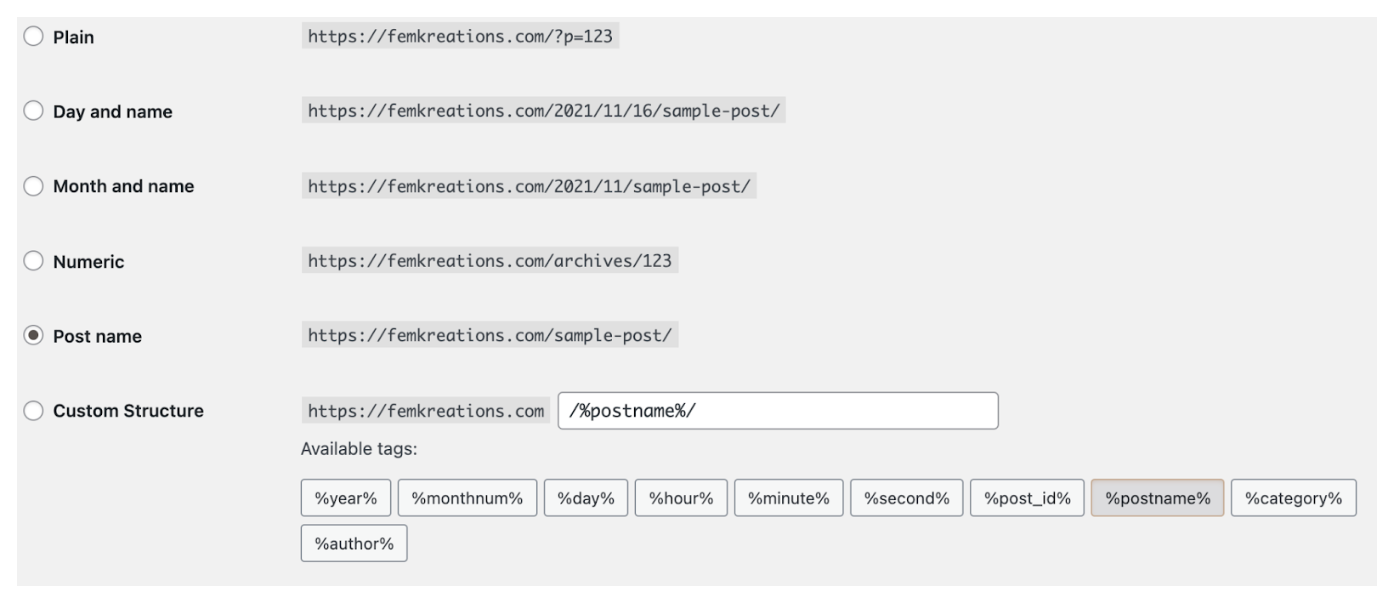
Es fundamental elegir una estructura de enlaces permanentes de WP que sea fácil de leer y compatible con SEO. A continuación, te explicamos cómo cambiar la estructura de enlaces permanentes en WordPress.
- Inicia sesión en el panel de administración de WordPress.
- Ve a Ajustes → Enlaces permanentes.
- Selecciona la estructura de enlaces permanentes que quieras utilizar. (Consulta las descripciones de los tipos de estructuras de enlaces permanentes que aparecen más abajo.)
- Haz clic en Guardar cambios para actualizar los ajustes de los enlaces permanentes.
Cómo cambiar los enlaces permanentes de WooCommerce
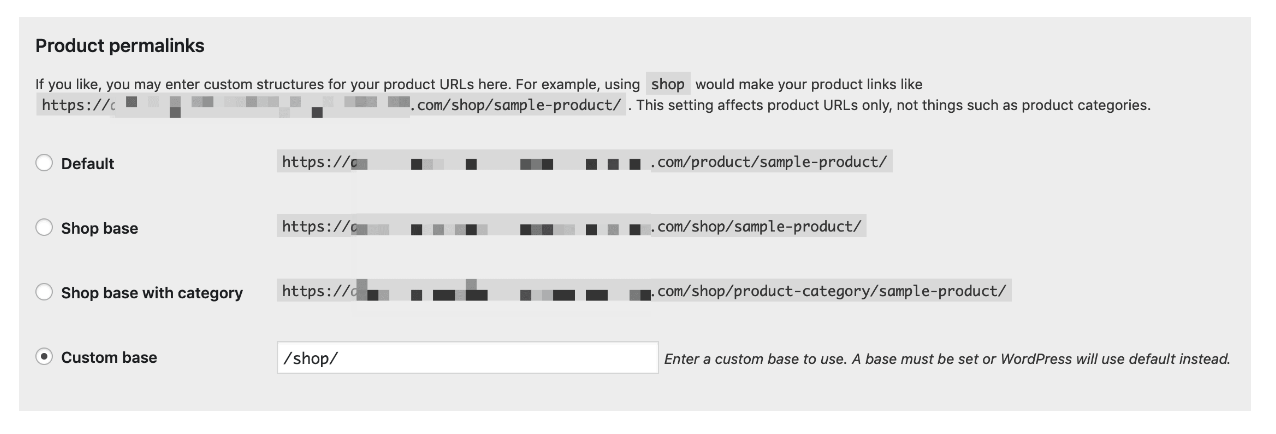
Si tienes una tienda de WooCommerce, cambiarás la estructura de enlaces permanentes de la mayoría de tu contenido mediante el mismo proceso descrito anteriormente para cualquier otro sitio de WordPress. Sin embargo, también podrás cambiar los enlaces permanentes de productos, categorías y tipos de contenido similares. Para modificar estos enlaces permanentes, sigue estos pasos:
- Inicia sesión en el panel de administración de WordPress.
- Ve a Ajustes → Enlaces permanentes.
- Desplázate hasta la sección titulada Enlaces permanentes de productos.
- Selecciona la estructura de enlaces permanentes que quieras utilizar. (Consulta las descripciones de los tipos de estructuras de enlaces permanentes que aparecen más abajo.)
- Haz clic en Guardar cambios para actualizar los ajustes de los enlaces permanentes.
La mejor estructura de enlaces permanentes de WordPress para SEO
Para la mayoría de los sitios modernos de WordPress, la mejor estructura de enlaces permanentes para SEO y la experiencia de usuario es:
/%postname%/
Esto te proporciona URL cortas y descriptivas que:
- Incluyen tus palabras clave objetivo de forma natural
- Son fáciles de recordar y compartir
- No incluyen fechas que hagan que el contenido parezca desactualizado
- Evitan parámetros o identificadores innecesarios que confundan a los usuarios y a los motores de búsqueda
Estructuras recomendadas según el tipo de sitio
Esto es lo que se suele recomendar:
Blogs y sitios de contenido: Usa /%postname%/. Opcionalmente, en sitios muy grandes, utiliza /%category%/%postname%/ para añadir contexto adicional.
Tiendas de comercio electrónico y WooCommerce: Usa una estructura basada en la tienda, como /shop/%product_cat%/%product%/ para que las URL muestren claramente la categoría y el nombre del producto.
Sitios de noticias: Si la fecha es importante, utiliza /YYYY/MM/post-name/. Si el tráfico sostenido es prioritario, prefiere /%postname%/ e incluye la fecha en el artículo, no en la URL.
Sitios de negocios locales o tipo folleto: Mantén las URL lo más cortas posible; por ejemplo, /services/seo-consulting/ y /about/.
Estructuras que debes evitar
En casi todos los casos, es mejor evitar:
- Simple:
/?p=123— no proporciona información a los usuarios ni a los motores de búsqueda. - Numérica:
/archives/12345— el mismo problema; es difícil de entender y recordar. - URL con demasiados niveles:
/2025/11/19/category/subcategory/sub-subcategory/post-name/— son largas, frágiles y fáciles de romper.
¿Deberías cambiar la estructura de tus enlaces permanentes?
Antes de tocar ningún ajuste, decide si realmente compensa el riesgo de cambiar los enlaces permanentes.
Probablemente deberías cambiar la estructura de tus enlaces permanentes si:
- Tu sitio es nuevo (tiene menos de unos meses) y todavía recibe muy poco tráfico orgánico.
- Sigues utilizando la estructura Simple o Numérica y quieres invertir en SEO a largo plazo.
- Tus URL son ilegibles o engañosas y quieres slugs claros que incluyan palabras clave.
Deberías pensártelo dos veces antes de cambiar los enlaces permanentes si:
- Ya recibes un flujo constante de tráfico orgánico de Google.
- Otros sitios han enlazado a tus URL actuales (tienes un perfil de backlinks sólido).
- No estás preparado para configurar y probar redirecciones 301 para todas las URL afectadas.
En esos casos, pregúntate:
- ¿Puedo solucionar esto cambiando únicamente los slugs de entradas o páginas concretas, en lugar de la estructura global?
- ¿Es suficientemente grande el beneficio para el SEO o la UX como para justificar el trabajo de migración y la volatilidad a corto plazo?
Si decides seguir adelante, consulta la lista de comprobación de la siguiente sección para reducir el riesgo de errores 404 y pérdida de posicionamiento.
Prepara tus redirecciones y tu plan de migración
Los enlaces rotos perjudican tanto la experiencia de usuario como el SEO. Después de actualizar tus enlaces permanentes, tendrás que redirigir cada URL afectada a su nueva versión.
Antes de cambiar nada, haz lo siguiente:
- Exporta una lista de tus URL actuales
- Utiliza un rastreador de SEO (como Screaming Frog) o tu sitemap para obtener todas las URL indexables.
- Decide cómo gestionarás las redirecciones
Entre las buenas opciones se incluyen:
- Editar tu archivo .htaccess (para servidores Apache)
- Añadir reglas a la configuración de Nginx
- Usar un plugin de redirecciones como Redirection para WordPress
Planifica el mapeo:
Si estás cambiando de /YYYY/MM/post-name/ a /%postname%/, a menudo puedes usar una única regla basada en patrones.
Si tus URL antiguas eran incoherentes, puede que necesites un archivo CSV con correspondencias de URL antiguas → URL nuevas.
Configura las redirecciones justo después de guardar tus nuevos enlaces permanentes:
Prueba una muestra de URL antiguas en una ventana privada para confirmar que redirigen mediante un 301 a las URL nuevas correctas.
Evita cadenas de redirecciones como old → older → new; asegúrate de que todo apunte directamente a la URL final.
Supervisa los errores 404:
Comprueba Google Search Console y tus analíticas con regularidad durante las próximas semanas.
Si ves errores 404 en URL antiguas que no habías detectado, añade nuevas redirecciones de inmediato.
Resumen de los distintos tipos de estructuras de enlaces permanentes de WordPress
Hay varios tipos de estructuras de enlaces permanentes de WordPress. Tu elección debería depender de tus objetivos para el sitio web.
- Simple: El enlace permanente predeterminado generado por WordPress se conoce como Simple. Es la opción más sencilla, pero la menos compatible con SEO. El enlace permanente Simple de WordPress utiliza números generados automáticamente por la plataforma y tiene un aspecto similar a yoursite.com/?p=123.
- Día y nombre: La estructura de enlaces permanentes Día y nombre de WordPress refleja la fecha exacta en la que se publicó la entrada y el título de la entrada. Es muy útil para organizaciones de noticias u otros tipos de sitios web cuando la fecha es relevante para la información. Por ejemplo: yourwebsite.com/2023/03/01/blog-post-title.
- Mes y nombre: Al igual que la estructura de enlaces permanentes Día y nombre de WordPress, la estructura Mes y nombre muestra únicamente el mes y el año en que se publicó algo. Es útil para fechar información que no necesita ser tan específica como en Día y nombre. Por ejemplo: yourwebsite.com/2023/03/blog-post-title.
- Numérico: La estructura de enlaces permanentes Numérico de WordPress utiliza el número de identificación de la entrada en la URL. No es recomendable utilizar esta estructura de enlaces permanentes, ya que no es muy compatible con SEO ni fácil de usar. Normalmente, la usarías para contenido que no se centra en generar tráfico orgánico, como bases de datos en línea. Por ejemplo: yourwebsite.com/archives/12345.
- Nombre de la entrada: Esta estructura de enlaces permanentes toma el nombre de la entrada del blog y lo convierte en la URL, creando algo como yourwebsite.com/blog-post-title. Suele ser el método más recomendado, ya que es compatible con SEO y fácil de usar. El uso de palabras clave y frases en la estructura de este enlace permanente ayuda a indicar tanto a los motores de búsqueda como a los usuarios de qué trata la página. También es más fácil de recordar o adivinar para quien quiera compartir o encontrar la entrada.
- Estructura personalizada: Una estructura de enlaces permanentes personalizada en WordPress te da la oportunidad de crear tu propia estructura, adaptada exactamente a tus necesidades.
Los distintos tipos de estructuras de enlaces permanentes de WooCommerce
WooCommerce es un popular plugin de comercio electrónico para WordPress y cuenta con su propio conjunto adicional de estructuras de enlaces permanentes específicas para las URL de productos. Estos son los tipos de estructuras de enlaces permanentes de WooCommerce:
- Predeterminada: Las estructuras de enlaces permanentes predeterminadas son sencillas y son las que WordPress genera automáticamente para las URL de productos. Esta estructura muestra el ID del producto en la URL. Al igual que la estructura de enlaces permanentes Simple de WordPress, no es compatible con SEO ni fácil de usar, ya que no proporciona ninguna información a los motores de búsqueda ni a los visitantes. Por ejemplo: yourstore.com/?product=12345.
- Base de la tienda: La estructura de enlaces permanentes Base de la tienda toma la palabra «Shop» (o el nombre personalizado que des a la página de tu tienda, si decides modificarlo) y la incluye en la base de la URL. Por ejemplo: yourstore.com/shop/product-name.
- Base de la tienda con categoría: La estructura de enlaces permanentes Base de la tienda con categoría es similar a la estructura Base de la tienda, pero contiene más información. Esta estructura incluye categorías, por lo que el enlace permanente tendrá un aspecto similar a yourstore.com/shop/category-name/product-name.
- Base personalizada: La estructura de enlaces permanentes Base personalizada es exactamente lo que parece: los propietarios de tiendas pueden personalizar completamente la URL. Puedes determinar qué es lo mejor para tus necesidades y crear la estructura de la URL en función de ello.
Avanzado: cómo cambiar los enlaces permanentes de WordPress en phpMyAdmin
Antes de explicarlo, es importante destacar que no se recomienda cambiar los enlaces permanentes en phpMyAdmin a menos que seas un usuario avanzado con experiencia en gestión de bases de datos. En cualquier caso, asegúrate de tener una copia de seguridad de tu sitio web.
Si no te sientes cómodo con esto o con alguno de estos términos, te recomendamos encarecidamente utilizar el panel de administración de WordPress para actualizar los enlaces permanentes.
Pero, si aun así quieres modificar los enlaces permanentes en phpMyAdmin, estos son los pasos:
- Inicia sesión en phpMyAdmin.
- Busca tu base de datos de WordPress en el lado izquierdo.
- Selecciona la tabla wp_options.
- Busca permalink_structure en la columna option_name.
- Haz clic en Editar y cambia el campo option_value al enlace permanente que quieras.
- Haz clic en Ir.
De nuevo, te recomendamos encarecidamente utilizar el panel de administración de WordPress para cambiar o actualizar tus enlaces permanentes.
Preguntas frecuentes
¿Son importantes los enlaces permanentes para SEO?
Sí, los enlaces permanentes desempeñan un papel importante en una estrategia de SEO eficaz. Aunque son solo uno de muchos factores, los motores de búsqueda utilizan los enlaces permanentes para comprender mejor el contenido de cada página y la estructura del sitio web en su conjunto.
Una estructura de enlaces permanentes bien pensada que utilice palabras clave relevantes puede ayudar tanto a los visitantes como a los motores de búsqueda a entender la relevancia y el valor de tu sitio.
¿Dónde se encuentran los ajustes de los enlaces permanentes en WordPress?
Al igual que todas las herramientas y servicios de la plataforma WordPress, encontrar los ajustes de los enlaces permanentes es bastante sencillo.
Inicia sesión en WordPress como administrador. Los ajustes de los enlaces permanentes se encuentran en el panel de administración de wp-admin en Ajustes → Enlaces permanentes. Aquí podrás ajustar o personalizar tus estructuras de enlaces permanentes. Hay varias opciones habituales, como Simple, Día y nombre, Mes y nombre, Numérico y Nombre de la entrada. Selecciona la opción que quieras y haz clic en Guardar cambios en la parte inferior de la página.
No olvides que cambiar la configuración de los enlaces permanentes puede modificar las URL de tus entradas y páginas actuales. Antes de decidirte a cambiar la estructura de los enlaces permanentes, crea un plan detallado que utilice redirecciones 301 adecuadas para evitar problemas o pérdidas de tráfico.
¿Cuál es la estructura predeterminada de los enlaces permanentes en WordPress?
La estructura predeterminada de los enlaces permanentes en WordPress es la estructura Simple, por lo que tiene un aspecto parecido a este: http://www.yourwebsite.com/?p=123.
El número anterior es el ID que WordPress genera automáticamente para dicha página o entrada. Pero, por desgracia, este tipo de estructura no proporciona a Google ni a otros motores de búsqueda ninguna información sobre el contenido de la página. Por eso, en la mayoría de los casos, es mejor elegir otra opción.
¿Puedes crear una estructura personalizada de enlaces permanentes en WordPress?
Sí, puedes crear una estructura personalizada de enlaces permanentes en WordPress. Al personalizar un enlace permanente, puedes controlar el aspecto de tus enlaces y destacar la información más importante, a la vez que mejoras el SEO, para que tus enlaces sean más fiables y fáciles de pulsar.
¿Cambiar los enlaces permanentes afectará a las entradas publicadas anteriormente?
Sí. Sin la preparación adecuada, cambiar los enlaces permanentes de WordPress puede romper las conexiones entre los enlaces y perjudicar el posicionamiento general del sitio web en los resultados de búsqueda. Cualquier usuario que haga clic en una URL antigua acabará viendo un error 404.
Pero, si te anticipas, planificas y configuras redirecciones 301 después de cambiar los enlaces permanentes, evitarás estos riesgos.
¿Qué debo hacer si no puedo cambiar los enlaces permanentes de mi WordPress?
Hay un par de cosas que puedes probar si tienes problemas para cambiar los enlaces permanentes de tu sitio de WordPress.
Primero, intenta restablecer los enlaces permanentes. Ve a Ajustes → Enlaces permanentes en el panel de administración de tu WordPress. Sin seleccionar nada, haz clic en Guardar cambios. Esto a veces puede activar un restablecimiento que solucione los problemas que puedas tener.
Si eso no funciona, comprueba si hay problemas con los plugins o los temas. Desactívalos uno a uno y comprueba si funcionan los enlaces permanentes. Puede que haya algo que no hayas detectado, y este proceso también podría restablecerlo.
¿Cuál es la diferencia entre un enlace permanente y una URL?
Los enlaces permanentes y las URL son términos prácticamente intercambiables, ya que ambos se utilizan para dirigirte a un lugar concreto de Internet. El término enlace permanente se usa más a menudo para describir una terminación específica y categorizada que un sistema de gestión de contenidos añade a un dominio principal (tusitio.com).
Sin embargo, la estructura del enlace permanente en su totalidad (tusitio.com/blog/que-es-un-enlace-permanente) es una URL.
¿Cuál es la diferencia entre un enlace permanente y un slug?
Un enlace permanente y un slug están relacionados entre sí, y ambos forman parte de la URL de un sitio web.
Un enlace permanente es la URL completa de una página concreta o de una pieza de contenido. Consta del nombre de dominio, los directorios (si procede) y el slug. Por su parte, el slug es la parte del enlace permanente que sigue al nombre de dominio y destaca una página o entrada concreta de forma sencilla y fácil de leer. Es la parte del enlace permanente que explica el contenido de la página.
En la siguiente URL, /check-out-this-website es el slug:
https://www.yourwebsite.com/check-out-this-website
¿Debería incluir la categoría en los enlaces permanentes de mi WordPress?
Incluir la categoría en los enlaces permanentes es una decisión estratégica. La respuesta directa es que la mayoría de los blogs deberían evitarlo para mantener las URL cortas y flexibles. Una estructura como /%category%/%postname%/ puede crear URL muy largas.
También dificulta las cosas si más adelante quieres cambiar la categoría de una entrada. Mover la entrada cambiaría su URL, lo que no es bueno para SEO a menos que configures una redirección. Para la mayoría de los sitios web, utilizar únicamente %postname% es la opción más limpia y eficaz tanto para los usuarios como para los motores de búsqueda. Crea una dirección sencilla y centrada en las palabras clave de tu contenido.
¿Cómo elimino la fecha de las URL de mi WordPress?
Para eliminar la fecha de las URL de tu WordPress, debes cambiar la configuración de los enlaces permanentes. Empieza por ir al panel de administración de tu WordPress. Ve a Ajustes y después haz clic en Enlaces permanentes. Allí verás varias opciones. Es probable que la configuración actual incluya el día, el mes o el año. Selecciona la opción «Nombre de la entrada». Esta elección creará URL limpias utilizando únicamente el título de tu entrada.
Después de guardar este cambio, es muy importante redirigir todas tus URL antiguas con fecha a las nuevas. Puedes hacerlo con un plugin de redirección. Este paso garantiza que no pierdas posicionamiento en los motores de búsqueda ni crees enlaces rotos para tus visitantes.
¿Puedo tener estructuras de enlaces permanentes diferentes para distintos tipos de entradas?
Sí, puedes establecer estructuras de enlaces permanentes diferentes para distintos tipos de entradas, pero requiere trabajo adicional. La configuración principal de enlaces permanentes de WordPress se aplica a tus entradas estándar. Si tienes tipos de entrada personalizados, como los de un portafolio o productos, su estructura de enlaces permanentes predeterminada será sencilla. Por ejemplo, un proyecto de portafolio podría tener una URL como tusitio.com/portfolio/nombre-del-proyecto.
Para crear una estructura realmente personalizada, tendrías que utilizar un plugin especializado o añadir código personalizado al archivo functions.php de tu sitio web. Esto te proporciona un control total, pero es una tarea avanzada que requiere una gestión cuidadosa.
¿Por qué no funciona el enlace permanente de mi WordPress y muestra un error 404?
Un enlace permanente puede mostrar un error 404 por varios motivos habituales. La causa más frecuente es un problema con el archivo .htaccess de tu sitio web. Se trata de un archivo de configuración que WordPress utiliza para gestionar los enlaces permanentes. A veces, no se actualiza correctamente.
Para solucionarlo, ve a Ajustes y después a Enlaces permanentes en el panel de administración de tu WordPress y haz clic en el botón «Guardar cambios». Esta acción obliga a WordPress a volver a generar el archivo .htaccess con las reglas correctas. Si eso no funciona, el problema podría deberse a un conflicto entre plugins o a un problema con la configuración de tu servidor.
¿Qué son los «enlaces permanentes bonitos» y están activados en mi sitio?
Los «enlaces permanentes amigables» son URL de WordPress fáciles de leer y entender tanto para las personas como para los motores de búsqueda. Utilizan palabras del título de tu entrada en lugar de números o códigos genéricos. Por ejemplo, un enlace permanente amigable tiene este aspecto: yourwebsite.com/how-to-bake-a-cake. Uno poco amigable tiene este aspecto: yourwebsite.com/?p=123.
Para comprobar si están activados, ve al panel de administración de tu WordPress, haz clic en Ajustes y selecciona Enlaces permanentes. Si hay seleccionada cualquier opción distinta de «Simple», estás utilizando enlaces permanentes amigables. La opción «Nombre de la entrada» es la elección más habitual y recomendada para los enlaces permanentes amigables.
¿Cómo creo una estructura personalizada de enlaces permanentes en WordPress?
Puedes crear una estructura personalizada de enlaces permanentes directamente en los ajustes de tu WordPress. Ve a la sección Ajustes del panel de administración y haz clic en Enlaces permanentes. Al final de la lista de opciones encontrarás una opción llamada «Estructura personalizada». Al seleccionarla, aparecerá un cuadro de texto.
Aquí puedes crear tu propio formato de URL utilizando etiquetas especiales. Por ejemplo, puedes usar /%author%/%postname%/ para incluir el nombre del autor en la URL. WordPress ofrece una lista de las etiquetas disponibles que puedes utilizar, como /%year%, /%monthnum% y /%category%. Esta función ofrece flexibilidad para los sitios que necesitan un formato de URL muy específico.
Cómo funcionan los enlaces permanentes en WordPress
Si gestionas un sitio web creado con WordPress, es fundamental para mantener su éxito y crecimiento entender cómo funcionan los enlaces permanentes en la plataforma. Te interesa utilizar un sistema que facilite a los visitantes y a los motores de búsqueda encontrar y entender el contenido de cada página, así como orientarse por tu sitio web en su conjunto.
Si las fechas de publicación de las nuevas entradas son importantes, quizá quieras utilizar la estructura Día y nombre. Si vas a agrupar productos similares en una tienda online, puede que quieras incluir categorías como parte de la estructura de tus enlaces permanentes.
Independientemente de lo que elijas, es mejor no cambiar la estructura con demasiada frecuencia. Así que piénsalo detenidamente. Si de verdad decides hacer un cambio, asegúrate de planificar cuidadosamente la actualización y de tener siempre una copia de seguridad de tu sitio de WordPress a mano.
Para optimizar el rendimiento, la seguridad y el crecimiento de tu sitio de WordPress, echa un vistazo al conjunto completo de herramientas de Jetpack.





