



Al gestionar un sitio de WordPress, a veces necesitas subir archivos grandes, como vídeos, imágenes de alta resolución o plugins. Sin embargo, WordPress establece un límite de tamaño de subida de archivos predeterminado que puede no adaptarse a tus necesidades.
Esta guía te explicará cómo aumentar el tamaño máximo de subida de archivos en WordPress de forma eficaz y sencilla.
Por qué es importante el límite de tamaño de subida
WordPress establece un límite de subida de archivos predeterminado para ayudar a mantener la estabilidad del servidor y protegerlo frente al uso excesivo de recursos. Sin embargo, este límite puede restringir tu capacidad para subir contenido, como archivos multimedia grandes, temas y copias de seguridad. Comprender esta limitación te ayuda a adaptar tu sitio de WordPress a tus necesidades específicas.
Cómo comprobar el límite de subida de archivos en WordPress
Antes de hacer cambios, es importante determinar el límite de subida actual de tu sitio.
Cómo comprobar tu límite de subida:
Primero, inicia sesión en el panel de administración de tu WordPress. Ve a Medios → Añadir nuevo archivo multimedia. El tamaño máximo de carga se muestra en la parte inferior de la página.
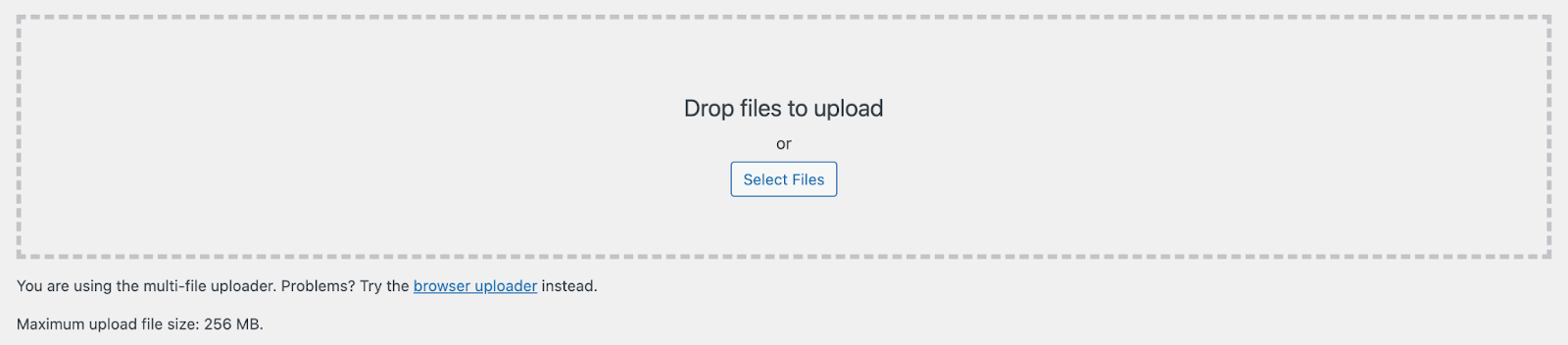
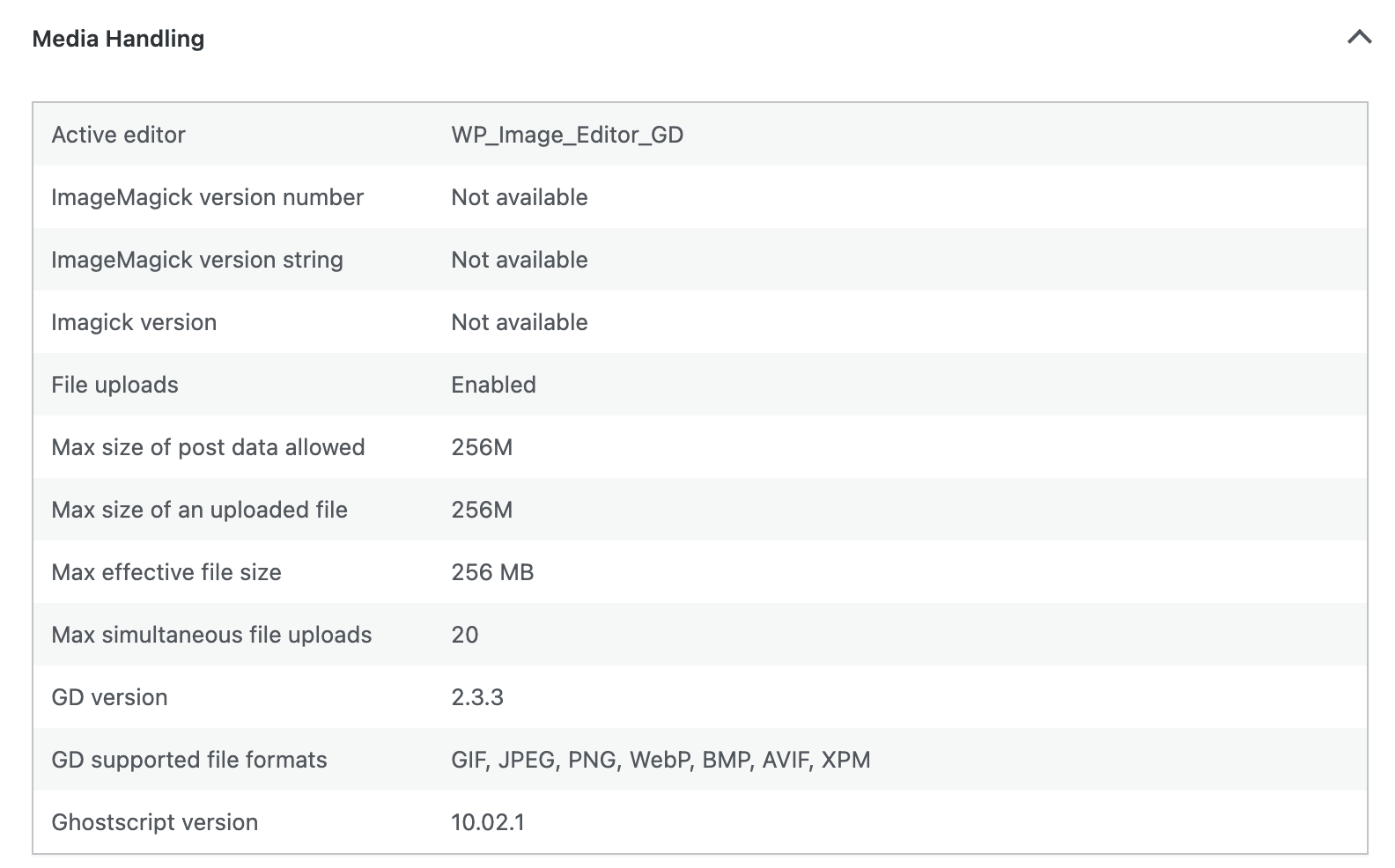
Otra opción es utilizar el panel Salud del sitio de WordPress. En el panel de administración, ve a Herramientas → Salud del sitio. En la parte superior, selecciona Información.
Abre la sección Gestión de medios y busca «Tamaño máximo de un archivo subido».
Métodos para aumentar el tamaño de subida de archivos
Hay varios métodos para aumentar el límite de tamaño de subida en WordPress. Cada método está adaptado a distintos niveles de conocimientos técnicos y entornos de alojamiento.
1. Edita el archivo .htaccess
El archivo .htaccess permite controlar los ajustes de configuración de tu servidor. Ten cuidado al editar este archivo y haz siempre una copia de seguridad de tu sitio antes.
Pasos para editar .htaccess:
- Accede al directorio raíz de tu WordPress (que suele llamarse public_html) mediante FTP o el Administrador de archivos del panel de control de tu proveedor de alojamiento.
- Localiza el archivo .htaccess. Si no lo ves de inmediato, haz clic en la opción Mostrar archivos ocultos del administrador de archivos.
- Añade el código siguiente y ajusta los tamaños de archivo según sea necesario:
php_value upload_max_filesize 128M

php_value post_max_size 128M

php_value memory_limit 256M

php_value max_execution_time 300

php_value max_input_time 300- Guarda el archivo y vuelve a cargar tu sitio de WordPress.
2. Actualiza el archivo php.ini
El archivo php.ini permite definir la configuración de PHP, incluidos los límites de subida. Ten cuidado al editar este archivo y haz siempre primero una copia de seguridad de tu sitio.
Pasos para actualizar php.ini:
- Accede al panel de control de tu proveedor de alojamiento o al servidor mediante FTP.
- Busca o crea el archivo php.ini en el directorio raíz.
- Añade o modifica las líneas siguientes y ajusta los límites según sea necesario:
upload_max_filesize = 128M

post_max_size = 128M

memory_limit = 256M

max_execution_time = 300

max_input_time = 300- Guarda los cambios. Reinicia el servidor si es necesario.
Nota:
Algunos planes de alojamiento compartido restringen el acceso directo a php.ini. Si no encuentras el archivo, es posible que tengas que pedir al equipo de asistencia de tu proveedor que lo edite por ti.
3. Edita el archivo wp-config.php
El archivo wp-config.php contiene ajustes esenciales de WordPress. Ten cuidado al editar este archivo y haz siempre una copia de seguridad de tu sitio antes.
Pasos para actualizar wp-config.php:
- Abre el archivo wp-config.php en el directorio raíz mediante FTP o el panel de control de tu proveedor de hosting.
- Añade las líneas siguientes y ajusta los límites según sea necesario:
@ini_set('upload_max_filesize', '128M');

@ini_set('post_max_size', '128M');

@ini_set('memory_limit', '256M');

@ini_set('max_execution_time', '300');

@ini_set('max_input_time', '300');- Guarda el archivo y vuelve a cargar tu sitio de WordPress.
4. Ajusta la configuración en el panel de control de tu proveedor de alojamiento
Muchos proveedores de alojamiento te permiten ajustar la configuración de PHP directamente desde su panel de control. Es una opción excelente, ya que no tienes que trabajar con código. Aquí incluiremos las instrucciones para cPanel, pero si tu proveedor utiliza otra plataforma, consulta su documentación.
- Inicia sesión en tu cPanel a través del panel de control de tu proveedor de alojamiento.
- Ve a Seleccionar versión de PHP o Editor INI de MultiPHP.
- Modifica los valores siguientes:
- upload_max_filesize
- post_max_size
- memory_limit
- max_execution_time
- Guarda los cambios.
5. Usa un plugin de WordPress
Los plugins son otra forma excelente de modificar el tamaño máximo de subida de archivos sin tener que trabajar con código. Aunque puedes elegir entre varios, estas instrucciones son para el plugin MaxUploader. Ten en cuenta que este método depende de tu entorno de alojamiento y puede no funcionar en todas las situaciones.
- Instala y activa el plugin.
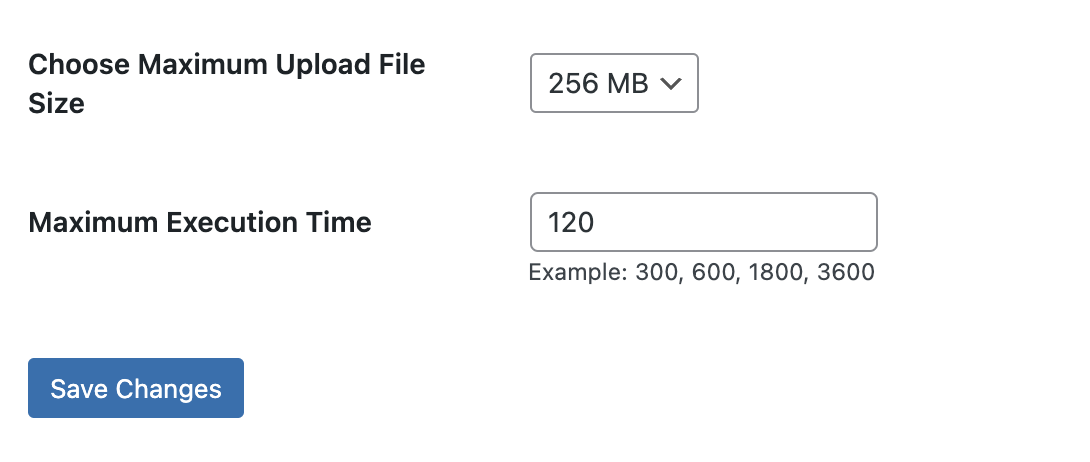
- Ve a Medios → Aumentar el límite de carga.
- Elige el límite de tamaño de carga que quieras y guarda los cambios.
6. Contacta con tu proveedor de alojamiento
Si ninguno de los métodos anteriores funciona, tu proveedor de alojamiento debería poder ayudarte. Solo tienes que abrir un ticket de asistencia o utilizar la función de chat en directo de tu proveedor. Después, solicita un aumento de los límites de upload_max_filesize y post_max_size. Si quieres, puedes especificar un valor objetivo.
Cómo comprobar el nuevo límite de tamaño de subida
Después de realizar los cambios, comprueba que el nuevo límite de tamaño de subida esté activo.
- Volver a Medios → Añadir nuevo en el panel de administración de WordPress.
- Comprueba si ha aumentado el límite de carga que se muestra.
- Haz la prueba subiendo un archivo mayor que el límite anterior.
Solución de problemas habituales
Si los cambios no surten efecto, prueba estos pasos para solucionar el problema:
- Borra las cachés. Borra la caché de WordPress, la caché del navegador y cualquier caché del servidor.
- Comprueba tu versión de PHP. Asegúrate de que tu sitio utiliza una versión de PHP compatible con la configuración que quieres.
- Busca errores de sintaxis. Revisa detenidamente los archivos que hayas editado manualmente para comprobar que no haya errores.
- Comprueba las restricciones de tu alojamiento. Algunos planes de alojamiento compartido imponen límites que no puedes superar sin cambiar a un plan superior.
Consejos para gestionar archivos grandes de forma eficaz
- Comprime tus archivos de imagen. Utiliza herramientas como ImageOptim para optimizar las imágenes antes de subirlas. Los plugins de WordPress como Jetpack Boost también pueden optimizar las imágenes después de añadirlas a tu sitio.
- Aprovecha la CDN. Una red de distribución de contenido (CDN) puede gestionar mejor la entrega de archivos grandes y mejorar el rendimiento de tu sitio.
- Activa la compresión GZIP. Esto puede reducir el tamaño de los archivos para que se entreguen más rápido.
- Mejora el rendimiento de tus vídeos. Herramientas como Jetpack VideoPress reducen la carga que los archivos de vídeo pesados suponen para tu servidor y pueden mejorar considerablemente el rendimiento.
Mejora tu experiencia con WordPress gracias a Jetpack
Jetpack ofrece un conjunto completo de herramientas diseñadas para simplificar la gestión de tu sitio de WordPress. Al integrar Jetpack, puedes mejorar la seguridad, el rendimiento, el crecimiento y mucho más.
Funciones principales de Jetpack:
- Seguridad: Protege tu sitio con copias de seguridad en tiempo real, análisis de malware, protección contra el spam y mucho más.
- Rendimiento: Mejora la velocidad de tu sitio con una red de distribución de contenido global (CDN), optimiza las imágenes para que se carguen más rápido y mejora tus métricas Core Web Vitals.
- Crecimiento: Utiliza análisis avanzados, la publicación automática en redes sociales y la creación de contenido basada en IA para ampliar tu audiencia.
Al aprovechar Jetpack, puedes gestionar eficazmente tu sitio de WordPress y centrarte más en hacer crecer tu negocio, en lugar de ocuparte de todos los detalles técnicos.





