



WordPress es uno de los sistemas de gestión de contenidos (CMS) más populares del mundo, está presente en más del 40 % de todos los sitios web de Internet. Sin embargo, como cualquier tipo de software, no es inmune a los ataques. Por eso, querrás tomar las medidas y precauciones necesarias para proteger tu sitio web.
Realizar una auditoría de seguridad de WordPress puede ayudarte a identificar vulnerabilidades, prevenir posibles ataques y garantizar que tu sitio siga siendo seguro. No necesitas contratar a un experto en seguridad para hacer todo esto: hay muchos plugins que pueden automatizar parte del trabajo por ti.
En esta guía, veremos con más detalle por qué deberías realizar auditorías de seguridad periódicas de WordPress. Después, te guiaremos por un proceso de 17 pasos para auditar eficazmente la seguridad de tu sitio. ¡Empecemos!
¿Por qué realizar una auditoría de seguridad de WordPress?
Puede que te preguntes si realmente es necesario realizar una auditoría de seguridad de WordPress, especialmente si tienes una empresa o tienda online muy pequeña.
Bueno, estas son algunas razones por las que este procedimiento es importante, independientemente del tipo de sitio web que gestiones.
Identificar vulnerabilidades y malware
Cualquier software que tengas en tu sitio puede presentar vulnerabilidades. Esto se aplica a los plugins y temas, así como al software del núcleo de WordPress.
Cuando los desarrolladores identifican un problema de seguridad en un plugin o tema, publican una actualización para solucionarlo. Sin embargo, a veces una vulnerabilidad puede tardar en detectarse y, para entonces, los hackers ya habrán tenido tiempo de aprovecharla.
El objetivo principal de una auditoría de seguridad de WordPress es identificar y solucionar las vulnerabilidades antes de que los atacantes puedan aprovecharlas. Por ejemplo, podrías descubrir un plugin obsoleto en tu sitio web o una actualización reciente de un tema que presenta algunos fallos de seguridad.
Pero las vulnerabilidades también pueden incluir contraseñas débiles, ajustes configurados incorrectamente o incluso malware que ya se haya infiltrado en tu sitio. Al realizar una auditoría exhaustiva, puedes descubrir estos problemas y tomar medidas correctivas para reforzar las defensas de tu sitio.
Protegerse frente a futuras amenazas
Las amenazas de ciberseguridad evolucionan constantemente y una medida de seguridad que era eficaz el año pasado puede no ser suficiente hoy. Por ejemplo, los avances en la tecnología de IA permiten a los hackers utilizar software más sofisticado para llevar a cabo ataques de fuerza bruta.
Las auditorías de seguridad periódicas te ayudarán a adelantarte a las amenazas emergentes. Este enfoque proactivo puede prevenir brechas de seguridad y periodos de inactividad costosos, y mantener tu sitio en funcionamiento de forma fluida y segura.
Proteger los datos de los usuarios y la reputación de la marca
Una brecha de seguridad puede tener consecuencias devastadoras para tu empresa. Los hackers podrían robar todos tus datos o incluso eliminarlos.
Esto supone un gran problema si tu sitio contiene información sensible de los usuarios, como números de tarjeta de crédito y contraseñas. Las filtraciones de datos pueden meterte en problemas legales y, además de la carga económica, dañar la reputación de tu marca y destruir la confianza de tus clientes.
Una auditoría de seguridad de WordPress ayuda a garantizar que tu sitio cumple la normativa de protección de datos y que la información de tus usuarios está segura.
Guía paso a paso para realizar una auditoría de seguridad de WordPress
Ahora que entiendes la importancia de una auditoría de seguridad de WordPress, veamos los 17 pasos que puedes seguir para realizar una auditoría exhaustiva de tu sitio.
Como verás, la mayoría de estas medidas son bastante fáciles de aplicar. Además, hay plugins que puedes utilizar para proteger tu sitio web.
1. Asegúrate de que WordPress esté actualizado
El primer paso de cualquier auditoría de seguridad de WordPress es asegurarte de que tu instalación de WordPress esté actualizada. WordPress publica periódicamente actualizaciones que incluyen parches de seguridad, correcciones de errores y nuevas funciones.
Ejecutar una versión obsoleta de WordPress puede dejar tu sitio expuesto a vulnerabilidades de seguridad conocidas.
Para comprobar si tu instalación de WordPress está actualizada, ve a Panel de administración → Actualizaciones en el panel de administración.
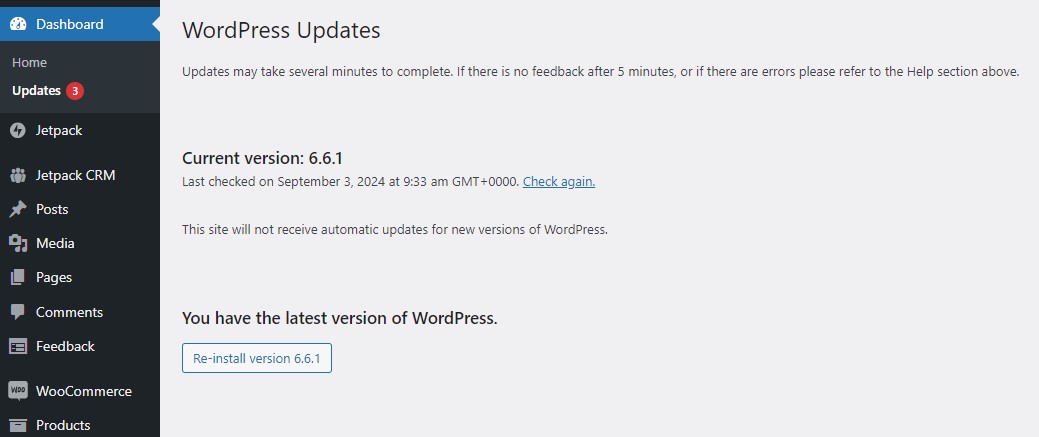
Si hay una actualización disponible, verás una notificación. Antes de actualizar WordPress, querrás asegurarte de que tu sitio tenga una copia de seguridad. De este modo, si la actualización provoca un problema de compatibilidad con los plugins o temas, podrás restaurar inmediatamente tu sitio a su estado anterior.
Más adelante, en esta entrada, te mostraremos cómo realizar copias de seguridad.
2. Actualiza los temas y plugins obsoletos
Los temas y plugins obsoletos son una de las fuentes más habituales de vulnerabilidades en los sitios de WordPress. Los desarrolladores publican actualizaciones con frecuencia para corregir fallos de seguridad y mejorar las funciones. Por tanto, instala estas actualizaciones en cuanto estén disponibles.
Si vas a Panel de administración → Actualizaciones, podrás ver una lista de todos los temas y plugins que necesitan actualizarse:
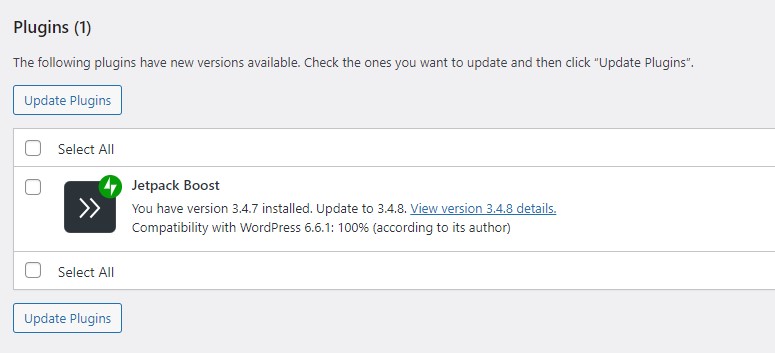
Si tienes muchos plugins en tu sitio, comprueba las actualizaciones a diario. Como alternativa, puedes activar las actualizaciones automáticas.
Ve a la página de Plugins o de Temas y haz clic en Activar las actualizaciones automáticas junto al plugin o tema.
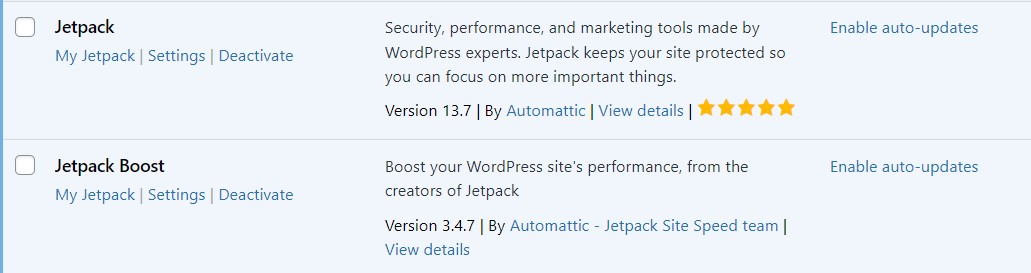
Debido a posibles problemas de compatibilidad, puede que prefieras realizar las actualizaciones manualmente. También es buena idea probarlas primero en un sitio de pruebas. Después, si todo va bien, puedes ejecutar las actualizaciones en el sitio en producción.
3. Elimina los temas y plugins que no utilices
Los temas y plugins que no utilizas pueden suponer un riesgo de seguridad aunque estén inactivos. Los hackers pueden aprovechar las vulnerabilidades de los temas y plugins inactivos para obtener acceso no autorizado a tu sitio.
El riesgo es mayor si tienes temas o plugins que no se han actualizado durante mucho tiempo o que los desarrolladores ya no mantienen.
Es recomendable eliminar los temas o plugins que ya no necesites. Ve a Apariencia → Temas y selecciona la opción Eliminar del tema que quieras eliminar. Para gestionar los plugins, ve a Plugins → Plugins instalados. Busca el que quieras eliminar y selecciona Desactivar → Eliminar.
4. Comprueba si hay instalado un plugin de seguridad
Un plugin de seguridad fiable es tu primera línea de defensa frente a las ciberamenazas. Lo ideal es elegir un plugin que incluya varias funciones, como análisis de malware, protección mediante firewall y seguridad para el inicio de sesión.
Si todavía no has instalado un plugin de seguridad, ahora es el momento de hacerlo. Y, si ya tienes uno instalado, puede ser buena idea revisar sus funciones y cambiar a una solución más potente si es necesario.
Jetpack Security es una solución integral para proteger tu sitio. Entre sus funciones se incluyen un firewall de aplicaciones web, protección contra el spam, análisis automatizado de malware, copias de seguridad en tiempo real, protección contra ataques de fuerza bruta, supervisión de caídas y mucho más.
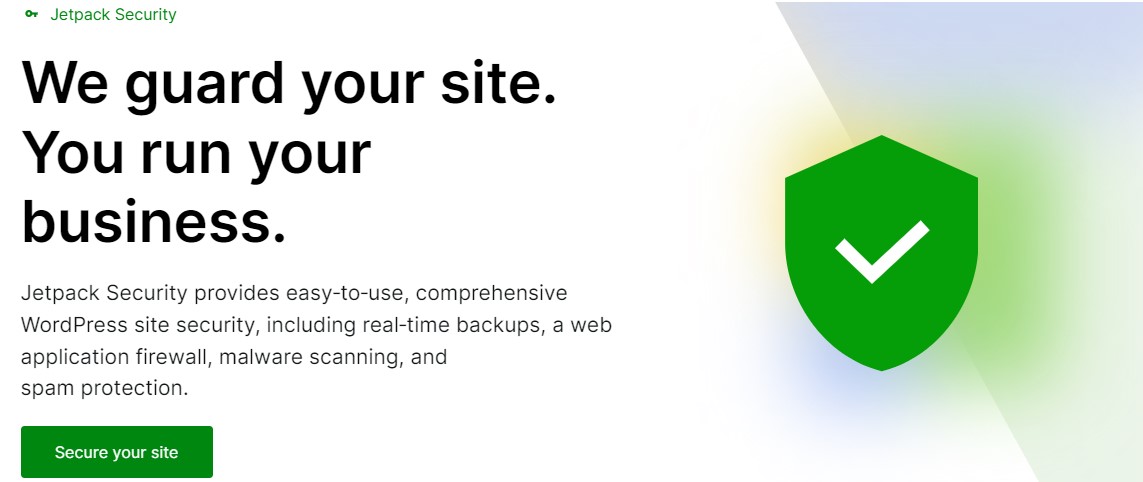
Analizaremos estas funciones con más detalle en los próximos pasos.
5. Realiza un análisis de malware y vulnerabilidades
Otro paso importante en tu auditoría de seguridad de WordPress es analizar tu sitio web en busca de malware y vulnerabilidades. Para ello, necesitarás un plugin que automatice el proceso.
Al comprar el plan Jetpack Security, tendrás acceso a Jetpack Scan (al que también puedes acceder mediante el Jetpack Protect, un plugin específico).
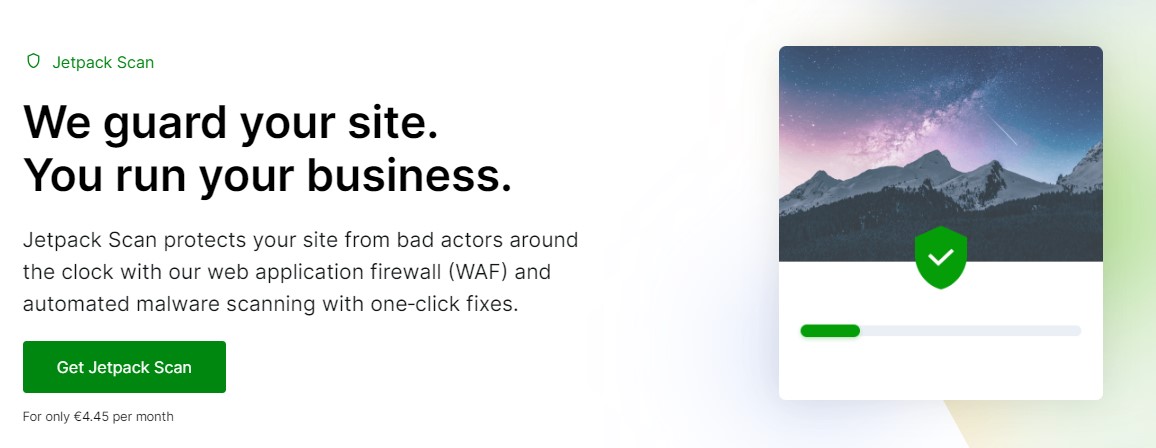
Jetpack analiza las vulnerabilidades conocidas de WordPress en tus plugins, temas y otros archivos del sitio. Recibirás una notificación por correo electrónico al instante si detecta malware o vulnerabilidades en tu sitio, junto con soluciones de un solo clic para ayudarte a resolver la mayoría de los problemas.
Jetpack analiza tu sitio web todos los días y el proceso está automatizado. También puedes iniciar un análisis manualmente.
6. Audita los perfiles y permisos de usuario
Perfiles y permisos de usuario definen lo que determinadas personas pueden hacer y lo que no en tu sitio de WordPress. Por ejemplo, una persona con el perfil de administrador tendrá control total sobre el sitio. Lo ideal es que solo haya un administrador por sitio.
Los perfiles mal configurados pueden provocar riesgos de seguridad, especialmente si los usuarios tienen más privilegios de los necesarios. Además, si alguien consigue acceder a la cuenta de ese usuario, podrá causar estragos en el sitio.
Si gestionas una tienda online o un blog con varios autores, es probable que tengas muchos usuarios en tu sitio, incluidos clientes, gestores de tienda, autores y suscriptores. Sin embargo, por diversos motivos, es posible que a algunos se les haya asignado el perfil equivocado y, por tanto, tengan más permisos de los que deberían.
Para revisar estos roles, ve a Usuarios → Todos los usuarios. Aquí puedes comprobar que cada usuario tiene el nivel de acceso adecuado. También puedes plantearte eliminar a los usuarios que ya no necesiten acceso a determinadas funciones o reducir sus permisos.
7. Elimina las cuentas de usuario inactivas
Las cuentas de usuario inactivas pueden suponer un riesgo de seguridad importante, especialmente si sus contraseñas no se han actualizado durante mucho tiempo. Los hackers suelen atacar las cuentas inactivas porque es menos probable que tengan contraseñas seguras.
Te conviene revisar periódicamente y eliminar las cuentas de usuario inactivas de tu sitio. Puedes hacerlo en la sección Usuarios de tu panel de administración de WordPress.
Puedes enviar un correo electrónico a los usuarios inactivos para informarles de que sus cuentas se eliminarán si no realizan ninguna acción en un plazo determinado. También puedes exigirles que cambien sus contraseñas.
8. Revisa la seguridad y las políticas de las contraseñas
Las contraseñas débiles son una de las principales causas de las brechas de seguridad. Si tienes varios usuarios en tu sitio, los riesgos son mayores.
Deberás asegurarte de que todo el mundo utilice contraseñas seguras. Lo ideal es que combinen letras, números y caracteres especiales. Las contraseñas de al menos ocho caracteres son más difíciles de descifrar.
Puedes exigir el uso de contraseñas seguras instalando un plugin como WP Password Policy Manager. Esta herramienta también te permite configurar restablecimientos automáticos de contraseñas y fechas de caducidad para que los usuarios actualicen sus contraseñas periódicamente.
Además, plantéate implementar la autenticación de dos factores (2FA). Esto añade una capa adicional de seguridad a los inicios de sesión de los usuarios y protege aún más tu sitio frente a los ataques de fuerza bruta.
Los ataques de fuerza bruta consisten en probar un gran número de combinaciones de nombres de usuario y contraseñas para acceder a un sitio web. Los hackers utilizan software sofisticado para generar estas credenciales de inicio de sesión.
Pero, si consiguen las credenciales correctas, 2FA les impedirá iniciar sesión en el sitio web. Esto se debe a que tendrán que proporcionar un código enviado al teléfono móvil o a la bandeja de entrada del usuario, a los que el hacker no tendrá acceso.
Cuando utilizas Jetpack, puedes configurar la autenticación de dos factores de WordPress.com.
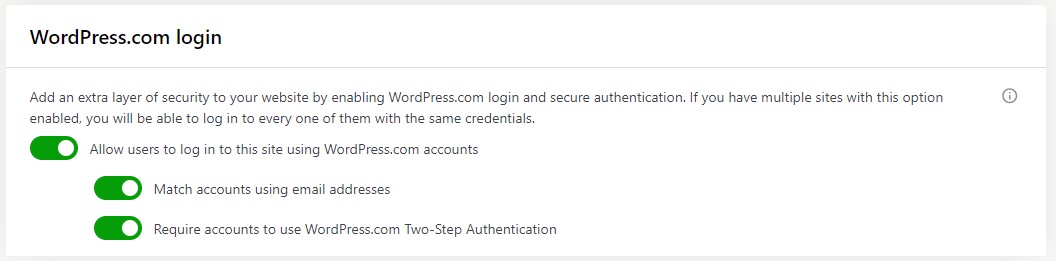
Se pedirá a los usuarios que proporcionen sus números de teléfono para verificar su identidad. Pueden hacerlo mediante SMS o una aplicación de autenticación como Duo, Authy o Google Authenticator.
9. Evalúa las medidas de seguridad de la base de datos
Tu base de datos de WordPress contiene todo el contenido, la configuración y los datos de usuario de tu sitio, por lo que es un objetivo atractivo para los atacantes. Por tanto, deberás asegurarte de que esté completamente protegida.
Puedes empezar comprobando que la contraseña de la base de datos sea segura y exclusiva. Después, plantéate cambiar el prefijo predeterminado de la base de datos (wp_) por uno personalizado. Esto dificultará que los atacantes lancen ataques de inyección de SQL.
Para cambiar el prefijo, tendrás que acceder al archivo de configuración wp-config.php de tu sitio. Puedes hacerlo mediante el Administrador de archivos de tu cuenta de hosting o usando un cliente de protocolo seguro de transferencia de archivos (SFTP).
Cuando estés dentro del directorio de tu sitio, abre el archivo wp-config.php y busca la línea que dice $table_prefix = “wp_”;
Puedes cambiar wp_ por cualquier valor que quieras (o simplemente añadirle un número o una letra). Recuerda guardar los cambios cuando hayas terminado.
Ahora tendrás que acceder a phpMyAdmin a través de cPanel en tu cuenta de hosting. Allí, deberás cambiar el prefijo de todas las tablas predeterminadas de WordPress.
Hacerlo manualmente, tabla por tabla, llevará bastante tiempo. Así que, en su lugar, haz clic en la pestaña SQL de la parte superior e introduce la siguiente consulta SQL:
RENAME table `wp_commentmeta` TO `wp_a123z_commentmeta`;

RENAME table `wp_comments` TO `wp_a123z_comments`;

RENAME table `wp_links` TO `wp_a123z_links`;

RENAME table `wp_options` TO `wp_a123z_options`;

RENAME table `wp_postmeta` TO `wp_a123z_postmeta`;

RENAME table `wp_posts` TO `wp_a123z_posts`;

RENAME table `wp_terms` TO `wp_a123z_terms`;

RENAME table `wp_termmeta` TO `wp_a123z_termmeta`;

RENAME table `wp_term_relationships` TO `wp_a123z_term_relationships`;

RENAME table `wp_term_taxonomy` TO `wp_a123z_term_taxonomy`;

RENAME table `wp_usermeta` TO `wp_a123z_usermeta`;

RENAME table `wp_users` TO `wp_a123z_users`;
Recuerda cambiar el prefijo por el que estableciste en el archivo de configuración wp-config.php de tu sitio. En el ejemplo anterior, cambiamos el prefijo a wp_a123z.
10. Revisa las medidas de seguridad de la página de inicio de sesión
La página de inicio de sesión de WordPress es un objetivo habitual de los ataques de fuerza bruta, así que merece la pena dedicar algo de tiempo a proteger tu inicio de sesión de WordPress. Como hemos mencionado antes, los hackers utilizan software especializado para generar miles de credenciales de inicio de sesión con las que intentar acceder a un sitio web.
También puedes cambiar la URL de inicio de sesión predeterminada de WordPress, que suele ser /wp-admin y /wp-login.php. De este modo, los hackers no podrán encontrar tu página de inicio de sesión. Encontrarás instrucciones detalladas sobre cómo hacerlo en nuestro artículo: URL de inicio de sesión de WordPress: cómo encontrarla, cambiarla y ocultarla.
Recuerda añadir a favoritos tu nueva URL de inicio de sesión para acceder fácilmente: no podrás iniciar sesión en tu sitio mediante la antigua URL una vez que la hayas cambiado.
11. Asegúrate de utilizar el protocolo HTTPS
El protocolo HTTPS cifra los datos transmitidos entre los navegadores de tus visitantes y tu servidor web. De este modo, resulta muy difícil que los atacantes intercepten información confidencial.
Si tu sitio todavía no utiliza HTTPS, tendrás que obtener un certificado de capa de conexión segura (SSL) e instalarlo en tu sitio.
Puedes comprobar si tu sitio utiliza HTTPS consultando la información del sitio que aparece junto a la URL en el navegador.
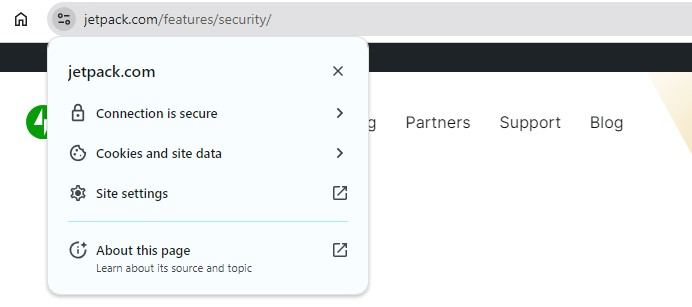
Aquí debería aparecer una notificación que indique que el sitio web es seguro. Si un sitio no utiliza HTTPS o tiene un certificado SSL no válido, el navegador mostrará una advertencia a los visitantes.
La mayoría de los proveedores de hosting de buena reputación incluyen un certificado SSL gratuito en sus planes. Si tu proveedor de hosting no lo ofrece, puedes obtener un certificado SSL gratuito a través de Let’s Encrypt.
Ten en cuenta que algunos certificados solo son válidos durante uno o dos años. Por lo tanto, tendrás que acordarte de renovarlos antes de que caduquen.
12. Asegúrate de que hay un WAF instalado
Un firewall de aplicaciones web (WAF) es una herramienta de seguridad esencial que filtra el tráfico malicioso antes de que llegue a tu sitio. Si se configura correctamente, un firewall puede bloquear una amplia variedad de ataques, incluidos los ataques de inyección SQL, el scripting entre sitios (XSS) y los ataques de fuerza bruta.
Jetpack Security incluye un WAF entre sus funciones, que puedes activar fácilmente desde el panel de administración de WordPress.
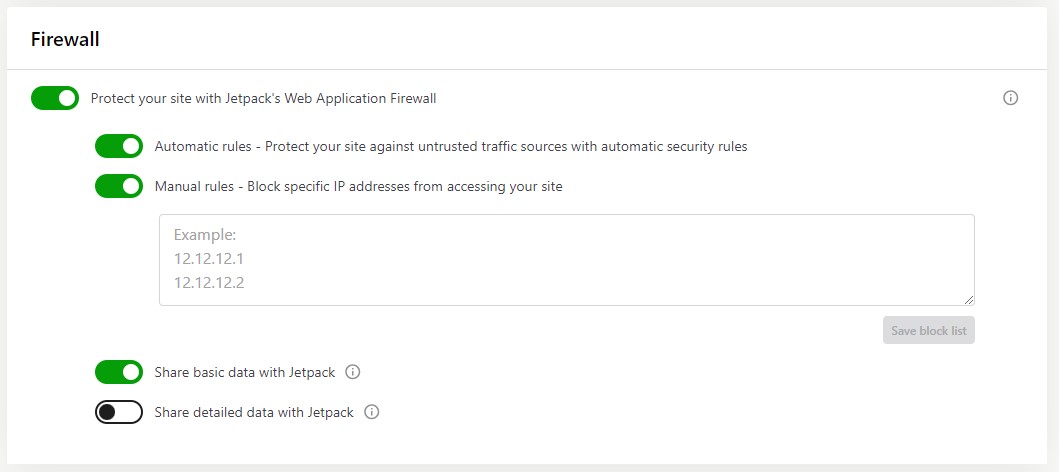
Este firewall supervisa todas las solicitudes a tu sitio y bloquea las sospechosas. Además, el equipo de Jetpack actualiza constantemente las reglas del firewall para anticiparse a las nuevas amenazas.
También tienes la opción de bloquear direcciones IP específicas para que no accedan a tu sitio.
13. Comprueba si hay una CDN instalada
Una red de distribución de contenido (CDN) es un conjunto de servidores distribuidos en varias ubicaciones. Normalmente, una CDN se utiliza para aumentar la velocidad del sitio. Esto se debe a que sirve el contenido de un sitio desde el servidor más cercano al visitante, lo que reduce la latencia.
Pero una CDN también puede proteger tu sitio frente a ataques de denegación de servicio distribuido (DDoS). Estos ataques se producen cuando un agente malicioso envía un gran volumen de solicitudes a un sitio. Si un sitio web no puede gestionar este aumento repentino del tráfico, es probable que se bloquee y deje de estar disponible.
Las CDN están preparadas para gestionar picos de tráfico. Como redistribuyen el tráfico entre varios servidores, tu sitio no dejará de funcionar si recibe muchas solicitudes al mismo tiempo.
Algunos proveedores de hosting ofrecen una CDN en sus planes. Jetpack también incluye una CDN de imágenes CDN que cambia automáticamente el tamaño de las imágenes según el dispositivo del visitante y reduce considerablemente la carga de tus servidores.
14. Evalúa las soluciones actuales de copias de seguridad y recuperación
Las copias de seguridad no evitan los ataques, pero te dan tranquilidad si tu sitio sufre una amenaza de seguridad. En caso de pérdida de datos, puedes restaurar tu sitio a su versión más reciente.
Por lo tanto, el siguiente paso de esta auditoría de seguridad de WordPress es revisar tu solución de copias de seguridad e implementar una nueva si es necesario.
Lo ideal es que tengas copias de seguridad en tiempo real para que todo se guarde constantemente. Si tienes un sitio que cambia rara vez, una solución de copias de seguridad diaria puede ser suficiente.
También es importante que tus copias de seguridad se almacenen fuera del sitio, es decir, en un lugar distinto de tu servidor o cuenta de hosting. De lo contrario, si tu servidor deja de funcionar o los hackers lo atacan, podrías perder tanto tu sitio web como sus copias de seguridad.
También querrás asegurarte de que puedes restaurar fácilmente tu contenido cuando sea necesario. Esto ayudará a minimizar el tiempo de inactividad.
Como las copias de seguridad son tan importantes, deben automatizarse para que siempre tengas una copia reciente a tu disposición. Si estás ocupado, podrías olvidarte fácilmente de hacer una copia de seguridad de tu contenido.
Jetpack VaultPress Backup funciona en tiempo real. Esto significa que cada vez que haces un cambio en tu web, se guarda automáticamente.
Jetpack también almacena tus copias de seguridad fuera del sitio, en ubicaciones seguras basadas en la nube. Además, ofrece restauraciones con un solo clic, accesibles también desde una aplicación, para que, si tu sitio deja de funcionar, puedas volver a ponerlo en marcha sin demora, incluso si no estás delante del ordenador o no puedes acceder a tu sitio.
15. Evalúa las funciones de seguridad de tu proveedor de hosting
Tu proveedor de hosting desempeña un papel fundamental en la seguridad de tu sitio de WordPress. Si su entorno de servidor no es seguro, puede afectar negativamente a cualquier sitio web alojado en él.
Durante tu auditoría, evalúa las herramientas de seguridad que ofrece tu proveedor de hosting. Entre ellas pueden incluirse funciones como firewalls del servidor, protección contra DDoS y análisis de malware.
Si inicias sesión en tu cuenta de hosting, deberías poder ver qué herramientas están disponibles. También puedes ponerte en contacto con tu proveedor de hosting y preguntarle si cuenta con medidas de prevención.
Si descubres que tu plan de hosting carece de varios elementos esenciales de seguridad, quizá te interese cambiar a un proveedor más seguro. Jetpack tiene una lista de proveedores de hosting de confianza que se toman en serio la seguridad de los sitios. También puedes plantearte proveedores de hosting gestionado de WordPress, que suelen encargarse de muchas medidas de seguridad en tu nombre.
16. Documenta los problemas detectados durante la auditoría
Mientras realizas tu auditoría de seguridad, documenta cualquier problema o vulnerabilidad que descubras. Esta información servirá como referencia para solucionar los problemas y puede ayudarte a hacer un seguimiento de tu progreso con el tiempo.
Incluye detalles como la gravedad de cada problema, los pasos necesarios para resolverlo y las herramientas o plugins utilizados durante el proceso. Esto te ayudará a asegurarte de que no se pasa nada por alto y de que todas las vulnerabilidades se abordan correctamente.
Además, si decides contratar a un experto en WordPress para proteger tu sitio, tendrá una idea clara de lo que hay que hacer gracias a tus conclusiones. Así podrás evitar retrasos a la hora de aplicar las medidas necesarias.
17. Crea una hoja de ruta para solucionar los problemas de seguridad
Una vez identificados y documentados los problemas de seguridad de tu sitio, el siguiente y último paso es crear una hoja de ruta para resolverlos.
Prioriza los problemas según su gravedad y el posible impacto en tu sitio (tal como se indicó en el paso anterior). Los problemas, como el software obsoleto o las infecciones de malware, deben solucionarse de inmediato, mientras que los menos graves pueden abordarse más adelante.
Contar con una hoja de ruta clara te ayudará a mejorar sistemáticamente la seguridad de tu sitio, empezando por los problemas más críticos.
Preguntas frecuentes
En este artículo hemos repasado todos los elementos esenciales de seguridad para tu sitio web de WordPress. Sin embargo, es posible que aún tengas algunas preguntas sobre ciertas medidas de la auditoría o sobre las amenazas a las que se enfrentan los sitios de WordPress.
Respondamos a algunas de las preguntas más frecuentes.
¿Qué es una auditoría de seguridad de WordPress?
Una auditoría de seguridad de WordPress es una revisión exhaustiva de las medidas de seguridad de tu sitio. Está diseñada para ayudarte a identificar vulnerabilidades y problemas en tu sitio y a tomar las medidas necesarias para mitigar posibles amenazas.
Una auditoría debería abarcar todos los aspectos de tu sitio de WordPress, incluidas las actualizaciones de software, los permisos de usuario, la seguridad de la base de datos, las contraseñas de inicio de sesión y mucho más. El objetivo es garantizar que tu sitio sea lo más seguro posible y protegerlo frente a ciberataques.
¿Con qué frecuencia debería realizar una auditoría de seguridad de WordPress?
La frecuencia de tus auditorías de seguridad dependerá del tamaño y la complejidad de tu sitio. Deberás tener en cuenta con qué frecuencia realizas cambios en tu contenido.
Por lo general, se recomienda realizar una auditoría de seguridad al menos una vez por trimestre. Por supuesto, si tienes un sitio web prácticamente estático y eres la única persona con acceso al panel de administración, una auditoría anual o semestral debería ser suficiente.
Algunos de los pasos indicados en esta auditoría de seguridad de WordPress deben realizarse con más frecuencia. Por ejemplo, cada vez que instales un tema o plugin nuevo, o publiques una entrada nueva, deberías hacer una copia de seguridad de tu sitio.
Del mismo modo, deberás comprobar a diario o semanalmente si hay actualizaciones para tu sitio web, en lugar de esperar hasta la siguiente auditoría de seguridad.
¿Cuáles son las vulnerabilidades más frecuentes de los sitios de WordPress?
Entre las vulnerabilidades más frecuentes de los sitios de WordPress se incluyen:
- Software obsoleto. Al ejecutar versiones obsoletas de WordPress, temas o plugins, tu sitio puede quedar expuesto a exploits conocidos.
- Contraseñas débiles. Las contraseñas débiles o fáciles de adivinar son un punto de entrada habitual para los atacantes.
- Páginas de inicio de sesión no protegidas. La página de inicio de sesión predeterminada de WordPress es un objetivo frecuente de los ataques de fuerza bruta.
- Roles de usuario mal configurados. Asignar permisos excesivos a los usuarios puede aumentar el riesgo de que se produzcan cambios accidentales o maliciosos.
- Bases de datos sin protección. Las bases de datos con contraseñas débiles o prefijos predeterminados son vulnerables a los ataques de inyección de SQL.
Puedes consultar nuestra guía completa sobre problemas y vulnerabilidades de WordPress para obtener más información sobre estos problemas y cómo solucionarlos.
¿Qué herramientas se recomiendan para una auditoría de seguridad de WordPress?
Hay varias herramientas y plugins que puedes utilizar para realizar la auditoría de seguridad de tu sitio de WordPress. Pero lo ideal es optar por una solución integral como Jetpack Security. De este modo, no tendrás que instalar y configurar varios plugins para proteger tu sitio.
Jetpack incluye varias funciones de seguridad, como un escáner de malware y seguridad. También realiza copias de seguridad de tu sitio en la nube y en tiempo real, con restauraciones en un clic. Entre sus funciones también se incluyen un firewall de aplicaciones web, protección contra el spam y mucho más.
¿Existen herramientas automatizadas que puedan reforzar la seguridad de mi sitio de WordPress?
¡Sí! Jetpack Security ofrece herramientas para detectar y solucionar diversos problemas habituales. Incluye análisis de malware automatizado, protección mediante firewall y protección contra ataques de fuerza bruta. Supervisa continuamente tu sitio para detectar posibles amenazas y puede actuar automáticamente para mitigarlas. También obtendrás copias de seguridad automatizadas realizadas en tiempo real.
¿Cómo puedo supervisar la actividad de los usuarios en mi sitio de WordPress?
Supervisar la actividad de los usuarios es una parte importante del mantenimiento de la seguridad de tu sitio. Si haces un seguimiento de lo que hacen los usuarios en tu sitio, podrás identificar cualquier comportamiento sospechoso y actuar si es necesario.
Por supuesto, no puedes vigilar tu sitio todo el tiempo. Necesitarás una herramienta que registre la actividad de los usuarios por ti.
Jetpack ofrece un registro de actividad que recoge todas las acciones realizadas por los usuarios en tu sitio. Proporciona información detallada sobre cada evento, así como una marca de tiempo.
De este modo, si tu sitio sufre un error o un problema de seguridad, puedes consultar el registro de actividad y buscar la acción del usuario que podría haberlo provocado.
¿Cómo puedo saber si han hackeado mi sitio de WordPress?
Hay varias señales que indican que podrían haber hackeado tu sitio de WordPress. Entre ellas se incluyen:
- Contenido desconocido o no autorizado en tu sitio
- Aumentos inexplicables del tráfico, especialmente desde fuentes inusuales
- Una ralentización apreciable del rendimiento de tu sitio sin que se hayan producido cambios en el servidor ni en el contenido
- La aparición de nuevas cuentas de usuario no autorizadas en tu panel de administración
- Advertencias de los motores de búsqueda que indican que tu sitio podría estar comprometido
Por supuesto, puede que haya otros responsables de estos problemas. Por ejemplo, otro administrador podría haber añadido un usuario sin que lo supieras. También podría haber instalado un plugin con demasiado código que haya ralentizado tu sitio.
Si eres el único administrador y nadie más tiene acceso a la administración de tu sitio, los problemas indicados anteriormente podrían ser más preocupantes.
Si sospechas que han hackeado tu sitio, debes actuar de inmediato. Puedes consultar nuestra guía sobre qué hacer si han hackeado tu sitio de WordPress.
¿Cómo reparo un sitio de WordPress hackeado?
Si han hackeado tu sitio de WordPress, es importante actuar con rapidez para minimizar los daños.
El primer paso es identificar el origen de la brecha de seguridad. El registro de actividad de Jetpack puede ayudarte a hacerlo.
Cuando hayas identificado al responsable, debes eliminar cualquier código malicioso, actualizar todas las contraseñas y asegurarte de que tu software esté actualizado. Si la brecha se debe a un usuario, tendrás que eliminar su cuenta y posiblemente bloquear su dirección IP.
Consulta esta guía detallada sobre cómo limpiar un sitio de WordPress hackeado.
¿Qué medidas puedo tomar después de una auditoría de seguridad para mantener la seguridad de forma continua?
Después de completar una auditoría de seguridad, es importante aplicar prácticas de seguridad continuas para mantener tu sitio protegido. Estas prácticas incluyen algunos de los pasos que se explican en esta guía:
- Mantén WordPress, los temas y los plugins actualizados
- Usa los registros de actividad para detectar comportamientos sospechosos
- Establece políticas que exijan contraseñas seguras y únicas
- Asegúrate de hacer copias de seguridad de tu sitio con regularidad y de almacenarlas fuera del sitio
- Usa la autenticación en dos pasos para añadir una capa adicional de seguridad a los inicios de sesión de los usuarios
- Programa auditorías de seguridad periódicas para identificar y solucionar nuevas vulnerabilidades
Si sigues estos pasos, puedes mantener un alto nivel de seguridad en tu sitio de WordPress y protegerlo frente a posibles amenazas.
Jetpack Security: análisis de seguridad y copias de seguridad de WordPress en tiempo real
Jetpack Security ofrece un conjunto completo de herramientas para ayudarte a proteger tu sitio de WordPress. Entre ellas se incluyen el análisis de malware en tiempo real, las copias de seguridad en tiempo real y la protección contra ataques de fuerza bruta. La mayoría de estos procesos están automatizados, lo que facilita mantener tu sitio seguro.
También tendrás un firewall de aplicaciones web y protección contra el spam en los comentarios y formularios. Además, el registro de actividad de Jetpack te ayudará a identificar las acciones o eventos de tu sitio que hayan provocado un error o causado una brecha de seguridad.
¿Estás preparado para mejorar la seguridad de tu sitio? ¡Empieza con Jetpack Security hoy mismo!





