



Crear un sitio web solía ser difícil. Tenías que saber programar o contratar a desarrolladores caros. Pero hoy, gracias a WordPress, cualquiera puede crear un sitio web profesional en una fracción del tiempo y sin conocimientos técnicos.
Esta guía te muestra cómo crear tu primer sitio de WordPress y empezar a escribir un blog. Veremos todo, desde elegir un nombre de dominio hasta publicar tu primera entrada. Al final, tendrás un sitio web funcional, atractivo y eficaz.
En resumen
- Elige primero el objetivo del sitio: blog, sitio web empresarial, tienda, portafolio o sitio de membresía.
- Elige la configuración adecuada de WordPress, incluido el dominio, el proveedor de hosting, SSL y si necesitas WordPress.com o WordPress alojado por tu cuenta.
- Configura los ajustes básicos antes de trabajar en el diseño: título del sitio, zona horaria, enlaces permanentes, ajustes de lectura y cuentas de usuario.
- Elige un tema compatible con el diseño que necesitas y pruébalo en dispositivos móviles antes de decidirte.
- Crea primero las páginas esenciales, como Inicio, Acerca de, Contacto, Política de privacidad y las páginas de servicios o productos que necesites.
- Instala plugins esenciales para seguridad, copias de seguridad, SEO, formularios, rendimiento y analítica.
- Añade contenido, menús, widgets y llamadas a la acción; después, revisa todas las páginas como si fueras un visitante.
- Antes del lanzamiento, prueba los formularios, la navegación, la velocidad, el diseño para móviles, la visibilidad en los buscadores, las copias de seguridad y los ajustes de seguridad.
¿Qué es WordPress y por qué deberías usarlo?
WordPress es un software de código abierto para crear sitios web, fácil de usar independientemente de tu experiencia tecnológica. Impulsa más del 43 % de todos los sitios web de Internet, desde pequeños blogs personales hasta sitios web empresariales, tiendas de comercio electrónico, sitios web corporativos y grandes medios de comunicación. Y, aunque existen opciones de pago y mejoras, es perfectamente posible crear un sitio web de éxito completamente gratis.
Estas son solo algunas de las razones por las que es tan popular:
- Es extremadamente fácil de usar: Gracias al editor de bloques, puedes crear sitios web atractivos y dinámicos simplemente arrastrando y soltando elementos en su lugar, sin necesidad de escribir código.
- Es flexible: Gracias a una enorme biblioteca de temas y plugins, puedes añadir prácticamente cualquier tipo de funcionalidad que quieras.
- Es escalable: no hay límites para crecer, y está diseñado para ayudarte a conseguirlo.
- Es de código abierto: Con el software de código abierto, no hay barreras de acceso. Tienes acceso total al código fuente del software, lo que significa que puedes hacer los cambios que quieras, crear todo lo que imagines y mantener el control total de tu propio sitio web.
WordPress.com frente a WordPress.org: cuál elegir
Hay dos versiones de WordPress y, aunque ambas se basan en el mismo software principal, están diseñadas para usos diferentes.
| Función | WordPress.com | WordPress.org |
| Hosting | Incluido | Alojado por tu cuenta (tú eliges el proveedor) |
| Facilidad de uso | Muy fácil para principiantes | Curva de aprendizaje más pronunciada |
| Personalización | Limitada (no se pueden instalar plugins personalizados en el plan gratuito) | Ilimitada (puedes instalar cualquier tema o plugin) |
| Monetización | Limitada en los planes de menor categoría | Control total |
| Ideal para | Empresas y blogueros que buscan una infraestructura gestionada | Blogueros comprometidos, empresas y tiendas online |
WordPress.com es un servicio alojado. WordPress se encarga de gran parte de la configuración y la gestión por ti, incluidas las actualizaciones, las copias de seguridad, la seguridad y el mantenimiento técnico.
Es una opción excelente si prefieres un enfoque de «configúralo y olvídate», pero, como cualquier otra opción, no es adecuada para todas las situaciones. Por ejemplo, si quieres tener un control total sobre la seguridad, la gestión y la personalización del sitio, probablemente te convenga elegir WordPress.org.
Existe un plan gratuito de WordPress.com, pero no permite instalar plugins e incluye otras restricciones que afectan a la capacidad de personalización de tu sitio.
WordPress.org te permite instalar el software principal de WordPress en cualquier proveedor de hosting que quieras. Tú te encargas de la configuración y el mantenimiento, pero tendrás control total sobre los temas y plugins, podrás personalizar tu sitio y mucho más sin coste. Sin embargo, ten en cuenta que tendrás que buscar un proveedor de hosting por separado.
Esta guía se centra en WordPress.org porque te ofrece más control y flexibilidad. Si eliges WordPress.com, consulta su documentación para obtener instrucciones de configuración.
1. Compra un nombre de dominio y un plan de hosting
Antes de instalar WordPress, necesitas dos cosas: un nombre de dominio y alojamiento web.
Tu nombre de dominio es la dirección de tu sitio web: lo que los visitantes escribirán en su navegador para acceder a tu sitio. Elige algo corto y fácil de recordar y, si es posible, incluye el nombre de tu empresa o el tema de tu sitio. Evita elementos como guiones y números, que hacen que tu nombre de dominio sea más difícil de recordar y escribir.
Puedes comprar un nombre de dominio a través de tu proveedor de hosting o de un tercero.
Un proveedor de alojamiento web almacena los archivos de tu sitio y se los entrega a los visitantes cuando escriben tu URL. Esto afecta a todo, desde la velocidad de tu sitio hasta la seguridad, por lo que es importante elegir el proveedor adecuado para tus necesidades.
Muchas empresas de hosting ofrecen la instalación de WordPress con un solo clic, lo que hace que la configuración sea mucho más fácil y rápida. ¿Necesitas ayuda para decidirte? Consulta nuestras guías sobre:
- Los mejores proveedores económicos
- Los mejores proveedores de hosting gestionado de WordPress
- Proveedores de hosting recomendados
Muchos proveedores también incluyen un nombre de dominio gratis durante el primer año, lo que puede ahorrarte entre 10 y 15 $.
2. Instala WordPress en tu cuenta de hosting
La mayoría de las empresas de hosting de calidad ofrecen la instalación de WordPress con un solo clic. Aunque el proceso exacto varía según el proveedor, normalmente tendrás que proporcionar información sencilla, como el nombre de dominio, establecer un nombre de usuario y una contraseña e introducir tu dirección de correo electrónico.
La instalación solo tarda unos minutos y recibirás un correo electrónico cuando termine.
3. Accede al panel de administración de WordPress y a los ajustes básicos
Cuando WordPress esté instalado, podrás acceder al panel de administración. Ve a yoursite.com/wp-admin e introduce tus datos de acceso.
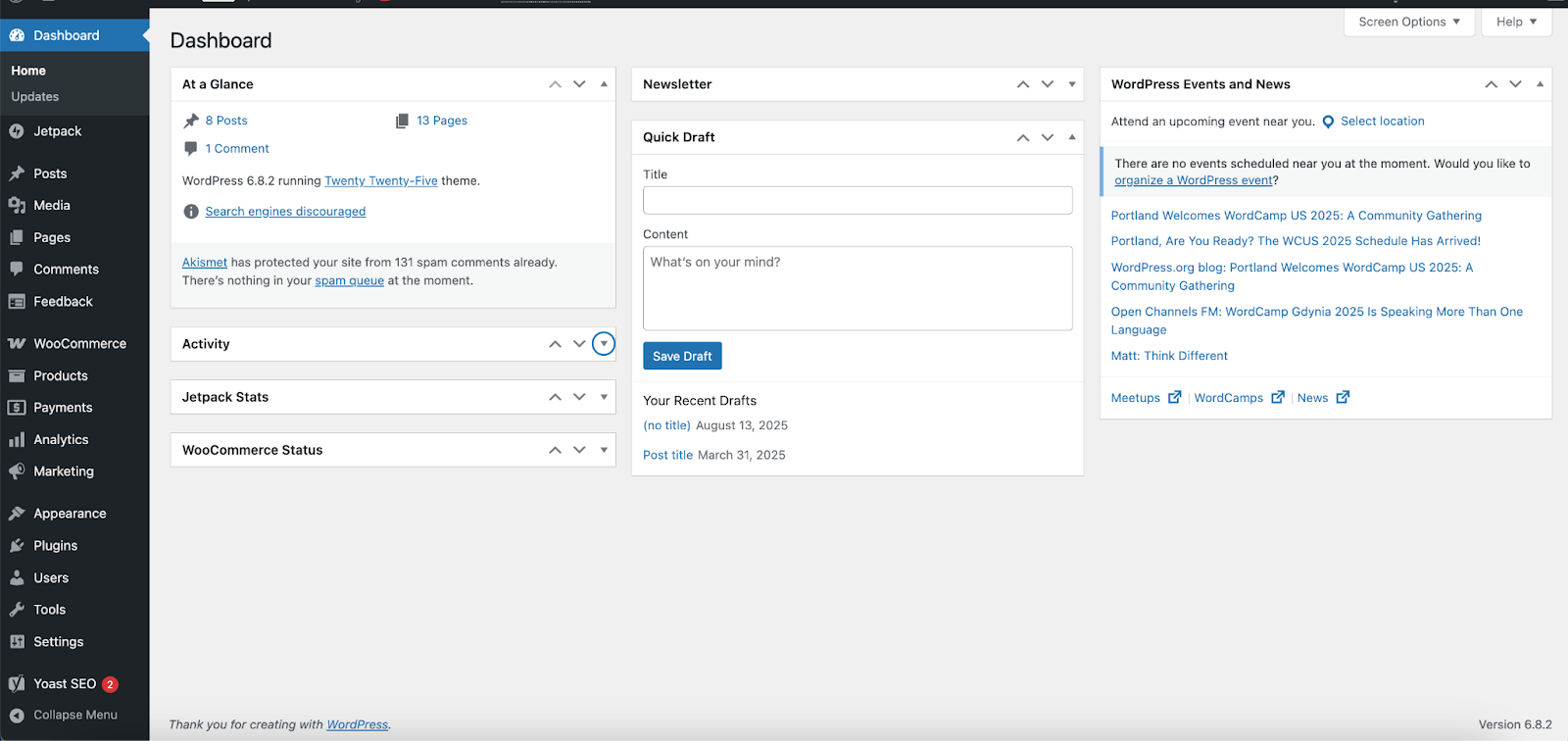
El panel de administración es tu centro de control. Aquí crearás páginas, escribirás entradas y gestionarás tu sitio. Dedica unos minutos a explorar el sitio con nuestra guía del panel de administración de WordPress.
A continuación, actualiza los ajustes básicos. Ve a Ajustes → Generales. Allí puedes actualizar el título y la descripción corta de tu sitio, establecer la zona horaria y elegir el formato de fecha y hora.
Después, ve a Ajustes → Enlaces permanentes, donde puedes controlar el aspecto de las URL de tus páginas. Aunque tu elección dependerá de tu sitio web, «Nombre de la entrada» es una buena opción predeterminada para conseguir URL limpias.
Por último, comprueba Ajustes → Lectura. Las opciones de esta sección determinan lo que ven los visitantes en tu página de inicio: tus últimas entradas del blog o una página estática. También puedes elegir si quieres permitir que los motores de búsqueda indexen tu sitio. Si aún no estás listo para publicar el sitio, probablemente querrás seleccionar Evitar que los motores de búsqueda indexen este sitio. Pero recuerda desmarcar esta opción cuando estés listo.
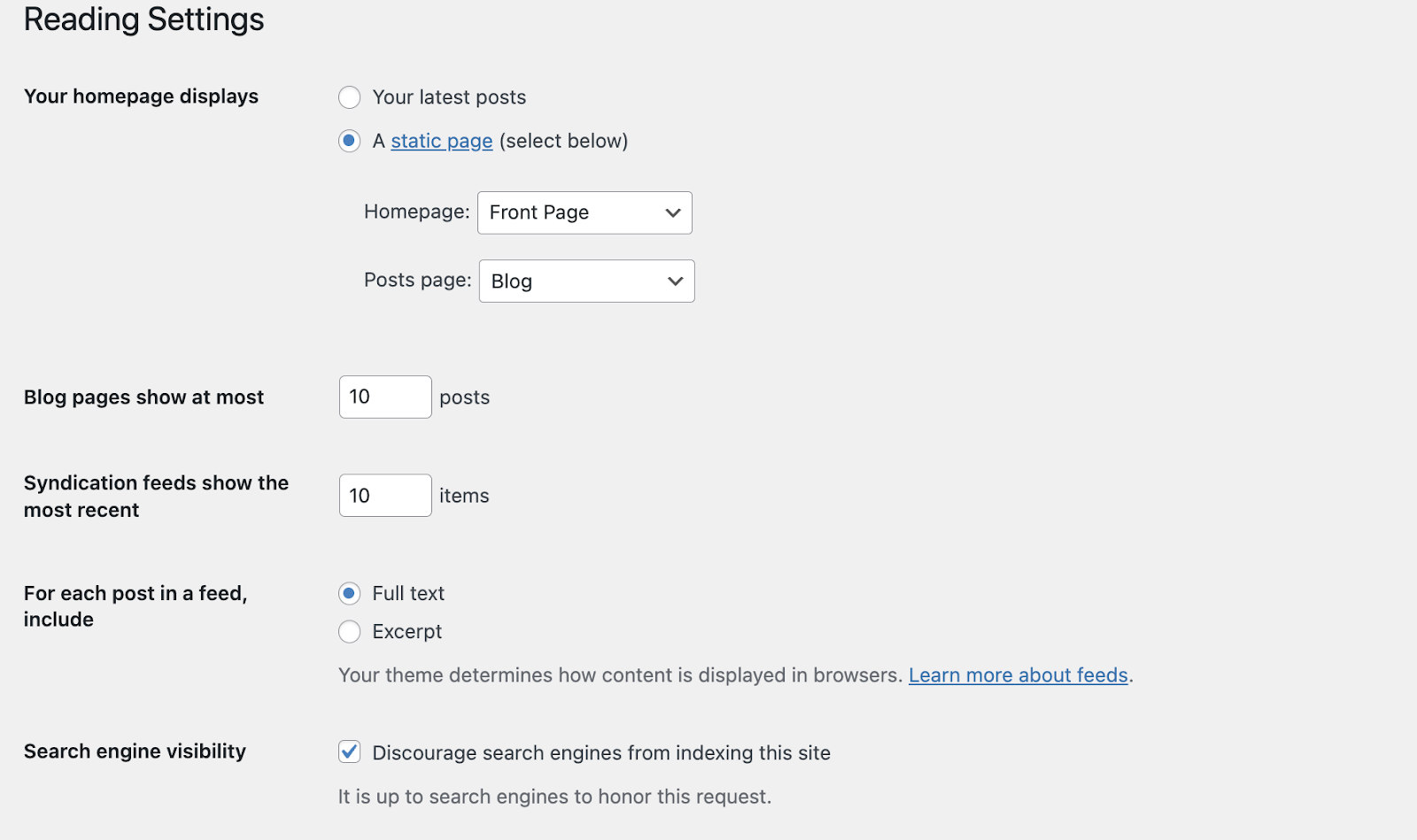
4. Elige y personaliza un tema
El tema influye en el aspecto de tu sitio web, así como en aspectos como el rendimiento y la facilidad de uso. Al elegir, conviene plantearse varias preguntas:
- ¿Cuánta funcionalidad integrada necesitas? Normalmente, cuantas más herramientas incluye, más pesado (y lento) es el tema.
- ¿Cuál es tu presupuesto? Hay muchísimos temas gratuitos y premium.
- ¿Necesitas alguna funcionalidad específica en tu tema? Puede incluir integraciones de comercio electrónico, plantillas para páginas de eventos, etc.
- ¿Tiene buenas reseñas? Lee las reseñas de los clientes antes de descargar nada para saber qué opinan los usuarios reales.
- ¿Se actualiza con frecuencia? Las actualizaciones frecuentes indican calidad, asistencia y seguridad.
- ¿Incluye plantillas y patrones de bloques? Si estás empezando, las plantillas de páginas y los patrones de bloques te ayudan a comenzar a diseñar tu sitio.
Para consultar una lista completa de aspectos que debes tener en cuenta, mira esta guía para elegir un tema de WordPress.
Puedes elegir un tema gratuito de la biblioteca de temas de WordPress o comprar uno en un sitio web de terceros de confianza. Cuando hayas elegido un tema, ve a Apariencia → Temas en el panel de administración de WordPress y selecciona Añadir tema. Allí puedes subir un archivo ZIP (para temas de terceros) o buscar en la biblioteca de temas de WordPress. Haz clic en Instalar → Activar.
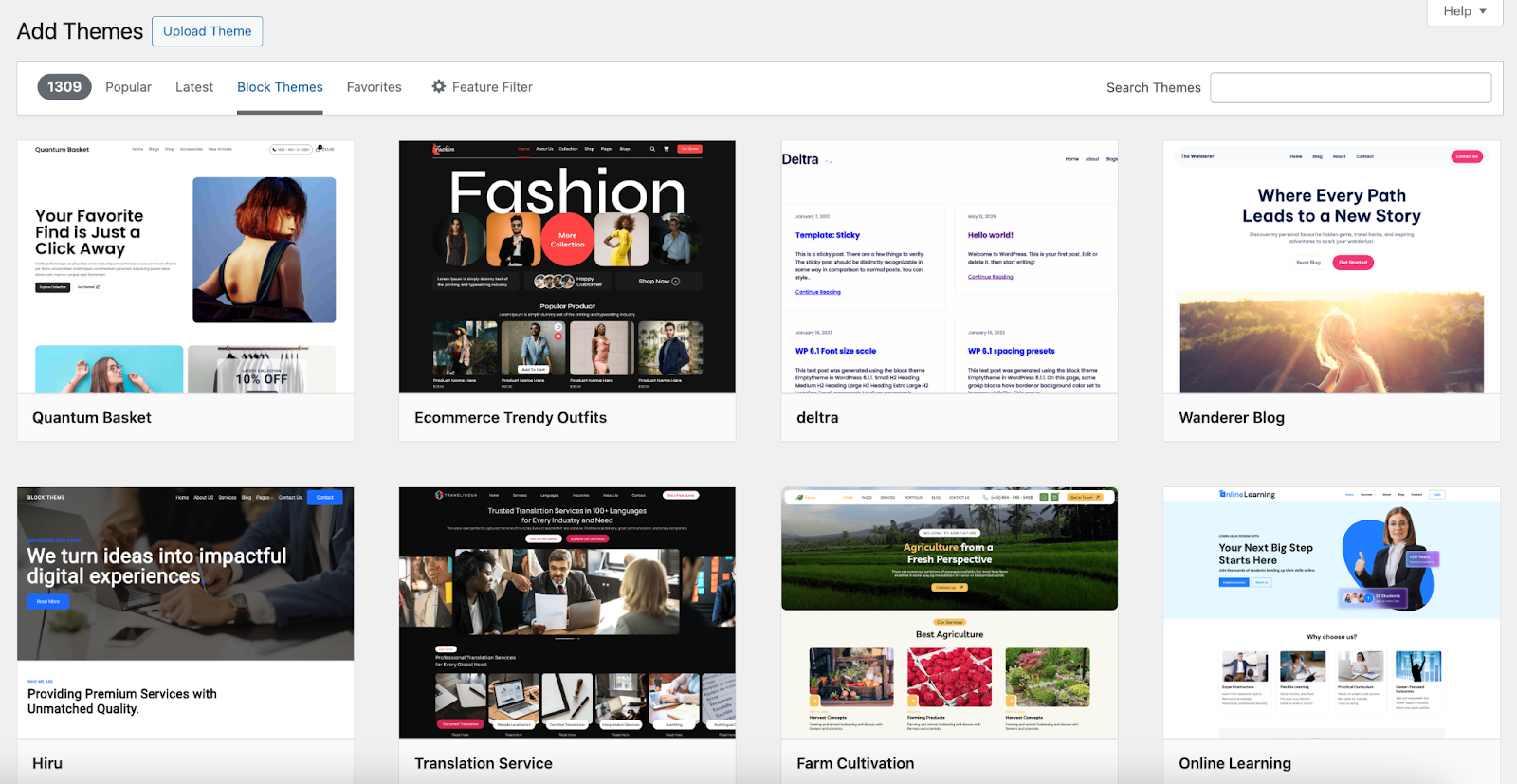
Por último, revisa los ajustes del tema y configúralos según tus necesidades. Esto puede implicar subir tu logotipo, elegir los colores de tu sitio y seleccionar diseños de página globales. Este proceso variará mucho según el tema, así que consulta su documentación para obtener instrucciones completas.
5. Instala los plugins esenciales
Los plugins añaden nuevas características y funciones a tu sitio de WordPress sin que tengas que trabajar con código. Puedes buscar opciones que se ajusten a tus necesidades específicas en el directorio de plugins de WordPress.org o descargar herramientas de terceros. Estos son algunos de los plugins más habituales que necesitan los sitios:
- Un plugin de formularios: Usa herramientas como Jetpack Forms para recopilar suscripciones a boletines, preguntas y solicitudes.
- Una herramienta de seguridad y copias de seguridad: Los planes como Jetpack Security pueden proporcionar una sólida protección para tu sitio, con funciones como prevención del spam, copias de seguridad en tiempo real, un firewall de aplicaciones web y análisis de malware.
- Un plugin de SEO: Optimiza tu sitio web para los motores de búsqueda con plugins como Yoast SEO y Rank Math.
- Una herramienta de rendimiento: Ayuda a que tu sitio cargue rápidamente en todo momento con herramientas como Jetpack Boost.
- Una plataforma de comercio electrónico: Vende cualquier cosa por Internet, desde artículos físicos y digitales hasta suscripciones, membresías y reservas, con WooCommerce.
Para instalar plugins, ve a Plugins → Añadir plugins en tu panel de administración. Busca el que quieras añadir o sube un archivo ZIP. Después, haz clic en Instalar ahora → Activar.
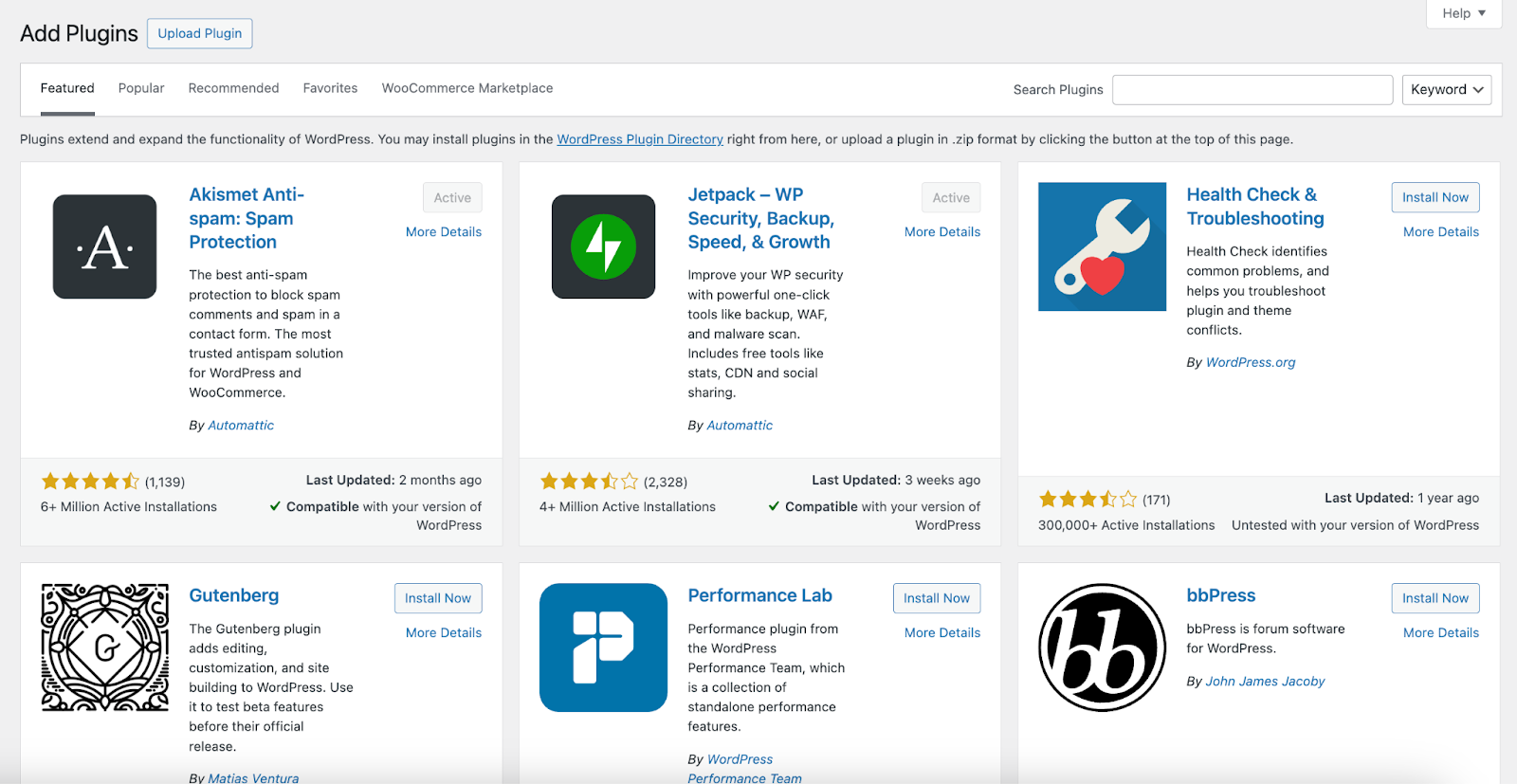
Cada herramienta tiene su propio proceso de configuración e instrucciones de uso. Consulta la documentación del plugin para obtener todos los detalles.
6. Crea las páginas principales
Las páginas exactas que necesitas para tu sitio variarán, pero la mayoría de los sitios deberían tener:
- Una página de inicio: A menudo, esta es la primera página que ven los visitantes de tu sitio, así que piensa bien qué información les resultará más útil. Explica brevemente en qué consiste tu sitio e incluye, si procede, información sobre tus servicios, las entradas de tu blog, próximos eventos o cualquier otro contenido que tenga sentido en tu caso.
- Una página «Quiénes somos»: Cuenta a los visitantes quién eres y de qué trata tu sitio. Mantén un tono personal y cercano.
- Una página de contacto: Incluye un formulario de contacto y otros medios para ponerse en contacto contigo. Si tienes una ubicación física, añade la dirección.
- Una página de política de privacidad: Esto es especialmente importante si recopilas información de los visitantes. Muchos países exigen por ley disponer de políticas de privacidad.
El editor de bloques de WordPress facilita la creación de páginas y ofrece una personalización completa. Primero, ve a Páginas → Añadir página en tu panel de administración. Se abrirá una página en blanco donde podrás añadir el título. Después, crea la página usando bloques: elementos de contenido como párrafos, encabezados, imágenes y columnas.
Para hacerlo, haz clic en el icono azul + situado en la parte superior izquierda del editor para abrir el insertador de bloques. Allí puedes desplazarte por todos los bloques disponibles, buscar algo específico o incluso añadir secciones prediseñadas llamadas patrones de bloques.
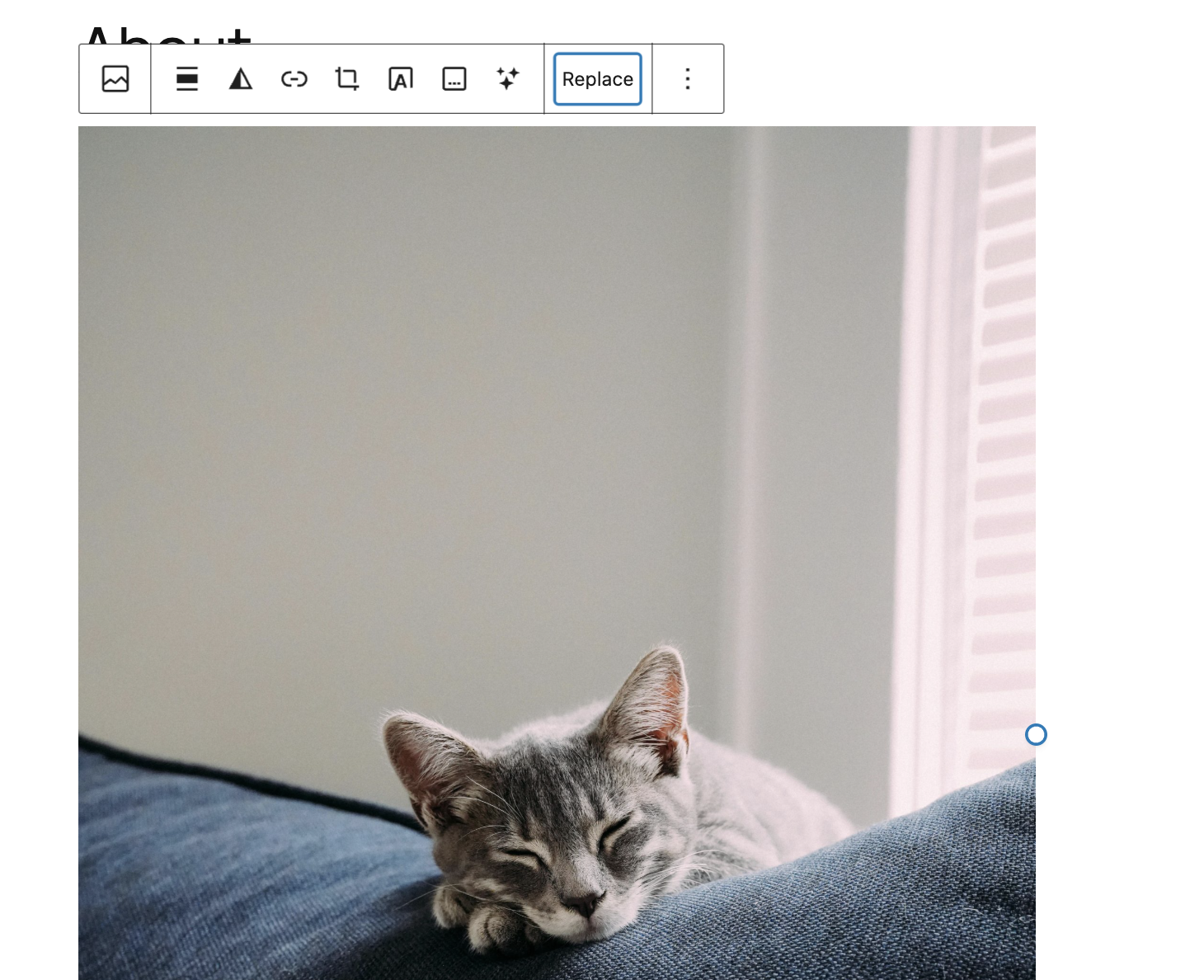
Cuando encuentres un bloque que quieras usar, solo tienes que arrastrarlo y soltarlo en la página. Los ajustes variarán según el elemento con el que estés trabajando, pero en este ejemplo usaremos un bloque de imagen.
Al añadir el bloque, primero verás una opción para añadir una imagen desde la biblioteca de medios o desde tu dispositivo. Después, puedes usar la barra de herramientas que aparece sobre el bloque para aplicar un filtro, cambiar la alineación, añadir un pie de foto y mucho más.
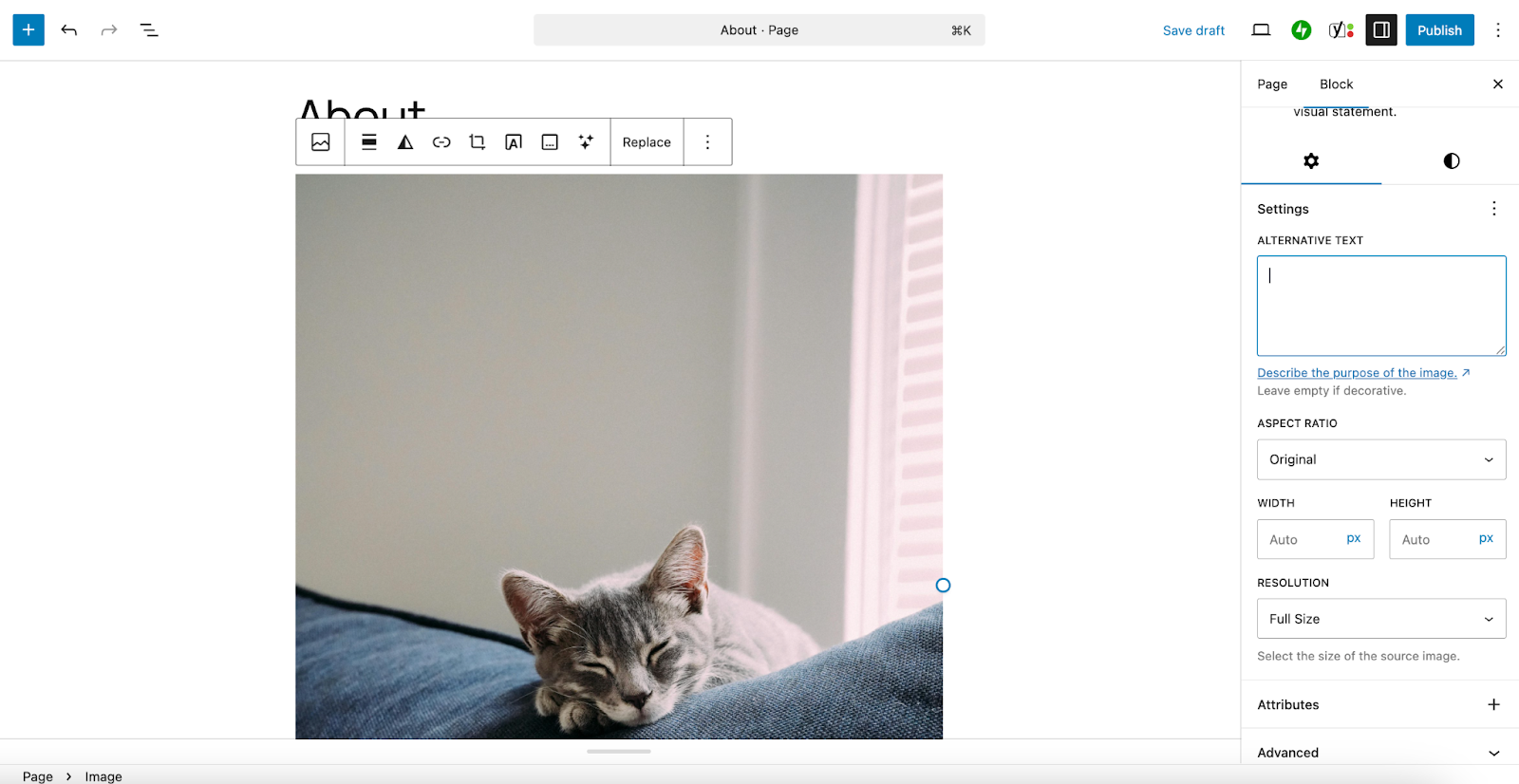
También puedes hacer clic en el icono de ajustes de la esquina superior derecha para mostrar más opciones. Allí puedes añadir texto alternativo, cambiar la resolución de la imagen, añadir un borde y mucho más.
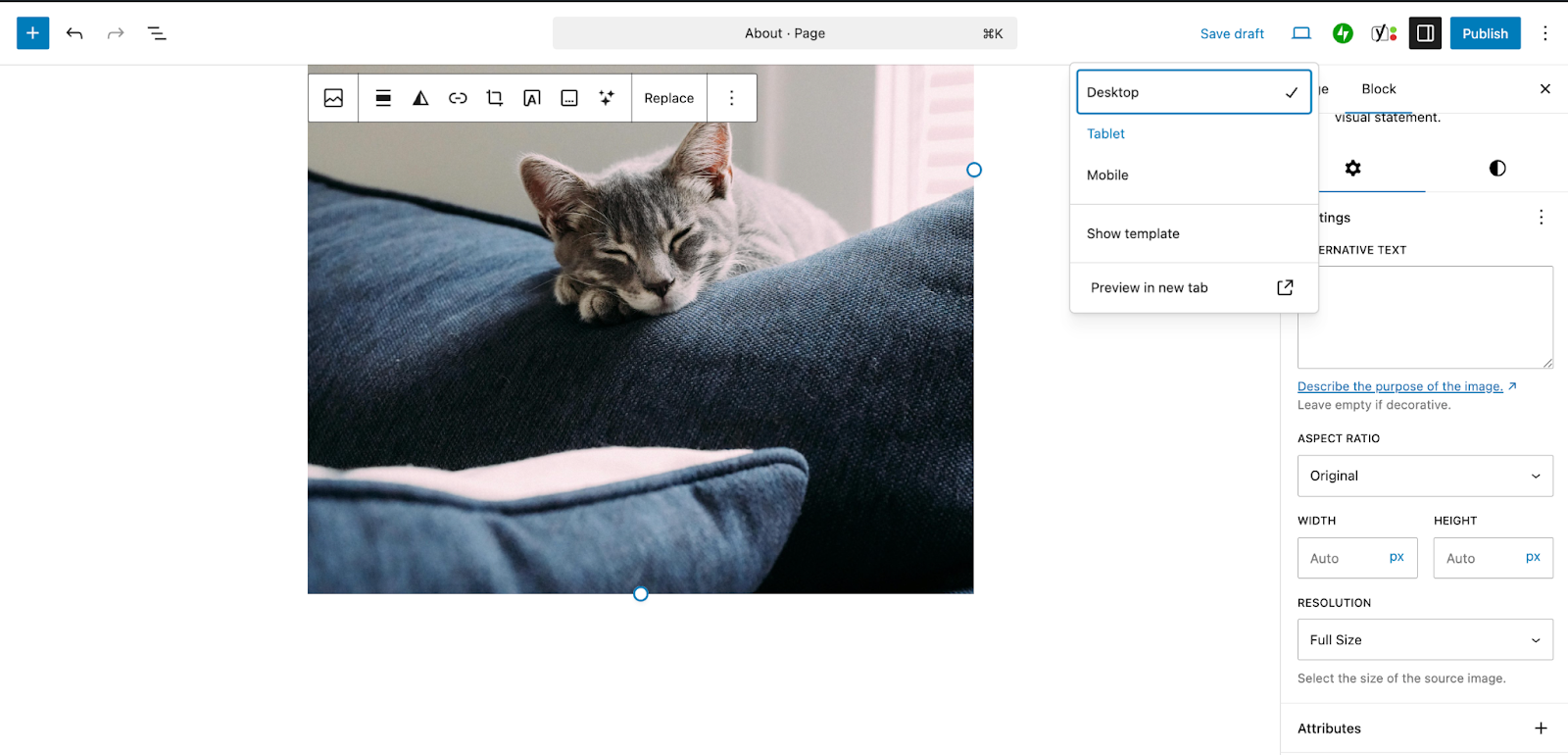
Sigue añadiendo bloques a la página, arrastrándolos y soltándolos hasta conseguir un diseño que te encante. Puedes hacer clic en el icono Vista, situado en la esquina superior derecha, que te ofrecerá opciones para previsualizar la página en un ordenador, una tableta y un móvil.
Cuando estés listo, haz clic en el botón azul Publicar para publicar la página.
Para obtener más información, consulta:
- Nuestra guía del editor de bloques de WordPress, que te explica todos los detalles sobre la creación de páginas
- Un vídeo útil sobre el Editor del sitio, que te permite establecer estilos globales y editar plantillas para categorías, páginas, entradas y mucho más
- Nuestro tutorial sobre crear un menú de navegación, que te muestra cómo crear y editar el menú principal de tu web para que los visitantes puedan acceder fácilmente a tu contenido
7. Publica tu primera entrada del blog
Tanto si el objetivo principal de tu sitio es tener un blog como si quieres publicar contenido para demostrar tu experiencia, un blog es un componente fundamental de una estrategia de marketing eficaz.
Para crear una entrada del blog, ve a Entradas → Añadir entrada en el panel de administración de tu WordPress. Verás que vuelves a estar en el editor de bloques.
Primero, añade un título. Debe llamar la atención e incluir, a ser posible, palabras clave que la gente pueda utilizar para buscar tu contenido en Internet.
A continuación, añade bloques para crear tu entrada, de forma similar a como creaste tus páginas. Divide los bloques de texto largos con listas de viñetas, subtítulos e imágenes para que tu contenido resulte más atractivo y fácil de leer.
Consejo profesional: Si tienes una entrada del blog escrita en un programa de terceros, como Google Docs o Microsoft Word, puedes copiarla y pegarla en WordPress, que convertirá automáticamente el contenido en bloques.
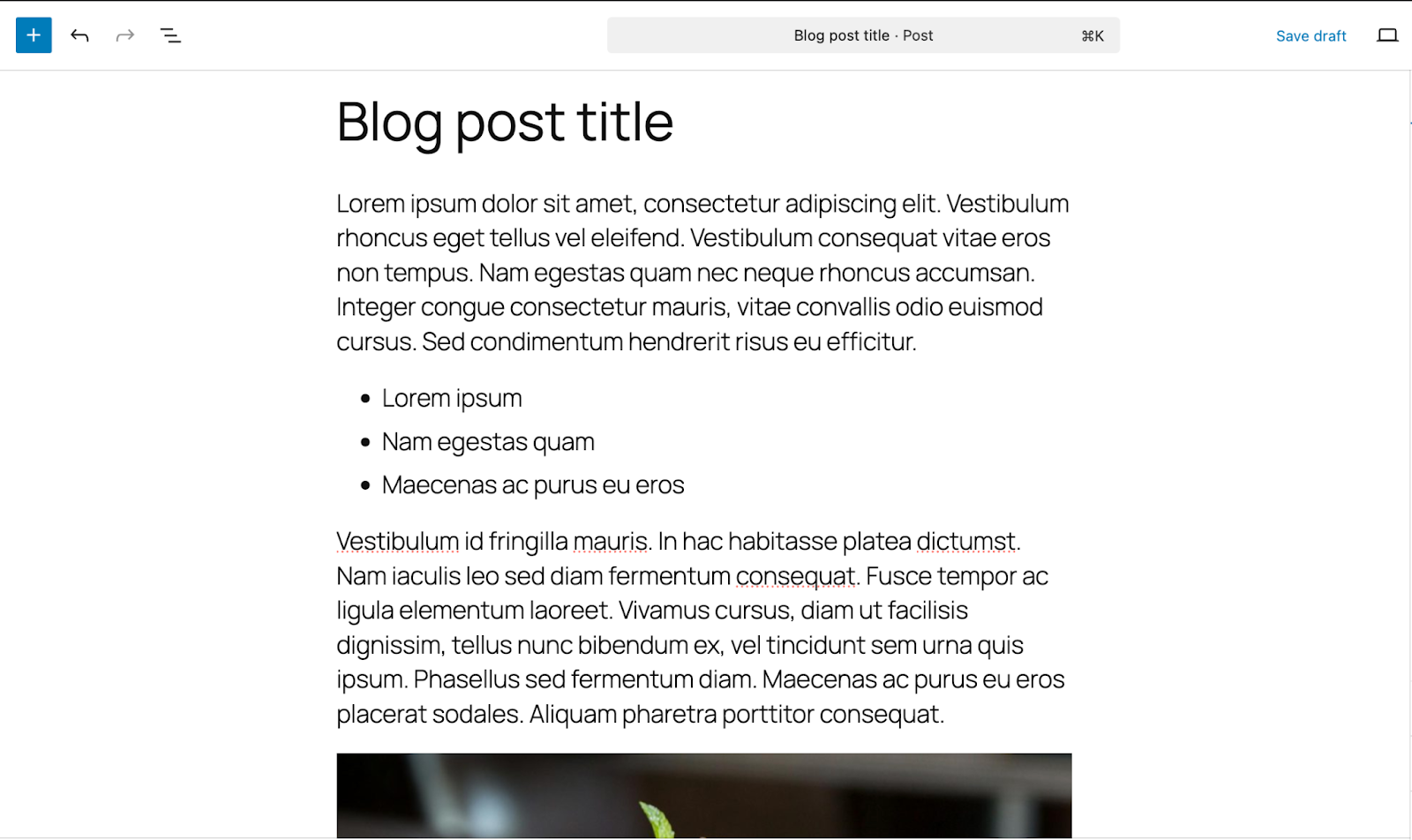
Ahora, abre el panel de Ajustes de la derecha y selecciona la pestaña Entrada. Allí puedes establecer una imagen destacada y añadir categorías y etiquetas para organizar tu contenido.
Cuando estés listo, haz clic en Publicar.
¿Necesitas ayuda para escribir? Puedes automatizar la creación de contenido con la ayuda del Asistente de IA de Jetpack, una herramienta que genera borradores de contenido, sugiere titulares, crea tablas, traduce textos y te ayuda a perfeccionar tu redacción para adaptarla a la voz de tu marca. Más información sobre Jetpack AI Assistant aquí.
8. Mantén y haz crecer tu sitio de WordPress
Crear tu sitio es solo el principio: el mantenimiento periódico es fundamental para mantenerlo seguro y funcionando correctamente. Estas son algunas tareas que puedes añadir a tu lista de pendientes:
- Actualiza WordPress periódicamente: Las nuevas versiones de los plugins, temas y núcleo de WordPress incluyen correcciones de seguridad y nuevas funciones.
- Supervisa el rendimiento de tu sitio: Utiliza herramientas como Jetpack Stats y Google Analytics para analizar el comportamiento de los visitantes. Comprueba qué contenido funciona mejor para aprovechar al máximo tu tiempo y tu presupuesto de marketing.
- Sigue creando contenido: Las entradas periódicas del blog hacen que los visitantes vuelvan, demuestran tu experiencia y ayudan a mejorar tu posicionamiento en los motores de búsqueda.
- Interactúa con tu audiencia: Responde a los comentarios de tu blog, comparte tu contenido en las redes sociales, y establece relaciones con otros blogueros de tu sector.
- Vigila la actividad de tu sitio y el spam: Utiliza herramientas como Jetpack Security para supervisar lo que hacen los usuarios en tu sitio, proteger los formularios frente al spam y estar atento a vulnerabilidades y acciones sospechosas.
Lee nuestra guía de mantenimiento de WordPress de 13 pasos para obtener más información.
Preguntas frecuentes sobre WordPress
¿Cuánto cuesta WordPress?
Aunque tendrás que pagar el hosting y el nombre de dominio, el software de WordPress es gratuito. Hay temas y plugins premium disponibles, pero no son necesarios para crear una web bonita y funcional.
Si eliges WordPress.com, la versión alojada de WordPress, los planes de pago empiezan en 4,00 $ al mes.
¿Es difícil aprender a utilizar WordPress?
No. WordPress se ha creado para que cualquiera, independientemente de su experiencia, pueda crear y gestionar una web excelente. Es muy fácil de usar y te permite crear y diseñar un sitio completo sin tener que trabajar con código.
¿Puedo ganar dinero con un sitio de WordPress?
Sí. Puedes vender productos, ofrecer servicios, mostrar anuncios, crear sitios de membresía y mucho más. WordPress es compatible con los principales sistemas de pago y plugins de comercio electrónico.
¿Necesito saber HTML o CSS para utilizar WordPress?
No. WordPress tiene un editor de bloques visual para crear contenido, lo que te permite crear una web completa sin escribir código. Aprender los conceptos básicos de HTML y CSS puede ayudarte a hacer ediciones avanzadas, pero no es necesario.
¿Es WordPress adecuado para SEO?
Sí. WordPress está creado con un código limpio que encanta a los motores de búsqueda. Los plugins de SEO facilitan aún más la optimización.
¿Con qué frecuencia debería actualizar WordPress?
Actualiza WordPress cada vez que se publiquen nuevas versiones, lo que suele ocurrir cada pocos meses. Puedes activar las actualizaciones automáticas para facilitar el proceso.
¿Qué ocurre si piratean mi sitio de WordPress?
Herramientas de seguridad excelentes, como Jetpack Security, pueden proteger tu sitio frente a ataques. Sin embargo, si alguien consigue acceder, puedes restaurar una copia de seguridad, bloquear tu sitio y eliminar cualquier código dañino. Para obtener más información, lee nuestra publicación sobre cómo solucionar el hackeo de un sitio.
¿Puedo utilizar WordPress para una tienda online?
Sí, puedes utilizar WordPress sin ningún problema para crear una tienda online. WooCommerce es un plugin gratuito que convierte WordPress en una plataforma de comercio electrónico completa. Puedes vender productos físicos, descargas digitales, servicios y mucho más.
¿Cuántos visitantes puede gestionar WordPress?
WordPress escala bien. Los sitios pequeños pueden gestionar miles de visitantes al día con un hosting básico. Los sitios más grandes necesitarán un hosting mejor, pero pueden atender a millones de visitantes diarios.
¿Puedo cambiar de tema en mi WordPress más adelante?
Sí. Puedes cambiar de tema en cualquier momento. Tu contenido seguirá siendo el mismo, pero el diseño cambiará. Puede que algunos trabajos de desarrollo personalizado necesiten ajustes al utilizar temas nuevos.
¿WordPress está optimizado para móviles?
La mayoría de los temas de WordPress son adaptables de forma predeterminada. Esto significa que se ajustan automáticamente a distintos tamaños de pantalla. Los temas adaptables ayudan a que tu sitio se vea bien en teléfonos, tabletas y ordenadores.
Tu éxito con WordPress empieza ahora
Ahora tienes todo lo que necesitas para crear un sitio profesional de WordPress. Avanza paso a paso: empieza por lo básico y añade funciones a medida que aprendas.
Recuerda que todos los sitios web que han tenido éxito empezaron cuando alguien hizo clic en «Publicar» por primera vez.
WordPress te proporciona las herramientas. Ahora es el momento de crear algo increíble.





