


Todo en la vida requiere mantenimiento. Desde las estructuras que utilizamos para trabajar o vivir hasta los juguetes y dispositivos electrónicos que usamos para entretenernos. Para que las cosas duren y sigan aportando valor, hay que cuidarlas con regularidad.
Tu sitio de WordPress no es diferente. La tecnología sigue evolucionando —cada vez más rápido— y la competencia también avanza.
Aunque no requiera tu atención a tiempo completo, debes asegurarte de dedicar periódicamente tiempo a revisar tu sitio en busca de problemas de rendimiento y seguridad. También debes actualizarlo para que siga siendo eficaz como herramienta, sea cual sea su finalidad.
En esta guía hablaremos del mantenimiento de WordPress: en qué consiste, cuándo hacerlo y qué herramientas pueden hacer que sea más eficiente.
¿Qué es el mantenimiento de WordPress?
Los propietarios de vehículos conocen el valor del mantenimiento preventivo: cuidan sus coches mediante revisiones y ajustes periódicos para evitar problemas de rendimiento y averías.
En un sitio de WordPress, este mantenimiento será algo diferente, aunque es igual de importante para lograr el éxito y la eficacia a largo plazo. El mantenimiento de WordPress incluye tareas como supervisar el sitio en busca de vulnerabilidades de seguridad, comprobar su rendimiento y actualizar su software.
¿Por qué es importante mantener tu sitio de WordPress?
Los problemas de un sitio web —como los problemas de un coche— son más fáciles, rápidos y económicos de prevenir que de resolver. No mantener tu sitio puede provocar problemas. Incluso unas pocas horas de inactividad pueden ocasionar pérdidas económicas importantes.
El dicho «más vale prevenir que curar» es especialmente cierto en lo que respecta a los problemas de seguridad. Las vulnerabilidades creadas por los sitios sin mantenimiento son la principal puerta de entrada para los hackers. Y aunque sea posible recuperarse de un hackeo, nadie quiere pasar por ese sufrimiento.
El mantenimiento periódico de sitios web de WordPress es esencial y no requiere mucho tiempo adicional si automatizas las tareas y aprovechas las herramientas disponibles. A continuación, repasaremos las tareas de mantenimiento que debes realizar con regularidad y hablaremos de buenas prácticas y herramientas que pueden simplificar el proceso.
¿Con qué frecuencia debes realizar las tareas de mantenimiento de WordPress?
Los aspectos del mantenimiento de WordPress que se indican a continuación no son algo que se haga una vez al año, como una limpieza de primavera. Tampoco están pensados para realizarse todos con la misma frecuencia.
Por ejemplo, uno de los principales objetivos es mantener actualizados todos los componentes de tu sitio: el núcleo de WordPress, el tema de tu sitio y los plugins. La mayoría de los sitios utilizan varios plugins, lo que significa que cualquier día puede haber una actualización para uno o más elementos.
Otros objetivos incluyen mantener una buena experiencia de usuario. Una revisión y optimización mensual del rendimiento del sitio —como los tiempos de carga y las puntuaciones de Core Web Vitals— puede ayudarte a conseguirlo.
Tareas rutinarias de mantenimiento de WordPress
Estas son las tareas que debes realizar con regularidad, junto con algunos consejos para facilitar el proceso.
1. Haz una copia de seguridad completa de tu sitio de WordPress
Hay varios acontecimientos que pueden hacerte perder archivos y datos de WordPress, desde un error de programación hasta un hackeo. Pero, sea cual sea la causa, cuando ocurre puedes perder incontables horas de trabajo. Los sitios de comercio electrónico pueden perder los registros de clientes y transacciones, lo que afecta a su contabilidad y a su capacidad para tramitar pedidos.
Las copias de seguridad periódicas pueden ser suficientes para los sitios que rara vez actualizan su contenido. Pero para la mayoría de los sitios —y especialmente para los sitios de comercio electrónico que almacenan datos de clientes y pedidos— ni siquiera las copias de seguridad diarias ofrecen suficiente protección. Necesitas copias de seguridad en tiempo real que se creen cada vez que se publique un comentario nuevo, se actualice una entrada del blog, se modifique un producto o se realice un pedido nuevo.
Jetpack VaultPress Backup es un plugin de WordPress que guarda cada cambio que realizas y te ayuda a volver a estar online de forma rápida y sencilla. Con un clic, puedes restaurar tu sitio a cualquier estado anterior y mantener actualizada la información de los productos y de los pedidos de tus clientes.
También incluye un registro de actividad que te permite ver qué cambios precedieron a un problema. Además, las copias de seguridad en la nube externas mantienen todo a salvo si el problema se debe a tu proveedor de hosting. Si estás fuera de casa, la aplicación móvil te permite restaurar desde casi cualquier lugar.
Obtén más información sobre cómo hacer una copia de seguridad de un sitio de WordPress.
2. Comprueba el panel de administración de tu sitio
Al igual que el salpicadero de un coche, el panel de administración de WordPress sirve como lugar central para obtener una visión general del estado de tu sitio y acceder a áreas importantes para realizar trabajos más detallados.
El panel de administración de WordPress te avisa cuando uno o más de sus componentes requiere atención, mostrando un círculo rojo. Por ejemplo, el área Actualizaciones de la barra de navegación muestra el número total de actualizaciones disponibles para WordPress, los temas de tu sitio y los plugins instalados.
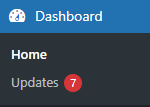
Si tienes una tienda online o un sitio activo, iniciarás sesión todos los días. Pero, aunque no modifiques tu sitio con regularidad, es buena idea iniciar sesión de vez en cuando y echar un vistazo al panel de administración. Puede que tengas comentarios nuevos pendientes de aprobación, avisos de determinados plugins u otros asuntos que debas atender.
Obtén más información sobre el panel de administración de WordPress.
3. Comprueba la pantalla Salud del sitio
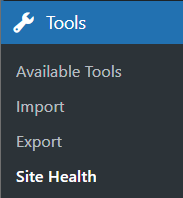
Las versiones 5.2 y posteriores de WordPress incluyen la herramienta de diagnóstico Salud del sitio, que proporciona información relacionada con el rendimiento y la seguridad. Comprueba el estado de tu sitio en Herramientas → Salud del sitio.
La pantalla Salud del sitio muestra un indicador general del estado —un círculo verde, amarillo o rojo— seguido de enlaces para cambiar entre las pestañas Estado e Información.
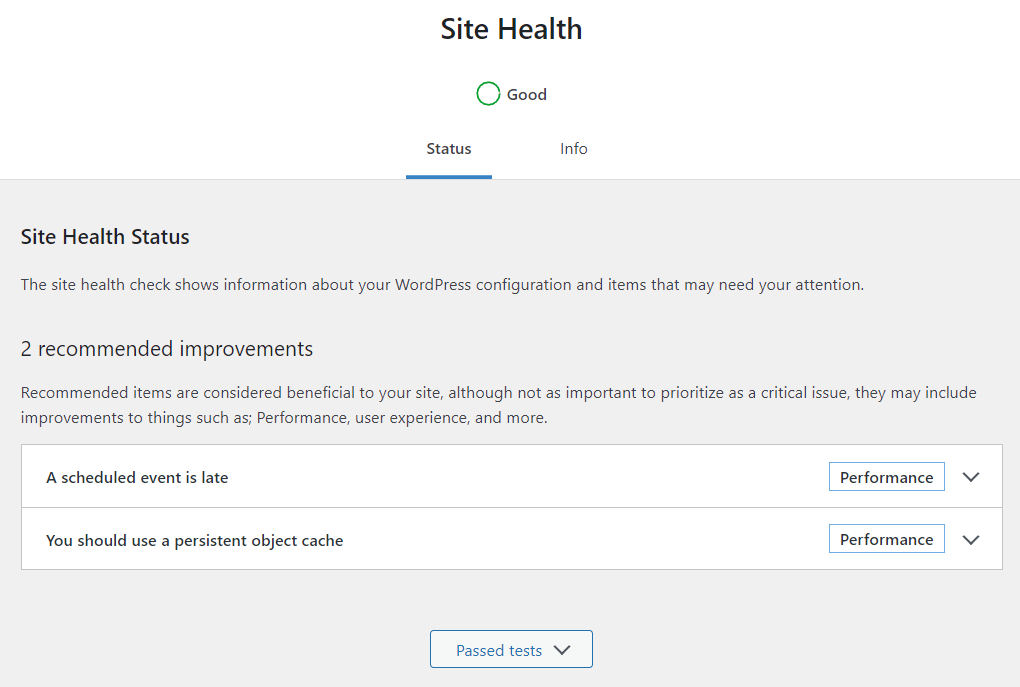
La pestaña Estado de Salud del sitio muestra una o varias secciones según el estado actual de tu sitio:
- Problemas críticos. Partes de tu sitio web de WordPress que pueden presentar vulnerabilidades de seguridad o problemas de rendimiento importantes.
- Mejoras recomendadas. Elementos no críticos que se pueden modificar para mejorar el rendimiento, la experiencia de usuario y otros aspectos.
- Pruebas superadas. Todos los demás elementos comprobados por la herramienta Salud del sitio en los que no se han detectado problemas.
Cada elemento muestra una etiqueta de categoría, como Rendimiento o Seguridad, y una flecha que permite expandir la fila para obtener más información.
La pantalla Información del estado del sitio contiene varias filas expandibles que te proporcionan información útil para solucionar problemas. El botón Copiar la información del sitio al portapapeles te permite recopilar fácilmente información del sistema para enviarla por correo electrónico a un desarrollador o publicarla en un ticket o hilo de soporte.
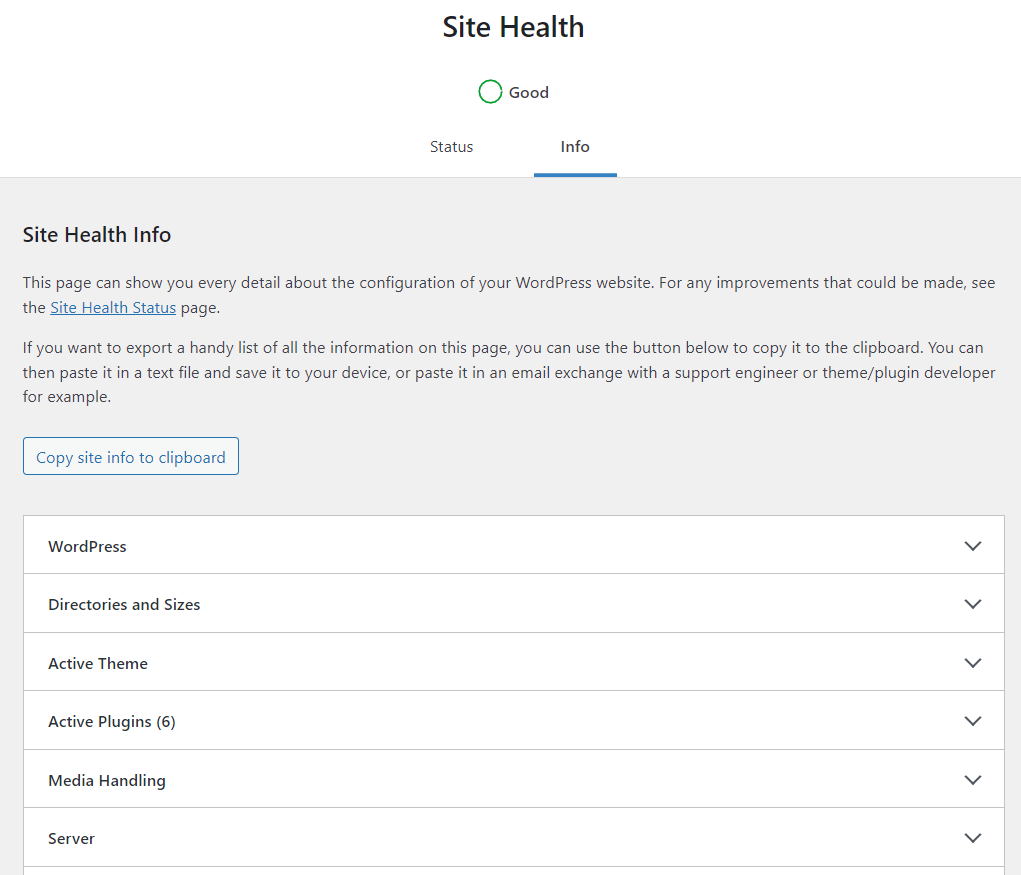
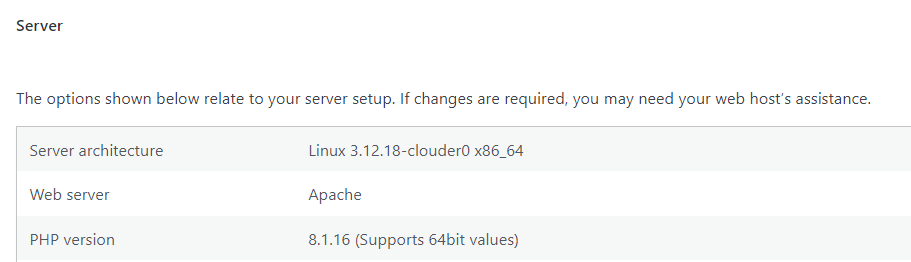
Un dato útil —la versión de PHP de tu sitio— se encuentra en la pestaña Servidor. Mantenerla actualizada es fundamental tanto para el funcionamiento como para la seguridad de tu sitio. Obtén más información sobre cómo comprobar y actualizar tu versión de PHP en WordPress.
Obtén más información sobre la Pantalla de estado del sitio.
4. Instala la versión más reciente de WordPress
Mantener tu versión de WordPress actualizada es una parte fundamental del mantenimiento de WordPress. A continuación te explicamos cómo realizar actualizaciones manuales del núcleo de WordPress y cómo automatizar el proceso:
Actualiza automáticamente tu versión de WordPress
Las actualizaciones automáticas de las versiones principales y secundarias están activadas de forma predeterminada desde la versión 5.6. WordPress se actualiza automáticamente cuando hay una nueva versión disponible y, después, notifica al propietario del sitio por correo electrónico.
Para confirmar que tu sitio está configurado para recibir actualizaciones automáticas, ve al Escritorio → Actualizaciones y busca el mensaje «Este sitio se mantiene actualizado automáticamente con cada nueva versión de WordPress».
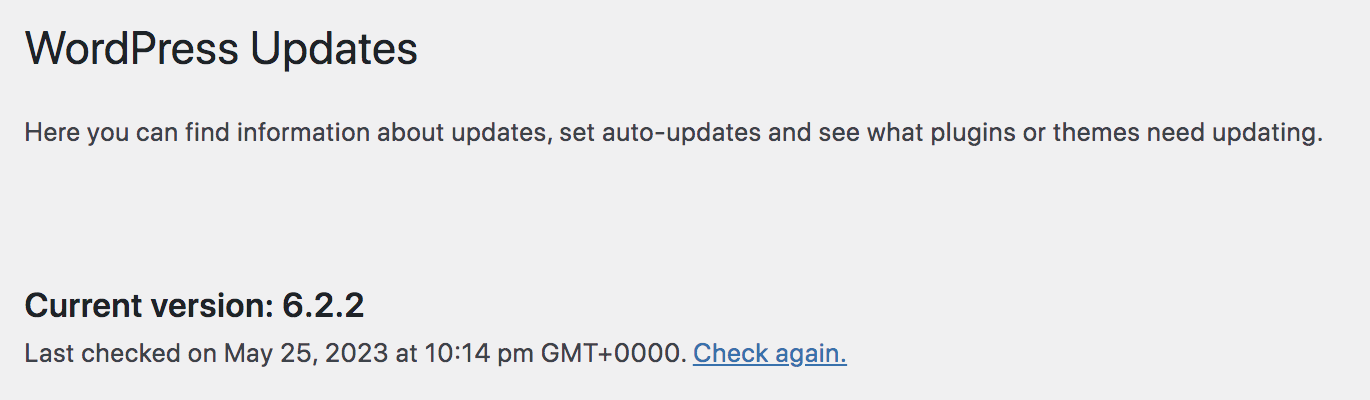
Si tu instalación de WordPress está configurada para realizar automáticamente solo las actualizaciones de versiones menores, puedes hacer clic en el enlace para activar las actualizaciones automáticas de todas las nuevas versiones de WordPress.
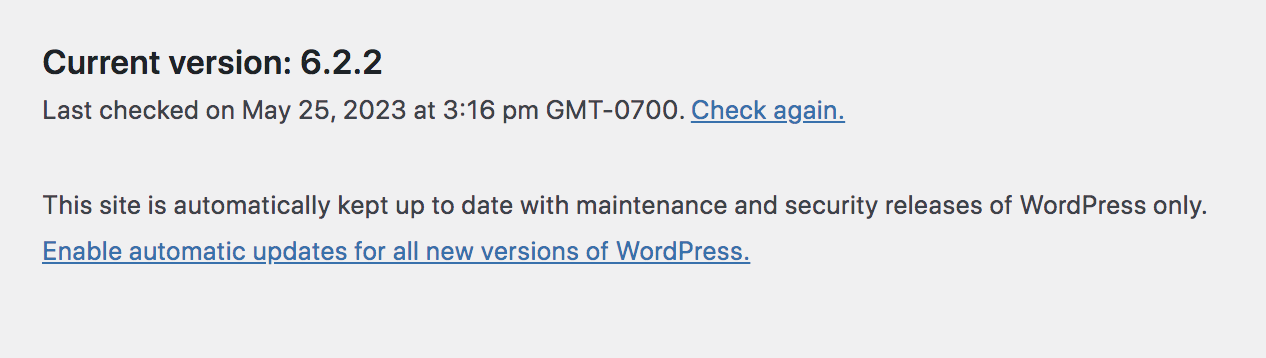
Si no ves el enlace, es posible que una configuración del proveedor de hosting o de un plugin esté ocultando la opción. Puedes actualizar manualmente tu versión de WordPress si no puedes activar las actualizaciones automáticas.
Actualiza manualmente tu versión de WordPress
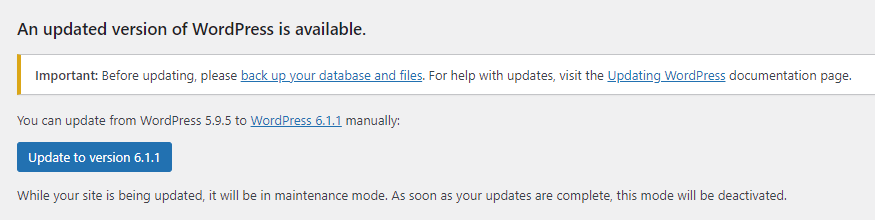
Puedes actualizar WordPress manualmente desde Escritorio → Actualizaciones. Si hay una actualización disponible, verás un botón azul con el número de la nueva versión. Asegúrate de hacer una copia de seguridad de todo tu sitio y, después, haz clic en el botón para actualizar a la versión más reciente de WordPress. Verás un mensaje de confirmación cuando se complete la actualización.
5. Actualiza tus temas y plugins de WordPress
Los temas y plugins obsoletos son objetivos habituales de los hackers. Al igual que el núcleo de WordPress, puedes automatizar el proceso de actualización.
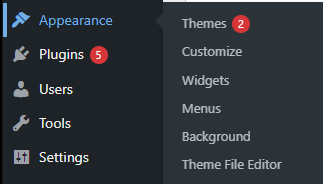
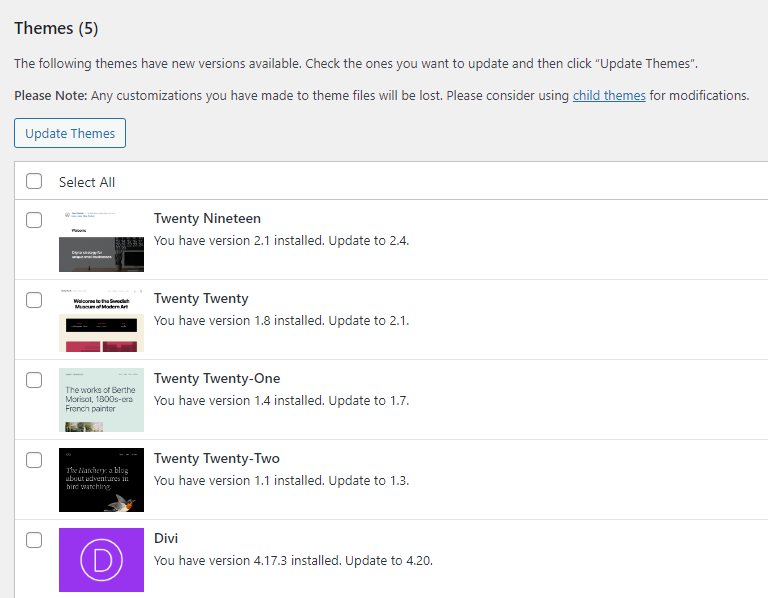
Puedes consultar Plugins o Apariencia → Temas para ver cuántos elementos necesitan actualizarse.
Actualiza automáticamente los temas de WordPress
Ve a Apariencia → Temas. Pasa el ratón por encima de tu tema y haz clic en Detalles del tema.
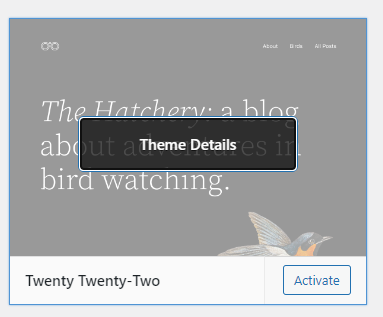
Haz clic en el enlace para Activar las actualizaciones automáticas. Hazlo con todos los temas instalados en tu sitio.
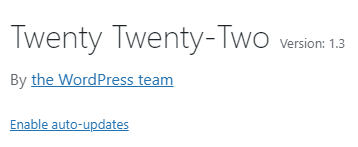
Si el enlace para activar las actualizaciones automáticas no está disponible para un tema, puedes actualizarlo manualmente.
Actualiza manualmente tus temas de WordPress
Ve a Apariencia → Temas. Haz clic en Seleccionar todos y, después, en Actualizar temas. Verás un mensaje de confirmación cuando se completen las actualizaciones.
Actualiza automáticamente tus plugins de WordPress
Ve a Plugins → Plugins instalados. La columna Actualizaciones automáticas te permite hacer clic en un enlace para Activar las actualizaciones automáticas de cada plugin.
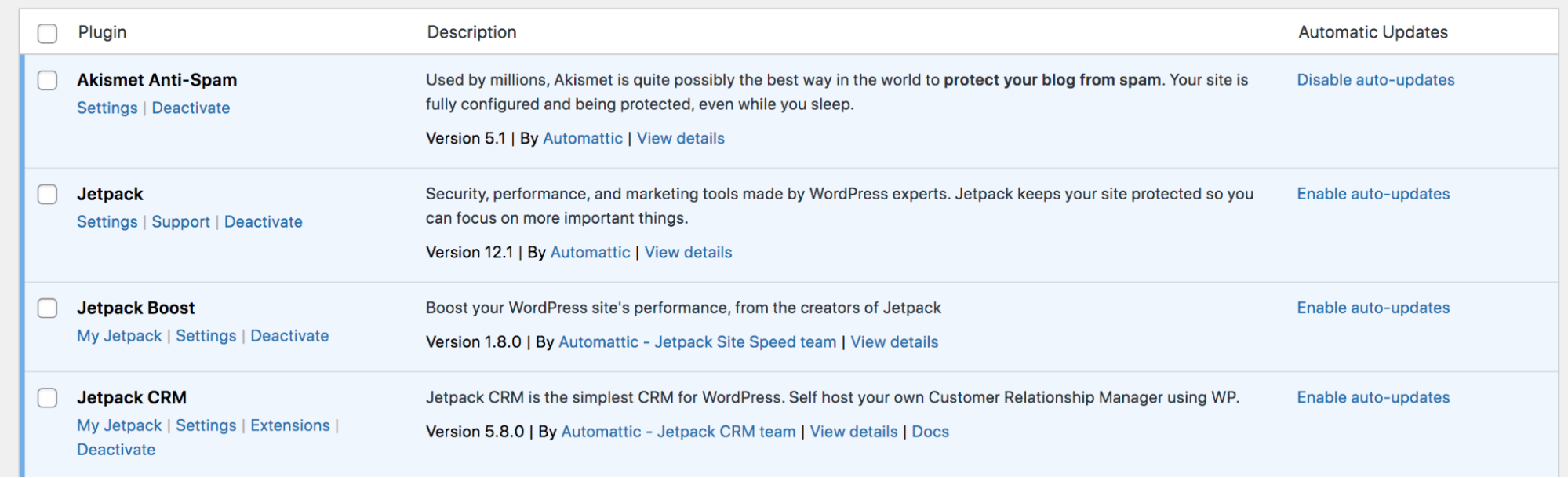
Cuando hayas activado las actualizaciones automáticas de un plugin, el enlace cambiará a Desactivar las actualizaciones automáticas.
Actualiza manualmente tus plugins de WordPress
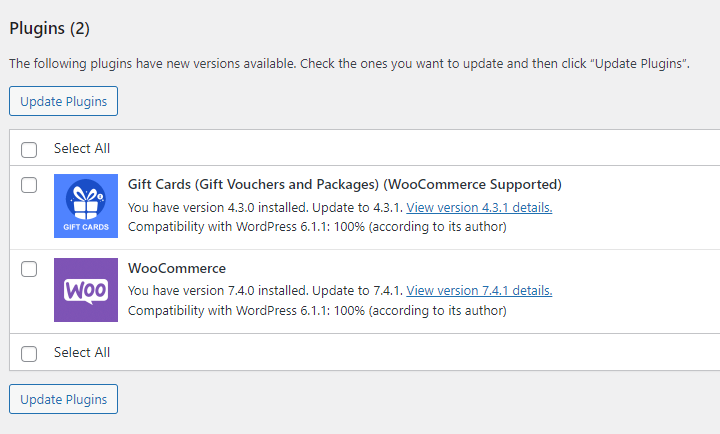
Ve a Escritorio → Actualizaciones. Haz clic en Seleccionar todos y, después, en Actualizar plugins. Verás un mensaje de confirmación cuando se completen las actualizaciones.
6. Elimina los temas y plugins de WordPress que no utilices
Es habitual que los propietarios de sitios instalen un tema o plugin para «probarlo» y luego se olviden de eliminarlo. A veces necesitas un plugin durante un tiempo, pero tus necesidades cambian.
Sea cual sea el motivo, lo mejor es revisar periódicamente las herramientas que tienes instaladas y eliminar las que no necesites.
Cómo eliminar temas de WordPress que no utilizas
Ve a Apariencia → Temas. Después, pasa el ratón por encima y haz clic en Detalles del tema.
Haz clic en el enlace Eliminar situado en la esquina inferior derecha de la ventana modal.
Cómo eliminar plugins de WordPress que no utilizas
Los plugins adicionales pueden ralentizar tu sitio, aumentar la probabilidad de conflictos de código entre plugins y crear una vulnerabilidad de seguridad. Para eliminar los plugins de WordPress que no estés utilizando, ve a Plugins → Plugins instalados.
Haz clic en el enlace «Eliminar» situado en la esquina inferior derecha de la ventana modal.

Haz clic en el enlace «Eliminar» correspondiente al plugin desactivado para eliminarlo.
7. Realiza un análisis de seguridad para detectar vulnerabilidades y malware
Los hackers nunca descansan, y tú tampoco deberías hacerlo. Mantente al tanto de las amenazas de seguridad añadiendo una solución como Jetpack Scan a tu conjunto de herramientas de mantenimiento de WordPress.
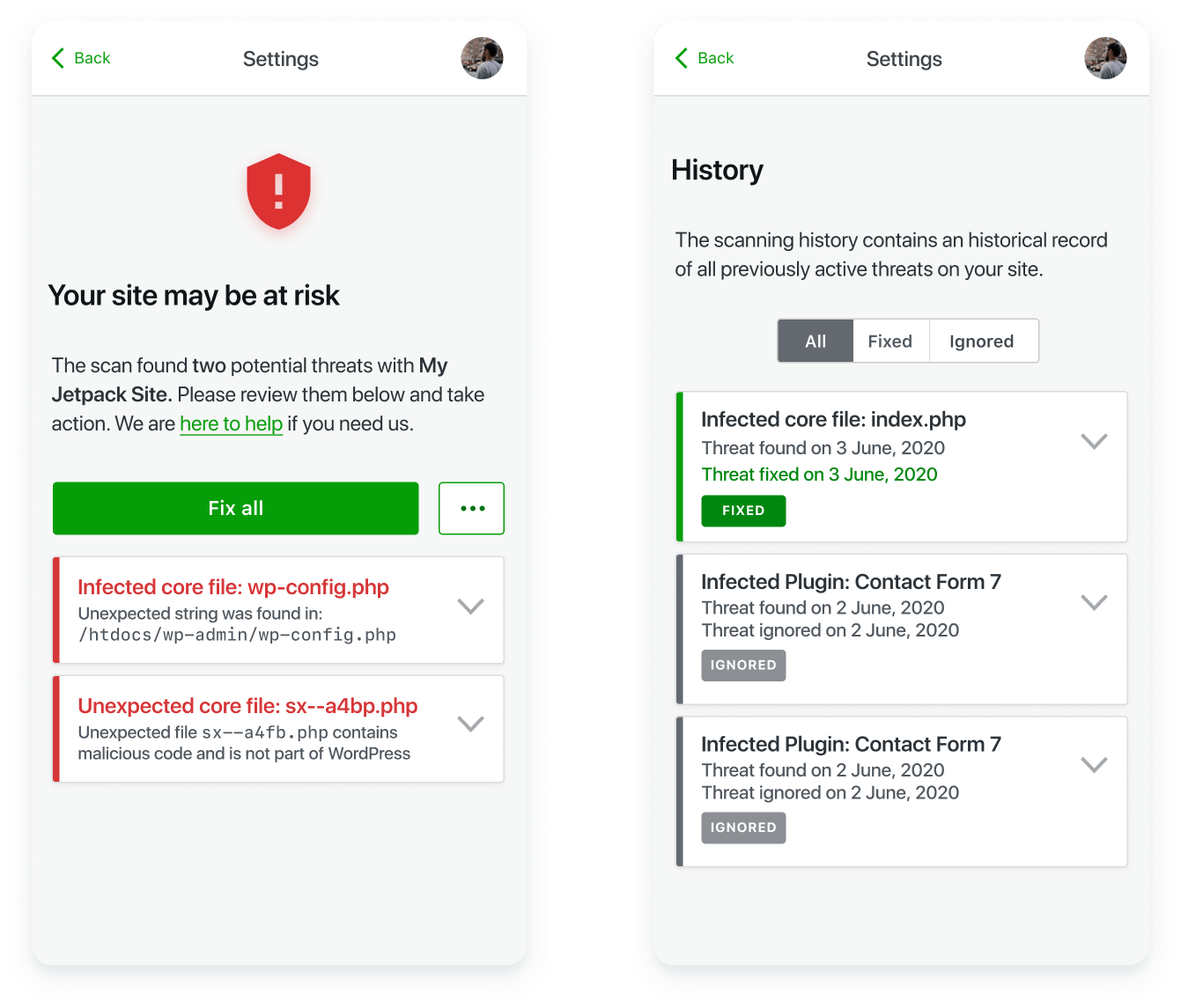
Esta herramienta realiza auditorías diarias automatizadas de tu sitio y te avisa inmediatamente cuando detecta un problema o un comportamiento sospechoso. También incluye un firewall para mantener alejados a los intrusos, además de asistencia prioritaria del equipo de Jetpack.
Una interfaz fácil de entender te muestra cualquier posible problema y puede ayudarte a resolver muchas amenazas con un solo clic.
Obtén más información sobre Jetpack Scan.
8. Limpia y optimiza tu base de datos de WordPress
La base de datos de WordPress almacena todos los datos de tu sitio, incluidas las entradas, la sección de comentarios, las revisiones, la información de los usuarios, las contraseñas, la información relacionada con los plugins y mucho más.
Con el tiempo, la base de datos puede llenarse de registros que no necesitas, como comentarios de spam, años de revisiones de páginas y datos añadidos por plugins antiguos que no se limpiaron correctamente al eliminar la herramienta. Sin un mantenimiento y una limpieza periódicos, la base de datos puede volverse lenta y ralentizar el sitio.
Plugins como Advanced Database Cleaner te proporcionan herramientas para revisar y optimizar el contenido de tu base de datos de WordPress. Incluso puedes automatizar la optimización y limpieza de la base de datos con tareas programadas.
9. Elimina los comentarios de spam
Los comentarios de spam son más que una simple molestia: pueden hacer que tu sitio web de WordPress parezca poco profesional, afectar negativamente a tu posicionamiento en los motores de búsqueda e incluso perjudicar a tus visitantes, ya que suelen incluir enlaces a sitios infectados con malware. Por eso, es importante que la gestión y el tratamiento de los comentarios de spam formen parte habitual del mantenimiento de tu sitio.
Por suerte, hay varias formas de simplificar la gestión del spam en los comentarios de WordPress. Primero, ve a Ajustes → Comentarios en el panel de administración. Aquí encontrarás diversos ajustes que se aplican a los comentarios de WordPress.
Una buena primera medida es marcar la casilla situada junto a «El autor del comentario debe tener un comentario aprobado previamente». Así te aseguras de que los comentarios no se publiquen a menos que ya hayas aprobado un mensaje de ese autor.

Después, puedes utilizar las secciones Moderación de comentarios y Claves de comentarios no permitidas para retener automáticamente los comentarios o enviarlos a la papelera cuando cumplan determinadas características. Por ejemplo, puedes marcar los mensajes que incluyan ciertas frases o que procedan de una dirección de correo electrónico o IP específica.
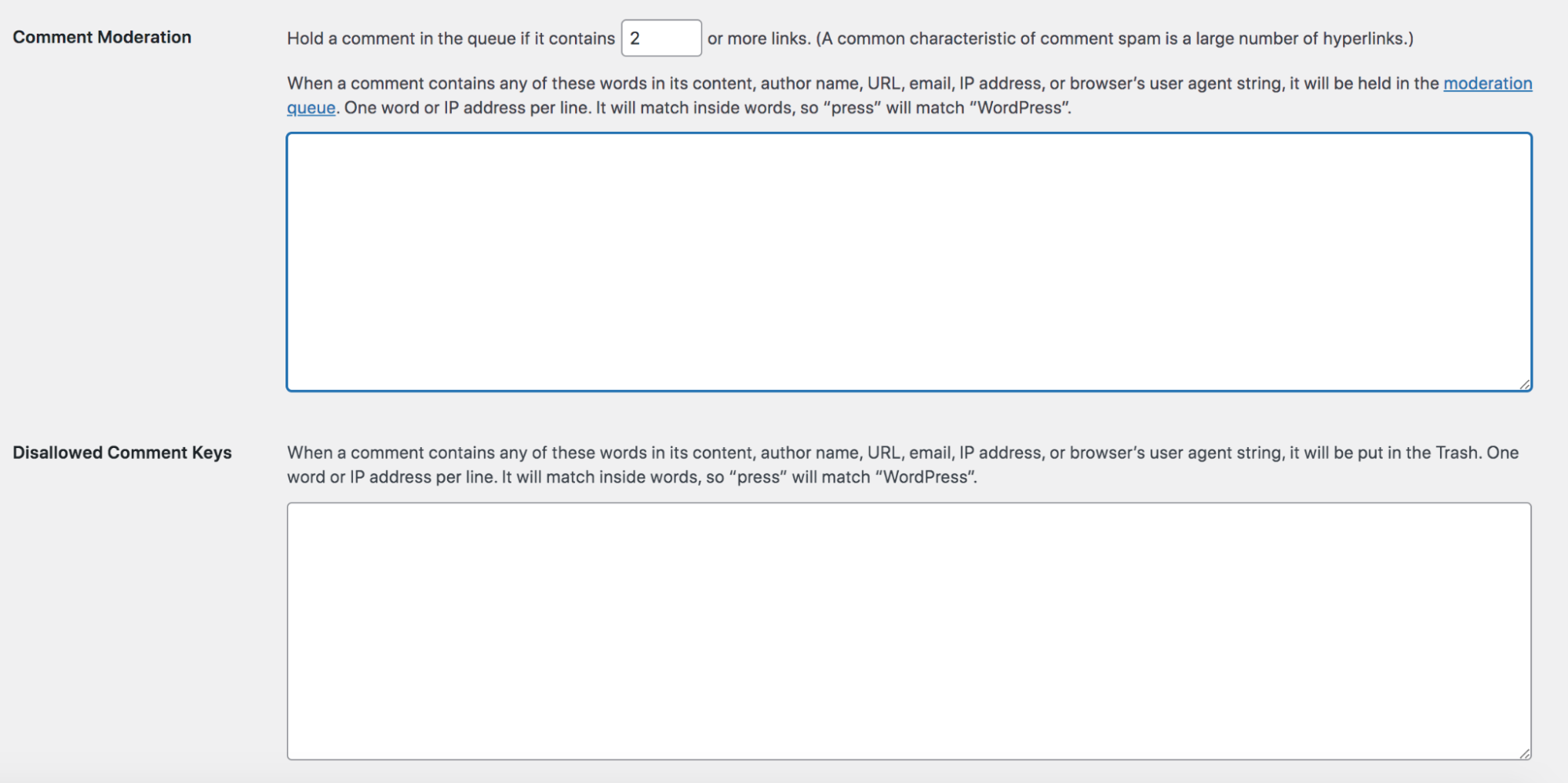
Pero, incluso con estas medidas, tendrás que revisar manualmente los comentarios para aprobarlos antes de publicarlos. También puedes utilizar un plugin antispam de WordPress como Akismet.
Creado por el equipo responsable de WordPress.com, Akismet utiliza potentes algoritmos para combatir el spam y gestionar automáticamente los comentarios y los envíos de formularios de contacto sospechosos. Solo tienes que configurarlo y olvidarte de él, ahorrando tiempo mientras mantienes tu reputación y seguridad.
10. Busca y corrige los enlaces rotos
Los enlaces rotos pueden aparecer cuando eliminas una página o actualizas su URL sin redirigirla a la nueva versión. También pueden producirse si enlazas a un sitio de terceros que ha hecho algún cambio sin que tú lo sepas.
En cualquier caso, los enlaces rotos nunca son buenos. Pueden confundir a los visitantes del sitio, que solo verán un error 404 cuando intenten acceder a tu página. Además, pueden perjudicar tu posicionamiento en los motores de búsqueda al ofrecer una mala experiencia de usuario o incluso confundir a los robots de los buscadores.
Aunque puedes recorrer manualmente tu sitio y hacer clic en todos y cada uno de los enlaces, es una tarea lenta y propensa a errores. En su lugar, lo mejor es automatizar este proceso utilizando un plugin como Broken Link Checker.
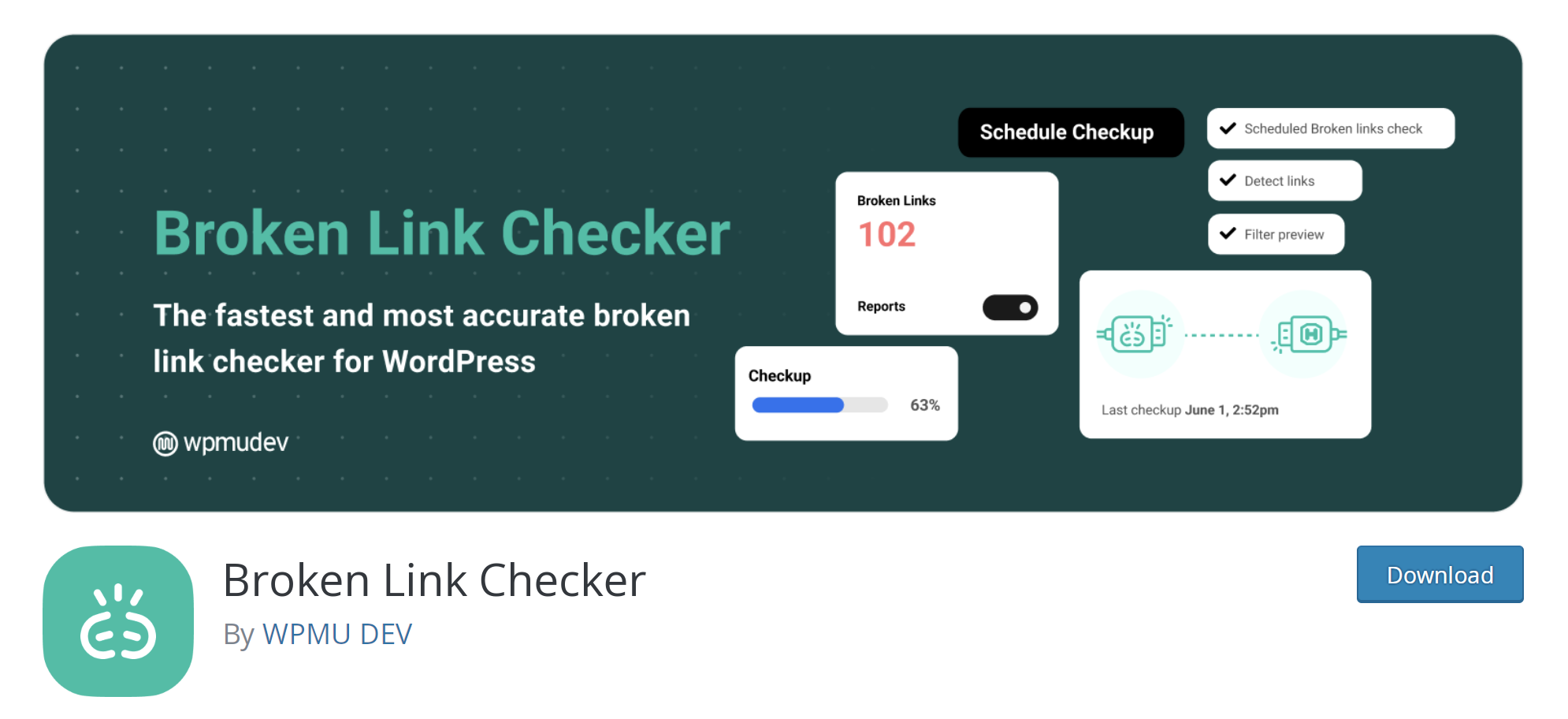
Esta herramienta buscará en todo tu contenido, te avisará si encuentra enlaces rotos y te facilitará la actualización de las URL.
11. Prueba los formularios de tu sitio de WordPress
Es recomendable probar de vez en cuando los formularios de contacto, las suscripciones al boletín y cualquier otro formulario que tengas en tu sitio. Debes asegurarte de que los visitantes no tengan problemas al enviarlos y de que la persona adecuada de tu equipo reciba todos los envíos.
12. Prueba todas las funciones de comercio electrónico
Si gestionas una tienda online, debes comprobar periódicamente todas sus funciones. Revisa las páginas de archivo, prueba que las variaciones y las opciones de personalización funcionen, comprueba las herramientas de búsqueda y los filtros, etc.
Y lo más importante: realiza tú mismo el proceso de pago. Asegúrate de que los cálculos de envío, los códigos de cupón y las pasarelas de pago funcionen correctamente. Haz un pedido de verdad, aunque sea con un código de cupón que reduzca el precio a 1,00 $, para comprobar que los correos de confirmación funcionan y que el pago se completa correctamente. Lo último que quieres es perder ventas por un problema que ni siquiera conocías.
13. Comprueba la velocidad de carga de tu sitio de WordPress (tiempo de carga)
Un sitio que carga lentamente afecta negativamente a los visitantes y al posicionamiento en los motores de búsqueda. Es importante vigilarlo e identificar cualquier aspecto que necesite mejorar.
Jetpack Boost es una herramienta excelente que acelera tu sitio y te muestra exactamente cómo funciona en ordenadores y dispositivos móviles. Después de instalar y configurar el plugin, solo tienes que ir a Jetpack → Boost para consultar tu puntuación actual.
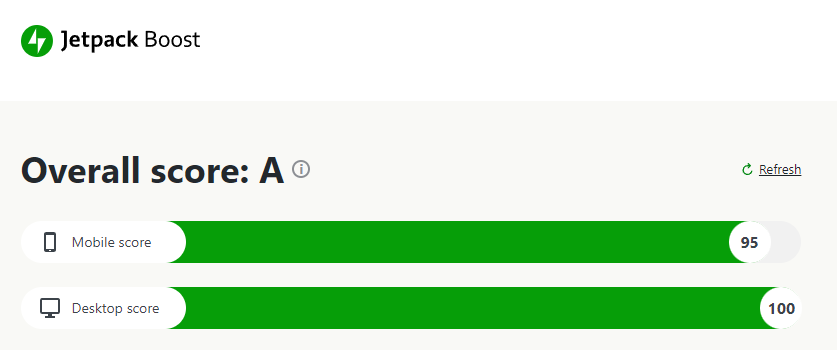
También puedes probar el rendimiento de tu sitio y obtener recomendaciones de mejora utilizando la herramienta PageSpeed Insights.
14. Revisa tu SEO y los datos analíticos
Comprueba el SEO y los datos analíticos de tu sitio al menos una vez al mes. Esto te ayuda a detectar qué funciona, qué no y en qué aspectos centrar tus actualizaciones. Consulta Google Analytics para ver qué entradas atraen visitantes, cómo se desplazan por tu sitio y dónde suelen abandonarlo.
En Google Search Console, comprueba si hay errores de indexación, la clasificación de las palabras clave y los cambios en el tráfico de búsqueda. Anota cualquier descenso del tráfico o cambio repentino en la clasificación para poder resolver los problemas rápidamente. El seguimiento de estas estadísticas te ayuda a tomar decisiones más acertadas y hace que tu sitio siga creciendo con cada actualización.
15. Audita las cuentas de usuario y los permisos
Cada pocos meses, comprueba todas las cuentas de usuario que tienen acceso al área de administración de tu WordPress. Elimina las cuentas de miembros del equipo o colaboradores que ya no necesiten acceso. Asegúrate de que todo el mundo use contraseñas seguras y únicas, además de la autenticación en dos pasos si es posible. Revisa los perfiles de usuario para que solo las personas adecuadas tengan el permiso «Administrador» y concede al resto los permisos mínimos que necesiten (como «Editor» o «Autor»).
Este paso reduce el riesgo de hackeos, errores o problemas de privacidad de tu sitio, especialmente si tu web ha cambiado recientemente de propietarios o de equipo. Mantén siempre una lista segura de quién tiene acceso y por qué, para que no quede nada sin comprobar.
16. Comprueba el estado de tu hosting, dominio y SSL
Confirma periódicamente que tu hosting, dominio y certificado SSL estén activos y funcionen sin problemas. Inicia sesión en tu cuenta de hosting para comprobar el espacio de almacenamiento, el uso del ancho de banda y que estés utilizando la versión más reciente de PHP. Asegúrate de que el registro de tu nombre de dominio no vaya a caducar pronto; configura recordatorios en el calendario para renovarlo con antelación.
En el caso de SSL, visita tu sitio en un navegador para comprobar si aparece un candado que indique que es seguro. Si tu SSL está pendiente de renovación, renuévalo antes de que caduque el anterior para que tus visitantes siempre vean una conexión segura y cifrada. Mantener estos servicios actualizados protege la seguridad de tu sitio, hace que siga en línea y ayuda a mejorar su posicionamiento en Google.
Consejos para que el mantenimiento de WordPress sea lo más sencillo posible
El mantenimiento de WordPress no tiene por qué ocupar mucho tiempo ni convertirse en una tarea estresante para tu sitio web. Aquí tienes algunos consejos para simplificar el proceso:
1. Automatiza todo lo posible
Hemos explicado varias formas distintas de automatizar partes del proceso de mantenimiento de WordPress. Estas son algunas herramientas clave que puedes utilizar para ello:
- Jetpack VaultPress Backup, para realizar copias de seguridad automatizadas y en tiempo real que puedes restaurar incluso si tu sitio web está completamente caído
- Akismet, para proteger tus formularios de comentarios y de contacto frente al spam peligroso y molesto
- Jetpack Scan, para realizar análisis de malware y aplicar correcciones con un clic
- Advanced Database Cleaner, para automatizar la optimización de la base de datos y mejorar la velocidad del sitio
- Broken Link Checker, para comprobar si hay enlaces rotos y errores 404 en todo el contenido de tu sitio
- Jetpack Boost, para supervisar el rendimiento del sitio web y realizar mejoras rápidas
Jetpack Security combina copias de seguridad automatizadas, análisis de seguridad diarios, protección contra el spam y mucho más, y aborda varios elementos de tu lista de tareas en una sola solución.
2. Crea una lista de comprobación del mantenimiento de WordPress
Una lista de comprobación escrita del mantenimiento de WordPress es una forma excelente de llevar al día las tareas importantes. Solo tienes que seguir la lista y todo estará listo. También puedes utilizarla como punto de partida y editarla o añadir pasos según necesites para tu propio sitio de WordPress.
3. Reserva un momento fijo para revisar la lista de comprobación
Cuando hayas establecido las tareas de mantenimiento de tu sitio web, configura recordatorios en el calendario para realizar actualizaciones y probar elementos del sitio.
Si estableces una rutina constante para revisar la lista —por ejemplo, al principio de cada semana o el primer día de cada mes—, será más probable que la sigas y no descuides tareas importantes de mantenimiento del sitio.
4. Configura un monitor de disponibilidad
Si tu sitio deja de estar disponible, querrás recibir una notificación de inmediato, ya que el tiempo de inactividad puede provocar que los visitantes se marchen descontentos y que pierdas ingresos. También puede afectar a tu posicionamiento en las búsquedas si los rastreadores intentan visitarlo mientras no funciona.
Aunque no forme realmente parte del mantenimiento de WordPress, vigilar el tiempo de inactividad de tu sitio web es sin duda una tarea importante para cualquier propietario de un sitio.
Jetpack tiene un monitor gratuito del tiempo de inactividad que comprueba la disponibilidad de tu sitio cada cinco minutos y te envía una notificación por correo electrónico o SMS si alguna vez deja de estar disponible. Además, funciona perfectamente con otras herramientas de Jetpack, por lo que puedes restaurar tu sitio desde una copia de seguridad, y utilizar el registro de actividad para investigar la causa principal del problema.
Obtén más información sobre la supervisión del tiempo de inactividad de WordPress.
Preguntas frecuentes sobre el mantenimiento de WordPress
Respondamos a algunas de las preguntas más frecuentes sobre el mantenimiento de sitios de WordPress.
¿Todos los sitios web de WordPress requieren un mantenimiento periódico?
Sí, como todos los sitios web, los sitios de WordPress requieren un mantenimiento periódico. Por ejemplo, es importante estar al día con las actualizaciones de software, las vulnerabilidades de seguridad y los cuellos de botella de velocidad para garantizar que tu sitio web de WordPress funcione correctamente y sea eficaz.
¿Cuánto debería durar una sesión de mantenimiento de WordPress?
Normalmente, las tareas de mantenimiento de WordPress no tardan mucho en completarse. Para ahorrar tiempo, intenta automatizar todo lo posible, desde las copias de seguridad y las actualizaciones hasta el análisis de malware y la prevención del spam.
¿Cómo activo el modo de mantenimiento de WordPress?
Cuando se están ejecutando las actualizaciones de WordPress, los visitantes de tu sitio ven una página de modo de mantenimiento de WordPress con el mensaje: «No disponible temporalmente por mantenimiento programado. Vuelve a comprobarlo en un minuto».

A veces querrás poner manualmente el sitio en modo de mantenimiento, por ejemplo, cuando haya un problema temporal que no quieras que vean los visitantes o cuando estés a punto de realizar actualizaciones importantes y quieras mantenerlo en modo de mantenimiento hasta terminar.
También puedes crear una página y un mensaje personalizados para el modo de mantenimiento, lo que beneficia a la marca y a la experiencia del usuario. Tendrás un mayor control creativo sobre el estilo y el texto de la página, de modo que podrás hacerla más informativa y visualmente atractiva.
Por ejemplo, si estás añadiendo nuevas funciones al sitio, tu mensaje podría decir: «Estamos actualizando nuestro sitio. ¡Vuelve pronto para descubrir las nuevas funciones!»
Para ver más situaciones en las que quizá quieras activar el modo de mantenimiento y varias formas de hacerlo: Cómo poner tu sitio de WordPress en modo de mantenimiento.
¿Con qué frecuencia debo realizar las tareas de mantenimiento de WordPress?
Es importante comprobar cada mes si tu sitio de WordPress necesita tareas de mantenimiento. Algunas tareas, como las copias de seguridad, los análisis de seguridad y las actualizaciones de plugins, deben comprobarse a diario o semanalmente, especialmente en sitios con mucho tráfico. Realizar el mantenimiento con regularidad mantiene tu sitio seguro, rápido y funcionando correctamente para los visitantes. Intenta configurar recordatorios en el calendario para no olvidar los pasos importantes.
¿Cuál es la mejor forma de hacer una copia de seguridad de un sitio de WordPress?
La forma más fácil y segura es utilizar un plugin de copias de seguridad específico, como Jetpack VaultPress Backup.
Estas herramientas pueden realizar copias de seguridad en tiempo real cada vez que algo cambia en tu sitio, incluidos los comentarios, los pedidos o las nuevas entradas. Asegúrate de que las copias de seguridad incluyan la base de datos y el sistema de archivos. Guarda las copias de seguridad fuera del sitio para mayor seguridad y prueba periódicamente el proceso de restauración para confirmar que funciona como esperas.
¿Cómo mantengo actualizados los plugins y temas de mi sitio de WordPress?
Visita el panel de administración, ve a Plugins → Plugins instalados y a Temas → Apariencia. Activa las actualizaciones automáticas de cada plugin y tema si están disponibles. Si no lo están, comprueba manualmente si hay actualizaciones cada semana. Actualizar rápidamente los plugins y los temas ayuda a evitar problemas de seguridad y errores del sitio. Elimina los plugins o temas que ya no utilices para mantener tu sitio rápido y seguro.
¿Qué tareas de mantenimiento de WordPress puedo automatizar?
Se pueden automatizar muchas tareas de mantenimiento, como las copias de seguridad, los análisis de malware, la limpieza de la base de datos, las actualizaciones de plugins y temas y la comprobación de enlaces rotos.
Utiliza plugins como Jetpack VaultPress Backup para realizar copias de seguridad, Akismet para bloquear el spam y Jetpack Scan para la seguridad. La automatización puede ahorrarte tiempo y ayudarte a evitar pasos olvidados, lo que facilita el mantenimiento habitual incluso cuando estás ocupado.
¿Cómo puedo mejorar la velocidad de mi sitio de WordPress con tareas de mantenimiento?
Empieza por optimizar las imágenes, activar la caché y eliminar los plugins que no utilices. Comprueba periódicamente los tiempos de carga con herramientas como Jetpack Boost o Google PageSpeed Insights.
Limpia la base de datos de WordPress para eliminar las revisiones antiguas y el spam. Actualiza los temas, los plugins y el núcleo de WordPress a las versiones más recientes, y plantéate usar la CDN (CDN) para mejorar la velocidad en todo el mundo.
¿Por qué es importante actualizar PHP en mi sitio de WordPress?
PHP es el lenguaje de programación en el que se basa WordPress. Actualizar a la versión estable más reciente de PHP ayuda a que tu sitio funcione más rápido y mejora la seguridad frente a las amenazas. Muchos plugins y temas necesitan una versión actualizada de PHP para funcionar correctamente. Puedes comprobar y actualizar la versión de PHP en el panel de control de tu proveedor de hosting. Pide ayuda a tu proveedor si no tienes claro cómo hacerlo.
¿Cómo pruebo los formularios y las funciones de comercio electrónico de WordPress?
Para probar los formularios, envía un mensaje o regístrate mediante los formularios de contacto o de boletín de tu sitio. Comprueba si recibes las notificaciones y si los usuarios ven los mensajes de agradecimiento. En las tiendas de comercio electrónico, realiza un pedido de prueba desde la navegación hasta el proceso de pago. Verifica que las pasarelas de pago, los códigos de cupón y los correos electrónicos de confirmación funcionan según lo previsto. Las pruebas rutinarias evitan perder ventas y contactos.
¿Qué herramientas se recomiendan para principiantes en el mantenimiento de WordPress?
Los principiantes deberían considerar plugins fáciles de usar, como Jetpack Security y Jetpack Boost. Estos plugins cubren la mayoría de las tareas esenciales de mantenimiento, como los análisis de seguridad, las copias de seguridad, la optimización de la velocidad y el bloqueo del spam. Busca herramientas que ofrezcan automatización y guías de usuario claras.





