



Cambiar el tema de WordPress debería ser emocionante, pero a menudo genera ansiedad por miedo a dañar tu sitio o perder contenido. Esta guía elimina las conjeturas. Te guiaremos por el proceso profesional y a prueba de fallos que usan los expertos para migrar temas. Cubriremos la lista de comprobación crítica previa, el proceso de migración paso a paso y cómo solucionar los problemas más comunes que surgen.
Nota: Esta guía trata sobre cambiar a un tema diferente (un cambio de diseño o de estructura). Si solo vas a instalar una actualización de tu tema actual, sigue nuestra guía para actualizar temas. Los cambios de tema requieren pasos adicionales porque los diseños, las plantillas y las funciones incluidas con el tema pueden cambiar.
Consejo de experto: El mayor error que puedes cometer es subestimar la funcionalidad específica del tema. Si tu tema actual utiliza un maquetador de páginas integrado o shortcodes personalizados, tu contenido dejará de funcionar. La clave es migrar esa funcionalidad antes de cambiar de tema. Explicaremos cómo hacerlo.
En resumen: la forma más segura de cambiar de tema
- Clona primero en un entorno de staging (no experimentes nunca en producción).
- Haz una copia de seguridad de los archivos y la base de datos con un plugin como Jetpack VaultPress Backup.
- Haz un inventario del contenido bloqueado por el tema (constructores, shortcodes, widgets, bloques del tema y plantillas de WooCommerce).
- Instala y activa el tema nuevo en staging; después, reconstruye las plantillas y vuelve a asignar los menús y las áreas de widgets.
- Comprueba las páginas principales en ordenadores y dispositivos móviles, los formularios, el proceso de pago, la búsqueda, el schema, las páginas 404 y Core Web Vitals.
- Despliega el sitio en producción
Señales de que es hora de cambiar el tema de WordPress
Tanto si gestionas una tienda online, un blog o un sitio web de servicios, puede llegar un momento en el que necesites plantearte actualizar el diseño o la funcionalidad de tu sitio. Quizá necesites una nueva apariencia que se adapte a la renovación de tu marca. Quizá quieras estar al día de las nuevas tendencias de diseño moderno. O quizá necesites mejorar la velocidad de tu sitio o añadir funciones útiles.
Estos son algunos motivos por los que podrías querer cambiar de tema de WordPress:
- Mostrar a tus visitantes un diseño moderno e innovador que se ajuste a tu imagen de marca actual
- Aprovechar eficazmente las funciones y novedades más recientes de WordPress
- Incorporar los cambios más recientes en los factores de posicionamiento SEO de Google, como el diseño pensado primero para móviles
- Cumplir los estándares de accesibilidad ADA o WCAG sin tener que programar soluciones manualmente
- Acceder a diseños de página y nuevos tipos de bloques para añadir contenido atractivo a tu sitio de forma rápida y sencilla
- Mejorar los problemas de velocidad de tu sitio con código más optimizado
- Proteger la seguridad de tu sitio si el desarrollador ya no ofrece asistencia para tu tema
Con todos estos posibles beneficios, ¿es alguna vez una mala idea cambiar el tema de WordPress? Pues sí. Estos son algunos escenarios posibles que hacen más difícil cambiar de tema:
- Tu sitio web se creó con un maquetador de páginas personalizado que depende del tema
- Tu sitio web incluye funcionalidades adicionales aparte del estilo —como widgets personalizados, shortcodes o tipos de contenido— que se perderán si cambias de tema
- Tu sitio web incluye bloques o plugins específicos que venían incluidos con el tema
Sin embargo, todos estos posibles problemas se pueden abordar. Y, en algunos casos, es fundamental que cambies de tema. Por ejemplo, si tu tema ya no recibe asistencia, seguir usándolo supondrá riesgos reales para la seguridad y la funcionalidad.
Pero recomendamos encarecidamente que, especialmente en este tipo de casos, hagas una copia de seguridad completa de tu sitio antes de continuar y que trabajes en un entorno de pruebas siempre que sea posible.
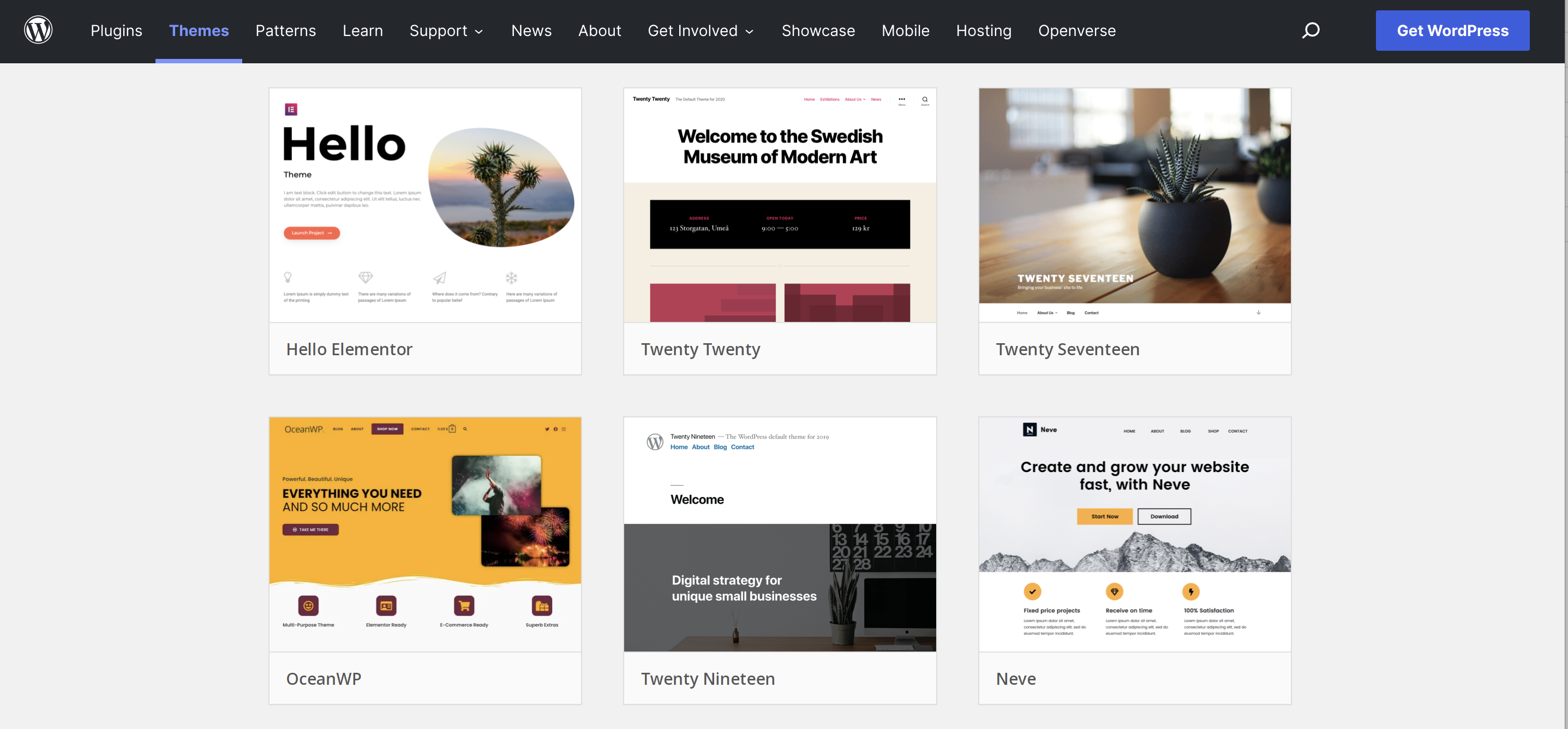
Qué buscar en un nuevo tema de WordPress
Al elegir un nuevo tema de WordPress (o uno de WooCommerce), busca lo siguiente:
1. Funciones que no te condicionen
Los temas que ofrecen muchas funciones adicionales —como tipos de contenido personalizados o constructores de páginas— pueden parecer una gran solución todo en uno. Pero usar un tema así significa que será mucho más difícil cambiarlo en el futuro. Para conservar las funciones esenciales, quedarás vinculado a este tema. Eso puede convertirse en un problema de seguridad si el desarrollador deja de ofrecer asistencia o actualizaciones en el futuro. También puede hacer que tu sitio sea más lento de lo necesario si no utilizas todas las funciones incluidas.
Por eso, en muchos casos, es mejor buscar un tema que solo proporcione el diseño y usar plugins independientes para proporcionar las funciones que necesitas.
2. Desarrollo activo y asistencia
Asegúrate de elegir un tema que se actualice periódicamente para funcionar con la última versión de WordPress. Y esto se aplica tanto si eliges un tema gratuito como una opción premium. También conviene elegir un tema que incluya asistencia, ya sea a través de un foro abierto o de un sistema privado de tickets.
3. Técnicas de diseño modernas
Esto significa, por supuesto, un aspecto visual atractivo, pero también que esté diseñado pensando en los navegadores modernos, utilizando un diseño pensado primero para móviles, aprovechando los bloques de WordPress e implementando estándares de accesibilidad.
4. Buenas reseñas
Las reseñas son, muy a menudo, la mejor forma de saber si un tema es de alta calidad. Comprueba qué dicen los usuarios reales sobre el diseño, la facilidad de uso, la velocidad, las funciones y la asistencia. Y si hay muchos comentarios negativos, quizá quieras mantenerte alejado.
Qué puede fallar al cambiar de tema (y cómo detectarlo rápidamente)
| Qué está en riesgo | Cómo detectarlo | Solución habitual |
| Secciones de la página de inicio creadas por el tema | Comprueba Apariencia → Personalizar / Editor para ver los paneles «Inicio» del tema | Vuelve a crearlo con bloques o con una sección de un maquetador de páginas |
| Shortcodes del tema o maquetador antiguo | Busca en las entradas y páginas los caracteres [ o nombres concretos de shortcodes | Sustitúyelos por bloques o por una alternativa equivalente de un plugin |
| Widgets / barras laterales / columnas del pie de página | Comprueba Apariencia → Widgets → «Widgets inactivos» | Arrástralos de nuevo a las nuevas áreas de widgets |
| Los menús no se muestran | Apariencia → Menús → Gestionar ubicaciones | Vuelve a asignar los menús a las nuevas ubicaciones |
| Plantillas de WooCommerce | Prueba la página de producto, el carrito, el proceso de pago y la cuenta | Usa las plantillas o los bloques de WooCommerce compatibles con el tema; vuelve a comprobar los hooks |
| CSS personalizado en las opciones del tema | Busca campos de CSS en los ajustes del tema | Mueve el código a CSS adicional o a un plugin de snippets |
Qué hacer antes de cambiar tu tema de WordPress
Una vez que hayas elegido un tema nuevo, asegúrate de que tu sitio web actual esté en las mejores condiciones posibles para afrontar el cambio. Sigue estos pasos antes de cambiar de tema:
- Haz una copia de seguridad de tu sitio. Asegúrate de crear una copia de seguridad completa antes de iniciar el proceso. Jetpack Backup es fácil de restaurar — solo hacen falta unos pocos clics — y deberías plantearte seguir dejando que proteja tu inversión incluso después del cambio de tema. Si alguna vez algo sale mal, será tu mejor amigo.
- Audita tu sitio actual para localizar cualquier código personalizado de PHP. Comprueba si los archivos de tu tema actual contienen código personalizado añadido, especialmente el archivo functions.php. Copia los fragmentos de código en un archivo local donde puedas insertarlos en el tema nuevo, o utiliza un plugin como Code Snippets para que esta funcionalidad no dependa del tema.
- Audita tu sitio actual para localizar cualquier código CSS personalizado. Comprueba si has hecho cambios directamente en el código CSS de tu tema actual que puedan estar relacionados con alguna funcionalidad del sitio. Copia los cambios importantes en un archivo local donde puedas insertarlos en el tema nuevo. También puedes utilizar la sección de CSS adicional del Personalizador de WordPress para añadir código CSS personalizado en el futuro y mantenerlo separado del tema.
- Conserva los códigos de seguimiento. Incluyen códigos de seguimiento de Google Analytics y píxeles de Facebook. Simplemente, cópialos en un archivo aparte para poder añadirlos de nuevo a tu sitio.
- Haz una captura de cualquier área con widgets. Las áreas de widgets —como los pies de página y las barras laterales— son las secciones que tienen más probabilidades de perderse al cambiar de tema. Haz capturas de los widgets en tu panel de administración para poder recrearlos fácilmente después del cambio.
- Sustituye cualquier funcionalidad necesaria que dependa del tema. Si tu sitio utiliza funcionalidades específicas del tema —como un constructor de páginas integrado, tipos de contenido personalizados, shortcodes o plugins premium incluidos—, tendrás que buscar otra solución. La mejor estrategia consiste en sustituir estas funcionalidades por plugins fiables que ofrezcan el mismo servicio, pero fuera del tema. Si tu tema utiliza un constructor de páginas personalizado, esto es especialmente importante, aunque también complicado. Puede que quieras conservar el contenido basado en texto en un archivo local sencillo por si fuera necesario reconstruirlo por completo dentro del tema nuevo.
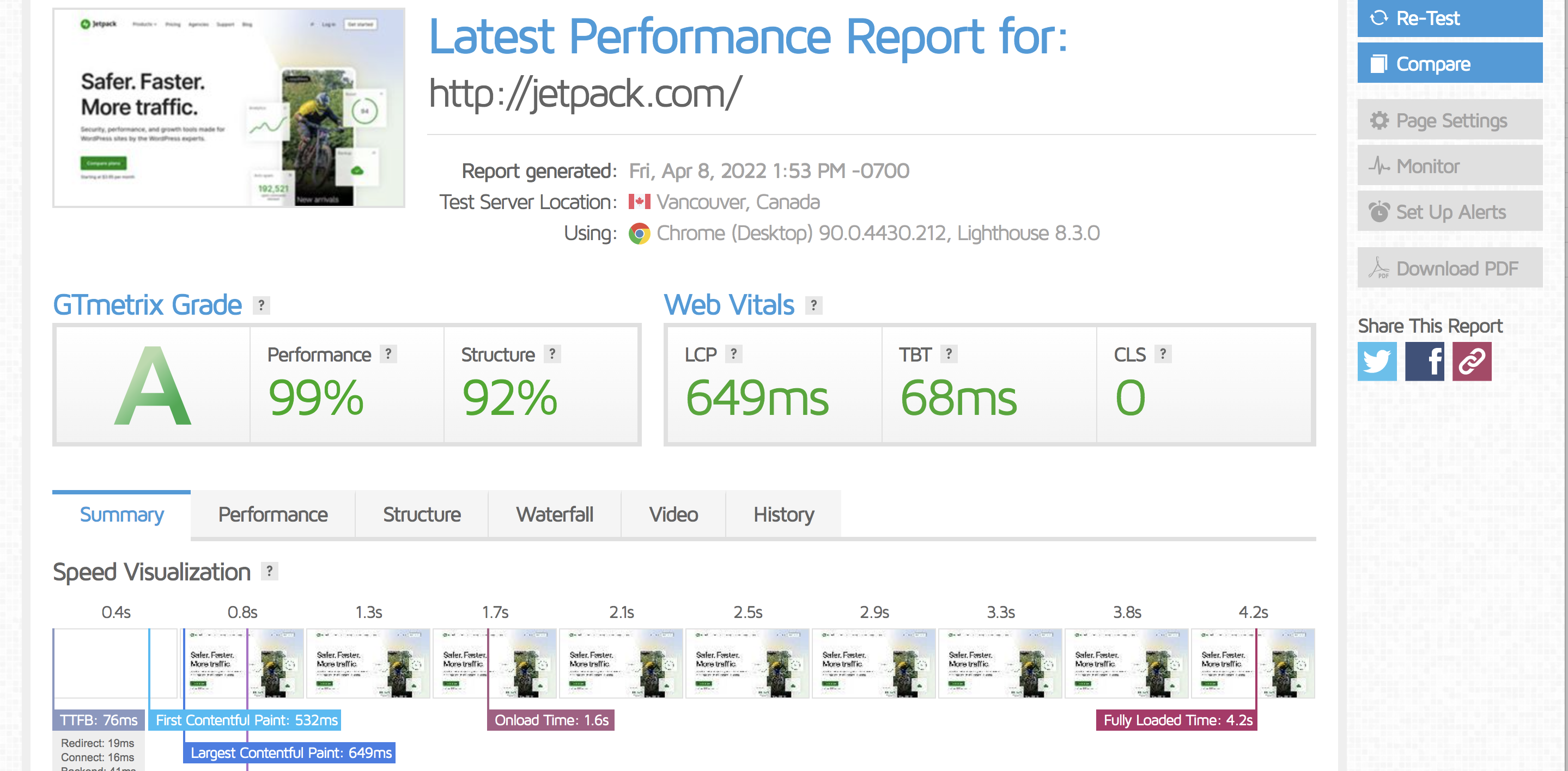
- Ejecuta una prueba de velocidad. Por último, querrás asegurarte de que el tema nuevo funciona, como mínimo, tan bien como tu sitio anterior. Por eso, ejecuta una prueba de velocidad antes del cambio para poder comparar los resultados antes y después. Herramientas como Google PageSpeed Insights y GTmetrix son excelentes opciones.
Cómo cambiar el tema de tu WordPress
Cuando estés listo para cambiar el tema de tu WordPress, empieza bloqueando tu sitio. Asegúrate de que nadie pueda realizar cambios ni acciones en tu sitio que quizá no se transfieran — por ejemplo, nuevas entradas del blog, pedidos de comercio electrónico o envíos de formularios. También debes asegurarte de que los visitantes del sitio no vean un sitio web sin terminar o con errores durante la transición.
Normalmente, esto significa poner todo tu sitio en modo de mantenimiento. Hay varios plugins excelentes que sustituyen todo el front-end de tu sitio por una página de mantenimiento sin afectar a tu posicionamiento en los motores de búsqueda.
Cuando el sitio esté en modo de mantenimiento, puedes trabajar entre bastidores en el diseño de tu sitio activo sin que los visitantes vean el cambio de tema en curso. Pero si tienes acceso a tu proveedor de hosting, es aún mejor crear un sitio de staging, que es una copia completa de tu sitio para realizar trabajos de desarrollo. Los buenos planes de hosting te permiten crear un sitio de staging con un solo clic desde el panel de control de tu proveedor de hosting y publicarlo de nuevo en tu sitio principal con la misma facilidad. Si tu proveedor de hosting no ofrece esta función, puedes utilizar Jetpack Backup para crear una copia e instalarla en un subdominio, o usar un plugin de staging como WP Staging.
Tanto si trabajas en tu sitio principal detrás de la página de mantenimiento como en un sitio de pruebas, estos son los pasos para cambiar tu tema:
- Instala tu nuevo tema. En tu panel de administración de WordPress, ve a Apariencia → Temas y haz clic en el botón «Añadir nuevo» de la parte superior. Puedes subir aquí el archivo ZIP de tu nuevo tema o, si el tema se encuentra en el directorio de WordPress, usar la función de búsqueda para encontrarlo y seleccionarlo.
- Previsualiza tu tema. Selecciona Apariencia → Personalizar en el menú del panel de administración y verás tu tema actual en la esquina superior izquierda. Haz clic en el botón Cambiar junto a su nombre para ver todos los temas instalados. Después, haz clic en el botón Vista previa en directo que aparece debajo de tu nuevo tema. No te preocupes si el resultado es una versión desajustada de tu sitio web a la que le falte contenido — podrás solucionarlo cuando el nuevo tema esté activo. Por ahora, toma nota de los problemas evidentes que debas resolver y asegúrate de que el tema pueda visualizarse sin errores importantes.
- ¡Cambia de tema! Si la vista previa tiene buen aspecto, haz clic en el botón «Cambiar» de la parte superior del menú del Personalizador, a la izquierda, para desactivar el tema actual y activar el nuevo tema.
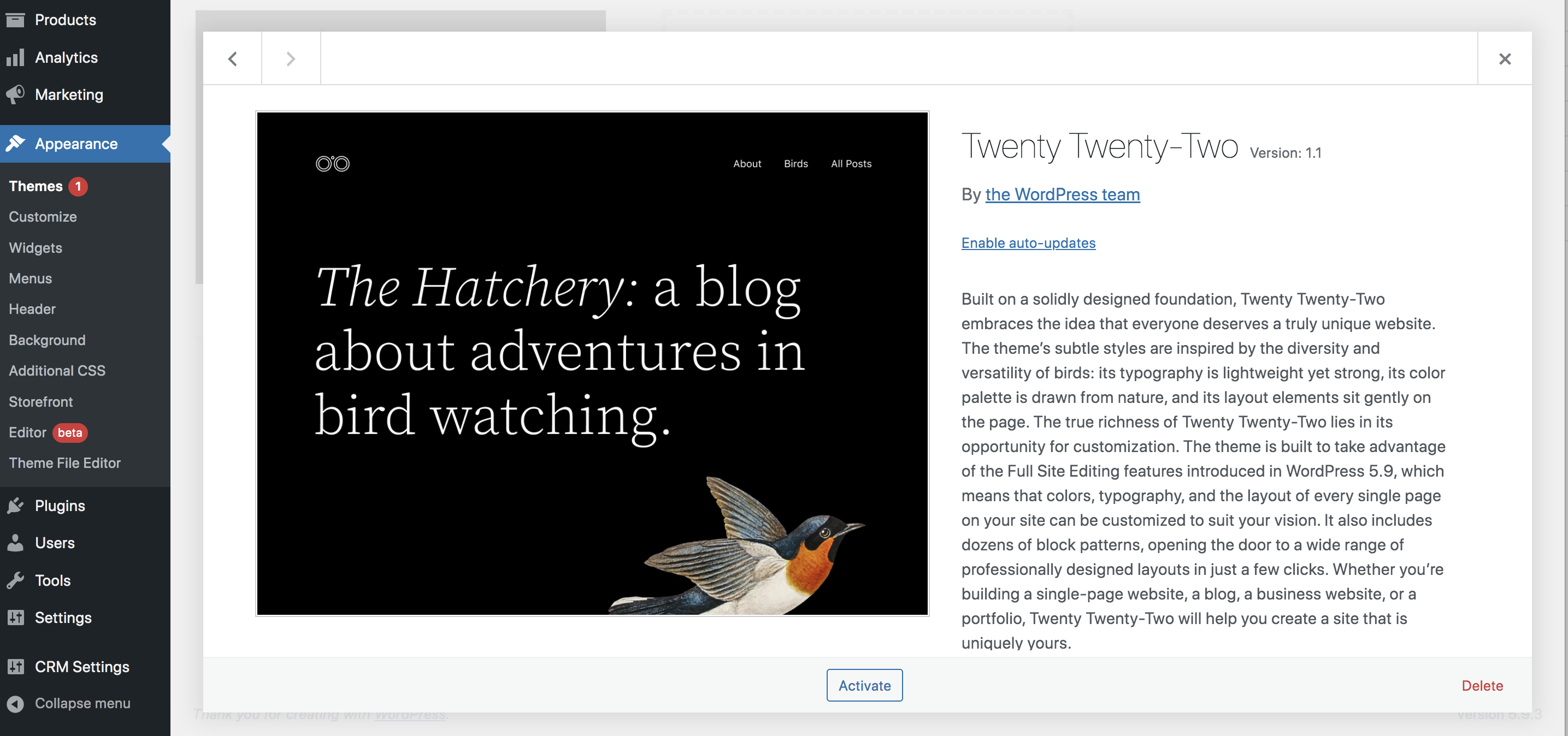
¡Adelante, echa un vistazo! Con tu nuevo tema activado, es hora de revisar cada página y determinar qué funciona bien y qué necesita atención.
Pasos que debes seguir después de cambiar de tema de WordPress
Ahora es el momento de revisar metódicamente cualquier problema de tu sitio, uno por uno, y reparar todo lo que necesite arreglo. Estos son los pasos que debes seguir después de cambiar de tema:
- Reconstruye las páginas que hayan perdido contenido. Comprueba de nuevo todas tus páginas para detectar cualquier área de bloques personalizada que se haya perdido durante el cambio. Después, vuelve a añadir contenido utilizando bloques de tu nuevo tema. Presta atención también a las áreas con widgets: es posible que tengas que reconstruir la barra lateral o el contenido del pie de página.
- Soluciona cualquier problema con shortcodes personalizados. Si tu sitio original se creó con un maquetador de páginas vinculado a tu tema, es posible que tengas que eliminar los shortcodes antiguos y volver a crearlos utilizando el editor de WordPress o plugins.
- Añade cualquier código personalizado necesario a los archivos de tu nuevo tema, incluidos fragmentos de PHP, CSS personalizado y códigos de seguimiento. Pero recuerda: siempre es mejor separar este tipo de personalizaciones utilizando plugins o el Personalizador de WordPress, si es posible.
- Prueba, prueba y prueba. Comprueba todas las páginas y tantas entradas como puedas. Pruébalas en distintos dispositivos y utilizando una variedad de navegadores. Asegúrate de probar en dispositivos móviles, tabletas y ordenadores de escritorio (o prueba un comprobador de resolución de pantalla en línea como Screenfly). Busca cualquier problema de diseño y repara o reconstruye las secciones de las páginas según sea necesario.
¿Todo se ve bien? ¡Es hora de mostrárselo al mundo! Publica en tu sitio principal los cambios del sitio de pruebas y elimina la página del modo de mantenimiento. ¡Tu nuevo tema ya está activo!
Una vez que el nuevo sitio esté en funcionamiento, termina realizando una prueba de velocidad final para asegurarte de que todo responde bien y funciona sin problemas. Compara los resultados con tus mediciones de referencia originales para asegurarte de que el nuevo tema funciona correctamente.
Qué hacer si algo sale mal después de cambiar de tema de WordPress
Si te tomas tu tiempo y sigues las listas de comprobación, tu nuevo sitio debería estar listo. Pero a veces pueden surgir problemas — ¡no te preocupes!
Si ves la temida pantalla blanca de la muerte, probablemente te hayas encontrado con un conflicto entre tu nuevo tema y alguna otra parte de tu sitio web. Utiliza el panel de tu proveedor de alojamiento o conéctate a tu sitio mediante FTP para desactivar tus plugins e identificar el problema. Si el problema está relacionado con un plugin, es posible que tengas que buscar una alternativa.
Este problema también puede producirse si te estás quedando sin memoria en tu sitio. Prueba a utilizar el panel de control de tu proveedor de alojamiento para aumentar el límite de memoria. Y si eso no resuelve el problema, siempre puedes restaurar una copia de seguridad.
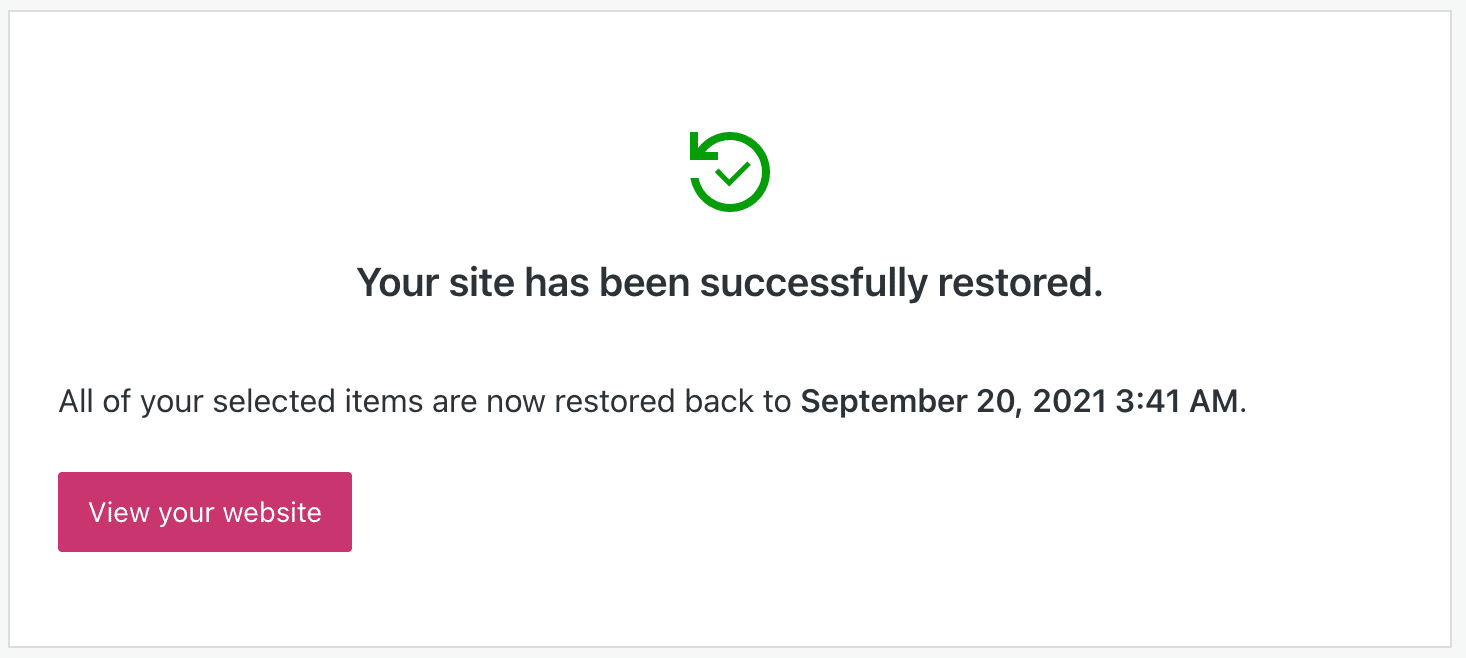
Si observas un problema con las URL de tu sitio web, normalmente puedes solucionarlo restableciendo los enlaces permanentes. Busca Ajustes → Enlaces permanentes y haz clic en Guardar cambios. Esto debería actualizar tus enlaces permanentes y solucionar cualquier error 404.
¡Disfruta de tu nuevo tema de WordPress!
Enhorabuena, ahora deberías tener un sitio nuevo y renovado, con mejores elementos visuales y funcionalidades para los visitantes, así como una mejor experiencia para ti. Asegúrate de proteger tu sitio con un plugin de seguridad para WordPress, como el que ofrece Jetpack. Desde copias de seguridad en tiempo real que guardan continuamente copias de tu sitio hasta protección contra ataques de fuerza bruta, puedes mantener todo funcionando correctamente sin esfuerzo.
Preguntas frecuentes
¿Cambiar mi tema de WordPress afectará a mi posicionamiento SEO?
Sí, cambiar tu tema de WordPress puede afectar a tu posicionamiento SEO. Un tema nuevo cambia el código HTML subyacente, la velocidad del sitio y la adaptabilidad móvil de tu sitio web. John Mueller, de Google, confirmó que un cambio de tema puede afectar al posicionamiento. Un tema bien programado, rápido y adaptado a dispositivos móviles puede mejorar tu SEO. Un tema lento y mal programado puede perjudicarlo. Es importante supervisar tu posicionamiento y el rendimiento técnico de tu SEO en Google Search Console durante varias semanas después de hacer el cambio, para identificar y corregir rápidamente cualquier efecto negativo.
¿Puedo perder contenido al cambiar mi tema de WordPress?
No perderás contenido principal, como páginas, entradas o imágenes, ya que estos elementos se almacenan en la base de datos de WordPress, no en los archivos del tema. Sin embargo, puedes perder contenido específico de tu tema anterior. Esto incluye cualquier texto o imagen colocado en áreas de widgets específicas del tema, secciones de la página de inicio o contenido creado con un creador de páginas integrado en el tema. Realiza siempre una auditoría del contenido antes de cambiar de tema para identificar qué podría perderse y planificar cómo volver a integrarlo en el nuevo tema.
¿Qué es un sitio de pruebas y necesito uno para cambiar mi tema?
Un sitio de pruebas es un clon privado de tu sitio web activo. Te permite probar cambios importantes, como un tema nuevo, sin afectar a tus visitantes. Es muy recomendable utilizar uno para trabajar de forma profesional. En un sitio de pruebas, puedes activar el tema nuevo, corregir problemas de diseño, probar la compatibilidad de los plugins y asegurarte de que todo funcione perfectamente. Cuando estés satisfecho, puedes aplicar los cambios a tu sitio activo, lo que minimiza el tiempo de inactividad y evita errores visibles para el público.
¿Cómo corrijo los shortcodes dañados después de cambiar de tema?
Los shortcodes dañados aparecen cuando tu nuevo tema no reconoce los shortcodes utilizados por tu tema anterior. Esto ocurre a menudo con temas que incluyen sus propias funcionalidades. Para solucionarlo, primero debes identificar qué debía hacer el shortcode, por ejemplo, crear un botón o una disposición en columnas. Después, debes sustituir manualmente el shortcode dañado en cada página por una solución nueva, como un bloque del editor de WordPress o una función de un plugin independiente que no esté vinculada a tu tema.
Mi sitio web es mucho más lento después de cambiar de tema. ¿Cómo puedo solucionarlo?
La lentitud de un sitio web después de cambiar de tema suele deberse a que el nuevo tema contiene código sin optimizar o archivos de imagen grandes. Empieza realizando una prueba de velocidad. Después, optimiza tus imágenes con un plugin de optimización de la velocidad de página (como Jetpack Boost) para asegurarte de que no sean demasiado grandes. A continuación, revisa los plugins incluidos con el nuevo tema y desactiva los que no necesites. Si el tema es lento, es posible que tengas que elegir un tema más ligero y centrado en el rendimiento para recuperar la velocidad de tu sitio.
¿Cómo conservo mi CSS personalizado al cambiar de tema?
El CSS personalizado añadido directamente al archivo style.css de tu tema anterior o al panel de opciones del tema se perderá al cambiar de tema. Para evitarlo, añade siempre tu CSS personalizado a la sección «CSS adicional» del Personalizador de WordPress. Este CSS se guarda en la base de datos y se aplica a cualquier tema que tengas activo. Antes de cambiar de tema, copia el CSS personalizado de los ajustes de tu tema anterior y pégalo en la sección «CSS adicional».
¿Se mantendrán iguales los menús de navegación de mi sitio web con un tema nuevo?
Tus menús se guardan en WordPress, por lo que no se eliminarán. Sin embargo, cada tema define sus propias «ubicaciones de menú», como «Menú principal» o «Menú del pie de página». Cuando actives un tema nuevo, debes indicar a WordPress dónde mostrar los menús que tienes guardados. Ve a Apariencia > Menús > Gestionar ubicaciones. Allí verás las ubicaciones disponibles del nuevo tema. Asigna tus menús existentes a las nuevas ubicaciones correspondientes para que aparezcan en el sitio.
¿Qué ocurre con mis widgets cuando cambio de tema de WordPress?
Tus widgets existentes se moverán a un área de «Widgets inactivos» cuando cambies de tema. Esto ocurre porque los temas nuevos tienen barras laterales y áreas de widgets diferentes. Para recuperarlos, ve a Apariencia > Widgets. Encontrarás tus widgets antiguos en la sección Widgets inactivos y podrás arrastrarlos a las nuevas áreas de widgets que proporciona tu nuevo tema. Es posible que tengas que volver a configurar algunos widgets si sus ajustes no se transfieren perfectamente.
¿Durante cuánto tiempo debo supervisar mi sitio después de cambiar de tema?
Debes supervisar atentamente tu sitio web durante al menos cuatro a seis semanas después de cambiar de tema. Usa Google Search Console para detectar nuevos errores de rastreo, cambios en las Core Web Vitals o problemas de indexación. Usa Google Analytics para hacer un seguimiento del tráfico orgánico, las tasas de rebote y las métricas de interacción de los usuarios. Este periodo te permite ver cómo responde Google a los cambios y te da tiempo para solucionar cualquier problema que aparezca antes de que provoque un impacto negativo duradero en tu posicionamiento.





