



Eliminar los temas antiguos y que no utilizas puede aumentar el rendimiento de tu sitio web y hacerlo más seguro. Pero quizá no sepas cómo eliminar los temas inactivos de WordPress.
Por suerte, hay muchas formas de desactivar y eliminar temas en WordPress. Esto significa que puedes encontrar una opción adecuada para tu nivel de conocimientos. Además, también es fácil limpiar todo el contenido relacionado con los temas para que tu nuevo tema funcione sin problemas.
En esta guía, veremos cuándo debes plantearte eliminar un tema de WordPress. Después, analizaremos algunos aspectos importantes y te mostraremos cuatro formas de desactivar y eliminar temas.
Cuándo eliminar un tema de WordPress
Cuando activas un tema nuevo en tu sitio, el tema anterior se desactiva automáticamente. Sin embargo, si accedes a la página Temas, verás que el tema antiguo sigue instalado en tu sitio.
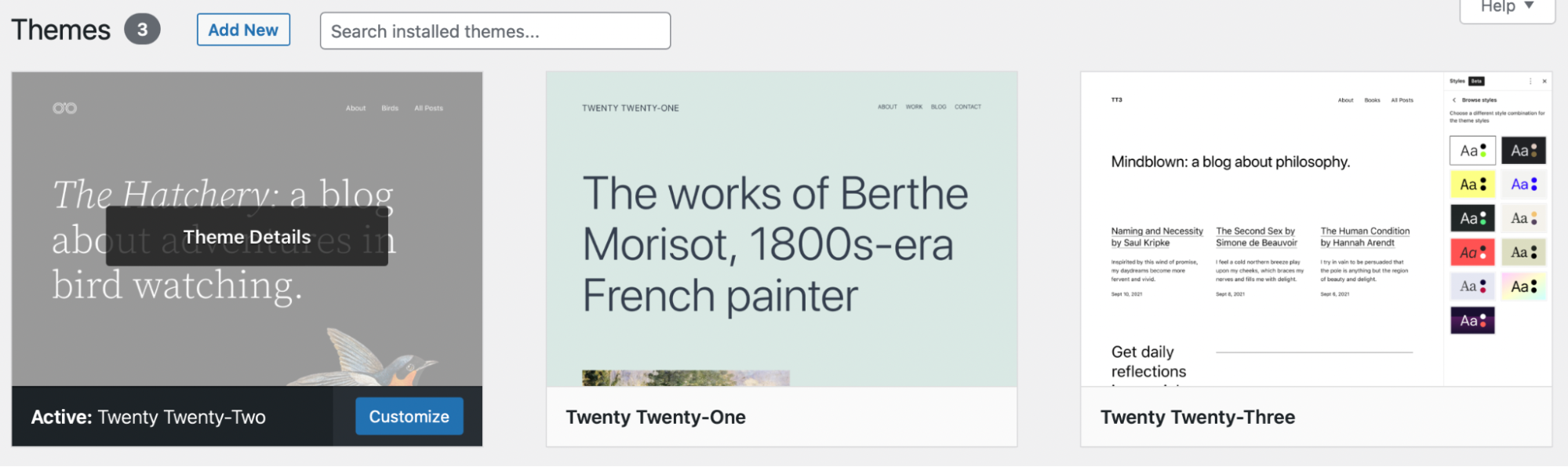
Aunque los temas desactivados no están en uso, su software sigue en tu sitio. Los datos del tema continúan almacenados en tu base de datos.
Por eso, si no necesitas volver a utilizar el tema, lo mejor es eliminarlo por completo. Teniendo esto en cuenta, estas son algunas situaciones en las que tiene sentido eliminar un tema de WordPress:
- Has instalado un tema nuevo, así que quieres deshacerte del antiguo.
- Has instalado un tema para probarlo, pero has decidido que no es para ti.
- Tienes instalados varios temas predeterminados de WordPress y quieres eliminar los que sobran.
Eliminar los temas inactivos es una buena práctica, ya que los temas y otros programas pueden hacer que tu sitio sea más vulnerable a las amenazas de seguridad. Esto se debe a que el software ofrece a los hackers más oportunidades de explotar e infiltrarse en tu sitio. Para reducir parte de este riesgo, puedes seguir actualizando estos temas inactivos para beneficiarte de las últimas correcciones. Pero eso solo te añade otra tarea innecesaria que recordar mientras intentas mantener un sitio seguro y con un buen rendimiento.
Además, los temas inactivos siguen almacenando archivos en tu base de datos y ocupan espacio. Esto puede encarecer tu plan de hosting y ralentizar el rendimiento de tu sitio al aumentar el tamaño de su base de datos.
Cuándo NO eliminar un tema de WordPress
Aunque es recomendable eliminar los temas que no utilizas en WordPress, hay situaciones en las que es mejor no eliminar el tema. ¡Veamos tres motivos para no eliminarlo!
El tema es un tema padre
Crear un tema hijo es una forma excelente de aplicar funciones y estilos personalizados a tu tema sin perder tus personalizaciones debido a las actualizaciones de software. Sin embargo, tu tema hijo hereda sus funciones y estilos del tema padre, por lo que no se recomienda eliminarlo.
No puedes activar un tema hijo si el tema padre no está también instalado en tu sitio. Por lo tanto, si eliminas el tema padre de tu tema hijo activo, este dejará de funcionar. Después, podrías perder todo el trabajo y las personalizaciones que tanto te ha costado realizar.
El tema se utiliza en una red multisitio
Además, es mejor no eliminar el tema si estás en una red multisitio. Multisitio es una función de WordPress que te permite gestionar varios sitios web desde la misma instalación de WordPress, en el mismo servidor. Todos los sitios comparten temas, plugins y archivos.
Si en la parte superior del panel de administración de WordPress aparece el nombre de tu sitio web, se trata de un sitio único.
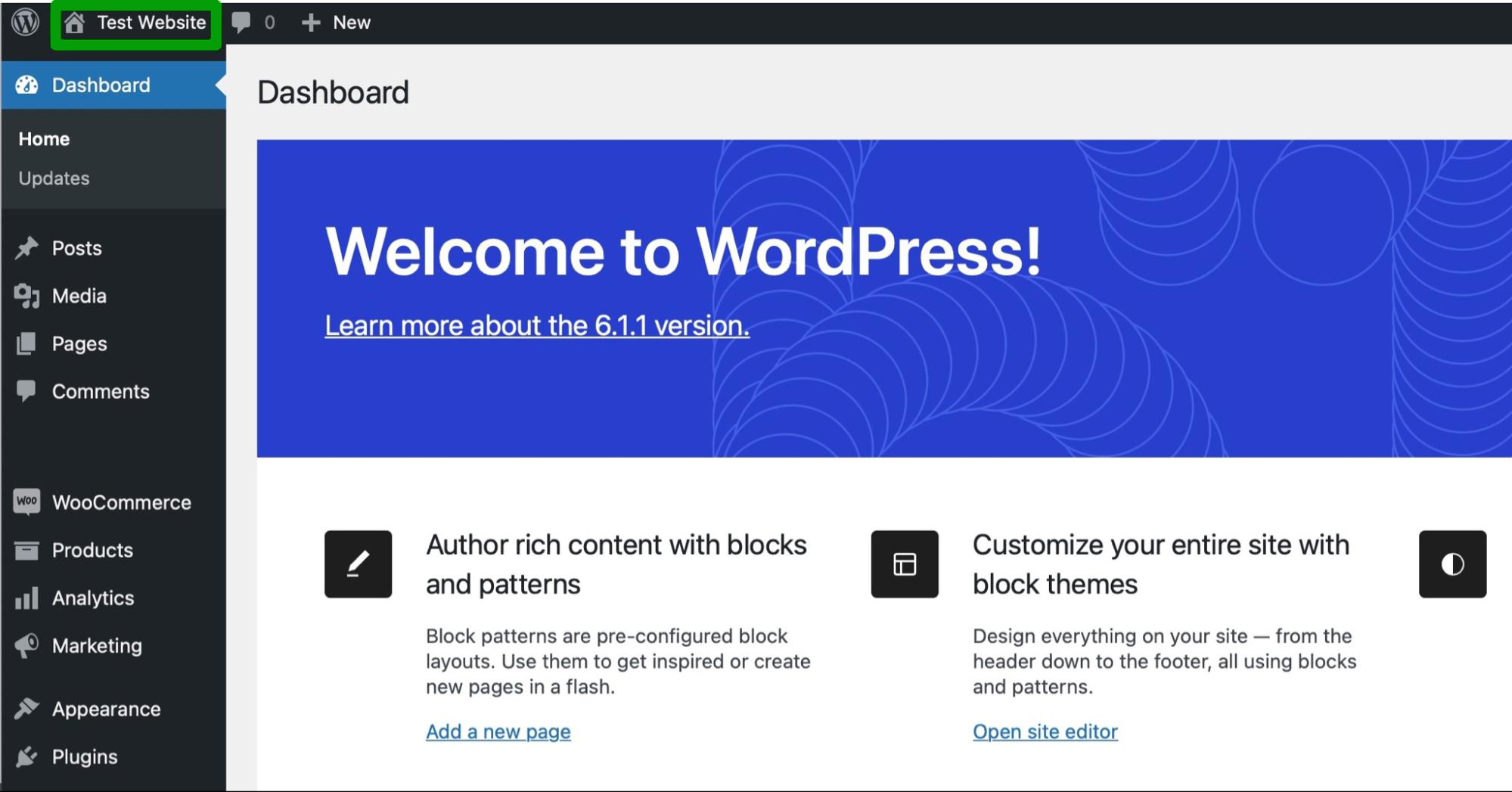
Pero si aparece Mis sitios, tu sitio forma parte de una red multisitio. Si este es el caso y tu tema está activo en otro sitio de la red, es mejor desactivarlo en lugar de eliminarlo.
Si eliminas un tema que utiliza otro sitio, podrías dejar fuera de servicio el sitio web que usa ese diseño o perjudicar la experiencia de usuario (UX).
Sin embargo, hay algo útil: solo el administrador de la red puede gestionar los temas de la red multisitio, ya que puede comprobar cuáles se están utilizando y dónde. Por lo tanto, si no eres el administrador, no podrás eliminar un tema que se esté utilizando en otro sitio.
Utilizas el tema para realizar pruebas
También es buena idea no eliminar el tema si lo utilizas habitualmente para hacer pruebas. Algunos desarrolladores y usuarios experimentados de WordPress activan un tema específico únicamente para realizar pruebas.
Si este es el caso, querrás mantener instalado el tema de pruebas para poder acceder fácilmente a él cuando lo necesites. De lo contrario, tendrás que volver a instalarlo continuamente y podrías perder el progreso de las pruebas que ya hayas realizado.
Qué hacer antes de eliminar un tema de WordPress
Ahora que sabes un poco más sobre cómo eliminar un tema de WordPress, veamos algunos aspectos importantes que debes tener en cuenta antes de empezar. Recordar estos consejos puede evitar que te precipites y provoques errores en tu sitio web.
1. Haz una copia de seguridad de tu sitio
Antes de realizar cambios importantes en tu sitio, siempre es recomendable hacer una copia de seguridad nueva de WordPress. De este modo, si algo sale mal, podrás restaurar tu contenido de forma rápida y sencilla.
Una de las formas más sencillas de hacer una copia de seguridad de tu sitio de WordPress es utilizar un plugin como Jetpack VaultPress Backup.
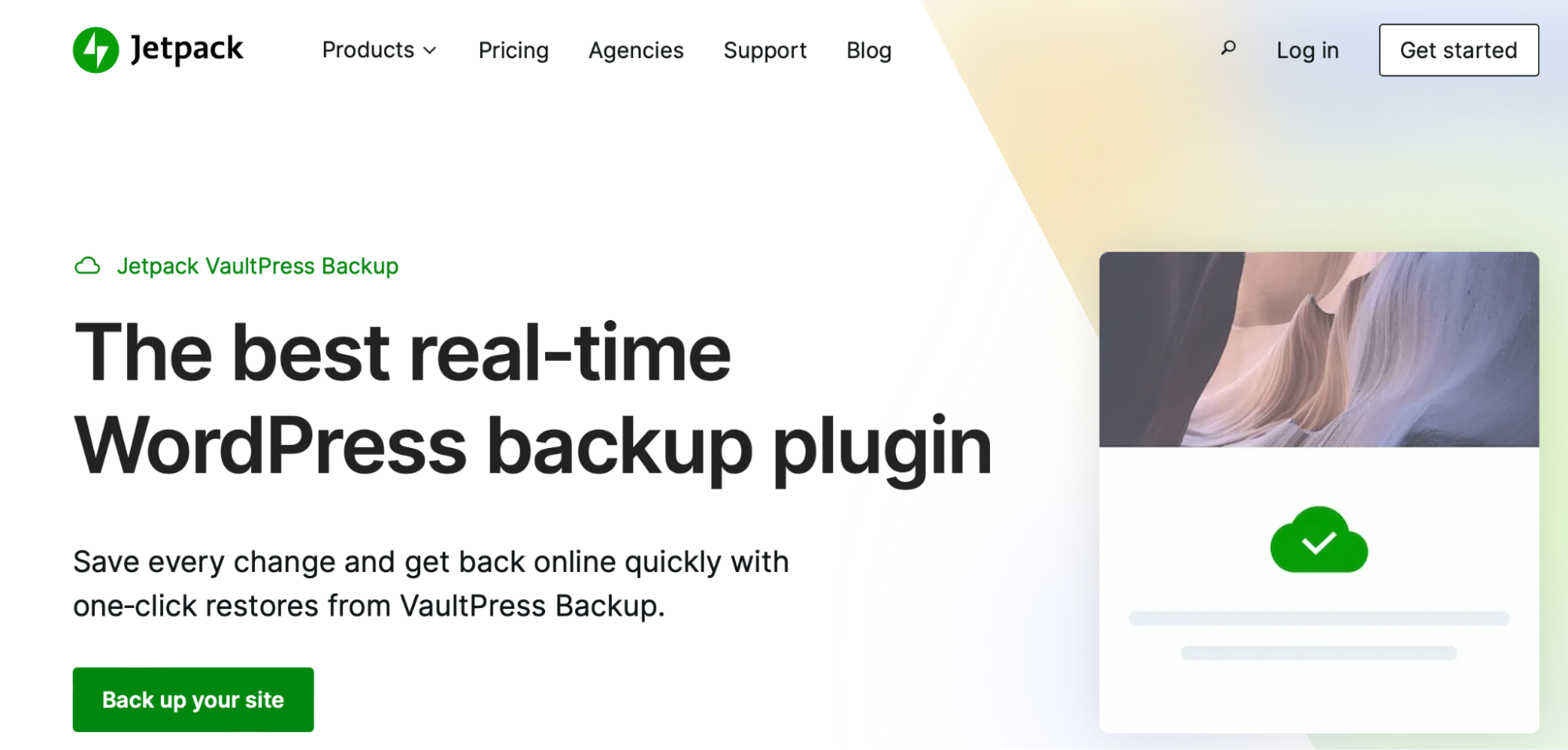
Jetpack VaultPress Backup guarda automáticamente copias de seguridad de los archivos y de la base de datos, así como datos de WooCommerce, como los datos de clientes y pedidos. Además, las copias se almacenan en varios servidores para ofrecerte mayor tranquilidad.
Una de las razones por las que VaultPress Backup es tan popular es su sencillo proceso de restauración. Puedes restaurar todo tu sitio con solo unos clics desde la aplicación móvil o desde el panel de administración de WordPress.com, incluso aunque no puedas acceder a tu sitio.
Tu primera copia de seguridad comenzará automáticamente cuando actives VaultPress Backup. Puedes verla al ir a Jetpack → VaultPress Backup en el panel de administración de tu WordPress. Después, cada vez que hagas cambios en tu sitio, Jetpack VaultPress Backup guardará todo tu trabajo.
2. Haz pruebas en un sitio de staging
Un sitio de staging es una versión duplicada de tu sitio web. La diferencia es que el público no puede acceder a él. Esto lo hace ideal para actualizar tu tema de WordPress, realizar pruebas o aplicar personalizaciones de forma privada.
Si tienes un sitio de staging, es buena idea eliminar primero el tema en este entorno para comprobar si hay algún problema. Así sabrás enseguida si has cometido algún error.
Al utilizar un sitio web de staging, tu sitio activo no sufrirá daños si algo sale mal. Después, cuando estés satisfecho con los cambios que hayas hecho en el entorno de staging (y sepas que son seguros), podrás aplicarlos fácilmente al sitio activo para que tus visitantes puedan acceder a ellos.
Algunos proveedores de alojamiento ofrecen funciones de staging integradas, por lo que quizá puedas configurar tu entorno de staging desde tu panel de alojamiento o desde el panel de WordPress.
Como alternativa, la forma más sencilla de crear un sitio de staging es utilizar un plugin como WP Staging.
Cuando actives el plugin, ve a WP Staging → Sitios de staging en el área de administración de tu WordPress. Después, haz clic en CREAR SITIO DE STAGING.
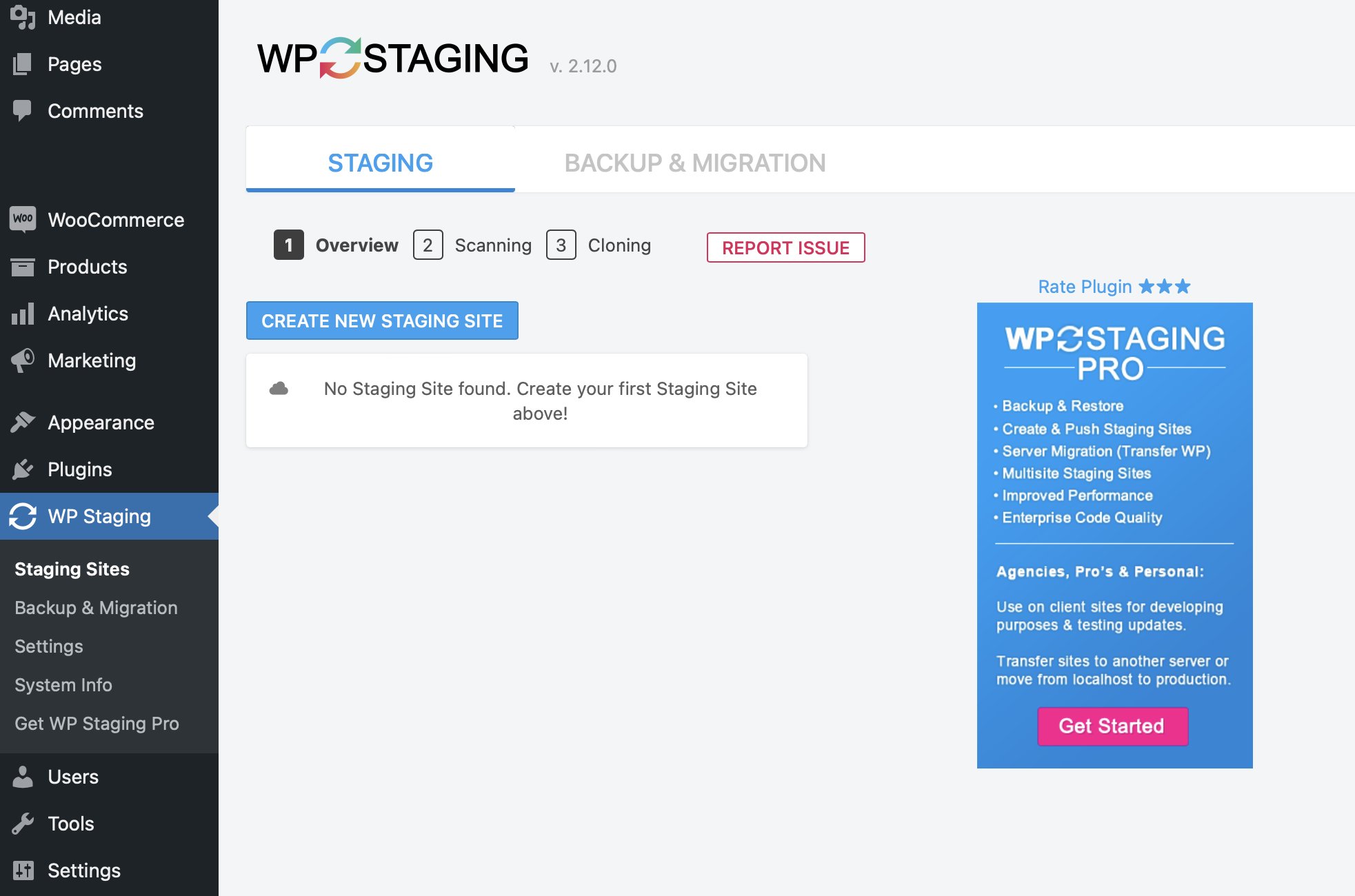
A continuación, elige las tablas de la base de datos y los archivos que quieras incluir en tu entorno de staging. Como alternativa, puedes dejar la configuración tal como está. En ese caso, el plugin clonará todo tu sitio web.
A continuación, haz clic en Iniciar clonación.
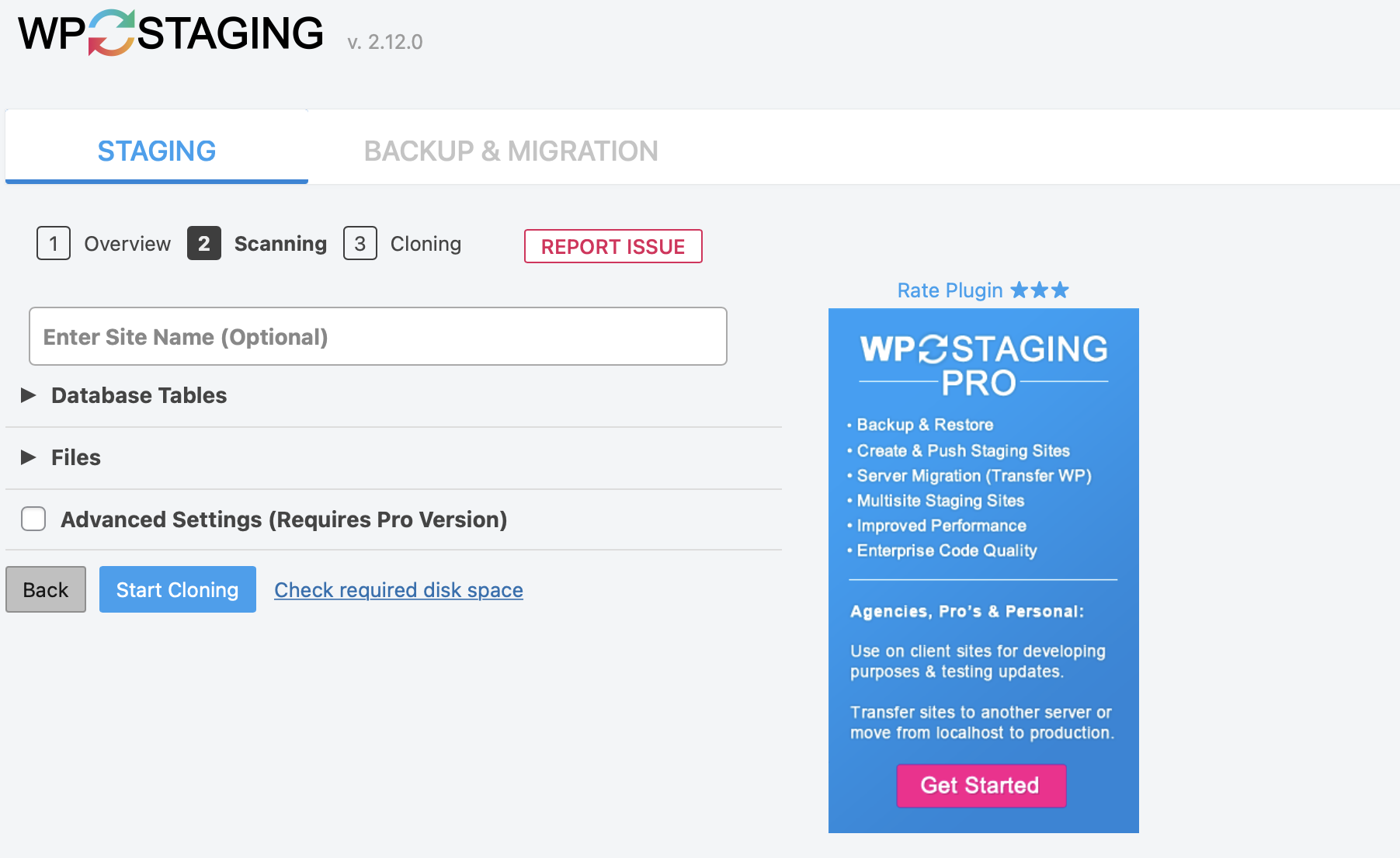
Cuando termine el proceso, el plugin te proporcionará instrucciones para acceder a tu sitio de staging. Después, podrás utilizarlo para probar cambios en tu sitio web, como desactivar y eliminar temas.
Cómo eliminar un tema en WordPress (4 métodos)
Ahora que has hecho una copia de seguridad de tu sitio y has creado un sitio de pruebas, aquí tienes cuatro métodos sencillos para eliminar por completo los temas de WordPress. Además, te explicamos cómo desactivar un tema en WordPress.
1. Eliminar el tema desde el panel de administración
La forma más sencilla de eliminar un tema en WordPress es utilizar el panel de administración. Esta opción es fácil de usar y adecuada para todo tipo de usuarios, incluidos los principiantes sin experiencia previa.
Como este método requiere acceso al panel de administración, no siempre es posible. Por ejemplo, si no puedes iniciar sesión en tu sitio de WordPress, no podrás acceder a tu panel.
Si puedes acceder a tu panel de administración, ve a Apariencia → Temas.

Aquí verás todos los temas que tienes instalados, con el tema activo en primer lugar. Si quieres eliminar un tema, primero tendrás que asegurarte de que está desactivado.
Puedes desactivar un tema en WordPress al pasar el cursor sobre otro tema y seleccionar Activar.
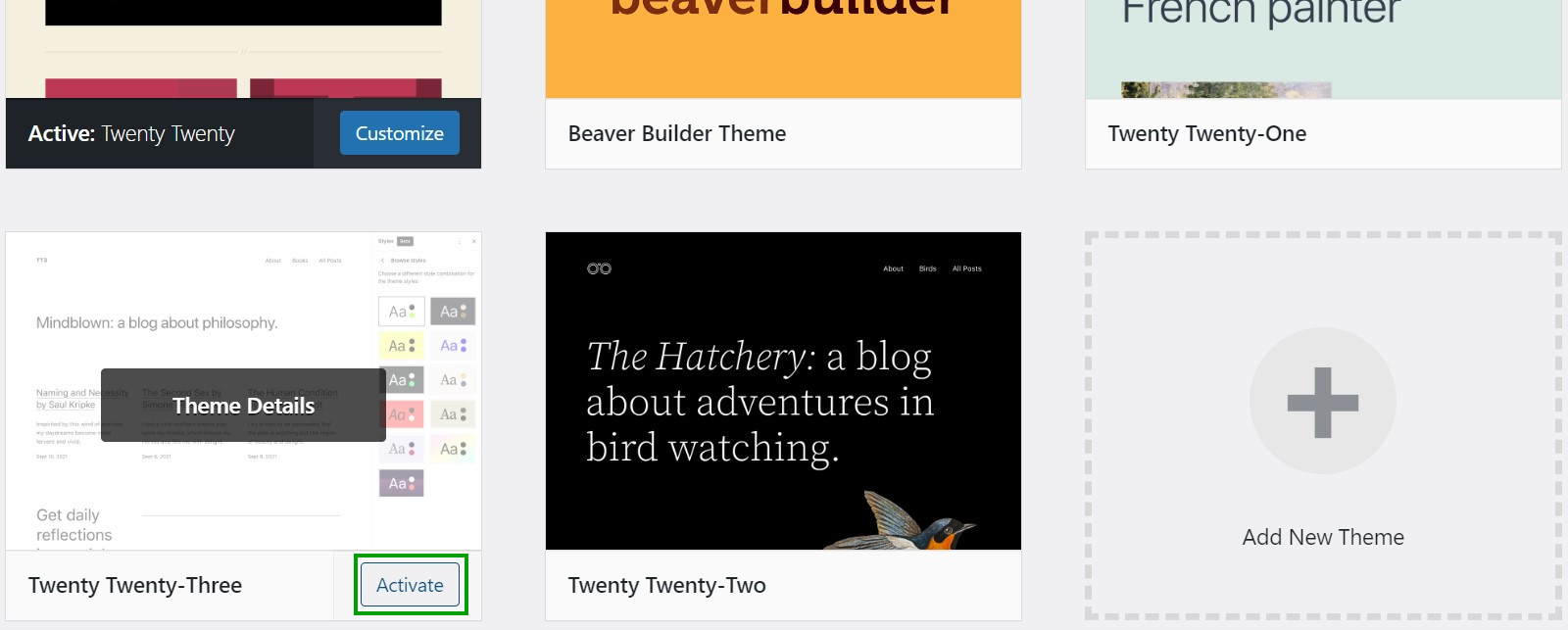
Después, busca y haz clic en el tema que quieras eliminar. En la esquina inferior derecha, deberías ver un pequeño enlace llamado Eliminar.
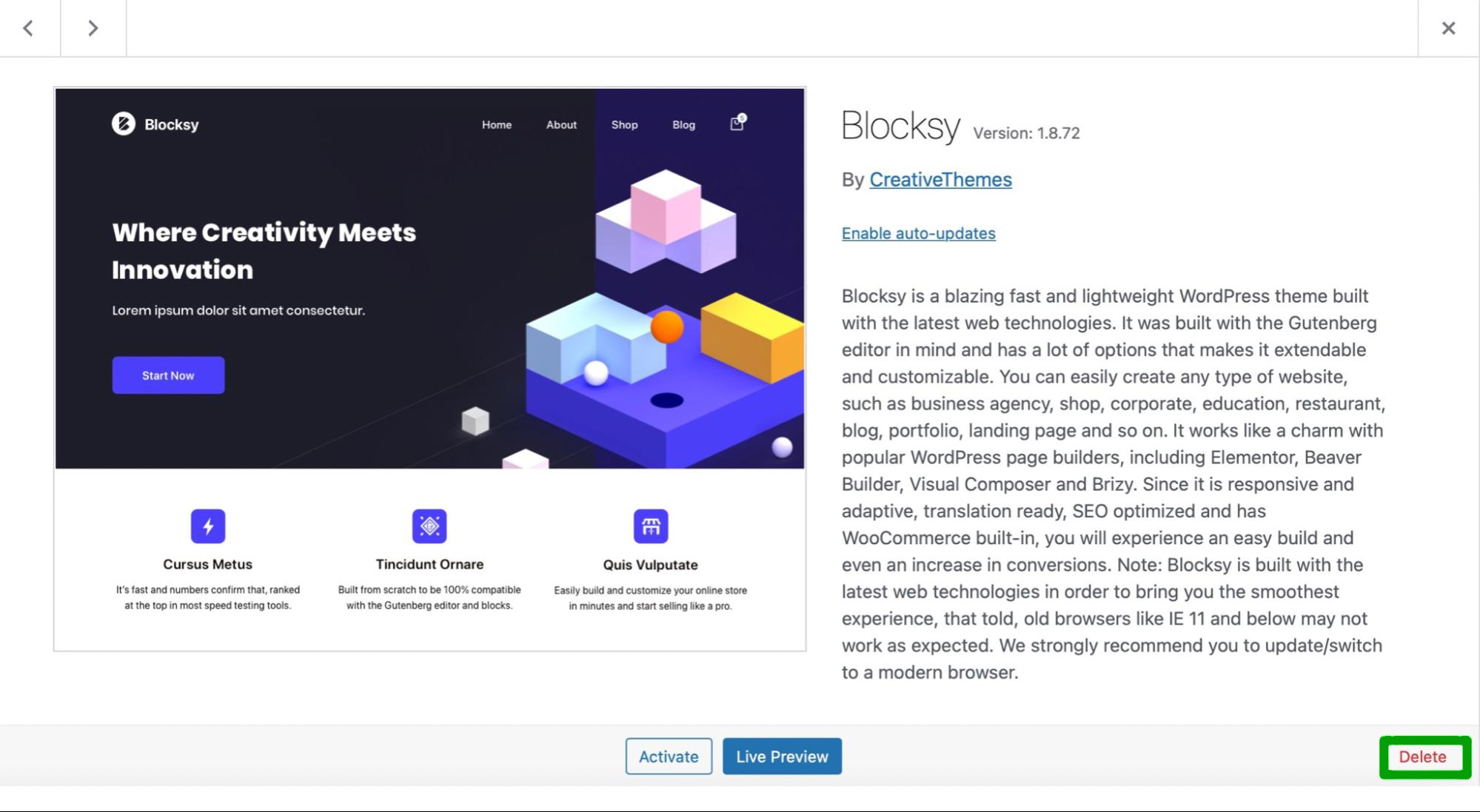
Solo tienes que hacer clic en el enlace. Después, selecciona Aceptar en el formulario emergente para confirmar la acción. ¡Así de sencillo!
2. Eliminar el tema mediante FTP
Si no tienes acceso al área de administración de WordPress, puedes eliminar el tema mediante el protocolo de transferencia de archivos (FTP). Para ello, tendrás que conectarte a tu sitio mediante FTP para acceder a los archivos de tu sitio web.
Primero, tendrás que elegir un cliente FTP. Si aún no tienes ningún software FTP descargado, FileZilla es una opción gratuita y de gran calidad.
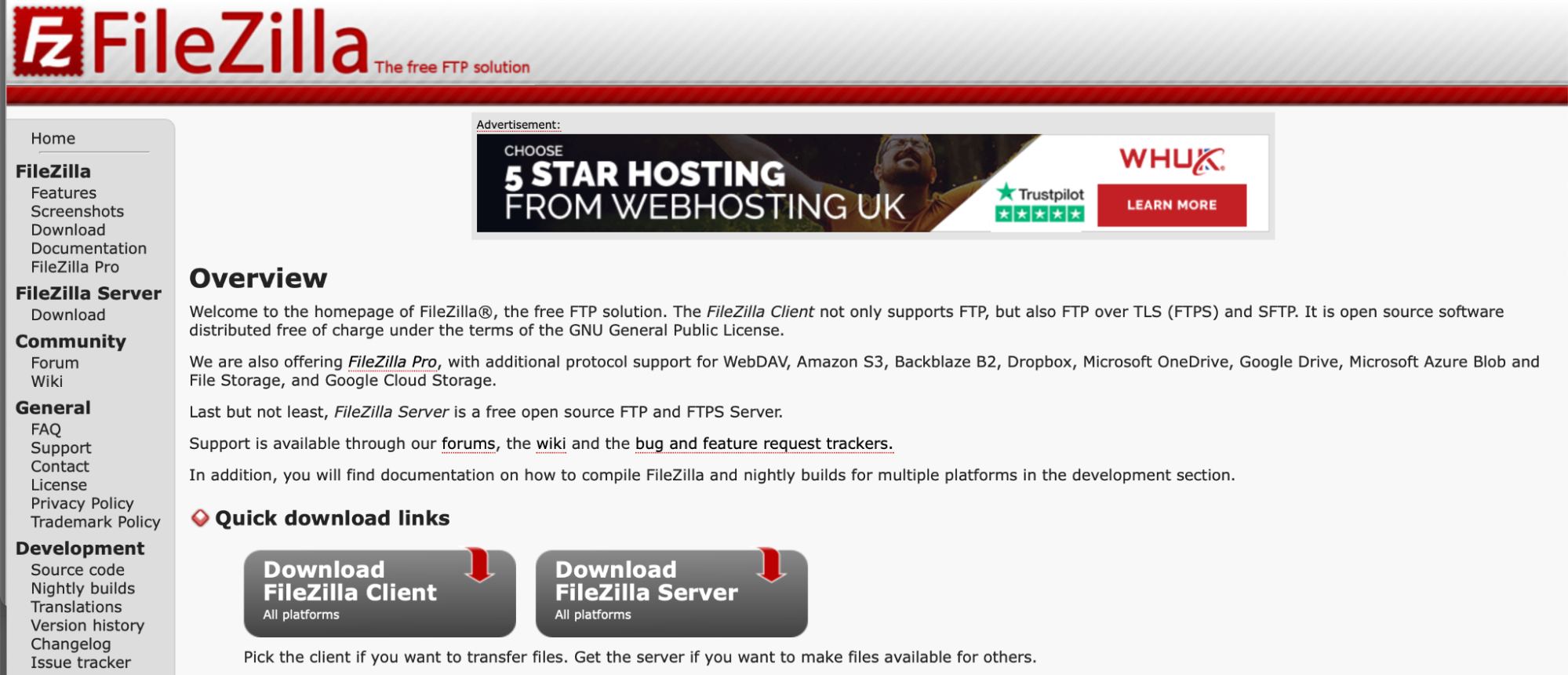
Descarga el cliente FTP. Después, introduce tus credenciales de FTP. A continuación, abre el directorio raíz de tu sitio. Normalmente es una carpeta llamada public_html.
Ve a wp-content y haz clic en la carpeta themes.
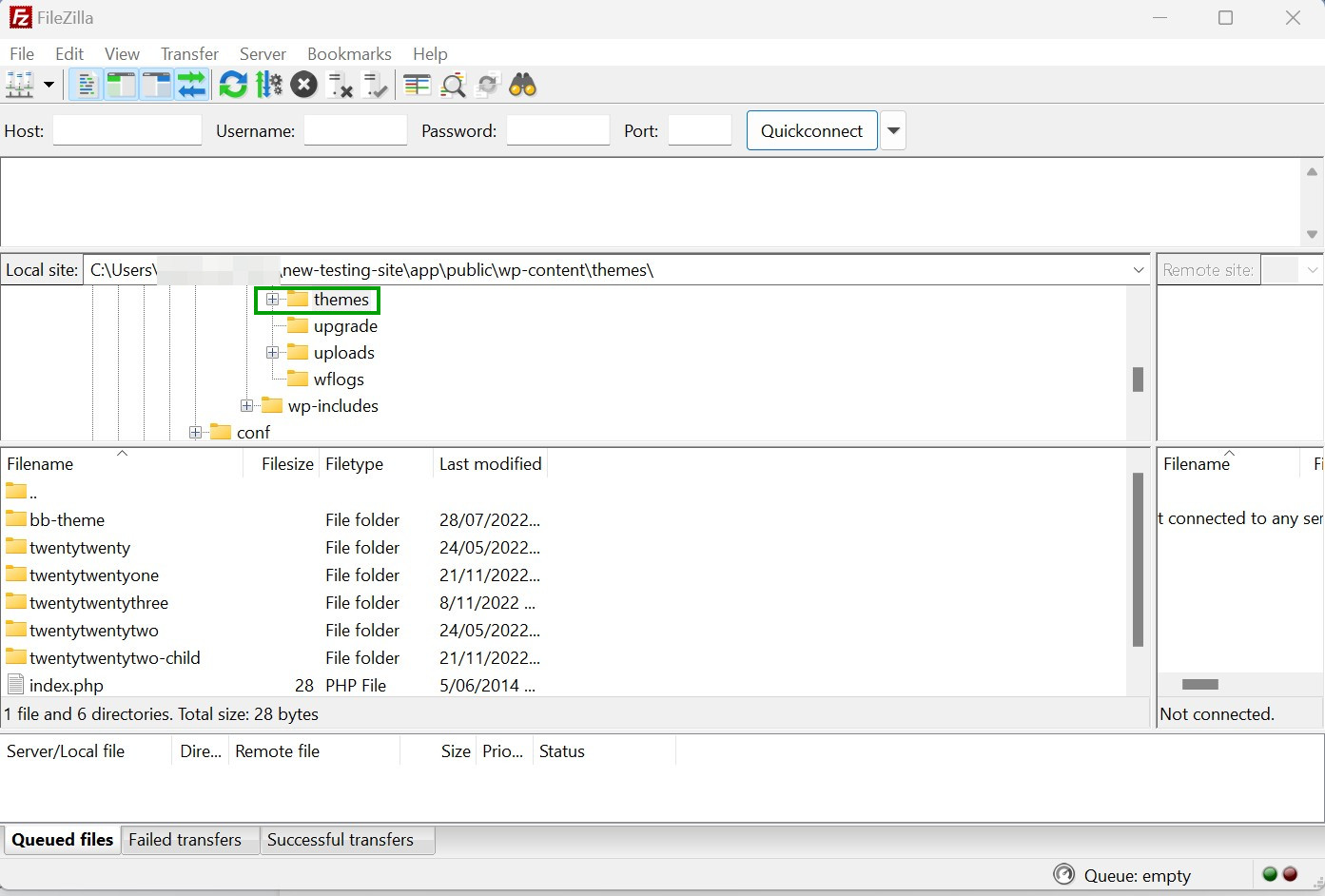
Aquí puedes ver una lista de todos los temas instalados. Si solo quieres desactivar un tema, cambia el nombre de su carpeta por algo como «twentytwenty-deactivated».
Si quieres pasar directamente a eliminar el tema, también puedes hacerlo. La desventaja de eliminar el tema mediante este método es que no hay forma de saber qué tema está activo en tu sitio web (a menos que recuerdes cuál es). Por eso es tan importante hacer una copia de seguridad de tu sitio antes de realizar el siguiente paso.
Cuando encuentres el tema que quieres eliminar, haz clic derecho en su carpeta y pulsa Eliminar.
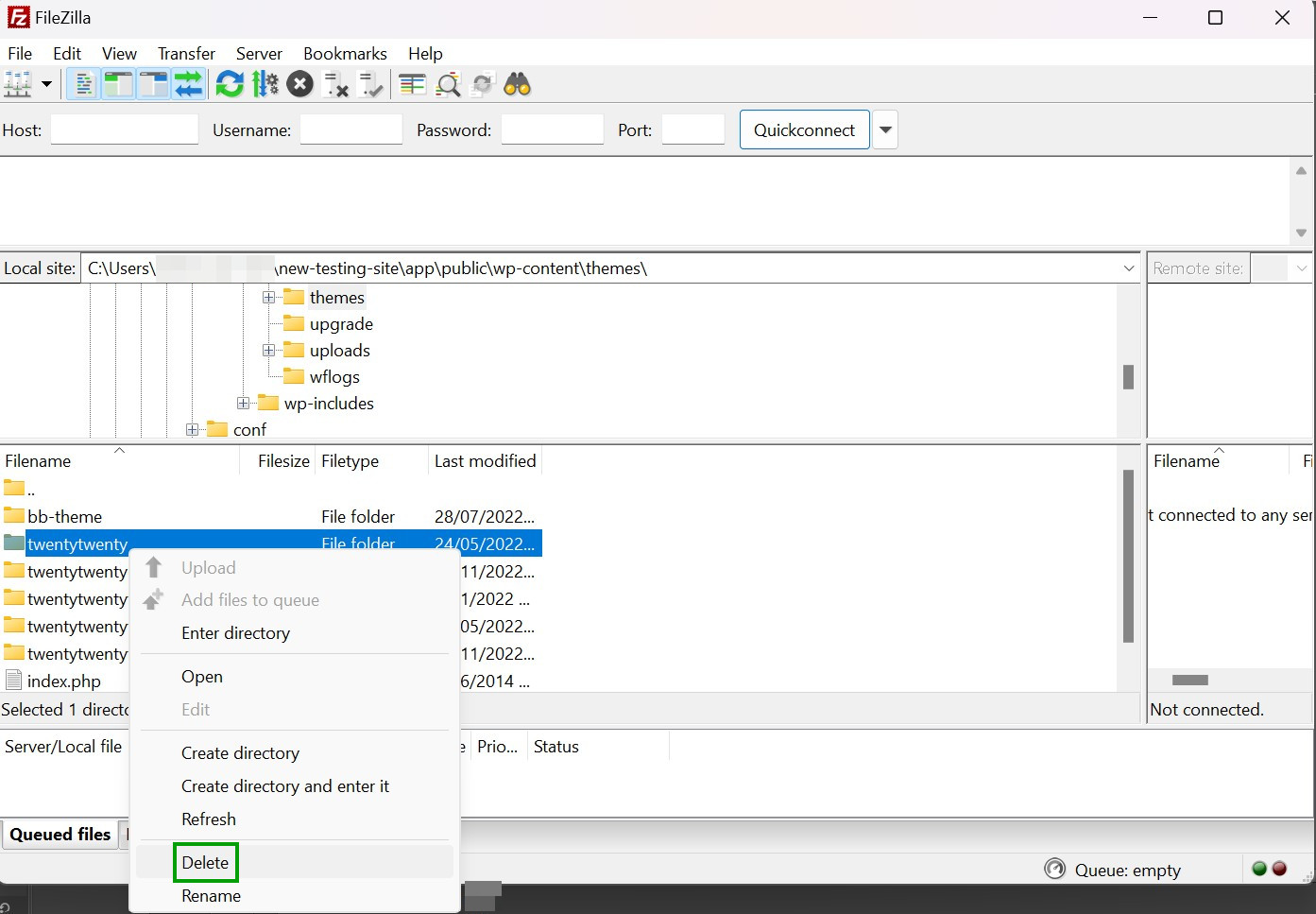
Después, se te pedirá que confirmes tu elección. Cuando vuelvas al panel de WordPress, el tema eliminado ya no debería aparecer.
3. Eliminar el tema mediante cPanel
cPanel es otra herramienta útil que muchos proveedores de alojamiento incluyen en los paneles de sus cuentas. Si no tienes acceso al panel de WordPress y prefieres no utilizar FTP, cPanel es una alternativa excelente.
Primero, tendrás que iniciar sesión en tu cuenta de alojamiento. Después, accede al gestor de archivos.
Busca la carpeta wp-content que encontrarás dentro del directorio raíz de tu sitio. A continuación, selecciona la carpeta themes.
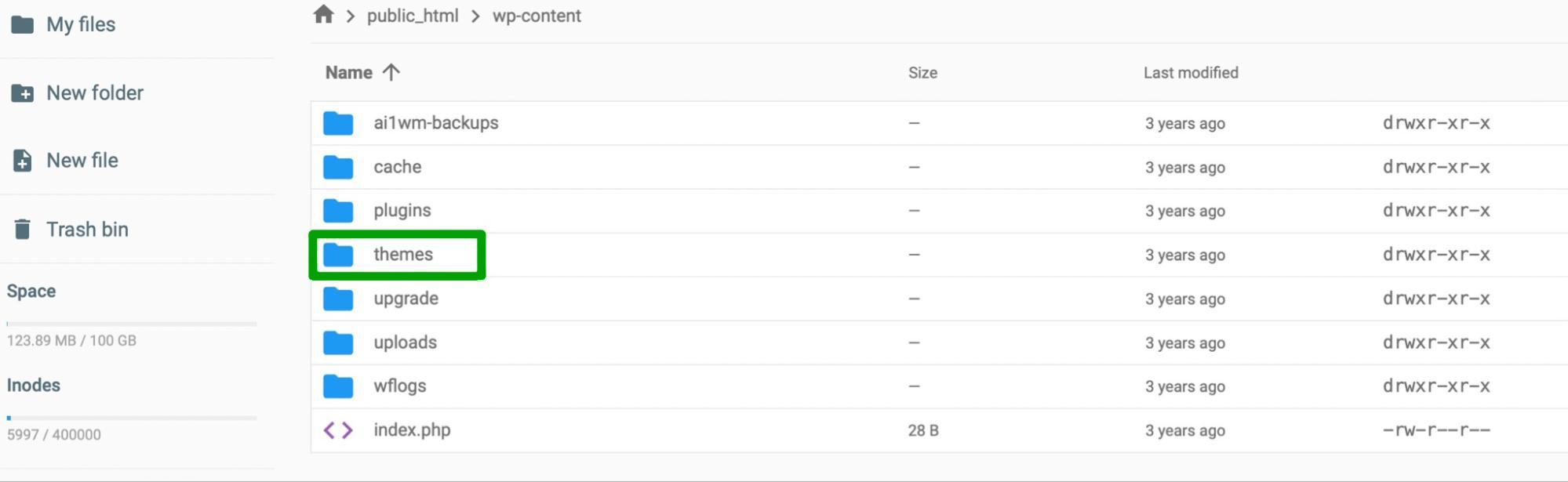
Aquí, localiza la carpeta del tema que quieras eliminar o desactivar. Si quieres desactivar el tema, cambia el nombre de su carpeta por algo como «exampletheme-deactivated».
Si quieres eliminar un tema por completo, haz clic derecho en su carpeta y selecciona la opción Eliminar. Después, se te pedirá que confirmes la acción.
4. Eliminar el tema mediante WP-CLI
La forma más rápida de eliminar tu tema de WordPress es mediante la interfaz de línea de comandos de WordPress (WP-CLI). WP-CLI te permite interactuar directamente con tu sitio web mediante comandos.
Puedes realizar muchas acciones con WP-CLI. Por ejemplo, puedes actualizar plugins, crear páginas nuevas y configurar instalaciones multisitio.
Dicho esto, utilizar WP-CLI para gestionar un sitio requiere bastantes conocimientos técnicos. Por tanto, este método no se recomienda para principiantes.
Para empezar, tendrás que instalar WP-CLI y acceder a tu sitio mediante la línea de comandos. Después, puedes ver una lista de todos los temas instalados utilizando el siguiente comando:
$ wp theme list También puedes ser más específico si solo quieres ver los temas inactivos. En ese caso, escribe lo siguiente:
$ wp theme list --status=inactiveCuando encuentres los temas que quieras eliminar, introduce el siguiente comando:
wp theme delete themename Recuerda que, en lugar de «themename», debes introducir el nombre de tu tema, como «twentytwenty». Ten en cuenta que debes usar el nombre de la carpeta del tema, no el nombre del tema tal como aparece en tu panel de administración. Por tanto, tendrás que escribir «twentytwenty» en lugar de «Twenty Twenty».
Si todo va bien, verás un mensaje que te informará de que tu tema se ha eliminado.
Además, puedes usar WP-CLI para desactivar un tema en una instalación multisitio. Solo tendrás que introducir este comando, sustituyendo el nombre del tema:
$ wp theme disable twentysixteenQué hacer después de eliminar un tema de WordPress
En este momento, has desactivado o eliminado correctamente tu tema de WordPress. Pero antes de pasar a otras tareas, conviene probar tu sitio para comprobar que todo funciona como debería. También es buena idea eliminar de tu web el contenido relacionado con el tema.
Prueba tu sitio
Lo primero que debes hacer es probar tu sitio una vez eliminado el tema. Este proceso es tan sencillo como abrir el navegador e introducir la URL de tu web. Después, asegúrate de que todo funciona correctamente y de que se carga todo el contenido.
Esta es una lista de acciones que puedes realizar para probar el funcionamiento de tu sitio:
- Asegúrate de que todos los enlaces internos y externos funcionan.
- Comprueba que todo tiene el aspecto esperado y que no hay anomalías de diseño.
- Rellena todos los formularios, incluidos los de contacto y suscripción.
- Prueba a activar y desactivar las cookies en tu sitio.
- Asegúrate de que puedes navegar por el menú.
- Comprueba que puedes acceder a tu sitio desde un dispositivo móvil y que el contenido se muestra correctamente.
- Prueba las funciones de pago o compra, si procede.
Si has eliminado el tema principal de tu tema activo, es posible que falte parte o la totalidad de tu CSS. Por tanto, tu sitio aparecerá sin estilos y tendrás que restaurar una copia de seguridad o cambiar a un tema nuevo. Si has eliminado accidentalmente el tema activo, WordPress habrá cambiado a uno de los otros temas instalados.
Elimina el contenido relacionado con el tema
Aunque hayas eliminado el tema, es posible que todavía tengas en tu sitio contenido específico de ese software. Puede incluir elementos como widgets, menús, imágenes o entradas.
Puedes reasignar este contenido para que funcione con tu nuevo tema o simplemente eliminar estos componentes de tu sitio.
Si hay widgets del tema que hayas desactivado, los encontrarás al ir a Apariencia → Widgets. Después, selecciona Widgets inactivos:
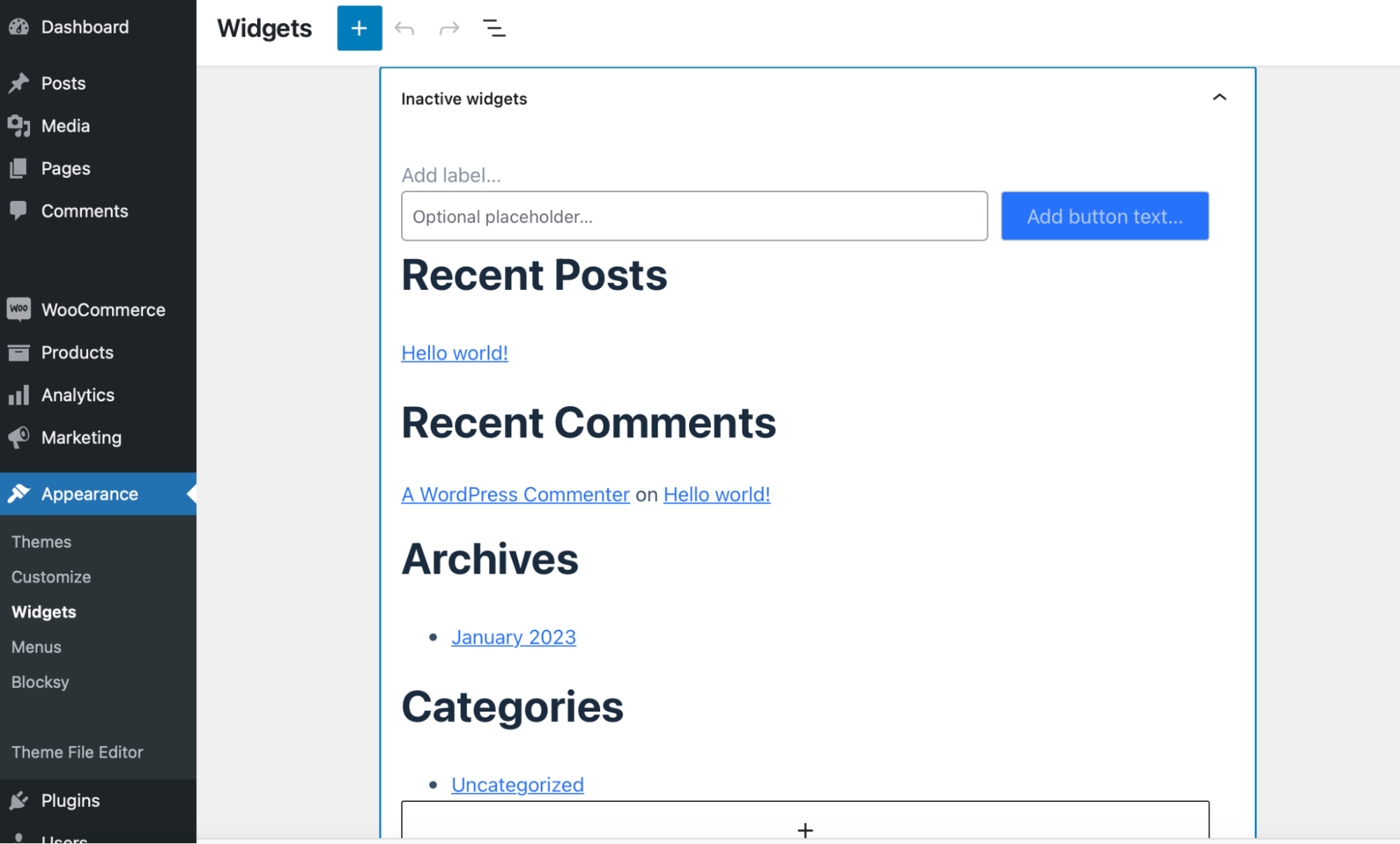
Puedes arrastrarlos físicamente hasta las áreas de widgets de tu nuevo tema o eliminarlos. Para eliminar un widget, selecciónalo y haz clic en los tres puntos para ampliar la barra de herramientas. Después, elige Eliminar.
Además, puedes eliminar entradas o páginas después de borrar el tema desde Entradas o Páginas en tu panel de administración. Pero también puedes dejarlas como están y seguir utilizándolas con tu nuevo tema si lo prefieres.
Además, los temas tienen distintos ajustes de imagen, como imágenes destacadas, sliders y carruseles. Por tanto, es posible que tengas que cambiar el tamaño de estas fotos para adaptarlas a tus nuevos diseños o simplemente eliminarlas.
Preguntas frecuentes
Aunque hemos intentado cubrir los aspectos más importantes de la desactivación y eliminación de temas en WordPress, es posible que todavía tengas algunas preguntas. ¡Las responderemos en esta sección!
¿Puedo eliminar el tema predeterminado de WordPress?
Sí. Como cualquier otro tema, si no utilizas el tema predeterminado de WordPress, solo está ocupando espacio.
Pero ten en cuenta que, a menudo, se recomienda cambiar a un tema predeterminado de WordPress para solucionar problemas comunes de WordPress. Por ejemplo, es buena idea cambiar a un tema predeterminado cuando encuentres errores de inicio de sesión.
Esto se debe a que es menos probable que los temas predeterminados de WordPress provoquen conflictos con el software principal o con plugins de terceros. Por tanto, quizá prefieras eliminar todos los temas que no utilices, pero conservar un tema predeterminado para solucionar problemas.
¿Debería eliminar los temas que no utilizo?
Puedes limitarte a desactivar los temas, pero seguirán instalados en tu sitio y ocuparán espacio innecesariamente. Por tanto, eliminar los temas por completo es una buena forma de liberar espacio de almacenamiento, mantener ligera tu base de datos, y reducir la probabilidad de sufrir ataques en línea. Como resultado, puedes mejorar los tiempos de carga y hacer que tu sitio sea más seguro.
¿Qué ocurre si un tema de WordPress no tiene botón de eliminación?
No encontrarás un botón de eliminación si intentas borrar el tema activo. Por tanto, tendrás que activar un tema nuevo antes de eliminar el anterior.
Es posible que tampoco veas el botón de eliminación si intentas borrar el tema principal de un tema hijo activo. En ese caso, tendrás que cambiar a otro tema principal y volver a intentarlo.
¿Qué ocurre si todavía no puedo eliminar un tema?
Si has seguido todos los pasos de este tutorial y aún no puedes eliminar tu tema, lo mejor es contactar con tu proveedor de alojamiento para pedir ayuda. Esta situación demuestra la importancia de elegir un proveedor de alojamiento de WordPress de calidad que ofrezca asistencia técnica las 24 horas, los 7 días de la semana. Además, es útil que tu proveedor de alojamiento web sea fácilmente accesible a través de un canal de contacto directo, como el chat en directo.
¿Qué puedo hacer si he eliminado accidentalmente un tema de WordPress?
Si has borrado un tema por accidente, hay muchas formas de restaurarlo. Primero, puedes restaurar tu tema desde una copia de seguridad, siempre que utilices algo como Jetpack VaultPress Backup.
También puedes descargar e instalar una versión nueva del tema al ir a Apariencia → Temas → Añadir nuevo.
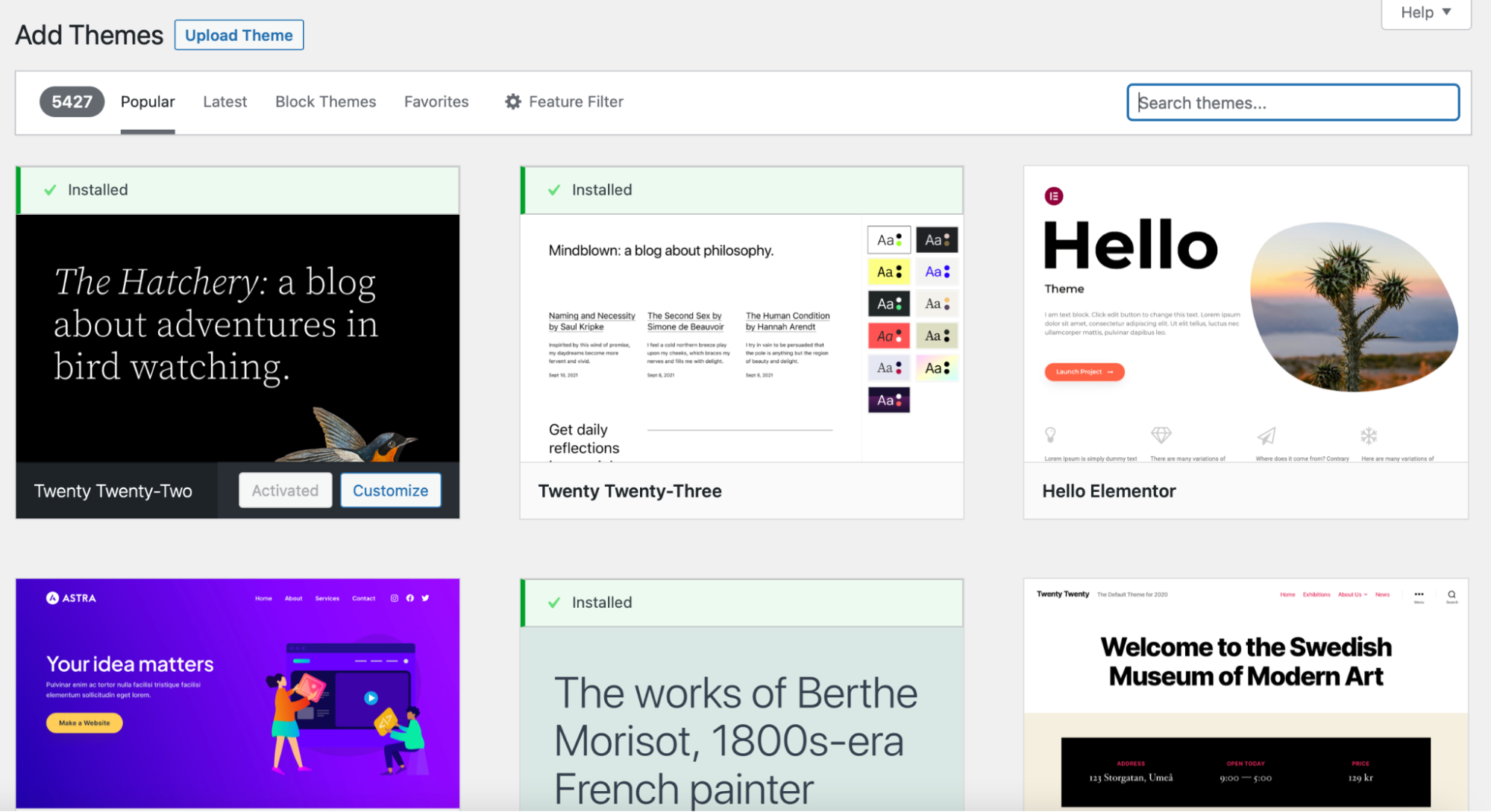
Después, busca temas nuevos con la barra de búsqueda situada en la esquina superior izquierda de la pantalla. También puedes explorar la lista de temas de WordPress. Con este método, es importante tener en cuenta que perderás cualquier personalización que hayas configurado en el tema, como los estilos personalizados.
Resumen: cómo eliminar rápida y fácilmente un tema de WordPress
Si no eliminas los temas que no utilizas en WordPress, tu sitio podría ser más vulnerable a las amenazas de seguridad. Además, los archivos de los temas ocupan espacio en tu servidor. Por suerte, es fácil desactivar y eliminar temas en WordPress y, al hacerlo, mejorar el rendimiento de tu sitio web y reducir los riesgos de seguridad.
En resumen, estas son cuatro formas de desactivar y eliminar un tema en WordPress:
- Elimina un tema desde el panel de administración.
- Elimina un tema mediante FTP.
- Elimina un tema mediante cPanel.
- Elimina un tema mediante WP-CLI.
Antes de pensar siquiera en eliminar los temas de WordPress, lo mejor es hacer una copia de seguridad de todo tu sitio. Jetpack VaultPress Backup hace copias de seguridad automáticamente de todos los archivos de tu sitio, las tablas de la base de datos y los datos de WooCommerce. Además, puedes restaurar tu sitio web desde cualquier ubicación, incluso si no puedes acceder a tu panel de administración. Consigue Jetpack VaultPress Backup hoy!





