

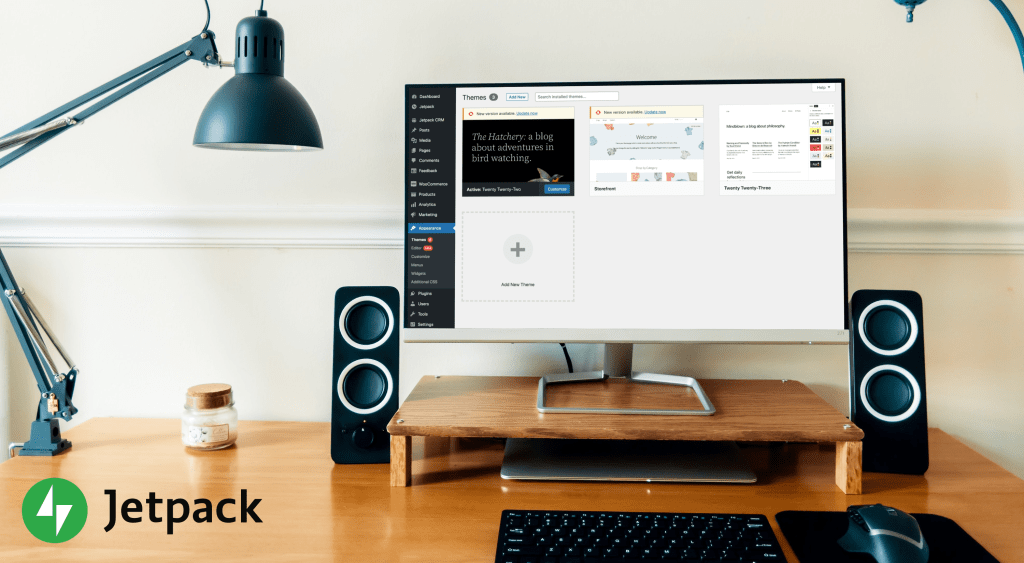

Aunque los temas de WordPress suelen estar bien codificados, necesitan actualizaciones periódicas para corregir vulnerabilidades de seguridad e incorporar nuevas funciones. Pero si has hecho muchas personalizaciones en tu tema, puede preocuparte que actualizarlo te haga perder todo el trabajo que has realizado.
Por suerte, hay varias formas sencillas de actualizar tu tema de WordPress sin perder nada. Hacer una copia de seguridad de tu sitio, usar un tema hijo y probar cualquier cambio en un entorno de pruebas puede ayudarte a conservar tus ajustes. Después, puedes actualizar fácilmente el tema desde el escritorio de WordPress, cPanel o mediante el protocolo de transferencia de archivos (FTP).
En la guía de hoy, veremos la importancia de actualizar tu tema de WordPress. Después, explicaremos los mejores métodos para hacerlo manteniendo las personalizaciones del tema. ¡Manos a la obra!
En resumen: las formas más seguras de actualizar un tema de WordPress
- Haz primero una copia de seguridad (de los archivos y la base de datos), idealmente a través de tu proveedor de hosting o con un plugin de copias de seguridad como VaultPress Backup.
- Si has personalizado archivos, traslada los cambios a un tema hijo o a un plugin específico del sitio.
- Actualiza en este orden: staging → prueba → producción.
- Elige un método: panel de administración (rápido), WP-CLI (desarrolladores), FTP/cPanel (manual).
- Si algo falla: revierte los cambios (restaura la copia de seguridad o usa WP Rollback), corrige el problema y vuelve a intentarlo.
Por qué puede que necesites actualizar tu tema de WordPress
Actualizar tu tema de WordPress es una tarea esencial. Puede mejorar la seguridad de tu sitio, incorporar nuevas funciones y ayudar a que todo funcione mejor. Empecemos hablando de seguridad de WordPress.
Seguridad
El motivo más importante para actualizar tu tema es la seguridad del sitio web. Las actualizaciones pueden incluir parches de seguridad que reducen las vulnerabilidades de tu sitio. Si mantienes la versión antigua, podrías exponerte a amenazas. Como los temas de WordPress suelen ser de código abierto, cualquiera podría examinar el código de tu tema y buscar posibles puntos débiles.
Cualquier problema de seguridad conocido suele publicarse en los foros de asistencia y los registros de cambios del tema. Por tanto, los hackers pueden utilizar esta información para identificar problemas y entrar en tu sitio.
En 2021, se identificaron vulnerabilidades de seguridad críticas en más de 50 temas de WordPress. Estas vulnerabilidades expusieron a los usuarios a diversos ataques, como el cross-site scripting (XSS), la ejecución remota de código (RCE) y las inyecciones de SQL.
Eso no quiere decir que los temas de WordPress sean intrínsecamente inseguros. Los desarrolladores trabajan continuamente en el software para mejorarlo y protegerlo.
Mantener tu tema actualizado puede contribuir mucho a proteger tu sitio. También es importante que descargues temas de fuentes fiables y que elijas solo aquellos que tengan varias reseñas positivas y sean compatibles con la última versión del núcleo de WordPress. El repositorio de temas de WordPress.org, por ejemplo, está repleto de excelentes opciones gratuitas que se revisan exhaustivamente conforme a las directrices de WordPress sobre buenas prácticas de programación.
Nuevas funciones
Desde el punto de vista del diseño, actualizar tu tema puede desbloquear nuevos ajustes y opciones integradas. Por ejemplo, una actualización puede incluir nuevos bloques o patrones de bloques que puedes utilizar en todo tu sitio.
Aprovechar las funciones integradas significa que no tendrás que depender tanto de plugins de terceros ni de CSS personalizado. Así, podrás diseñar el sitio que quieres en menos tiempo y con menos gastos.
Compatibilidad
Por último, los temas suelen actualizarse para garantizar la compatibilidad con el núcleo de WordPress. Como las nuevas versiones del núcleo suelen publicarse dos o tres veces al año, los desarrolladores de temas probarán sus temas con WordPress y los actualizarán en consecuencia.
Esto garantiza que el software no provoque errores, ralentice tu sitio ni llegue a interrumpir algunas funciones. Por eso, mantener tu tema actualizado es esencial si quieres que tu sitio web funcione de la mejor manera posible.
Qué hacer antes de actualizar tu tema de WordPress
Si se hace incorrectamente, actualizar tu tema puede suponer perder horas de trabajo y personalizaciones de diseño. Por suerte, puedes tomar algunas medidas de precaución para proteger tus modificaciones.
Haz una copia de seguridad de tu sitio
Hacer una copia de seguridad de tu sitio web es una práctica recomendada en general. Si algo sale mal durante una actualización (o en cualquier otro momento), puedes restaurar fácilmente una versión anterior de tu sitio mientras investigas y resuelves el problema.
Por suerte, es muy fácil crear copias de tu sitio con Jetpack VaultPress Backup.
Jetpack VaultPress Backup funciona en tiempo real y guarda cada cambio que haces en el momento. La copia de seguridad se almacena fuera del sitio, por lo que, aunque tu sitio se caiga por completo, puedes acceder a él y restaurarlo enseguida.
Además, Jetpack tiene un registro de actividad de WordPress que registra cada acción realizada, para que puedas identificar rápidamente el momento al que quieres restaurar tu sitio.
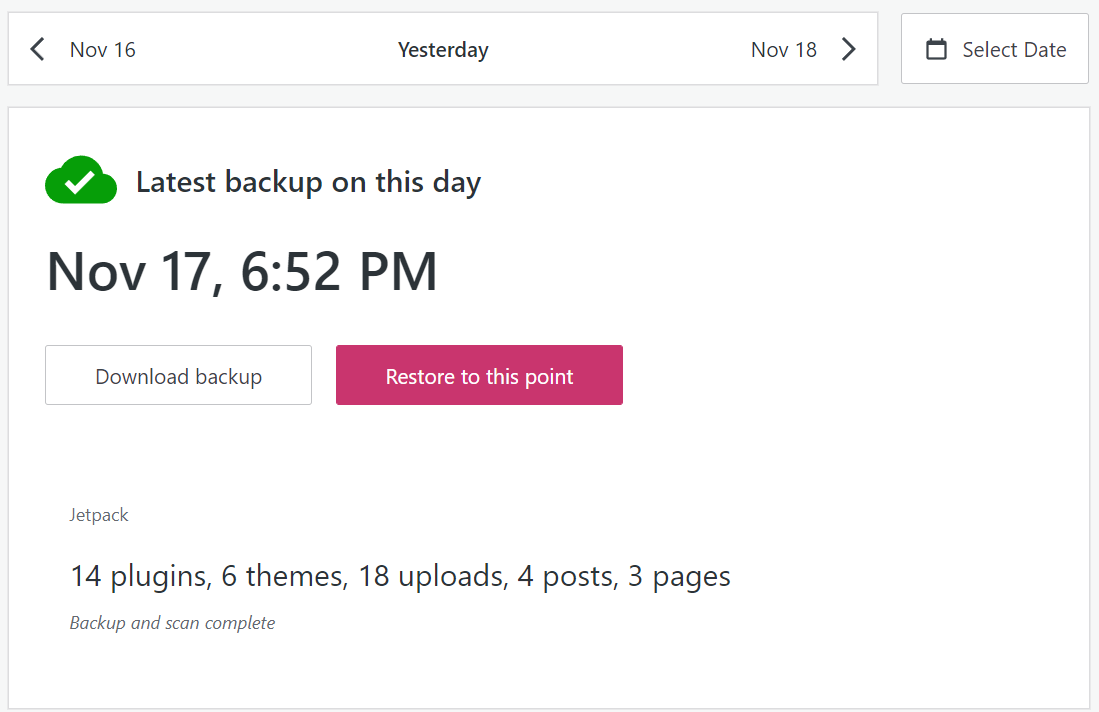
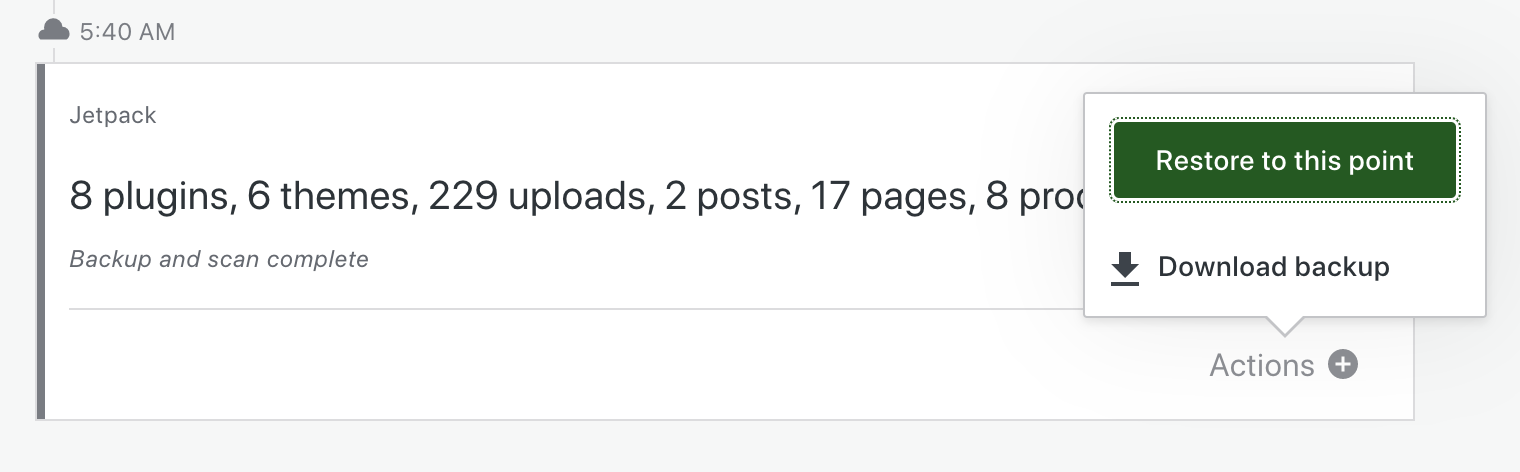
Para restaurar tu sitio web de WordPress a una versión anterior, solo tienes que ir a Jetpack → Copias de seguridad en tu cuenta de WordPress.com. Después, puedes recorrer los distintos días y seleccionar Restaurar hasta este punto para la copia de seguridad que quieras usar.
También puedes elegir un evento en tu registro de actividad —como una actualización del tema— y restaurar el sitio al momento justo anterior a dicho evento.
Asegúrate de que las personalizaciones del tema estén en un tema hijo
Si quieres editar y personalizar tu tema de WordPress, tendrás que crear un tema hijo de WordPress primero. El tema «hijo» hereda los archivos de configuración, las plantillas y las hojas de estilo de su «padre», pero WordPress lo tratará como un tema independiente.
Los cambios que hagas en el tema hijo no afectarán al tema padre. Además, actualizar el tema padre aplicará parches de seguridad y otras mejoras al tema hijo sin sobrescribir el código personalizado que hayas añadido.
Si todavía no trabajas con un tema hijo, merece la pena crear uno ahora. Primero tendrás que crear una copia de seguridad completa de tu sitio de WordPress.
A continuación, accede a tu sitio web mediante Protocolo de transferencia de archivos (FTP) y dirígete al directorio raíz (normalmente llamado public_html, public o www). Abre wp-content/themes y crea una carpeta nueva para tu tema hijo. Puedes ponerle el nombre del tema padre y añadir «-child» al final.
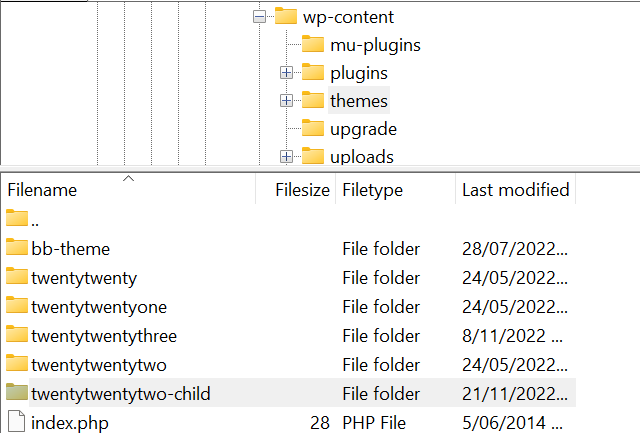
Dentro de la carpeta, crea un archivo de texto nuevo y llámalo «style.css». A continuación, añade el siguiente código y actualiza la información cuando sea necesario:
/*

Theme Name: The name of your theme goes here

Theme URI: http://example.com/twenty-twenty-two-child/

Description: The description of the child theme goes here

Author: John Doe

Author URI: http://example.com

Template: twentytwentytwo

Version: 1.0.0

*/
Cuando estés listo, guarda y cierra el archivo. Después, crea un archivo nuevo y llámalo «functions.php». Añade este script de carga para que WordPress sepa cómo cargar las hojas de estilo de tu tema hijo:
<?php

add_action( 'wp_enqueue_scripts', 'enqueue_parent_styles' );

function enqueue_parent_styles() {

wp_enqueue_style( 'parent-style', get_template_directory_uri() . '/style.css' );

}

?>
Por último, ve a Apariencia → Temas en tu panel de administración de WordPress. Busca el tema hijo y haz clic en Activar. Ya está listo para que lo uses y personalices.
Plantéate probar los cambios del tema en un sitio de pruebas
Un sitio web de pruebas es una copia de tu sitio donde puedes probar cambios de forma segura. Las modificaciones que hagas en el entorno de pruebas no afectarán a tu sitio web activo. Después, cuando hayas determinado que es seguro continuar, puedes «publicar» los cambios en línea para que sean visibles para cualquiera que visite tu sitio.
Utilizar un sitio de pruebas es una opción práctica desde el punto de vista de la experiencia de usuario (UX). Hacer cambios en tu sitio web mientras está en línea puede causar molestias y confundir a los visitantes, que quizá no puedan acceder a determinadas funciones.
Además, utilizar un sitio de pruebas puede mostrarte si una actualización del tema causará problemas. Así, puedes evitar publicar los cambios hasta que tengas una solución.
Al realizar las pruebas en un entorno de pruebas, conviene seguir estos pasos:
- Comprueba la compatibilidad del tema. Primero, debes asegurarte de que la actualización del tema se ha probado con la versión de WordPress que utilizas en tu sitio. También es posible que primero tengas que actualizar el núcleo de WordPress si estás utilizando una versión antigua.
- Pon Jetpack en «modo seguro.» Si utilizas el plugin Jetpack, esto ayuda a garantizar que la conexión no se interrumpa al configurar un sitio de pruebas.
- Actualiza el tema. Puedes consultar más adelante en esta guía los métodos explicados para saber cómo hacerlo.
- Prueba el funcionamiento del sitio. Esta es la parte más importante del proceso. Plantéate probar los menús de tu sitio, otros elementos de navegación, los formularios y la tienda en línea. También puedes revisar tu sitio web para detectar problemas visuales consultando tus entradas, páginas y tipos de contenido personalizado.
- Comprueba si hay problemas en los foros de asistencia. Si tienes algún problema, visita los foros oficiales de asistencia de WordPress para el tema. Puede que haya problemas conocidos que los desarrolladores estén intentando resolver.
- Informa de los problemas al desarrollador del tema. Si nadie más tiene el mismo problema, es buena idea ponerse en contacto con el desarrollador del tema. De este modo, podrá solucionarlo para ti y para el resto de usuarios.
- Publica los cambios. Por último, si todo parece correcto, es el momento de publicar la actualización.
No te preocupes si todavía no tienes configurado un entorno de pruebas. Veamos algunas formas sencillas de crear uno:
Crea un sitio de pruebas con tu proveedor de alojamiento web
Dependiendo del proveedor de alojamiento de WordPress que elijas, es posible que tengas acceso a un entorno de pruebas gratuito o de pago.
Por ejemplo, Bluehost ofrece funcionalidad de entorno de pruebas en tu panel de WordPress. Si tienes activado el plugin del proveedor de hosting, ve a Bluehost → Entorno de pruebas.
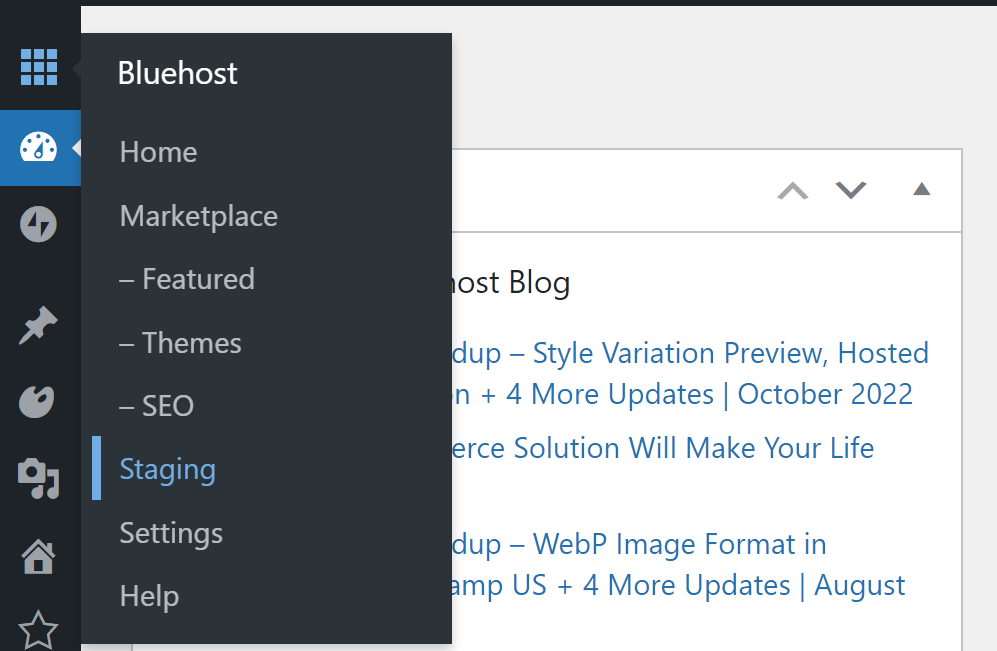
Ahora, selecciona Crear sitio de pruebas.
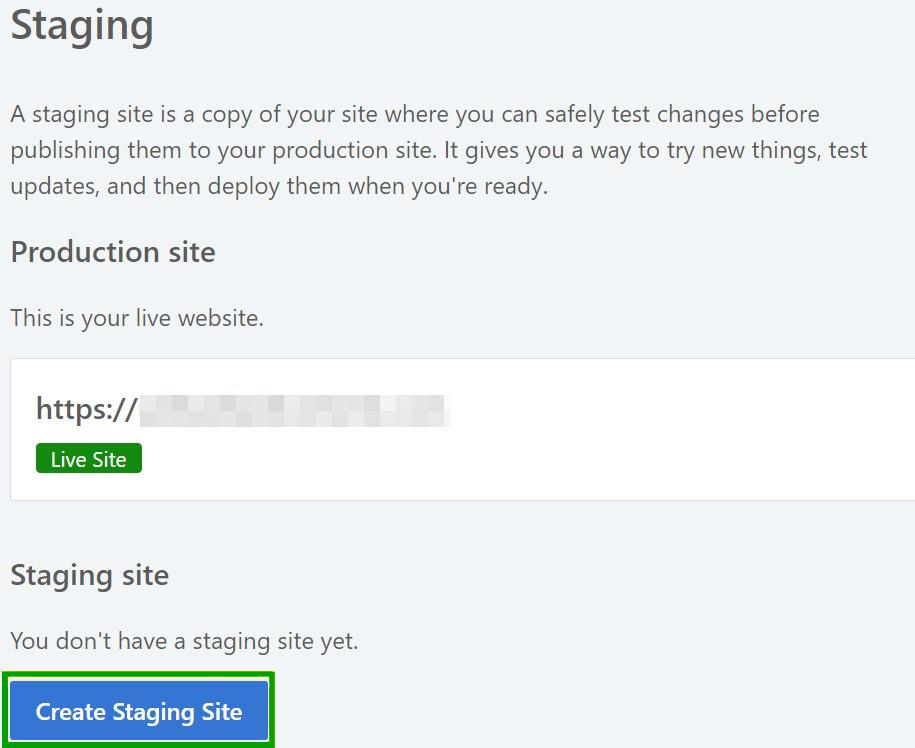
Bluehost tardará unos minutos en crear un sitio web de pruebas. Será una copia completa de tu sitio actual, pero los cambios que hagas no afectarán a tu sitio en producción.
Puedes acceder a tu sitio de pruebas haciendo clic en el círculo situado a la izquierda de su nombre.

Después, puedes aplicar cualquier modificación a tu sitio activo haciendo clic en Implementar todos los cambios en la parte derecha.
Crea un sitio de pruebas con un plugin
El plugin Jetpack también te permite crear un entorno de pruebas. Solo tendrás que clonar tu sitio, importarlo a un entorno local o subdominio y trabajar allí en el sitio web. Esta documentación puede guiarte durante todo el proceso.
Como alternativa, puedes elegir un plugin de pruebas como WP Staging. Este plugin gratuito te ayuda a clonar tu sitio web y trabajar en él de forma segura.
Una vez que hayas instalado y activado el plugin en tu panel de administración de WordPress, ve a WP Staging → Sitios de pruebas → Crear un sitio de pruebas.
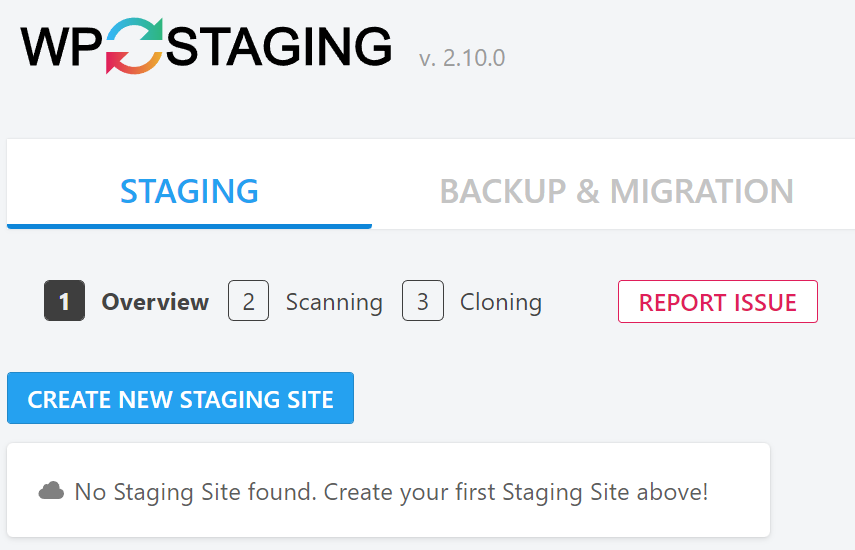
A continuación, puedes seleccionar tablas y archivos concretos de la base de datos o simplemente hacer clic en Iniciar clonación para copiar todo tu sitio.
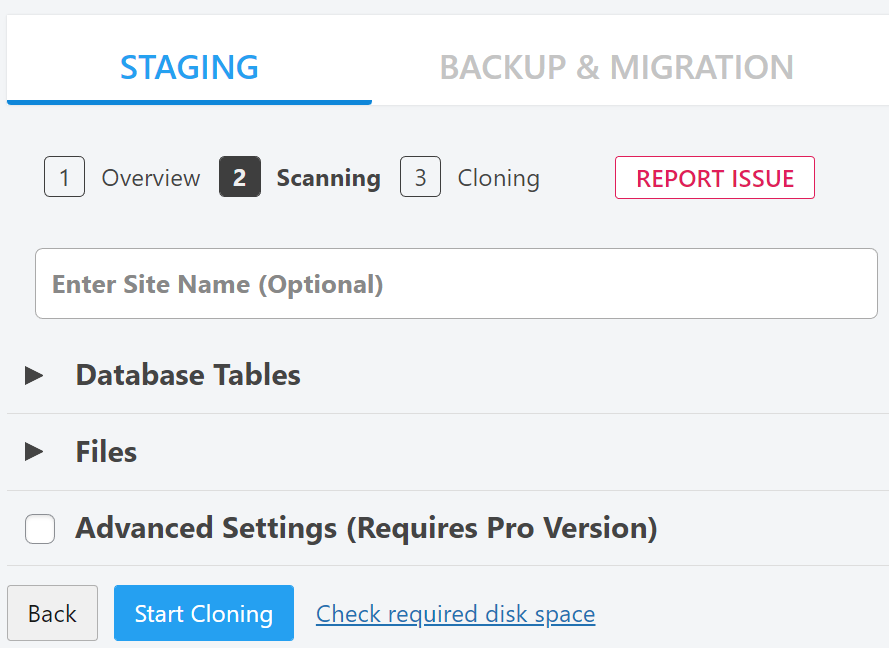
WP Staging tardará unos minutos en clonar tu sitio web y crear un entorno de pruebas. ¡Después, estará listo para usarlo!
Cómo actualizar tu tema en WordPress (4 métodos)
| Método | Ideal para | Ventajas | Inconvenientes |
| Escritorio de WordPress | Principiantes, temas de WordPress.org | El más sencillo y rápido (1 clic) | Puede no funcionar con todos los temas premium; menos control |
| FTP (Protocolo de transferencia de archivos) | Usuarios con conocimientos intermedios, todos los temas | Método universal, funciona con cualquier tema | Más lento, requiere credenciales FTP y existe riesgo de error si se hace incorrectamente |
| Gestor de archivos de cPanel | Usuarios con conocimientos intermedios, todos los temas | No se necesita software adicional | Interfaz poco manejable, riesgos similares a los de FTP |
| WP-CLI (avanzado) | Desarrolladores, administradores de sistemas | Extremadamente rápido, permite usar scripts y es eficiente | Requiere acceso a la línea de comandos y conocimientos específicos |
Ahora vamos a abordar la parte principal de este tutorial. Antes de ejecutar cualquier actualización, debes considerar cuál es el mejor momento del día para este proceso.
Aunque actualizar un tema solo lleva unos instantes, podría causar fallos temporales en tu sitio que molesten a los visitantes. Además, si una nueva versión del software causa problemas importantes, no querrás tener que apresurarte a solucionarlos durante una avalancha de tráfico.
Tu primer impulso podría ser actualizar el tema en plena noche. Sin embargo, quizá no sea el mejor enfoque si la mayoría de tus visitantes se encuentran en otra zona horaria.
Quizá quieras plantearte usar Google Analytics para ver cuándo llega la mayoría de los usuarios a tu sitio. Después, simplemente actualiza el tema durante un periodo de poca actividad.
1. Actualiza tu tema desde el escritorio
Actualizar un tema mediante el panel de administración de WordPress es un proceso muy sencillo. Solo tienes que ir a Escritorio → Actualizaciones y desplazarte hasta la sección Temas.
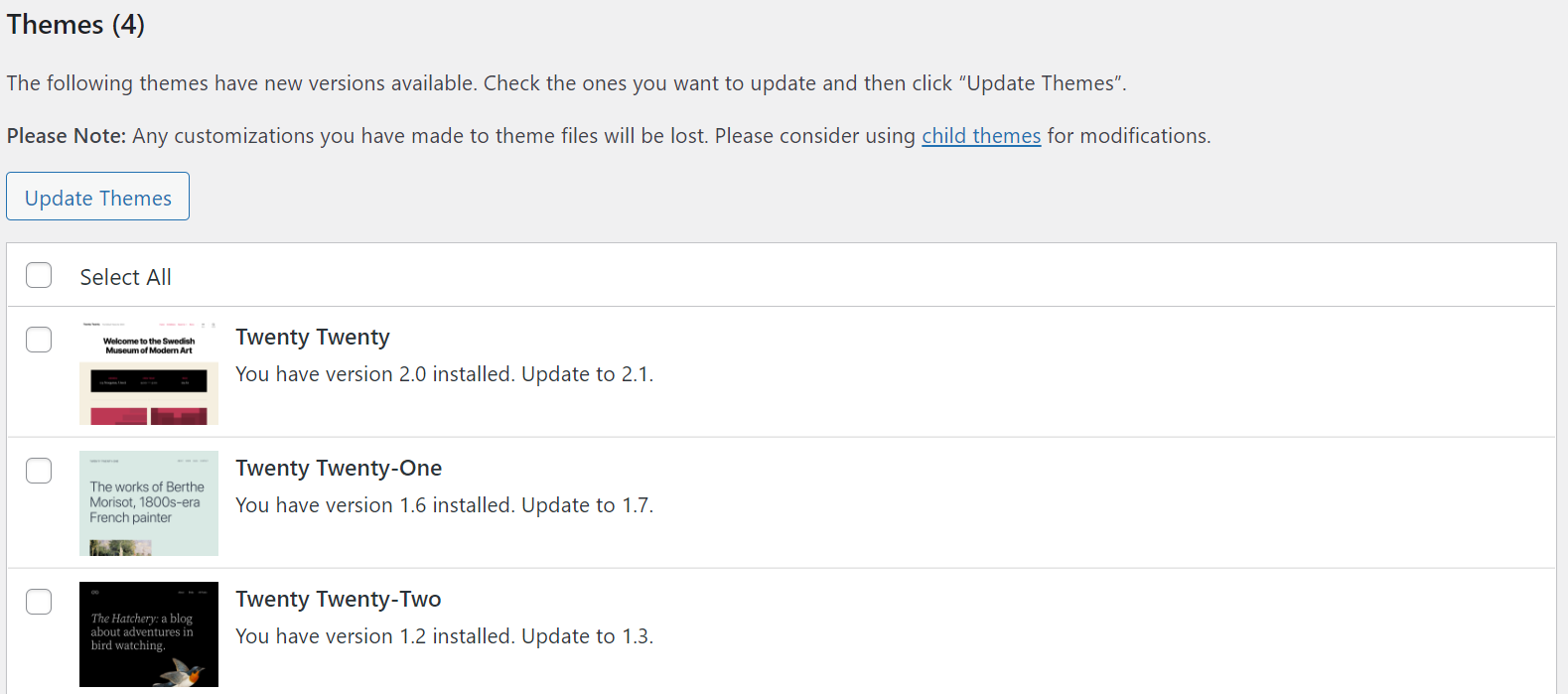
Aquí, marca la casilla situada junto a tu tema y haz clic en Actualizar temas. El proceso debería completarse en un par de segundos.
También puedes encontrar las actualizaciones de temas disponibles en Apariencia → Temas. Los temas obsoletos mostrarán un aviso en un banner:
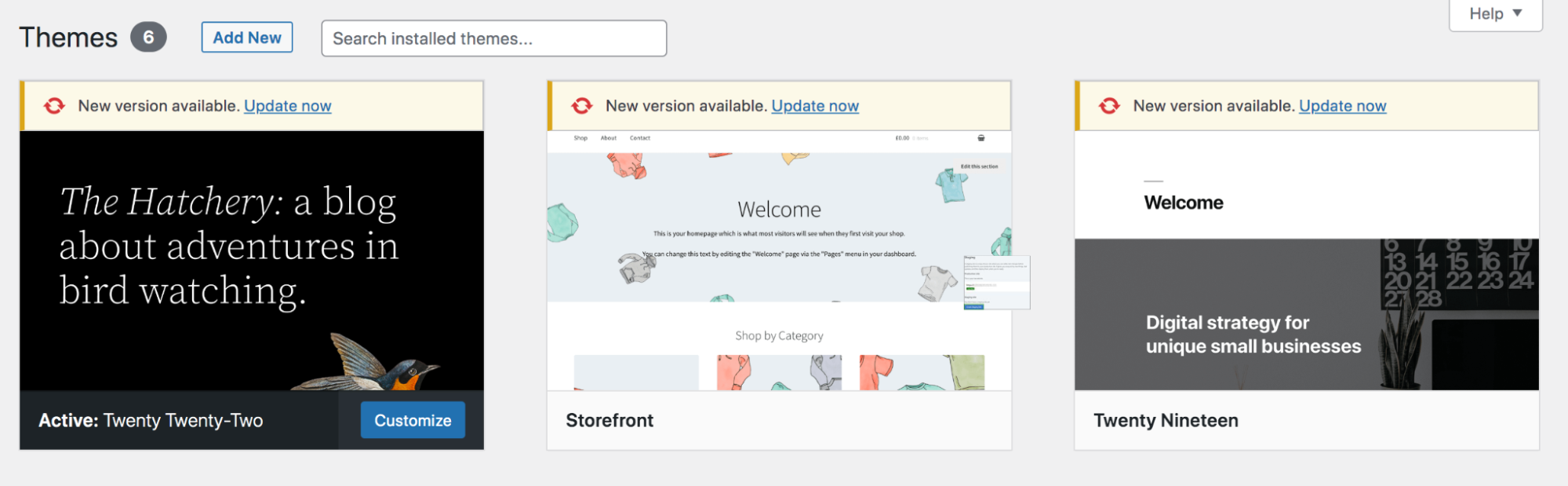
Solo tienes que hacer clic en Actualizar ahora sobre el tema correspondiente y esperar unos instantes a que WordPress ejecute la actualización.
Si por algún motivo este método no funciona, hay otra opción que puedes utilizar desde el escritorio de WordPress:
- Ve a Apariencia → Temas → Añadir nuevo.
- Sube el archivo zip de la última versión de tu tema actual. Por ejemplo, puedes actualizar el tema Twenty Twenty-Two subiendo una copia nueva descargada de WordPress.org.
- Haz clic en Reemplazar el tema activo por el tema subido cuando se te solicite.
2. Actualiza tu tema manualmente mediante FTP
A veces, es posible que no puedas actualizar tu tema premium o personalizado desde el escritorio de WordPress. Por ejemplo, si compraste un tema fuera del repositorio de temas de WordPress, puede que no añada sus actualizaciones al escritorio. Por suerte, puedes utilizar un cliente FTP para realizar las actualizaciones.
En primer lugar, tendrás que descargar en tu ordenador la última versión del tema. Debería descargarse como un archivo .zip, así que también tendrás que descomprimirlo.
A continuación, conéctate a tu sitio web mediante un cliente FTP. Si no tienes ninguno instalado, FileZilla es una opción gratuita y fácil de usar. Te pedirá tus credenciales FTP, así que asegúrate de tenerlas a mano.
Después, ve a wp-content → themes.
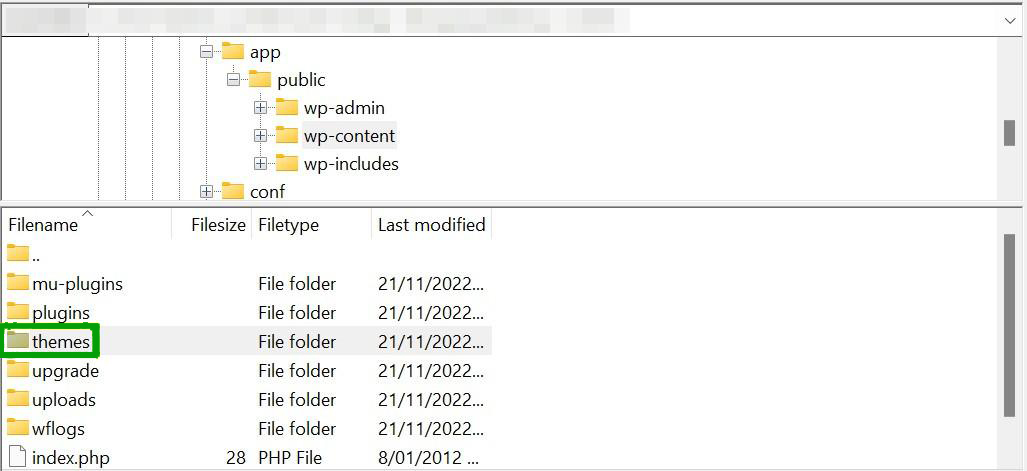
Puedes descargar una copia de la carpeta existente de tu tema por si algo sale mal. Después, simplemente sustitúyela por la carpeta descomprimida que acabas de descargar. Esto sobrescribirá los archivos del tema existentes y aplicará las actualizaciones al tema.
3. Actualiza tu tema mediante cPanel
Si tu proveedor de alojamiento utiliza cPanel, también puedes usar esta aplicación para cambiar o actualizar tu tema de WordPress. De nuevo, puede que necesites utilizar este método si has comprado un tema premium que no añade sus actualizaciones al escritorio de WordPress.
Al igual que con el método anterior, tendrás que descargar la última versión del tema y descomprimir los archivos. Después, inicia sesión en el panel de tu alojamiento y localiza cPanel. A continuación, tendrás que abrir Administrador de archivos.
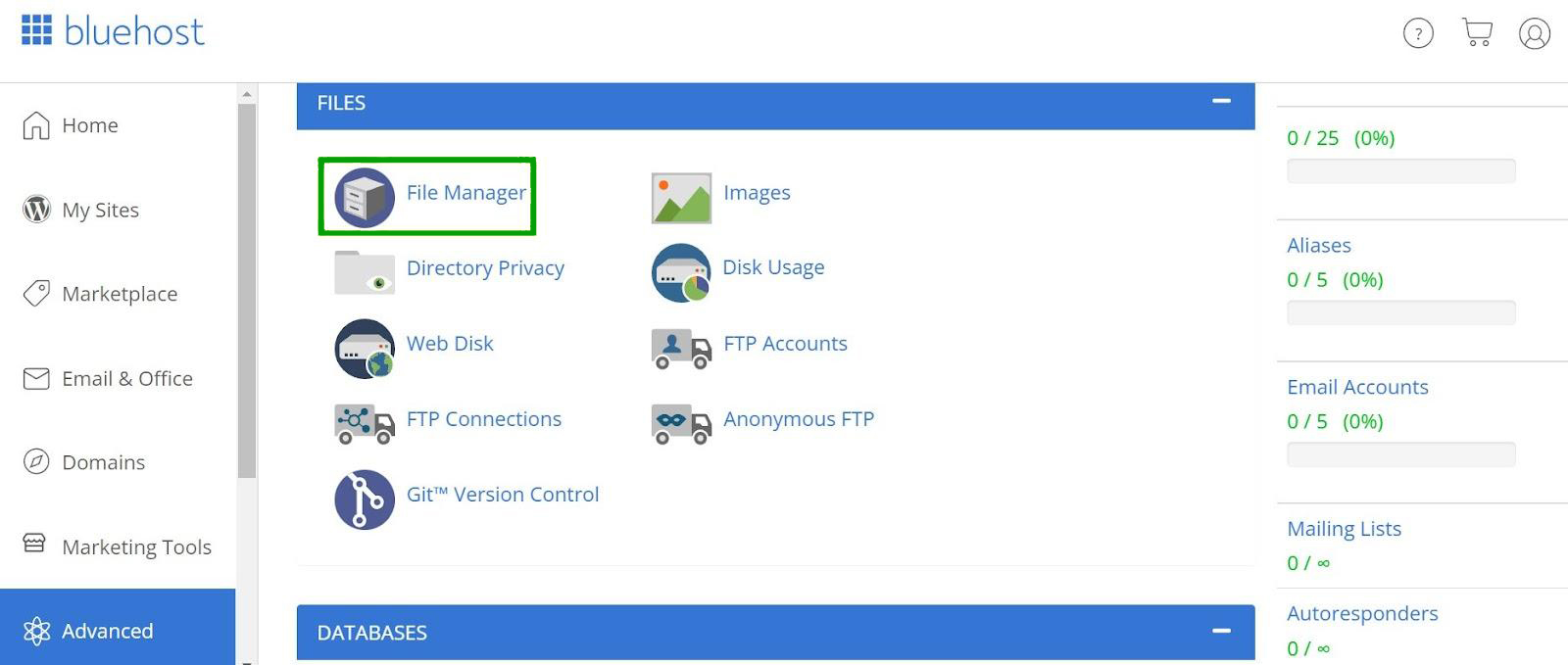
Ahora, ve a public_html → wp_content → themes.
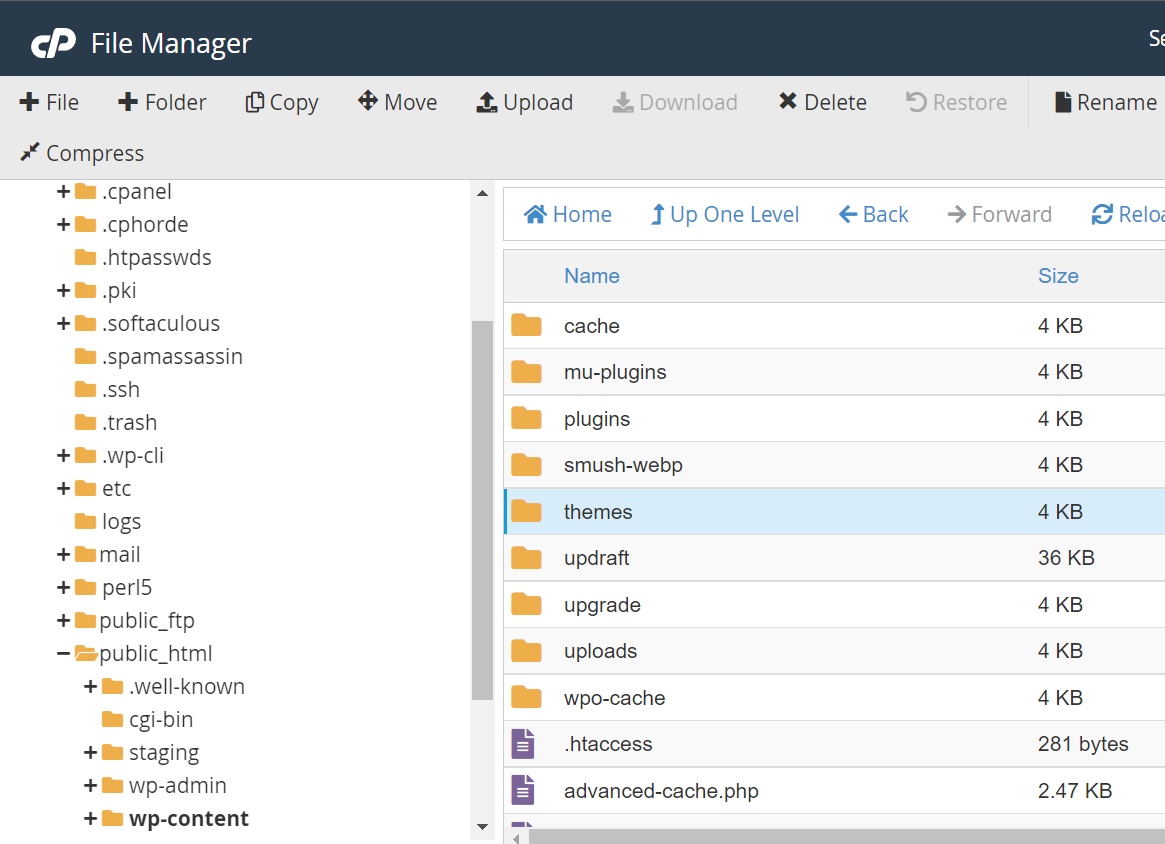
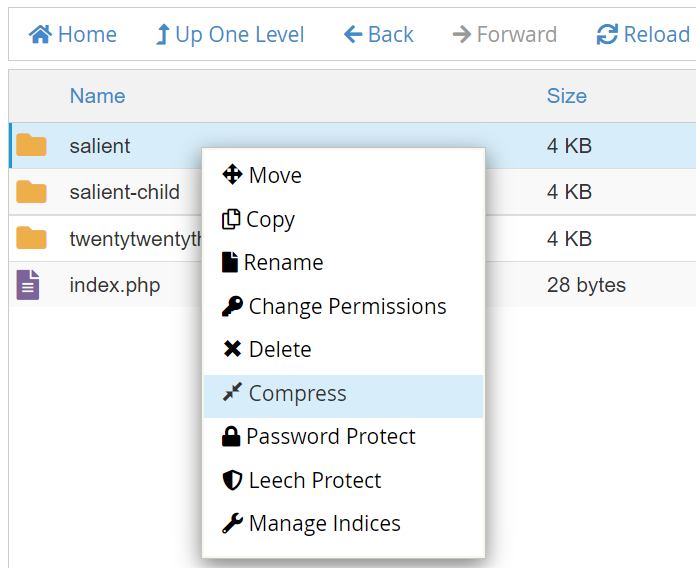
Dentro deberías ver una carpeta para el tema que quieres actualizar. Haz clic con el botón derecho sobre ella y selecciona Comprimir para descargarla como archivo .zip en tu ordenador. De este modo, tendrás una versión funcional que podrás restaurar si cometes un error.
Elimina la carpeta del tema y sube la carpeta descargada que contiene el tema actualizado. Cuando vuelvas al escritorio de WordPress, tu sitio debería estar ejecutando la última versión del tema.
4. Actualiza un tema mediante WP-CLI (para desarrolladores)
Para los desarrolladores y administradores de sistemas que prefieren utilizar la línea de comandos, WP-CLI ofrece la forma más rápida y eficiente de gestionar los temas de WordPress. Este método requiere acceso SSH a tu servidor y que WP-CLI esté instalado en tu entorno de alojamiento. Es una herramienta potente para actualizar uno o varios temas con un solo comando.
Antes de empezar, haz siempre una copia de seguridad de tu sitio. Para comenzar, conéctate a tu servidor mediante SSH y accede al directorio raíz de tu instalación de WordPress.
Puedes comprobar qué temas tienen actualizaciones pendientes con este comando:
wp theme list --update=available
Este comando muestra una lista únicamente de los temas que necesitan actualizarse, lo que te ayuda a ver qué trabajo hay que hacer.
Para actualizar un tema específico, utiliza el nombre de su carpeta, también conocido como «slug». Por ejemplo, para actualizar el tema «twentytwentyfour», ejecutarías el siguiente comando:
wp theme update twentytwentyfour
La herramienta se encargará de descargar y reemplazar los archivos del tema, y mostrará los números de las versiones antigua y nueva al finalizar.
Si necesitas actualizar todos los temas de tu sitio a la vez, la opción --all hace que esto sea muy sencillo. Al ejecutar el comando siguiente, se actualizarán todos los temas que tengan una versión nueva disponible:
wp theme update --all
Este comando resulta muy útil para el mantenimiento del sitio, ya que evita tener que actualizar cada tema uno por uno. Es recomendable ejecutarlo con regularidad para mantener todos los archivos de los temas seguros y actualizados.
Cómo deshacer una actualización de tema de WordPress
Revertir o deshacer una actualización de tema hará que vuelva a la versión anterior del software. Puede que necesites hacerlo si el tema actualizado causa problemas en tu sitio web.
Si tienes una copia de seguridad operativa de tu sitio web de WordPress, puedes restaurarla directamente a esta versión. Con Jetpack VaultPress Backup, solo tendrás que abrir tu sitio con WordPress.com y acceder a Jetpack → Copias de seguridad.
Después, busca una copia de tu sitio que tenga la versión anterior del tema y haz clic en Restaurar hasta este punto.
Si no tienes una copia de seguridad del sitio web, un plugin como WP Rollback puede ayudarte. Instala y activa el plugin y, después, ve a Apariencia → Temas. Haz clic en el tema para ver sus detalles y selecciona Volver a una versión anterior en la esquina inferior derecha.
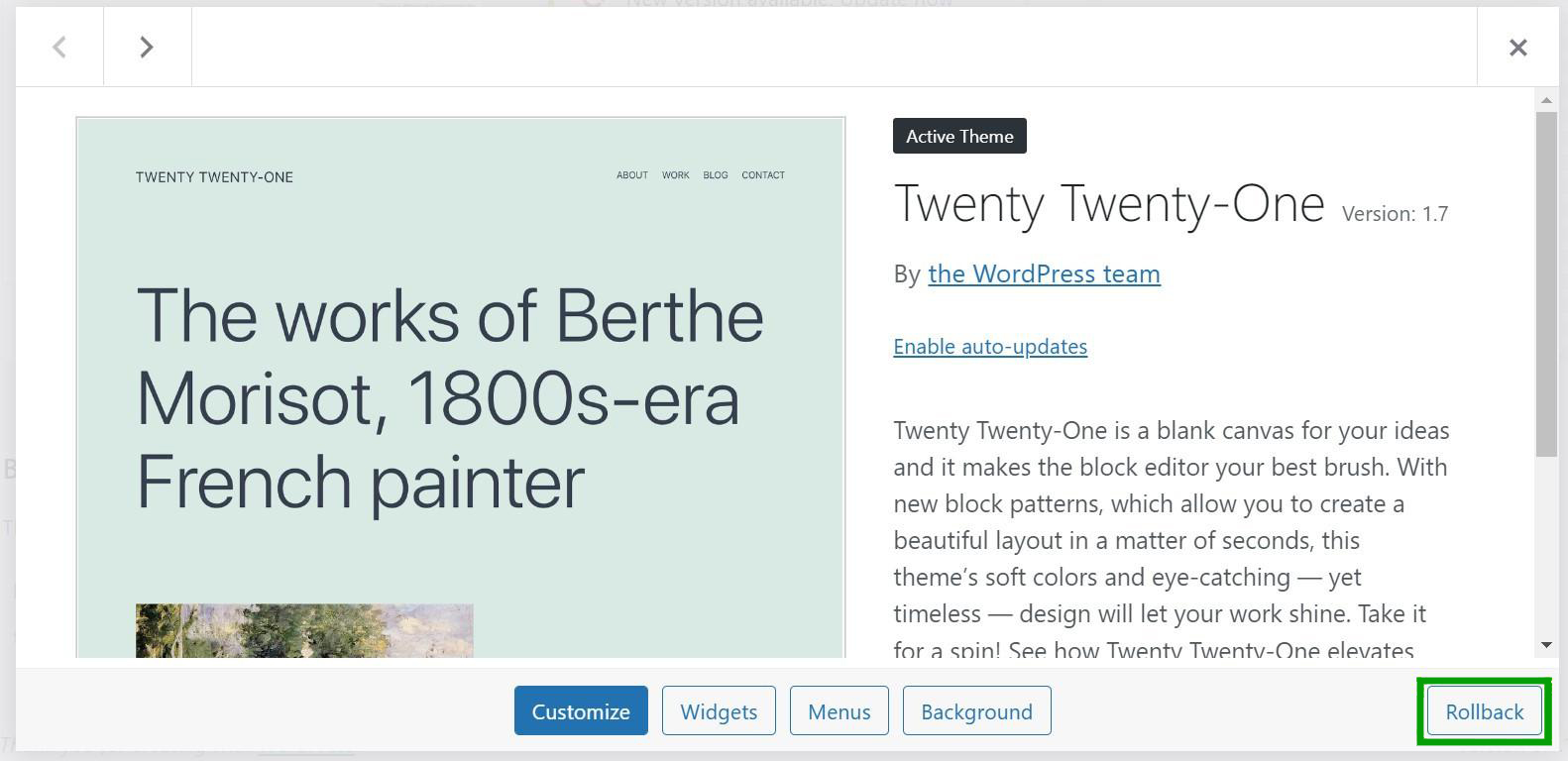
Ahora puedes elegir qué versión del tema quieres restaurar.
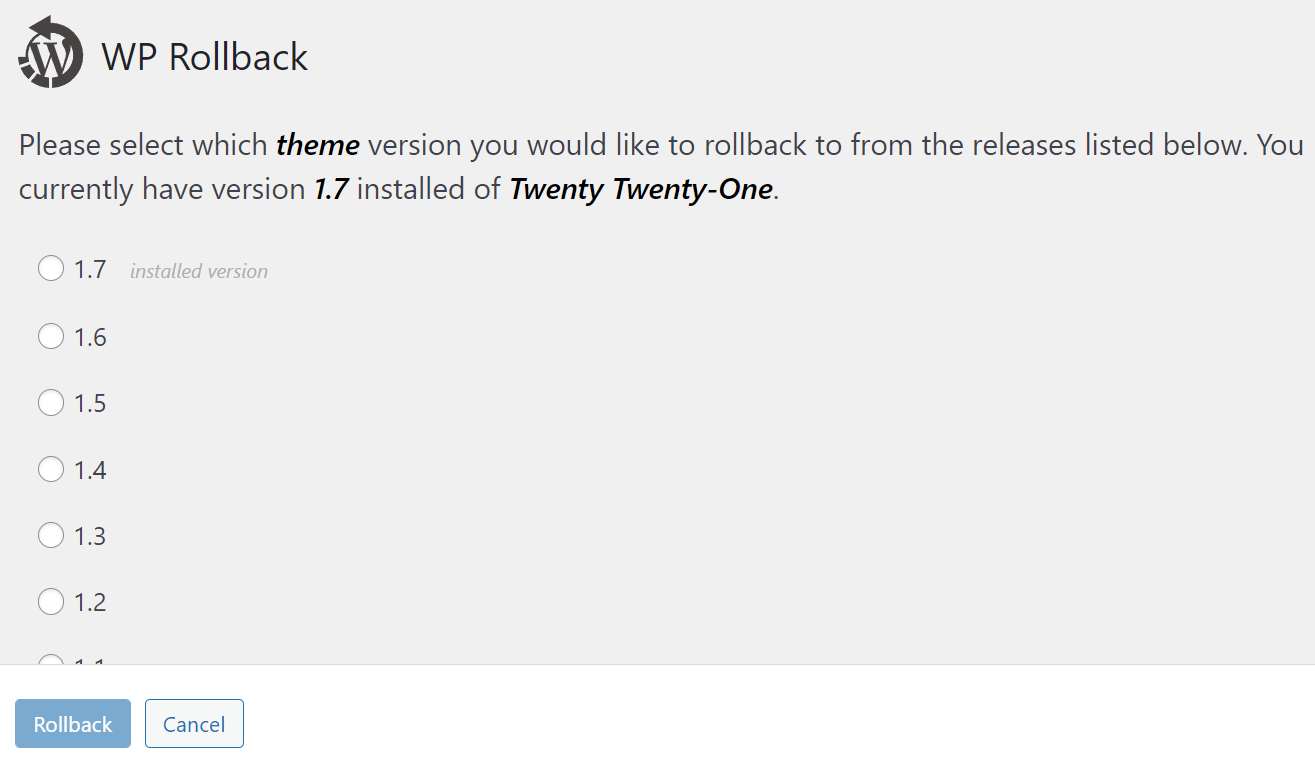
Haz clic en el círculo situado junto a la versión del software y selecciona Rollback. El plugin se encargará del resto.
Ten en cuenta que este plugin solo funciona con temas descargados del repositorio de temas de WordPress.org. Si tienes un tema premium y no hiciste una copia de seguridad de tu sitio, tu única opción es revertir manualmente la actualización.
En este caso, tendrás que descargar la versión anterior de tu tema como archivo .zip y descomprimir los archivos. Después, conéctate a tu sitio mediante FTP o el Administrador de archivos para sustituir la carpeta del tema actual por la anterior. Explicamos este método en la sección anterior del artículo.
Preguntas frecuentes sobre la actualización de tu tema de WordPress
A estas alturas, ya deberías tener una buena idea de cómo actualizar tu tema de WordPress. Si aún tienes dudas sobre el proceso, las resolveremos en esta sección.
¿Por qué deberías actualizar un tema de WordPress?
Actualizar un tema de WordPress puede proteger tu sitio al corregir las vulnerabilidades de seguridad del código. Además, las actualizaciones del tema pueden incluir nuevas funciones o ajustes que te proporcionen un mayor control sobre su apariencia.
Por último, como el núcleo de WordPress también se actualiza con frecuencia, las nuevas versiones del tema garantizan la compatibilidad con el software del núcleo.
¿Qué ocurre cuando actualizas un tema de WordPress?
Actualizar un tema implica instalar la última versión del software. Durante este proceso, los archivos del tema antiguo se sustituirán por otros nuevos.
Los pequeños ajustes que hayas hecho mediante las opciones integradas del tema deberían conservarse con la actualización, pero el código personalizado se eliminará y se perderá. Por este motivo, es recomendable hacer una copia de seguridad del tema y realizar las modificaciones personalizadas en un tema hijo antes de ejecutar cualquier actualización.
¿Puedo configurar mi tema de WordPress para que se actualice automáticamente?
Puedes configurar actualizaciones automáticas para tu tema de WordPress. Este ajuste te ahorrará tiempo, ya que no tendrás que actualizar el software manualmente. Además, tendrás acceso inmediato a parches de seguridad y otras ventajas.
Como siempre, si activas las actualizaciones automáticas, asegúrate también de hacer una copia de seguridad de tu sitio. Así tendrás a mano una versión funcional de tu web si el nuevo software causa problemas.
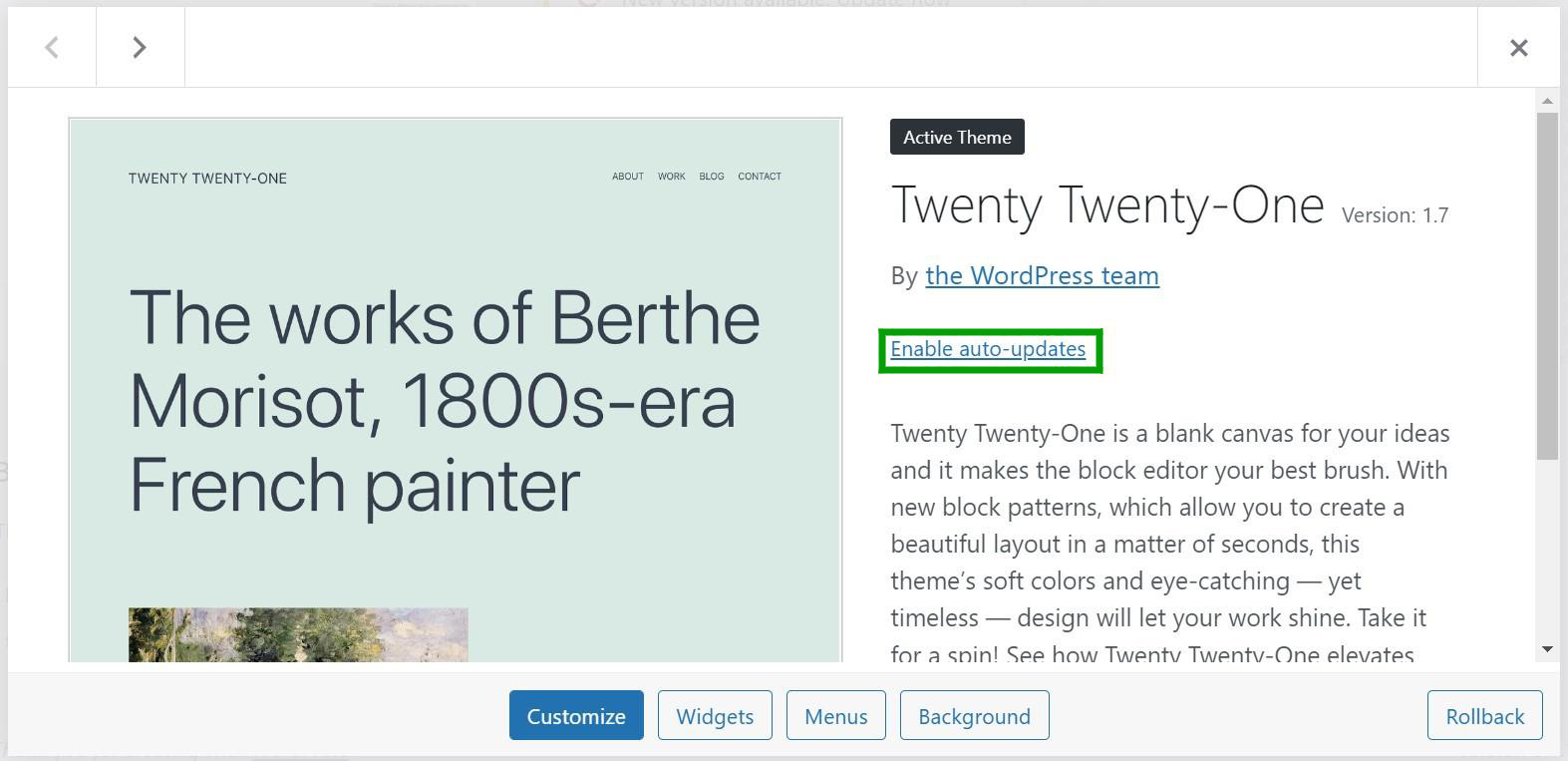
En tu panel de administración de WordPress, ve a Apariencia → Temas y haz clic en el tema que quieras actualizar automáticamente. Ahora, selecciona Activar las actualizaciones automáticas en el menú lateral.
Según tu proveedor de alojamiento, es posible que las actualizaciones de los temas también estén activadas de forma predeterminada. Muchos proveedores de alojamiento actualizan automáticamente el software para ahorrarte tiempo y esfuerzo. Después puedes gestionar estos ajustes desde el panel de control de tu alojamiento.
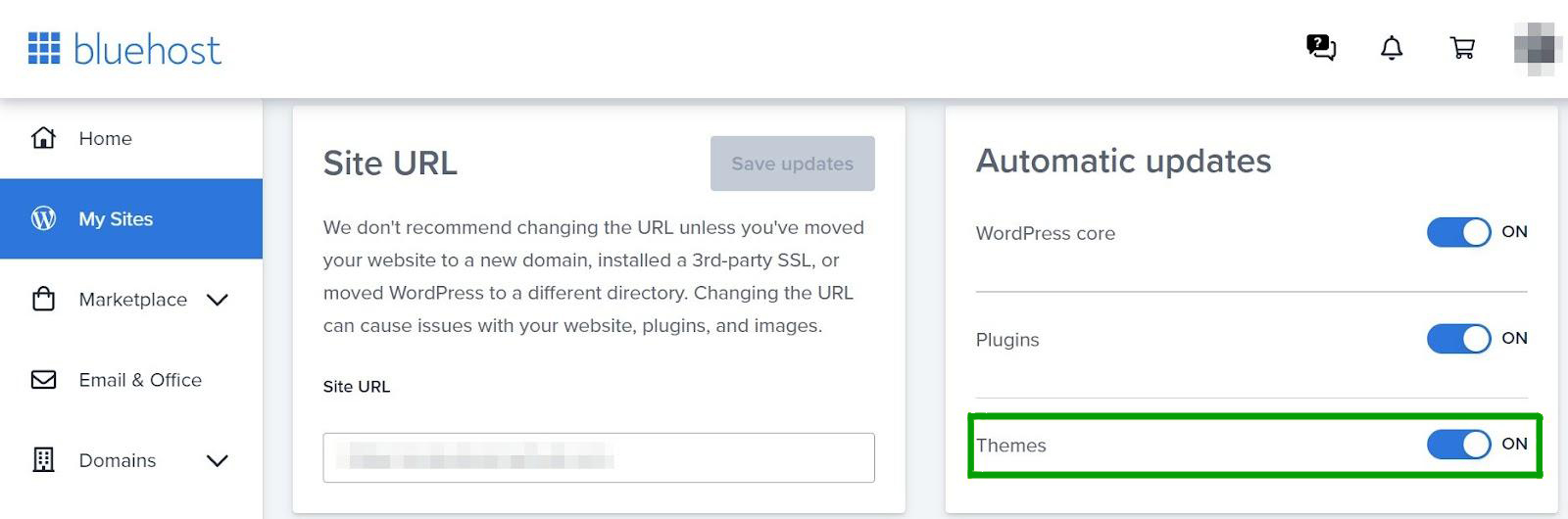
En muchos casos, solo tendrás que cambiar un ajuste para activar o desactivar las actualizaciones automáticas de los temas.
¿Qué ocurre si una actualización de un tema de WordPress se queda bloqueada?
En ocasiones, una actualización de un tema de WordPress puede quedarse «bloqueada». Esto significa que seguirá intentando actualizarse, pero agotará el tiempo de espera antes de completar el proceso. Incluso podría romper tu sitio durante el proceso.
La solución más sencilla en este caso es restaurar una copia de seguridad de tu sitio de WordPress y volver a ejecutar la actualización. Si la actualización sigue quedándose bloqueada, hay algunas soluciones sencillas.
Para empezar, considera la posibilidad de borrar la caché del navegador y las cachés del servidor. Puede que haya archivos que interfieran con el proceso de actualización. Después, vuelve a cargar la página e intenta ejecutar de nuevo la actualización para comprobar si funciona.
Es posible que la actualización también agote el tiempo de espera por falta de recursos. Esto es habitual si utilizas un plan de alojamiento compartido. En este caso, asegúrate de ejecutar solo una actualización a la vez, en lugar de actualizar varios temas y plugins simultáneamente.
Es posible que la actualización también se haya quedado bloqueada porque solo se ha completado parcialmente. En este caso, puedes acceder a tu sitio web mediante FTP, eliminar la carpeta del tema para eliminar el tema de WordPress, y sustituirla por una carpeta descargada de WordPress o del mercado donde compraste el tema. Ya explicamos este proceso en detalle anteriormente en el artículo.
¿Cuál es la forma más segura de actualizar un tema de WordPress?
La forma más segura de actualizar un tema de WordPress es probar primero la actualización en un sitio de pruebas. Un sitio de pruebas es una copia privada de tu web activa donde puedes probar cambios sin afectar a los visitantes.
Esto te permite comprobar si la nueva versión del tema causa algún problema, como errores de diseño o conflictos con plugins, antes de aplicar la actualización a tu sitio web principal. Después de confirmar que la actualización funciona correctamente en el sitio de pruebas, puedes proceder a actualizar el tema en tu sitio activo, idealmente después de hacer una copia de seguridad completa.
¿Perderé mi contenido si actualizo mi tema de WordPress?
No, no perderás tu contenido al actualizar tu tema de WordPress. Todas tus páginas, entradas, imágenes y demás archivos multimedia se almacenan por separado en la base de datos de WordPress, no en los archivos del tema. El tema controla el diseño y la estructura de tu sitio, mientras que tu contenido permanece intacto.
Sin embargo, si has realizado cambios directos en el código de los archivos del tema, como style.css o functions.php, esas personalizaciones se perderán. Para evitarlo, deberías utilizar siempre un tema hijo para cualquier modificación del código.
¿Qué es un tema hijo y por qué necesito uno?
Un tema hijo es un tema secundario que obtiene todas sus funciones y estilos de un tema principal, llamado tema padre. Necesitas un tema hijo si tienes previsto hacer cambios personalizados en el código del diseño o las funciones de tu sitio.
Al colocar tus personalizaciones en el tema hijo, puedes actualizar el tema principal de forma segura cada vez que se publique una nueva versión. Tus cambios estarán protegidos porque la actualización solo afecta a los archivos del tema principal y deja intactos los archivos del tema hijo. Sin un tema hijo, las actualizaciones sobrescribirían y eliminarían todo tu trabajo personalizado.
¿Cómo reparo mi sitio si una actualización del tema lo deja inutilizable?
La forma más rápida de reparar tu sitio después de que una actualización del tema lo deje inutilizable es restaurar tu web desde una copia de seguridad realizada justo antes de la actualización. Si no tienes una copia de seguridad, puedes utilizar un cliente FTP o el gestor de archivos de tu proveedor de alojamiento para acceder a los archivos de tu sitio web.
Desde allí, ve a la carpeta wp-content/themes, elimina la carpeta del tema que ha causado el problema y sube la carpeta de la versión anterior que funcionaba. Esta sustitución manual devolverá tu sitio al estado en el que se encontraba antes de la actualización.
¿Puedo volver a una versión anterior de un tema después de actualizarlo?
Sí, puedes volver a una versión anterior de un tema, pero WordPress no dispone de un botón de «rollback» integrado para los temas. El método más fiable es restaurar una copia de seguridad de tu sitio anterior a la actualización.
Si no tienes una copia de seguridad, tendrás que encontrar una versión anterior de los archivos del tema. A veces puedes conseguirlos del desarrollador del tema o de un repositorio público. Cuando tengas los archivos antiguos, deberás eliminar manualmente la carpeta del tema actual de tu servidor mediante FTP y subir la antigua.
¿Debería activar las actualizaciones automáticas para mi tema de WordPress?
Activar las actualizaciones automáticas del tema puede resultar práctico por motivos de seguridad, pero también conlleva riesgos. Una actualización automática podría producirse cuando no estés disponible para comprobar tu sitio y, si causa algún problema, tu sitio podría quedar inutilizado sin que lo sepas.
Por lo general, se recomienda desactivar las actualizaciones automáticas de los temas, a menos que dispongas de un sistema de copias de seguridad automatizado y sólido. Realizar las actualizaciones manualmente te permite crear primero una copia de seguridad y probar el sitio inmediatamente después de la actualización para asegurarte de que todo funciona como esperas.
¿Cuál es la diferencia entre actualizar un tema mediante FTP y hacerlo desde el escritorio de WordPress?
Actualizar un tema desde el escritorio de WordPress es el método más sencillo. Haces clic en un botón y WordPress se encarga del resto: descarga e instala los archivos nuevos por ti. Este método funciona bien con los temas incluidos en el repositorio oficial de WordPress.
Actualizar mediante FTP es un proceso manual en el que descargas los archivos nuevos del tema en tu ordenador y después utilizas un cliente FTP para subirlos a tu servidor, sobrescribiendo los archivos antiguos. El FTP es necesario para algunos temas premium que no ofrecen actualizaciones con un solo clic y también resulta útil para solucionar problemas cuando falla la actualización desde el escritorio.
¿Cómo sé cuándo hay disponible una actualización del tema?
WordPress te notificará las actualizaciones disponibles de los temas en varios lugares del panel. Verás un círculo rojo con un número junto al elemento de menú «Escritorio» y al submenú «Actualizaciones».
También aparecerá una notificación en la página «Apariencia» → «Temas», con un aviso sobre el tema concreto que tenga una nueva versión. Estas notificaciones solo aparecen para los temas que se encuentran en el directorio oficial de temas de WordPress.org o para los temas premium configurados correctamente para comprobar si hay actualizaciones.
¿Tengo que actualizar los temas que no utilizo?
Sí, deberías eliminar siempre los temas que no estés utilizando activamente. Incluso los temas inactivos contienen código que puede convertirse en un riesgo de seguridad si no se mantiene actualizado. Los hackers pueden aprovechar las vulnerabilidades de los archivos de temas obsoletos, aunque el tema no esté activo en tu sitio.
Para mejorar la seguridad y el rendimiento del sitio, conserva únicamente el tema activo y un tema predeterminado de WordPress —como Twenty Twenty-Four— como copia de seguridad. Elimina todos los demás desde la página «Apariencia» → «Temas».
Actualiza hoy tu tema de WordPress
Las actualizaciones de temas de WordPress pueden incorporar correcciones de seguridad, nuevas funciones y funciones avanzadas a tu sitio web. Por desgracia, las actualizaciones también pueden sobrescribir las modificaciones personalizadas que hayas realizado o causar problemas en tu sitio.
Por lo tanto, te conviene guardar una copia de seguridad y crear un tema hijo antes de actualizar un tema. También merece la pena probar cualquier cambio en un entorno de pruebas antes de publicarlo. Después, actualizar el tema solo consiste en hacer clic en unos cuantos botones del área de administración de WordPress, acceder a tu sitio web mediante FTP o utilizar cPanel en el panel de control de tu alojamiento.
Antes de actualizar tu tema de WordPress, tendrás que asegurarte de que tienes una copia de seguridad funcional. Con Jetpack VaultPress Backup, puedes guardar copias de todo tu sitio y restaurarlas en cuestión de segundos. ¡Obtén más información sobre Jetpack VaultPress Backup hoy mismo!





