

Jetpack Widget de Flickr
Última actualización:
El widget de Flickr de Jetpack te permite insertar hasta 10 fotos de un flujo de fotos de Flickr en cualquier área de widgets de tu sitio.
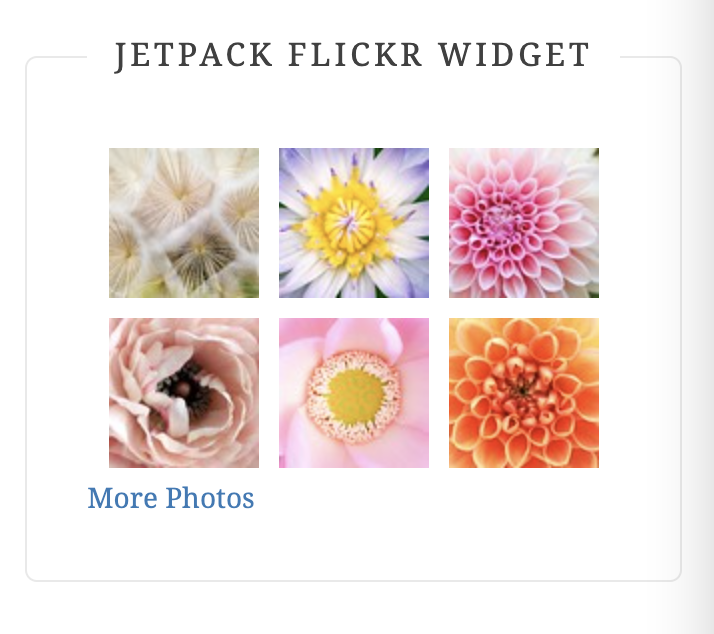
Añadir el widget de Flickr de Jetpack
- Para usar este widget, primero tendrás que activar la función de widgets adicionales de la barra lateral.
- Para añadir el widget, ve a Apariencia → Personalizar → Widgets y busca «Flickr».
- Haz clic en el icono de Flickr (Jetpack) para añadir el widget al área de widgets que elijas.
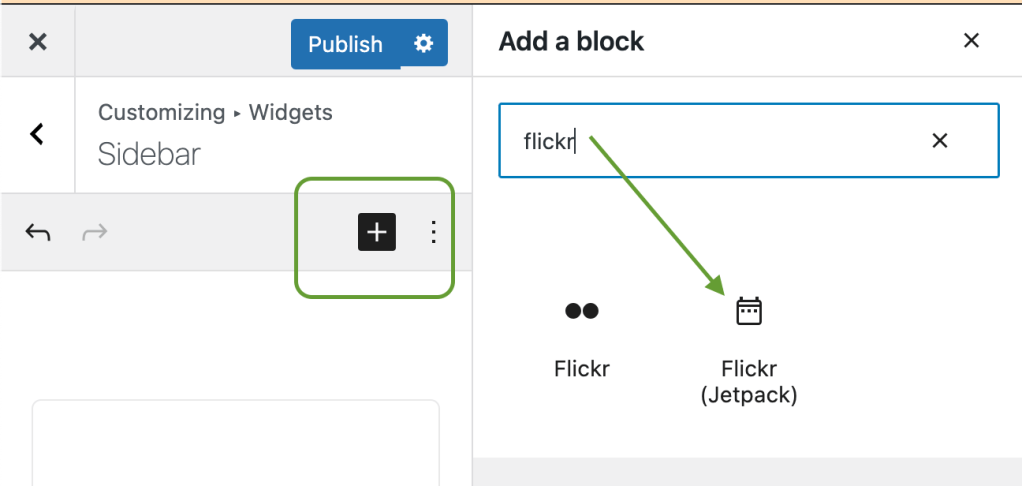
- Las opciones de configuración del widget se mostrarán en el área de widgets. Ponle un título al widget o déjalo en blanco.
- Para encontrar la URL RSS de Flickr URL, ve a tu flujo de fotos y añade
?details=1a la URL. La URL tendrá un aspecto parecido a este:https://www.flickr.com/photos/198667669@N08/?details=1. Pulsa Intro. - En la página siguiente, desplázate hacia abajo hasta que veas el icono RSS o el enlace «Últimas». Haz clic con el botón derecho en cualquiera de las dos opciones y copia la URL.
- Opcional: deja en blanco el campo de la URL RSS de Flickr URL para mostrar fotos aleatorias de Flickr.
- Pega la URL RSS URL en el
Flickr RSS URL:del editor del widget. - También tendrás otras opciones de personalización para el widget:
- Cuántas fotos mostrar (hasta 10)
- Si se deben abrir las imágenes en una pestaña nueva al hacer clic en ellas
- Si se deben mostrar las imágenes como miniaturas, en tamaño mediano o grande.
Still need help?
Please contact support. We’re happy to advise.

