

Flickr-Widget von Jetpack
Zuletzt aktualisiert:
Das Flickr-Widget von Jetpack ermöglicht es Ihnen, bis zu 10 Fotos aus einem Flickr-Fotostream in jedem Widget-Bereich Ihrer Website einzubetten.
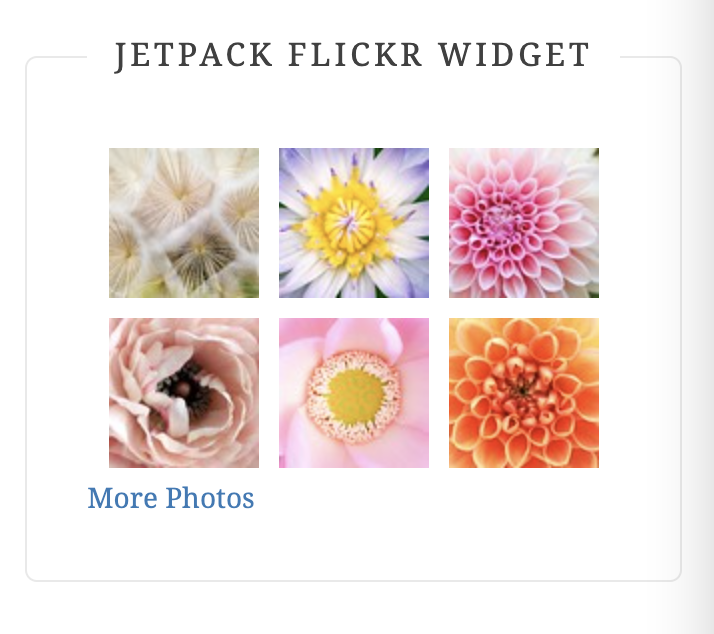
Das Flickr-Widget von Jetpack hinzufügen
- Um dieses Widget zu verwenden, müssen Sie zunächst die Funktion „Zusätzliche Seitenleisten-Widgets“ aktivieren.
- Um das Widget hinzuzufügen, gehen Sie zu Erscheinungsbild → Anpassen → Widgets und suchen Sie nach „Flickr“.
- Klicken Sie auf das Symbol für Flickr (Jetpack), um das Widget zum gewünschten Widget-Bereich hinzuzufügen.
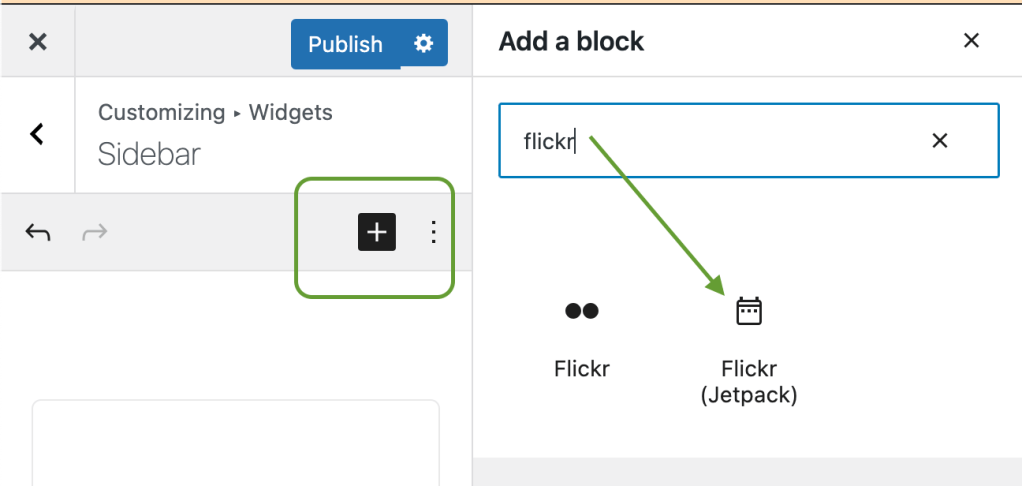
- Die Konfigurationsoptionen des Widgets werden in Ihrem Widget-Bereich angezeigt. Geben Sie Ihrem Widget einen Titel oder lassen Sie das Feld leer.
- Um die RSS-URL Ihres Flickr-Fotostreams (URL) zu finden, rufen Sie Ihren Fotostream auf und fügen Sie
?details=1zur URL hinzu. Die URL sieht ungefähr so aus:https://www.flickr.com/photos/198667669@N08/?details=1. Drücken Sie die Eingabetaste. - Scrollen Sie auf der nächsten Seite nach unten, bis Sie das RSS-Symbol oder den Link „Latest“ sehen. Klicken Sie mit der rechten Maustaste auf eine der beiden Optionen und kopieren Sie die URL.
- Optional: Lassen Sie das Feld „Flickr RSS URL“ leer, um zufällige Fotos von Flickr anzuzeigen.
- Fügen Sie den RSS-Link URL in das Feld
Flickr-RSS URL:im Widget-Editor ein. - Für das Widget stehen außerdem einige weitere Anpassungsoptionen zur Verfügung:
- Anzahl der anzuzeigenden Fotos (bis zu 10)
- Ob die Bilder beim Anklicken in einem neuen Tab geöffnet werden sollen
- Ob die Bilder als Miniaturansichten, mittelgroß oder groß angezeigt werden.
Still need help?
Please contact support. We’re happy to advise.

