

Jetpack Flickr — widget
Le widget Flickr de Jetpack vous permet d’intégrer jusqu’à 10 photos d’un flux Flickr dans n’importe quelle zone de widgets de votre site.
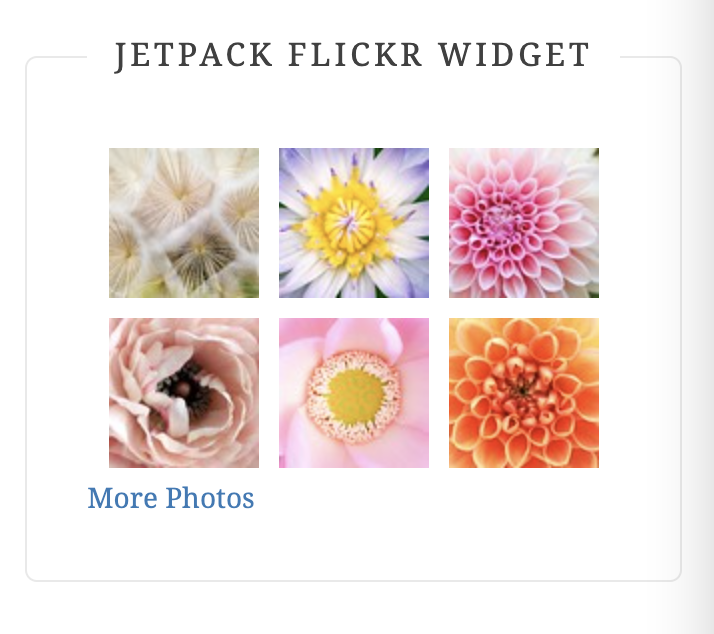
Ajout du widget Flickr de Jetpack
- Pour utiliser ce widget, vous devez d’abord activer la fonctionnalité Widgets de barre latérale supplémentaires.
- Pour ajouter le widget, allez dans Apparence → Personnaliser → Widgets et recherchez « Flickr ».
- Cliquez sur l’icône Flickr (Jetpack) pour ajouter le widget à la zone de widgets de votre choix.
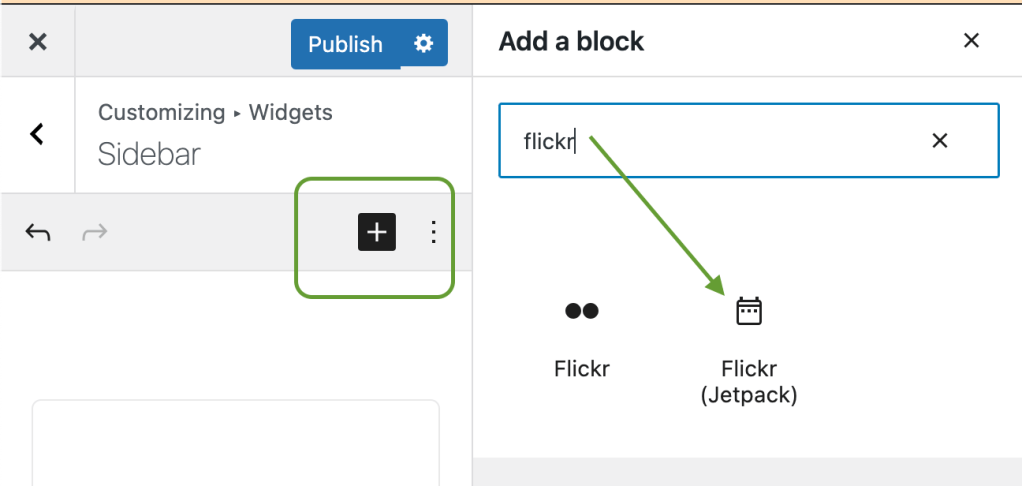
- Les options de configuration du widget s’afficheront dans votre zone de widgets. Donnez un titre à votre widget ou laissez ce champ vide.
- Pour trouver l’URL RSS de Flickr URL, accédez à votre flux de photos, ajoutez
?details=1à l’URL. Le URL ressemblera à ceci :https://www.flickr.com/photos/198667669@N08/?details=1. Appuyez sur Entrée. - Sur la page suivante, faites défiler vers le bas jusqu’à voir l’icône RSS ou le lien « Latest ». Faites un clic droit sur l’une ou l’autre option, puis copiez l’URL.
- Facultatif : laissez vide le champ de l’URL RSS de Flickr URL pour afficher des photos aléatoires de Flickr.
- Collez l’URL du flux RSS dans le champ
URL du flux RSS Flickr :de l’éditeur du widget. - Vous disposez également de plusieurs autres options de personnalisation du widget :
- Nombre de photos à afficher (jusqu’à 10)
- Indiquer si les images doivent s’ouvrir dans un nouvel onglet lorsqu’elles sont cliquées
- Afficher les images sous forme de miniatures, en taille moyenne ou grande.
Still need help?
Please contact support. We’re happy to advise.

