

Promociona tu contenido con Blaze
Última actualización:
Atrae tráfico de calidad a tu sitio usando Blaze. Con este servicio, puedes anunciar una entrada o página en algunas de las millones de páginas de WordPress.com y Tumblr desde solo 5 $ al día.
Requisitos
El plugin Jetpack debe estar instalado y conectado en tu sitio. ¿Es la primera vez que usas Jetpack? Consulta esta guía de soporte para empezar.
Activar Blaze
A partir de Jetpack 12.3, Blaze debe activarse en la página de Jetpack Módulos de funciones.
Promociona tu contenido con Blaze
Para acceder a los anuncios de Blaze desde el panel de administración de WordPress, la ubicación del menú depende de la configuración de tu sitio:
- En un sitio de Jetpack (sin WooCommerce): ve a Jetpack → Anuncios de Blaze
- En un sitio con WooCommerce y Jetpack: ve a Marketing → Anuncios de Blaze
Si tu sitio tiene campañas de Blaze activas, «Anuncios de Blaze» aparece como elemento de menú de primer nivel en el panel de administración de WordPress (¡busca el icono del megáfono!) para que accedas más rápidamente.
Para iniciar una campaña de Blaze para tu entrada o página, cuando estés en el escritorio de anuncios de Blaze:
- Usa la barra de búsqueda o desplázate para encontrar el contenido que quieras promocionar (entradas o páginas).
- Haz clic en Promocionar junto a la entrada o página. Se abrirá la pantalla de configuración de la campaña, donde podrás configurar tu anuncio.
Cuando empieces a crear tu campaña, podrás personalizar el aspecto de tu anuncio, elegir tu audiencia, establecer tu presupuesto y programarlo.
Aspecto
En esta sección se solicita información para determinar cómo se verá tu campaña de Blaze al promocionarla en la red.
- Creatividad del anuncio: Sube una imagen para tu anuncio. De forma predeterminada, será la imagen destacada de la entrada, pero puedes subir otra. También puedes recortar la imagen desde aquí.
- Título del sitio: Esto aparece justo debajo de la imagen y como texto sin negrita. Puede ser el título de la entrada o algo más llamativo, y se truncará si supera los 32 caracteres. Úsalo para describir brevemente de qué trata el anuncio.
- Fragmento: Una breve descripción de tu entrada que aparece debajo de la imagen y el título. Aquí puedes escribir un máximo de 140 caracteres. Te recomendamos usar este texto para complementar el título y dar a los usuarios más contexto sobre lo que verán al hacer clic en el anuncio y llegar a tu contenido. También puedes usarlo para captar su atención.
Ten en cuenta que la creatividad del anuncio, el título del sitio y el fragmento son obligatorios.
Audiencia
Elige quién verá tu anuncio ajustando los siguientes parámetros:
- Idioma: Selecciona el idioma o los idiomas de destino que habla tu audiencia. Aquí puedes seleccionar más de un idioma de destino y elegir Todos los idiomas para dirigirte a todos los idiomas disponibles.
- Intereses: Elige los intereses de tu audiencia mediante el menú desplegable. Selecciona Todos los temas para mostrar tu entrada a todos los posibles espectadores, independientemente de sus intereses.
- Ubicación: Selecciona las zonas geográficas donde se promocionará tu entrada. Puedes acotar tu audiencia o seleccionar En todas partes para mostrar tu entrada a todos los posibles espectadores, independientemente de su ubicación.
A medida que ajustes la configuración en esta pantalla, la vista previa de tu anuncio reflejará tus opciones y te proporcionará un alcance estimado para tu campaña, es decir, el número de veces que se mostrará tu anuncio.
Presupuesto y duración
Controla cuánto quieres gastar en tu campaña de Blaze:
- Total: Selecciona el gasto total de la campaña mediante el control deslizante. Puedes elegir un mínimo de 5 $ al día y un máximo de 50 $ al día. Tu presupuesto se mostrará en USD. Actualmente no se admiten otras divisas.
- Fecha de inicio: Elige cuándo quieres que empiece a funcionar tu campaña.
- Duración (días): Selecciona el número de días que quieres que dure tu campaña, entre 1 y 28 días.
Si no tienes claro qué seleccionar aquí, te sugerimos empezar con 5 $ al día durante 7 días y aumentar el presupuesto a partir de ahí según los resultados.
A medida que ajustes las opciones de segmentación, verás una estimación de cuántas personas alcanzarás (número estimado de impresiones). Es importante equilibrar el alcance con la relevancia de tu contenido para la audiencia. Esto ayuda a maximizar el número de clics que recibe tu anuncio y, en última instancia, el tráfico que genera para ti.
Ajustes avanzados
Selecciona tus dispositivos de destino, establece tu URL de destino y añade los parámetros personalizados que necesites para el seguimiento:
- Dispositivos de destino: Elige si quieres que tu entrada la vean usuarios de ordenadores de sobremesa o de dispositivos móviles. Selecciona Todos los dispositivos para mostrar tu entrada a todos los posibles espectadores, independientemente del dispositivo que utilicen.
- URL de destino: Aquí se dirigirá a los visitantes cuando hagan clic en la campaña. Puede ser la propia entrada o la página de inicio de tu sitio.
- Parámetros de URL: Añade parámetros personalizados a tu URL de destino para realizar un seguimiento y análisis más avanzados. Esto resulta especialmente útil para plataformas como Google Analytics y tus herramientas de análisis internas, si dispones de ellas.
Pago
Actualmente, Blaze solo admite pagos con tarjetas de crédito o débito para crear campañas.
En la sección Pago, introduce tus datos de pago y haz clic en el botón Enviar campaña. No se te cobrará hasta que se haya aprobado el anuncio y empiece a publicarse en nuestra red de sitios.
Los pagos se realizarán automáticamente cada semana, según las impresiones publicadas durante ese periodo (es decir, el número de veces que se mostró tu anuncio). Se te cobrará semanalmente por los anuncios publicados en todas tus promociones.
Cuando se realice un pago, recibirás un recibo por correo electrónico en la dirección asociada a tu cuenta de WordPress.com.
Puedes cancelar tus campañas en cualquier momento. Solo se te cobrará la parte de tu campaña publicitaria que se haya publicado hasta ese momento. No es posible reembolsar los cargos de los anuncios publicados, por lo que te recomendamos establecer tu presupuesto en una cantidad que estés dispuesto a pagar.
Aprobación del anuncio
Revisamos todas las campañas de Blaze para comprobar que cumplen nuestra política publicitaria antes de que las vean otras personas.
Intentamos moderar las entradas lo más rápidamente posible, dependiendo de la cantidad de contenido que tengamos que revisar. Actualmente, tardamos una media de unos 30 minutos, pero no garantizamos ningún plazo.
Si tu entrada ha sido aprobada, recibirás un correo electrónico en el que se te informará de que se ha aprobado y se publicará en línea.
Tu entrada se rechazará si no cumple con nuestra Política de publicidad. No se te cobrará si se rechaza tu entrada.
Gestiona tus campañas
Visita wordpress.com/advertising para acceder a tus campañas activas. Verás los detalles de tus campañas activas y las entradas pendientes de moderación:
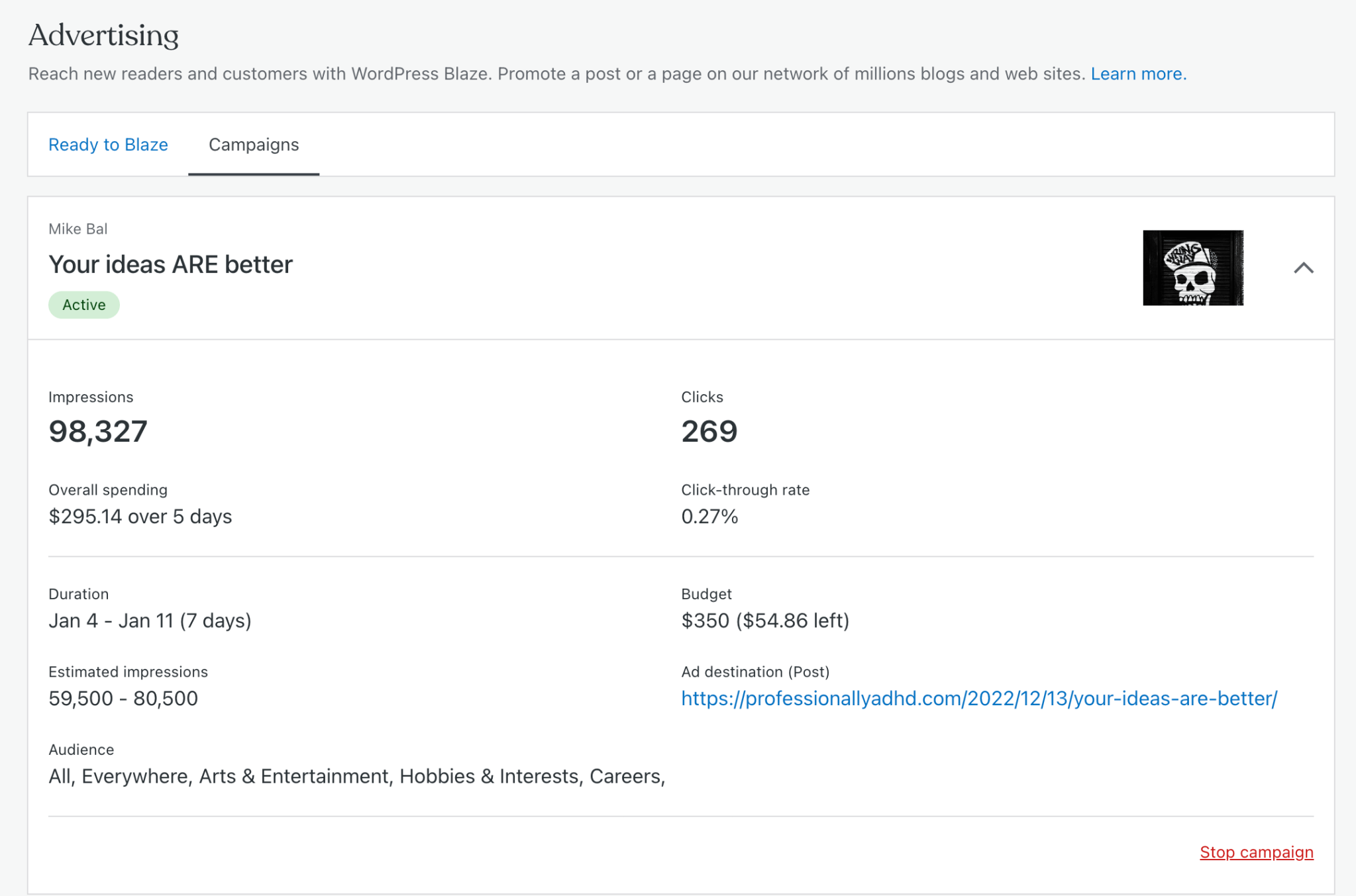
Nota: las herramientas de analítica funcionan de forma ligeramente distinta, por lo que es posible que veas clics en tu campaña que no aparezcan en las estadísticas de tu sitio ni en tu herramienta de analítica preferida.
Si quieres detener una campaña, sigue los pasos siguientes:
- Visita wordpress.com/advertising y haz clic en la pestaña Campañas.
- Haz clic en la flecha hacia abajo situada a la derecha de la campaña que quieras detener.
- Haz clic en el enlace Cancelar campaña de la esquina inferior derecha.
Una vez cancelada una campaña, dejará de estar activa y no podrás reiniciarla.
Si necesitas editar una campaña que ya has enviado, puedes cancelarla y crear una nueva con las actualizaciones necesarias y enviarla después para su aprobación.
Dónde aparece tu anuncio
Tu campaña de Blaze aparecerá en toda la red de Tumblr y en sitios gratuitos de WordPress.com, con una etiqueta «Anuncio», como en este ejemplo:

Para obtener más información, consulta nuestra Política de publicidad y Términos del servicio.
Picard DSP en tus aplicaciones conectadas
Después de usar Blaze, verás una aplicación llamada «Picard DSP (en wordads.co)» en tu lista de aplicaciones conectadas de WordPress.com. También puede aparecer como «Picard DSP (en localhost:3000,1,2,3)». Picard DSP es una aplicación oficial y segura de Automattic. Es la plataforma publicitaria (DSP son las siglas en inglés de «plataforma de demanda») que gestiona las campañas de Blaze y WordAds. Se conecta automáticamente sin solicitar una autorización adicional y no indica que tu cuenta haya sido comprometida.
Blaze necesita esta conexión para crear y gestionar campañas. Si ya no utilizas Blaze o WordAds, puedes desconectar Picard DSP de forma segura desde wordpress.com/me/security/connected-applications.
Still need help?
Please contact support. We’re happy to advise.

