

Asignación de filtros de taxonomías personalizadas
Última actualización:
Esta guía explica cómo asignar una taxonomía personalizada específica de tu sitio a una de las posiciones de índice reservadas de Jetpack Search, para que el bloque Filtro (casilla de verificación) devuelva resultados precisos para las taxonomías que no están en el índice de búsqueda predeterminado.
Taxonomías personalizadas y Jetpack Search
El bloque Filtro (casilla de verificación) incluye la opción Taxonomía personalizada que te permite elegir cualquier taxonomía registrada en tu sitio, como genre, mood o series. Mientras que WordPress te permite crear y utilizar cualquier taxonomía que quieras, Jetpack Search solo indexa un conjunto específico de taxonomías en el entorno de WordPress.com. Si tu taxonomía no está en esa lista, el indexador de búsquedas la omite. El filtro aparece correctamente en el editor, pero devuelve cero resultados en la interfaz pública.
Para salvar esta brecha, Jetpack Search reserva diez taxonomías de «ranura» (jetpack-search-tag0 a jetpack-search-tag9) que el indexador siempre acepta. Puedes asignar entradas directamente a estas ranuras, y el Filtro (casilla de verificación) devolverá los resultados como se espera. La desventaja es que los autores tienen que trabajar con slugs como jetpack-search-tag1 en todas partes: en el editor, las solicitudes de REST API, los parámetros de URL y el código del tema.
El filtro de jetpack_search_custom_taxonomy_map elimina esa disyuntiva. Crea un vínculo transparente entre tu taxonomía y una posición reservada. Los autores siguen trabajando con genre en el editor y por todo el sitio. Entre bastidores, el sistema refleja automáticamente cada asignación de términos en la posición. En la interfaz pública, los parámetros de URL y las etiquetas del filtro muestran el nombre de tu taxonomía, no el slug de la posición.
Puedes obtener más información sobre cómo interactúan las taxonomías personalizadas con la indexación de búsquedas en las Preguntas frecuentes de Jetpack Search.
Cuándo usar el filtro de asignación:
- El slug de tu taxonomía aparece en lugares que van más allá del editor, como contratos de REST API, parámetros de URL, plantillas de temas, automatizaciones o plugins de terceros, y no resulta práctico cambiar todas esas superficies a un slug de ranura.
- Quieres que los autores sigan viendo un nombre significativo como «Género» en el editor en lugar de «Etiqueta de búsqueda 1».
Cuándo usar directamente la taxonomía de posición:
Usa directamente la taxonomía de posición cuando tu flujo de trabajo ya asigna entradas a una taxonomía de posición como jetpack-search-tag1, por ejemplo mediante un proceso de importación personalizado o mediante el etiquetado manual. Este enfoque es más sencillo y evita duplicar datos
Requisitos
Antes de empezar, asegúrate de que tu sitio y tu flujo de trabajo cumplen los siguientes requisitos:
- Un plan activo de Jetpack Search. El nivel gratuito es suficiente.
- Tu taxonomía personalizada ya está registrada y asociada a los tipos de contenido pertinentes.
- Una de las diez posiciones reservadas (
jetpack-search-tag0hastajetpack-search-tag9) que no se esté utilizando ya en tu sitio. - Acceso a WP-CLI (necesario para el proceso de relleno si las entradas se etiquetaron antes de añadir la asignación)
Configuración de la asignación
Sigue estos pasos para asignar tu taxonomía personalizada a una posición de Jetpack Search. Este proceso conecta tu taxonomía existente con el sistema de búsqueda sin cambiar cómo la ven los autores ni cómo se utiliza en el resto de tu sitio.
1. Registra tu taxonomía
Si tu taxonomía ya está registrada y funciona en el editor, pasa al paso 2.
Si aún necesitas crear una, regístrala mediante la función register_taxonomy() en un plugin o en el functions.php de tu tema activo. La taxonomía debe asociarse a los tipos de entrada que quieras filtrar y debe show_in_rest estar configurada como true para que aparezca en el editor de bloques. Para ver el proceso completo, consulta Trabajar con taxonomías personalizadas en el Manual del plugin de WordPress.
2. Elige una posición que no se esté utilizando
Elige una de las diez posiciones reservadas (jetpack-search-tag0 hasta jetpack-search-tag9) que no esté ya asignada en tu sitio. Cada sitio tiene exactamente diez posiciones, que pueden estar utilizándose para otras funciones de Jetpack Search u otras asignaciones. Comprueba cuáles se están utilizando antes de elegir una.
3. Añade el filtro de asignación
Añade lo siguiente a un mu-plugin o al functions.php de tu tema activo. Sustituye genre por el slug de tu taxonomía y jetpack-search-tag1 por la ranura que hayas elegido:
add_filter( 'jetpack_search_custom_taxonomy_map', function ( $map ) {
    $map['genre'] = 'jetpack-search-tag1';
    return $map;
} );
Una vez activada, la asignación se encarga automáticamente de todo:
- Registra la posición como una taxonomía sombra privada en los mismos tipos de contenido que tu taxonomía personalizada.
- Refleja en tiempo real en la posición cada adición, eliminación y borrado de términos de tu taxonomía.
- Redirige los resultados del Filtro (casilla de verificación) del bloque a través de la posición y los vuelve a asignar a tu taxonomía antes de que lleguen a la interfaz pública.
4. Completa las entradas existentes
Si las entradas ya tenían etiquetas de tu taxonomía personalizada antes de añadir la asignación, ejecuta una vez el comando de relleno para sincronizar las asignaciones existentes con la posición.
Ejecuta este comando de WP-CLI desde el directorio raíz de tu sitio:
wp eval '\Automattic\Jetpack\Search\Custom_Taxonomy_Slot_Mapping::backfill();'
Esto recorre todas las entradas que tienen al menos un término de tu taxonomía y ajusta las asignaciones de la posición para que coincidan. Puedes volver a ejecutarlo sin riesgo. El comando devuelve el número de pares entrada-taxonomía que se han reflejado.
Si la posición ha dejado de estar sincronizada (por ejemplo, si se desactivó la asignación, se eliminaron términos durante ese intervalo y después se volvió a activar la asignación), utiliza el modo de reconstrucción:
cssCopy codewp eval '\Automattic\Jetpack\Search\Custom_Taxonomy_Slot_Mapping::backfill( "rebuild" );'
El modo de reconstrucción elimina primero todo lo que hay en la taxonomía de posición y después vuelve a reflejar los datos desde cero. Es más lento que el modo predeterminado, pero garantiza una sincronización limpia.
5. Añade el bloque de filtro en el editor
- Inserta el bloque Filtro (casilla de verificación) en la página donde quieras que aparezca el filtro.
- Establece el tipo de filtro como Taxonomía personalizada.
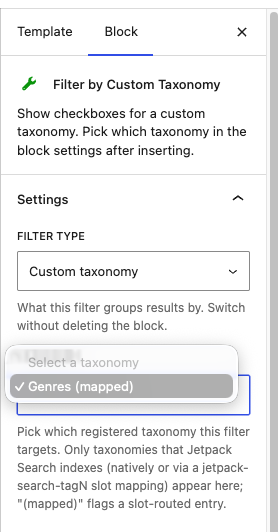
- Elige tu taxonomía asignada en el menú desplegable. Aparece con la etiqueta (asignada) para indicar que se dirige a través de una posición:
- Haz clic en Guardar.
A partir de este momento, todas las asignaciones de términos de tu taxonomía personalizada se reflejarán automáticamente en la posición. Los autores nunca verán el slug de la posición.
Antes de activar la asignación
Esta es una función avanzada con ciertas consideraciones que conviene entender antes de activarla:
- No cambies la posición después de haber realizado la asignación. Una vez activa una asignación, la taxonomía de posición acumula datos sincronizados en WordPress.com. Si cambias tu taxonomía de una posición a otra, los datos antiguos permanecen en la posición original, mientras que las nuevas adiciones se dirigen a la nueva. Los filtros de la nueva asignación solo ven los datos nuevos, y las asignaciones antiguas quedan huérfanas en la posición original hasta que las limpies. Si tienes que cambiar a otra posición, ejecuta inmediatamente un proceso de relleno con reconstrucción después de realizar el cambio.
- La asignación duplica los datos. Cada asignación de tu taxonomía personalizada se replica en el espacio correspondiente, lo que crea filas adicionales en la tabla denominada
term_relationshipsy entradas adicionales en la cola de sincronización. En la mayoría de los sitios esto es insignificante, pero en los sitios con un gran volumen de datos, millones de entradas y muchos términos, puede acumularse. Ten en cuenta el almacenamiento y la carga de sincronización adicionales antes de activarla.
Still need help?
Please contact support. We’re happy to advise.

