

Interactúa con tu contenido con Jetpack AI Search
Última actualización:
Ofrece a tus visitantes una forma natural e intuitiva de conocer tu sitio e interactuar con él.
Mediante una interacción conversacional, los visitantes de tu sitio o lectores de tu blog pueden explorar tu contenido haciendo preguntas o solicitudes y recibiendo respuestas bien redactadas generadas por la IA, como si conversaran con el propio blog. Esta función no solo mejora la interacción de los usuarios, sino que también facilita el acceso y el descubrimiento del contenido de tu sitio. A continuación te explicamos cómo empezar.
Requisitos
Jetpack AI Search requiere un plan de pago de Jetpack Search o un plan que incluya Search, como Jetpack Pro o Jetpack Complete. El plan gratuito de Jetpack Search no incluye la búsqueda con IA. Los planes de pago utilizan precios escalonados de Jetpack Search, que eliges según tu uso mensual de la búsqueda normal y de la búsqueda con IA. También necesitas tener el plugin de Jetpack con Search activado o el plugin de Jetpack Search instalado en tu sitio.
Para obtener un plan de pago de Jetpack Search:
- Ve a Jetpack → My Jetpack en el panel de administración de WP.
- Haz clic en la pestaña Funciones.
- Haz clic en la tarjeta Search.
- Haz clic en el botón Actualizar.
- Haz clic en «Obtener Search» para contratar un plan de Jetpack Search o elige un paquete que incluya Search, como Jetpack Pro o Jetpack Complete.
- Completa el proceso de pago.
Requisitos del editor
Para aprovechar la búsqueda con IA, tendrás que activar Jetpack Blocks. Jetpack Blocks Consulta nuestro artículo para saber qué bloques están disponibles y cómo activarlos.
Jetpack Blocks require the Block Editor (also referred to as the Gutenberg editor). If you’ve installed the Classic Editor plugin, you have a few options:
- Deactivate the Classic Editor: Go to Plugins → Installed Plugins in your WP Admin and deactivate the Classic Editor plugin.
- Enable both editors: If you prefer flexibility, navigate to Settings → Writing in your WP Admin (not the menu under Jetpack settings). Set Allow users to switch editors to Yes. You will only see these options if you have the Classic Editor plugin installed and active.
Some custom themes or plugins may prevent you from using the Block Editor. In that case, please contact the support team for the plugin or theme for further assistance.
For more details, see Using Blocks and the Classic Editor.
Límite de uso basado en solicitudes
Cuando alcances el límite de solicitudes, recibirás una notificación por correo electrónico en la que se te indicará que debes actualizar a un nivel superior. Este límite incluye todas las solicitudes realizadas a Jetpack Search, incluidas las efectuadas mediante el bloque de búsqueda de Jetpack AI, así como los formularios de búsqueda que no utilizan IA.
Consulta Jetpack Search Facturación del producto para obtener más información sobre tus límites de uso.
Idiomas compatibles
Búsqueda de Jetpack AI está diseñada para funcionar únicamente con contenido en inglés. Actualmente no está previsto ofrecer compatibilidad con otros idiomas.
Respuestas de AI Answers frente al bloque de búsqueda de Jetpack AI
Jetpack Search ahora incluye AI Answers, que añade resúmenes generados por IA y respuestas a preguntas directamente en la superposición estándar de resultados de búsqueda. AI Answers funciona automáticamente una vez activado y tus visitantes no necesitan visitar una página específica. Consulta AI Answers en Jetpack Search para obtener instrucciones de configuración.
El bloque de búsqueda de Jetpack AI descrito en esta página es una función independiente. Te permite colocar una experiencia de búsqueda conversacional con IA específica en cualquier página o parte de plantilla de tu sitio. Ambas funciones utilizan el contenido indexado de tu sitio, pero tienen objetivos distintos: las respuestas de IA mejoran la búsqueda existente, mientras que el bloque de búsqueda con IA crea una experiencia de chat independiente con tu sitio.
Añadir el bloque de búsqueda de Jetpack AI
Inserta el bloque de búsqueda de Jetpack AI en tu página de la siguiente forma:
- Desde el panel de administración de WP, ve a Entradas → Añadir nueva o Páginas → Añadir nueva.
- Haz clic en el icono + del insertador de bloques.
- Busca «Jetpack AI Search». También puedes utilizar el comando de barra diagonal pulsando la tecla de barra diagonal (
/), seguida de «jetpack ai search», como en/jetpack ai searchen una línea nueva. - Selecciona el bloque de búsqueda de Jetpack AI.
- Añade cualquier otro contenido que quieras a la entrada o página y haz clic en Publicar.
Sin un plan de pago de Jetpack Search, el bloque de búsqueda de Jetpack AI muestra un mensaje para actualizar y el botón Actualizar Jetpack Search en el editor, en lugar de sus ajustes. Los bloques de búsqueda de Jetpack AI publicados siguen mostrando el cuadro de preguntas en tu sitio, pero los visitantes que hagan una pregunta recibirán un error en lugar de una respuesta. Para solucionarlo, actualiza tu plan de Jetpack Search o elimina el bloque.
Al igual que todos los bloques de WordPress, puedes añadir Jetpack AI Search a otras partes de tu sitio. Si utilizas un tema basado en bloques compatible con la edición completa del sitio, puedes añadir el Jetpack AI Search como bloque prácticamente en cualquier lugar de tu sitio, como la cabecera, la barra lateral o el pie de página, mediante el Editor del sitio.
Personaliza la búsqueda de Jetpack AI
Puedes personalizar Jetpack AI Search con los siguientes ajustes.
Cambiar el texto provisional
De forma predeterminada, el campo de entrada de texto que permite a los usuarios introducir su solicitud o pregunta mostrará el texto «Haz una pregunta sobre este sitio». Puedes utilizar los ajustes del bloque de búsqueda de Jetpack AI para cambiar este texto provisional:
- Selecciona el bloque de búsqueda de Jetpack AI.
- Ve a la barra lateral de ajustes del bloque. Si no la encuentras, haz clic en el icono de ajustes situado en la esquina superior derecha, que parece un cuadrado con dos columnas desiguales, y después haz clic en la pestaña Bloque para mostrarla.
- En Ajustes, introduce el texto provisional que prefieras.
Ajustes avanzados
También puedes proporcionar instrucciones personalizadas y elegir si quieres mostrar el botón para copiar la respuesta, mostrar el botón de valoración y enumerar las fuentes utilizadas para obtener las respuestas.
Para cambiar los ajustes avanzados:
- Selecciona el bloque de búsqueda de Jetpack AI.
- Ve a la barra lateral de Ajustes del bloque. Si no la encuentras, haz clic en el icono de Ajustes de la esquina superior derecha, que se parece a un cuadrado con dos columnas desiguales, y después haz clic en la pestaña Bloque para mostrarla.
- En Ajustes avanzados, encontrarás:
- Instrucciones adicionales: Úsalo para dar a Jetpack AI instrucciones adicionales sobre la longitud, el formato y el tono de las respuestas.
- Mostrar el botón de copiar la respuesta: Está activado de forma predeterminada y permite a los usuarios copiar fácilmente la respuesta.
- Mostrar el botón de valoración: También está activado de forma predeterminada y permite a tus visitantes valorar la respuesta y enviar comentarios.
- Mostrar la lista de fuentes: También está activado de forma predeterminada y permite decidir si las fuentes se muestran o no al final de la respuesta.
Lo que verán los usuarios
Como se ha explicado anteriormente, puedes añadir la búsqueda basada en IA en una página específica si quieres ofrecer una experiencia de interacción sin distracciones. Así podría verse:
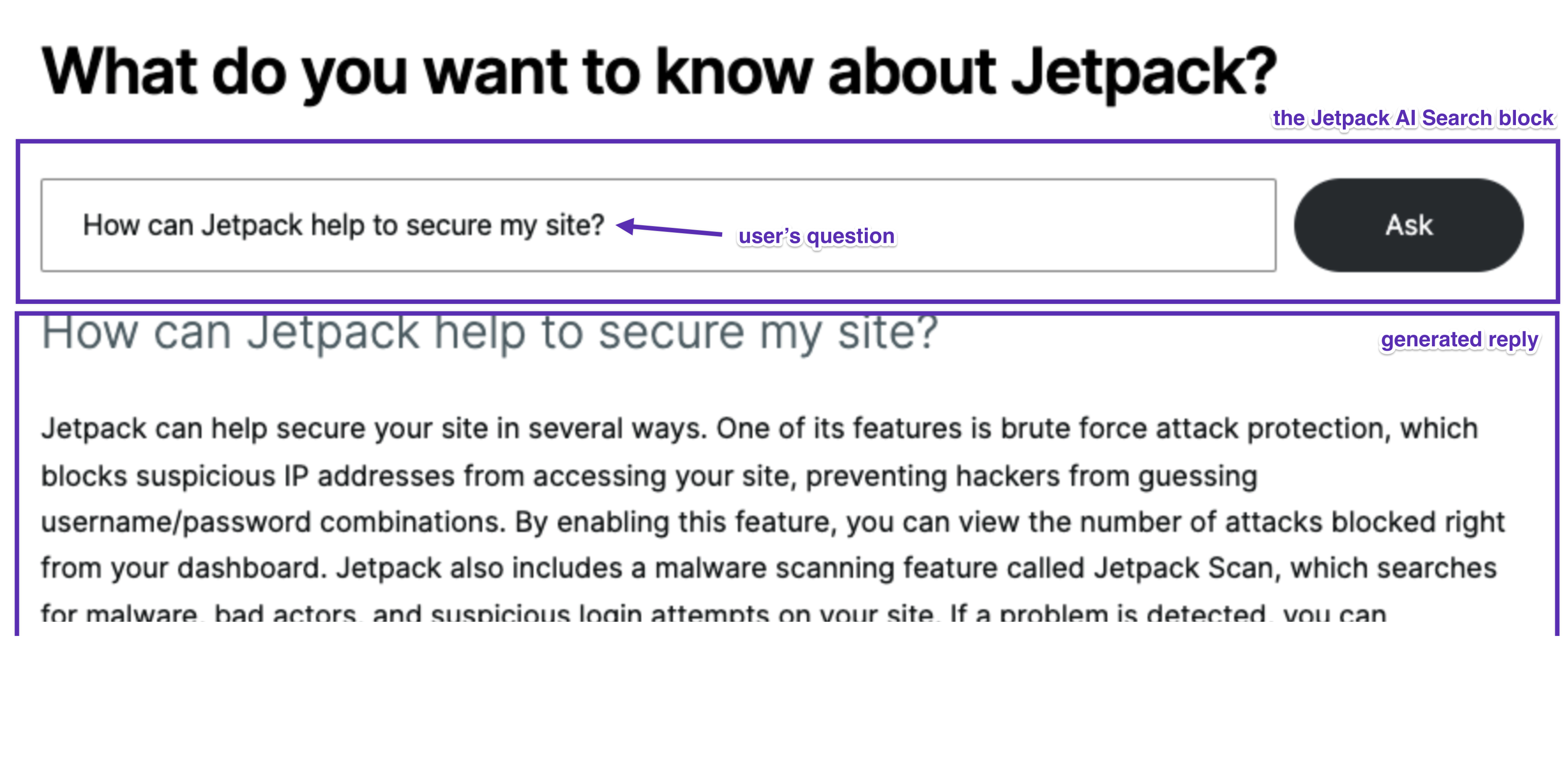
Aquí, la búsqueda de Jetpack AI responde a la pregunta «¿Cómo puede ayudar Jetpack a proteger mi sitio?» de forma conversacional, basándose en el contenido del sitio de Jetpack disponible a través de Jetpack Search.
En la parte inferior de la respuesta, se muestran recursos adicionales con enlaces a las entradas, páginas o artículos de tu sitio a los que la búsqueda de Jetpack AI hace referencia al generar la respuesta.
Nota: El bloque de búsqueda de Jetpack AI solo está disponible cuando Jetpack está conectado correctamente a tu sitio. Si Jetpack no está conectado o la conexión se ha interrumpido, no se podrá acceder a este bloque. Si necesitas ayuda con los problemas de conexión de Jetpack, consulta esta guía.
Still need help?
Please contact support. We’re happy to advise.

