
Interagissez avec votre contenu grâce à la recherche Jetpack AI
Dernière mise à jour :
Offrez à vos visiteurs un moyen de découvrir votre site et d’interagir avec lui de façon naturelle et intuitive.
Grâce à une interaction conversationnelle, les visiteurs de votre site ou les lecteurs de votre blog peuvent explorer votre contenu en posant des questions ou en formulant des demandes et recevoir des réponses claires générées par l’IA, comme s’ils discutaient directement avec le blog. Cette fonctionnalité améliore non seulement l’engagement des utilisateurs, mais aussi l’accessibilité et la visibilité du contenu de votre site. Voici comment commencer.
Prérequis
Jetpack AI Search nécessite une formule payante de Jetpack Search, ou une formule qui inclut Search, comme Jetpack Pro ou Jetpack Complete. La formule gratuite Jetpack Search n’inclut pas AI Search. Les formules payantes utilisent une tarification par paliers de Jetpack Search, que vous choisissez en fonction de votre utilisation mensuelle de Search classique et d’AI Search. Vous devez également avoir l’extension Jetpack avec Search activé ou l’extension Jetpack Search installée sur votre site.
Pour obtenir une offre Jetpack Search payante :
- Accédez à Jetpack → My Jetpack dans l’interface d’administration de WP.
- Cliquez sur l’onglet Fonctionnalités.
- Cliquez sur la carte Recherche.
- Cliquez sur le bouton Mettre à niveau.
- Cliquez sur « Obtenir la recherche » pour une offre Jetpack Search, ou choisissez une formule qui inclut la recherche, comme Jetpack Pro ou Jetpack Complete.
- Terminez le processus de paiement.
Prérequis pour l’éditeur
Pour profiter de la recherche optimisée par l’IA, vous devez activer les blocs Jetpack. Consultez notre Jetpack Blocs pour découvrir les blocs disponibles et savoir comment les activer.
Jetpack Blocks require the Block Editor (also referred to as the Gutenberg editor). If you’ve installed the Classic Editor plugin, you have a few options:
- Deactivate the Classic Editor: Go to Plugins → Installed Plugins in your WP Admin and deactivate the Classic Editor plugin.
- Enable both editors: If you prefer flexibility, navigate to Settings → Writing in your WP Admin (not the menu under Jetpack settings). Set Allow users to switch editors to Yes. You will only see these options if you have the Classic Editor plugin installed and active.
Some custom themes or plugins may prevent you from using the Block Editor. In that case, please contact the support team for the plugin or theme for further assistance.
For more details, see Using Blocks and the Classic Editor.
Limite d’utilisation basée sur les requêtes
Lorsque vous atteignez la limite de requêtes, vous recevez une notification par e-mail vous indiquant qu’il est nécessaire de passer à un niveau supérieur. Cette limite englobe toutes les requêtes effectuées auprès de Jetpack Search, y compris celles envoyées via le bloc de recherche Jetpack AI ainsi que les formulaires de recherche qui ne sont pas optimisés par l’IA.
Consultez Jetpack Search Facturation du produit pour en savoir plus sur vos limites d’utilisation.
Prise en charge des langues
Recherche Jetpack AI est conçue pour fonctionner uniquement avec du contenu en anglais. La prise en charge d’autres langues n’est actuellement pas prévue.
Réponses IA et bloc de recherche Jetpack AI
Jetpack Search inclut désormais les réponses IA, qui ajoutent des résumés générés par l’IA et des réponses aux questions directement dans la fenêtre superposée des résultats de recherche standard. Les réponses IA fonctionnent automatiquement une fois activées, et vos visiteurs n’ont pas besoin de consulter une page spécifique. Consultez Réponses IA dans Jetpack Search pour obtenir les instructions de configuration.
Le bloc de recherche Jetpack AI décrit sur cette page est une fonctionnalité distincte. Il vous permet d’ajouter une expérience de recherche conversationnelle dédiée et optimisée par l’IA à n’importe quelle page ou partie de modèle de votre site. Les deux fonctionnalités s’appuient sur le contenu indexé de votre site, mais répondent à des objectifs différents : les réponses IA améliorent votre recherche existante, tandis que le bloc de recherche par IA crée une expérience autonome de conversation avec votre site.
Ajouter le bloc de recherche Jetpack AI
Insérez le bloc de recherche Jetpack AI dans votre page comme suit :
- Depuis le tableau de bord de votre interface d’administration WP, accédez à Articles → Ajouter ou Pages → Ajouter.
- Cliquez sur l’icône + d’insertion de blocs.
- Recherchez « Jetpack AI Search ». Vous pouvez également utiliser la commande slash en appuyant sur la touche barre oblique (
/), puis en saisissant « jetpack ai search », comme dans/jetpack ai search, sur une nouvelle ligne. - Sélectionnez le bloc de recherche Jetpack AI.
- Ajoutez tout autre contenu souhaité à l’article ou à la page, puis cliquez sur Publier.
Sans offre Jetpack Search payante, le bloc de recherche Jetpack AI affiche un message de mise à niveau et le bouton Mettre à niveau Jetpack Search dans l’éditeur au lieu de ses réglages. Les blocs de recherche Jetpack AI publiés affichent toujours la zone de question sur votre site, mais les visiteurs qui posent une question obtiennent une erreur au lieu d’une réponse. Pour résoudre ce problème, mettez à niveau votre offre Jetpack Search ou supprimez le bloc.
Comme pour tous les blocs WordPress, vous pouvez ajouter Jetpack AI Search à d’autres parties de votre site. Si vous utilisez un thème basé sur des blocs prenant en charge l’édition complète du site, vous pouvez ajouter le Jetpack AI Search bloc presque n’importe où sur votre site, par exemple dans l’en-tête, la barre latérale ou le pied de page, à l’aide de l’Éditeur de site.
Personnaliser la recherche Jetpack AI
Vous pouvez personnaliser la recherche Jetpack AI à l’aide des réglages suivants.
Modifier le texte indicatif
Par défaut, le champ de saisie qui permet aux utilisateurs d’entrer leur requête ou leur question affiche le texte « Posez une question sur ce site ». Vous pouvez utiliser les réglages du bloc de recherche Jetpack AI pour modifier ce texte indicatif :
- Sélectionnez le bloc de recherche Jetpack AI.
- Accédez à la barre latérale des réglages du bloc. Si vous ne la trouvez pas, cliquez sur l’icône Réglages en haut à droite, qui ressemble à un carré composé de deux colonnes inégales, puis cliquez sur l’onglet Bloc pour l’afficher.
- Dans les Réglages, saisissez le texte indicatif de votre choix.
Réglages avancés
Vous pouvez également fournir des instructions personnalisées et choisir d’afficher ou non le bouton de copie de la réponse, le bouton d’évaluation et la liste des sources utilisées pour générer les réponses.
Pour modifier les réglages avancés :
- Sélectionnez le bloc de recherche Jetpack AI.
- Accédez à la barre latérale des réglages du bloc. Si vous ne la trouvez pas, cliquez sur l’icône Réglages en haut à droite, qui ressemble à un carré avec deux colonnes inégales, puis cliquez sur l’onglet Bloc pour l’afficher.
- Sous Réglages avancés, vous trouverez :
- Instructions supplémentaires : Utilisez cette option pour donner à Jetpack AI des instructions supplémentaires concernant la longueur, le format et le ton des réponses.
- Afficher le bouton de copie de la réponse : Activé par défaut, ce bouton permet aux utilisateurs de copier facilement la réponse.
- Afficher le bouton d’évaluation : Également activé par défaut, ce bouton permet à vos visiteurs d’évaluer la réponse et de donner leur avis.
- Afficher la liste des sources : Également activée par défaut, cette option permet de choisir si les sources sont affichées ou non en bas de la réponse.
Ce que les utilisateurs verront
Comme expliqué ci-dessus, vous pouvez ajouter la recherche optimisée par l’IA sur une page dédiée si vous souhaitez offrir une expérience d’interaction sans distraction. Voici à quoi cela pourrait ressembler :
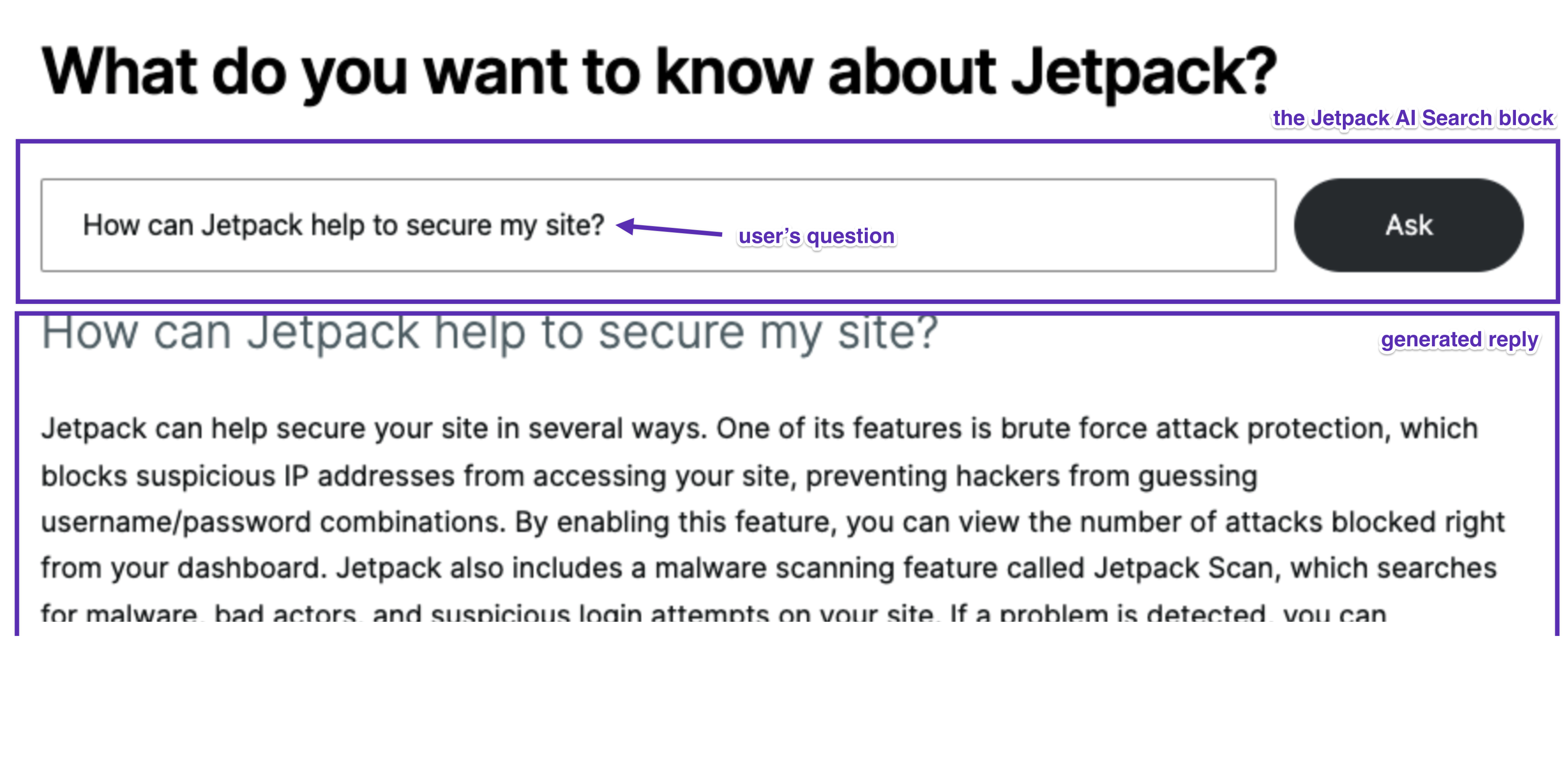
Ici, Jetpack AI Search répond à la question « Comment Jetpack peut-il contribuer à sécuriser mon site ? » de manière conversationnelle, en se fondant sur le contenu du site Jetpack, rendu disponible par l’intermédiaire de Jetpack Search.
En bas de la réponse, des ressources supplémentaires sont affichées. Elles renvoient vers les publications, pages ou articles de votre site auxquels Jetpack AI Search a fait référence lors de la génération de la réponse.
Remarque : Le bloc Jetpack AI Search n’est disponible que lorsque Jetpack est correctement connecté à votre site. Si Jetpack n’est pas connecté ou si la connexion est interrompue, ce bloc ne sera pas accessible. Pour obtenir de l’aide concernant les problèmes de connexion de Jetpack, veuillez consulter ce guide.
Still need help?
Please contact support. We’re happy to advise.

