

Fonctionnalités de WooCommerce dans les blocs Jetpack Search
Dernière mise à jour :
Ce guide présente les blocs propres au produit, les variantes de filtres et les réglages qu’ajoute Jetpack Search lorsque WooCommerce est actif sur votre site.
Ce que WooCommerce permet
Lorsque WooCommerce est actif sur un site utilisant Jetpack Search, l’éditeur de blocs donne accès à un ensemble de blocs propres au produit et de variantes de filtres qui n’apparaissent pas sur les sites sans WooCommerce. Il s’agit notamment de blocs de filtres conçus exclusivement pour les boutiques, de variantes adaptées aux produits du filtre à cases à cocher existant, d’un format de résultats de produits pour le bloc Liste de résultats, d’options de tri propres aux produits et d’une pastille de fourchette de prix dans Filtres actifs.
Vous n’avez rien à configurer pour les faire apparaître. Une fois WooCommerce actif et Jetpack Search activé, les blocs apparaissent automatiquement dans l’inserteur.
Blocs de filtres réservés à WooCommerce
Cinq blocs apparaissent uniquement dans l’inserteur lorsque WooCommerce est actif :
- Filtrer par attribut de produit : Permet aux clients d’affiner les résultats selon des caractéristiques des produits, comme la couleur, la taille ou le matériau, afin de trouver rapidement les articles correspondant à leurs préférences.
- Filtrer par prix : Aide les clients à définir une fourchette de prix minimale et maximale, en saisissant des valeurs ou en déplaçant un curseur.
- Filtrer par évaluation : Permet aux clients d’afficher uniquement les produits atteignant un seuil d’évaluation choisi (★★★★ et plus, etc.), ce qui facilite la recherche d’articles très bien notés.
- Filtrer par état du stock : Permet aux clients de n’afficher que les articles actuellement disponibles à l’achat.
- Filtres de produits : Fournit une barre latérale prête à l’emploi qui regroupe plusieurs filtres dans une interface unique et pratique pour affiner les résultats des produits.
Chacun de ces blocs possède ses propres réglages et étapes de configuration. Consultez les blocs de filtres WooCommerce pour Jetpack Search pour accéder au guide complet.
Variantes de filtres de produits pour les filtres à cases à cocher
Trois variantes du bloc Filtre (cases à cocher) ciblent les taxonomies propres à WooCommerce. Elles fonctionnent exactement comme les filtres à cases à cocher standards (Catégorie, Étiquette, Auteur), mais sont adaptées aux données des produits.
Filtrer par catégorie de produit
Permet aux clients d’affiner les résultats des produits par catégorie de produits WooCommerce. Les catégories constituent la hiérarchie principale des rayons de votre boutique (« Vêtements → T-shirts », « Décoration → Art mural ») et sont généralement le premier filtre utilisé par les clients.
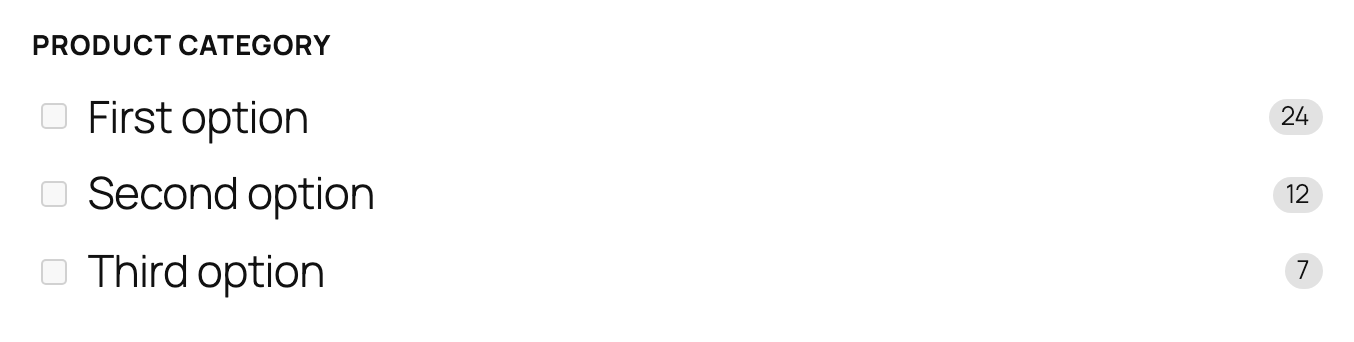
Se place généralement vers le haut de votre barre latérale de filtres. L’ordre de tri défini sur « Par nombre » maintient les rayons les plus fournis en stock en tête. Pour les hiérarchies de catégories profondes, conservez le style d’affichage Liste de cases à cocher car les pastilles se présentent mal avec des libellés longs.
Filtrer par étiquette de produit
Permet aux clients d’affiner leur recherche par étiquettes de produits WooCommerce, qui sont des libellés plus souples et transversaux, comme « Promotion », « Nouveau » ou « Écoresponsable ».
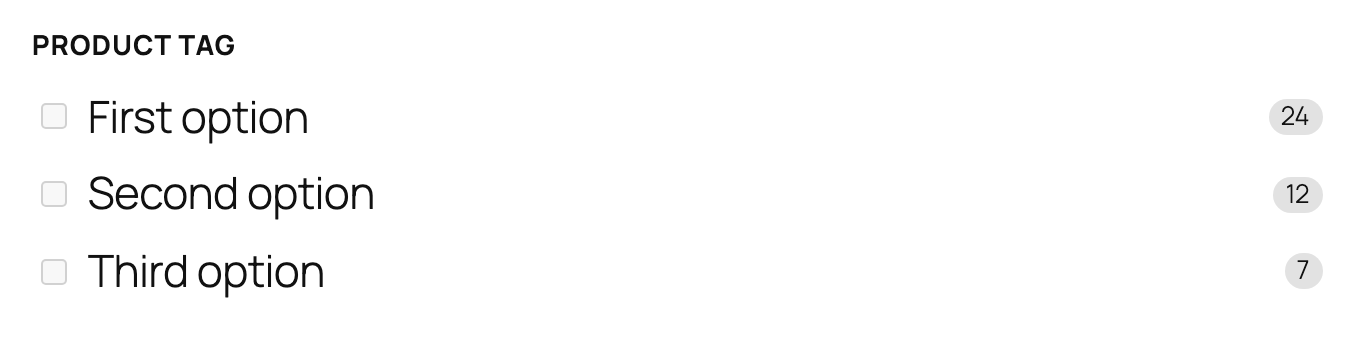
Ce filtre est particulièrement utile lorsque votre boutique utilise des étiquettes correspondant à des critères importants pour les clients. Ignorez-le si vos étiquettes sont principalement internes ou destinées à des fins de SEO. Les étiquettes étant souvent courtes, passer le style d’affichage à Pastilles leur donne un aspect compact, semblable à un nuage d’étiquettes.
Filtrer par marque de produit
Permet aux clients d’affiner leur recherche par marque. Cette variante apparaît dans l’inserteur uniquement lorsque la taxonomie Marque de produit est disponible sur votre site : elle est intégrée aux versions récentes de WooCommerce ou enregistrée par une extension comme WC Brands ou Perfect Brands. Si le bloc est absent, créez d’abord une marque dans Produits → Marques.
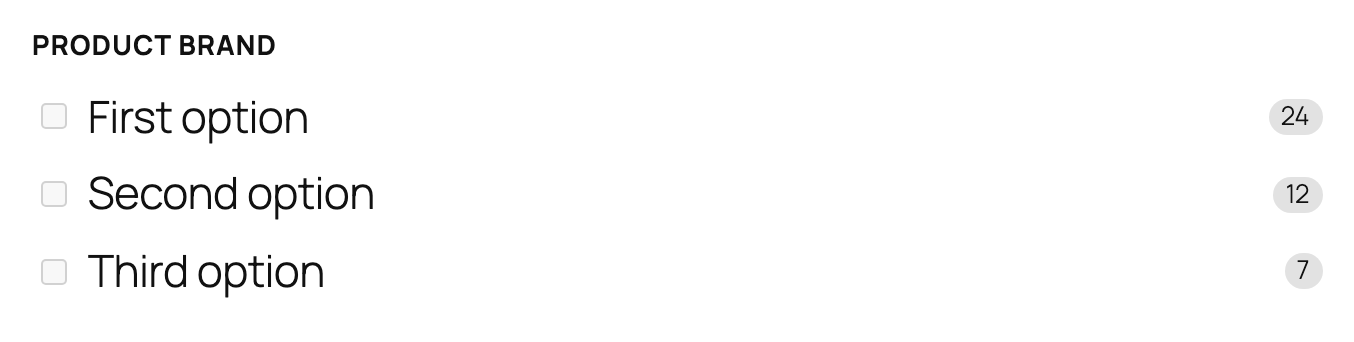
Ce filtre convient particulièrement aux boutiques proposant plusieurs marques. Ignorez-le pour les boutiques d’une seule marque. Les noms de marques étant généralement courts, le style Pastilles convient bien comme style d’affichage. Placez les filtres de marque sous les filtres de catégorie, car la plupart des clients parcourent d’abord les rayons, puis les marques.
Réglages communs aux catégories, étiquettes et marques de produits
Les trois variantes partagent le même panneau de réglages :
- Type de filtre : Détermine la façon dont les produits sont regroupés, par exemple par catégorie, étiquette ou autre taxonomie, et permet de changer de type de filtre sans perdre vos autres réglages.
- Libellé : Contrôle le titre affiché au-dessus des options du filtre, afin d’aider les clients à comprendre ce sur quoi porte le filtrage.
- Afficher le nombre de résultats : Affiche le nombre de produits correspondant à chaque option, donnant aux clients une idée rapide de la disponibilité avant leur sélection.
- Style d’affichage : Modifie la présentation des options du filtre : sous forme de liste de cases à cocher (plus adaptée aux libellés longs) ou de pastilles compactes (idéales pour les valeurs courtes comme les tailles ou les couleurs).
- Nombre maximal d’éléments : Limite le nombre d’options affichées initialement, pour garder un filtre ordonné tout en permettant aux clients de développer la liste et d’en voir davantage si nécessaire.
- Ordre de tri : Contrôle l’organisation des options, soit par popularité (les produits correspondants les plus nombreux en premier), soit par ordre alphabétique pour faciliter le parcours.
- Logique : Définit le comportement de plusieurs sélections : afficher les produits correspondant à au moins une option sélectionnée, ou uniquement ceux correspondant à toutes les sélections pour un filtrage plus précis.
Liste de résultats : format produit
Sur les sites WooCommerce, le bloc Liste de résultats bloc propose une troisième option de format de résultat : Produit (pour les boutiques WooCommerce).
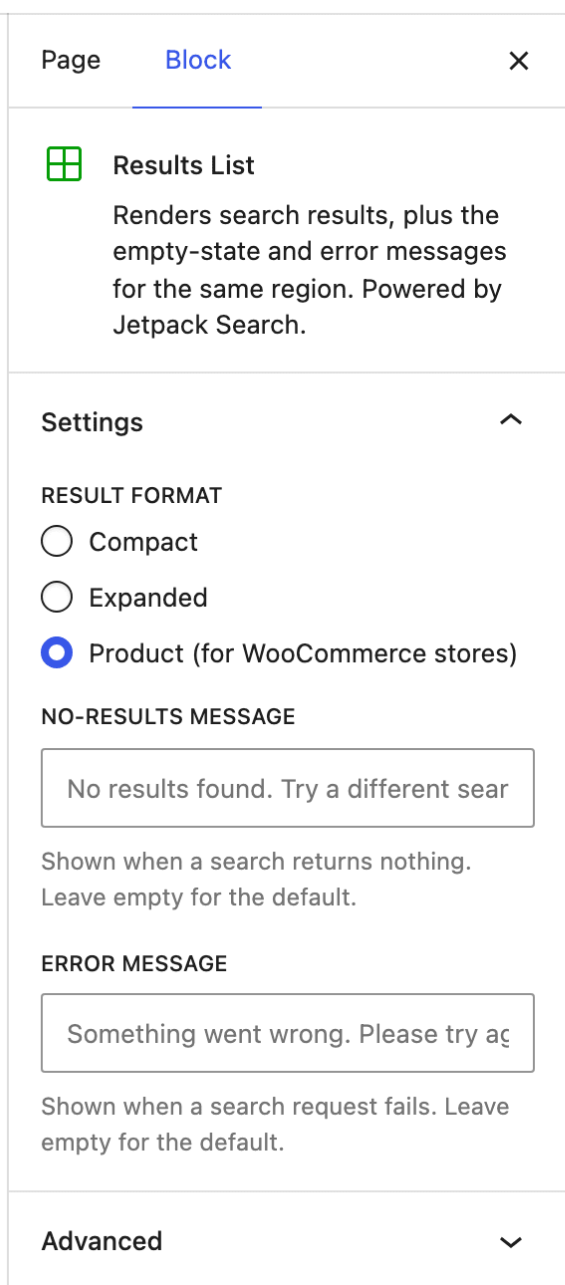
Chaque ligne de résultat de produit affiche l’image du produit, son titre, son prix (avec le prix d’origine barré pour les articles soldés), une évaluation de cinq étoiles avec le nombre d’avis et une indication de pertinence.
Utilisez le format produit pour toute page qui recherche exclusivement des produits. Associez-le à un bloc Portée du type de contenu à l’intérieur d’un conteneur Filtres de produits afin que les contenus qui ne sont pas des produits n’apparaissent pas dans les résultats. Conservez le format Compact ou Développé pour les pages qui mélangent produits et articles, car la mise en page produit semble étrange lorsque les résultats n’ont ni prix ni évaluation.
Si WooCommerce est désactivé ultérieurement, le format revient silencieusement à Développé.
Trier par : options de prix et d’évaluation
Trois ordres de tri propres aux produits s’ajoutent au bloc Trier par sur les sites WooCommerce : Évaluation, Prix : du moins cher au plus cher, et Prix : du plus cher au moins cher. Ils apparaissent dans le panneau Options disponibles et sont décochés par défaut.
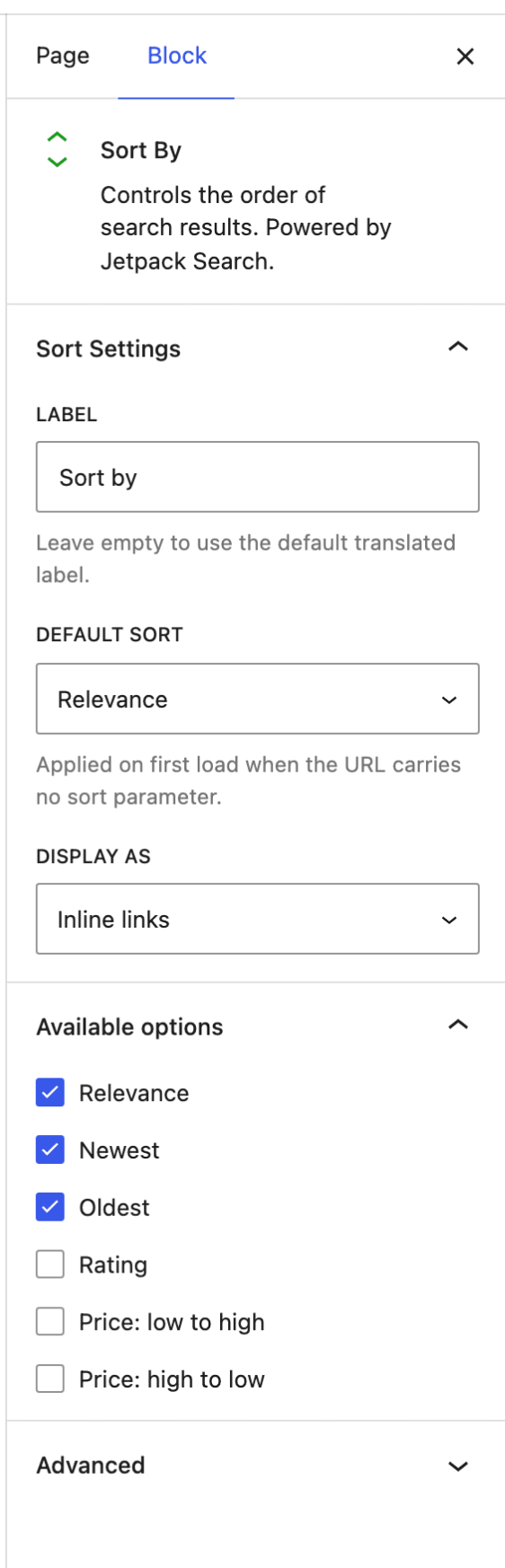
Trois options affichées constituent généralement le bon nombre. Pertinence ainsi que Prix : du moins cher au plus cher et Prix : du plus cher au moins cher couvrent les besoins « ce qui correspond » et « selon le budget » sans surcharger la liste déroulante. Ajoutez Évaluation si votre boutique s’appuie sur les avis des clients. Ignorez-la si votre catalogue ne contient pas de données d’évaluation pertinentes.
Les trois ordres de tri de WooCommerce sont compatibles avec les URL : un acheteur qui arrive sur une URL avec ?orderby=price_asc se verra automatiquement appliquer ce tri.
Filtres actifs : pastille de fourchette de prix
Sur les sites WooCommerce, une fourchette de prix définie via Filtrer par prix apparaît sous la forme d’une pastille indépendante que l’on peut supprimer dans le bloc Filtres actifs.
| Sélection | Libellé de la pastille |
|---|---|
| Les deux limites sont définies | Prix : 10 $ – 50 $ |
| Minimum uniquement | Prix : 10 $ et plus |
| Maximum uniquement | Prix : moins de 50 $ |
Le symbole monétaire est hérité des paramètres du bloc Filtrer par prix, lesquels utilisent par défaut le paramètre de devise WooCommerce de votre boutique. Cliquer sur × efface simultanément les deux limites sans modifier les autres filtres actifs.
Pour résumer : une page de recherche de boutique
Une expérience complète de recherche dans une boutique WooCommerce combine généralement :
- Un champ de recherche.
- Un bloc intitulé Filtres actifs, dans lequel la pastille de fourchette de prix apparaît lorsqu’une fourchette est définie.
- Une barre latérale de Filtres de produits contenant Filtrer par état du stock, Filtrer par note, Filtrer par prix, et au moins un bloc de type Filtrer par attribut de produit ou de type Filtrer par catégorie de produit.
- Un bloc Trier par avec Pertinence et les deux modes de tri « Prix » activés.
- Un bloc Liste de résultats configuré au format Produit.
Still need help?
Please contact support. We’re happy to advise.

