

Blocs de Jetpack Search : recherche et résultats
Dernière mise à jour :
Découvrez les blocs de l’interface de recherche de Jetpack Search, notamment le champ de saisie et les blocs qui contrôlent l’affichage, le tri et la pagination des résultats.
Ajouter des blocs de recherche à votre page
- Ouvrez la page ou le modèle auquel vous souhaitez ajouter des blocs de recherche dans l’éditeur de blocs.
- Cliquez sur le bouton + dans la barre d’outils de l’éditeur pour ouvrir l’inséreur de blocs.
- Faites défiler jusqu’à la catégorie Jetpack Search, ou saisissez le nom du bloc dans le champ de recherche.
- Cliquez sur le bloc que vous souhaitez insérer.
Tous les blocs de l’interface de recherche sont conçus pour fonctionner ensemble. Pour commencer, insérez le bloc Search Results, qui inclut automatiquement les blocs Results Count, Sort By, Results List, Load More et Powered by Jetpack à l’intérieur. Ajoutez ensuite un bloc Search Input au-dessus pour créer le champ de recherche.
Blocs de l’interface de recherche
Ces blocs constituent le champ de requête et la zone d’affichage des résultats de recherche. Chaque bloc est décrit ci-dessous avec ses réglages disponibles et des conseils d’utilisation.
Search Input
Le bloc Search Input ajoute le champ de recherche à votre page. Les visiteurs y saisissent leur requête et les résultats se mettent automatiquement à jour au fil de leur saisie.
Réglages disponibles
Ouvrez le panneau des réglages du bloc dans l’éditeur pour configurer ces options :
- Texte indicatif : texte affiché dans le champ de recherche vide avant toute saisie. La valeur par défaut est « Search… » si le champ est laissé vide. Utilisez cette option pour donner un indice aux visiteurs, par exemple « Rechercher dans les articles, les pages et plus encore. »
- Afficher l’icône de recherche : activez ou désactivez l’icône en forme de loupe dans le champ. Elle est activée par défaut. Désactivez-la si la conception de votre page indique déjà clairement la fonction du champ.
- Rechercher uniquement à la validation : par défaut, les résultats se mettent à jour au fil de la saisie du visiteur (recherche instantanée). Activez ce réglage pour déclencher une recherche uniquement lorsque le visiteur appuie sur Entrée ou clique sur un bouton de validation. Cette option est utile lorsque la mise en page de votre page n’est pas conçue pour des mises à jour rapides, lorsque vous souhaitez réduire le nombre de requêtes de recherche ou dans les situations d’accessibilité où des mises à jour instantanées peuvent désorienter les utilisateurs de technologies d’assistance.
Search Results
Le bloc Search Results est le conteneur principal des résultats. Lorsque vous l’insérez, il contient déjà tout le nécessaire pour afficher les résultats : le nombre de résultats, le contrôle de tri, la liste des résultats, un bouton « Charger plus » et un lien d’attribution.
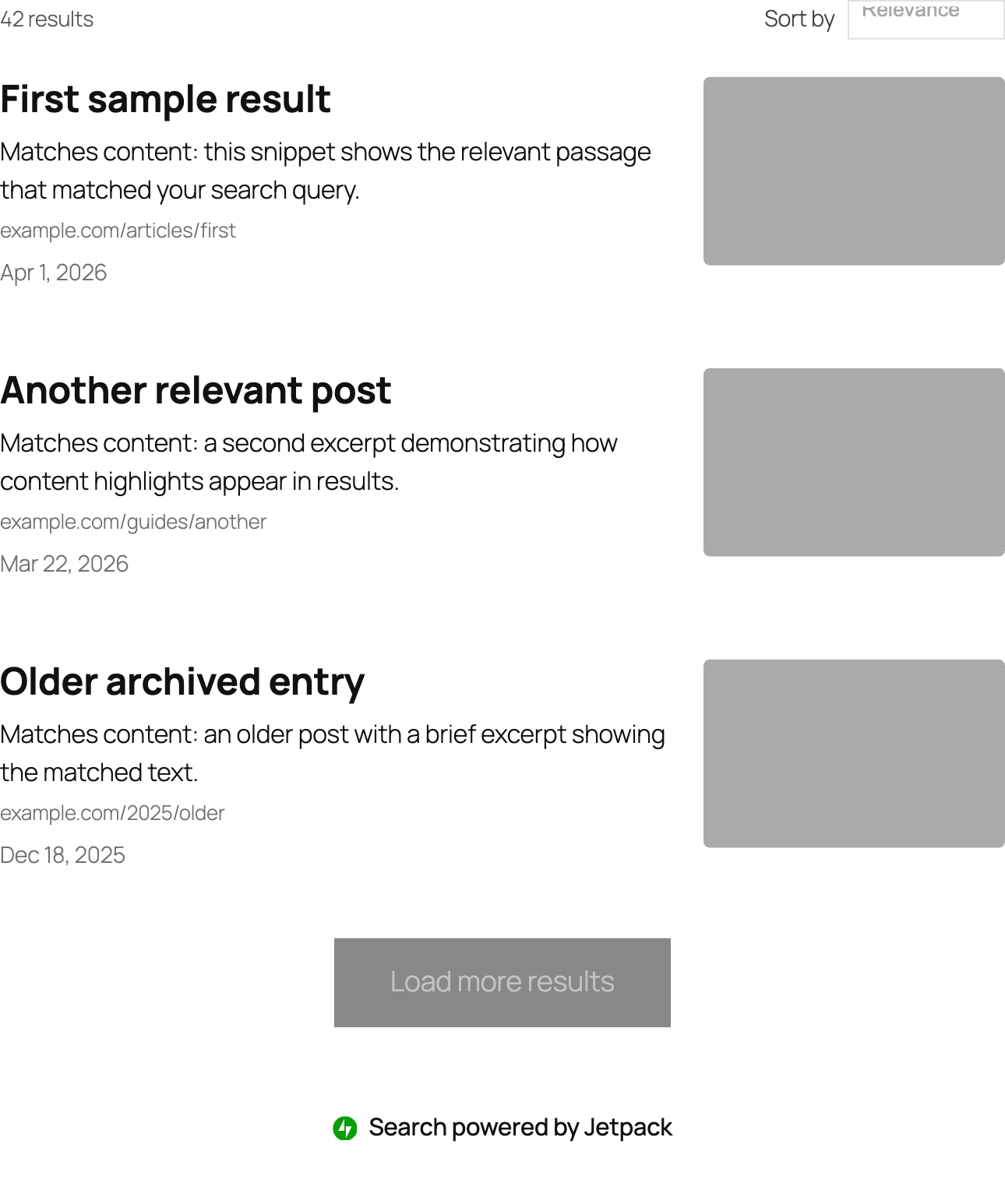
Éléments inclus par défaut
Lorsque vous ajoutez ce bloc pour la première fois, il contient :
- Results Count : indique le nombre de résultats trouvés.
- Sort By : permet aux visiteurs de trier les résultats par pertinence, date et autres critères.
- Results List : affiche les différents résultats.
- Load More : bouton permettant de charger la page suivante de résultats.
- Powered by Jetpack : lien d’attribution (obligatoire avec l’offre gratuite de Jetpack).
Vous pouvez réorganiser ces blocs internes, supprimer ceux dont vous n’avez pas besoin ou les ajouter à nouveau depuis l’inserteur de blocs.
Personnaliser la mise en page
Utilisez les réglages de style standard des blocs (couleur, espacement, bordure et typographie) dans la colonne latérale de l’éditeur pour mettre en forme le conteneur. Chaque bloc interne dispose également de ses propres réglages de style.
Pagination
Le bloc Search Results inclut un panneau Pagination dans l’inspecteur de la colonne latérale du bloc. Ce panneau vous permet de définir le nombre de résultats affichés sur chaque page de résultats de recherche.
Auparavant, la recherche basée sur les blocs renvoyait toujours exactement 10 résultats par page et pour chaque lot de résultats chargé via Charger plus. Cette valeur était fixe et ne tenait compte d’aucun réglage du site.
Le nombre par défaut de résultats par page correspond désormais à la valeur indiquée dans le menu de réglages de votre site Réglages → Lecture → Les pages du blog affichent au plus (le réglage posts_per_page), plafonné au maximum du package.
Le panneau Pagination contient un seul champ : Résultats par page, qui est un champ numérique définissant le nombre de résultats affichés sur chaque page.
Le texte indicatif affiche la valeur par défaut actuelle du site, par exemple « Valeur par défaut du site (10) », et le texte d’aide indique : « Laissez vide pour utiliser le réglage Lecture du site. »
Saisissez un nombre pour remplacer la valeur par défaut du site pour ce bloc. Effacez le champ pour rétablir la valeur par défaut du site, ce qui rétablit la valeur actuellement définie dans Réglages → Lecture → Les pages du blog affichent au maximum plutôt qu’une valeur enregistrée au moment où vous avez modifié le bloc. La valeur maximale est de 100 sur les sites standard et de 1 000 sur les sites VIP.
La valeur du champ Résultats par page s’applique à la fois au chargement initial de la recherche et à chaque lot de Charger davantage.
Veuillez noter que ce réglage s’applique uniquement à la recherche basée sur les blocs. Pour Classic Search, le nombre de résultats par page est contrôlé par les réglages de votre thème ou de votre extension. Il n’a aucun effet sur la superposition Instant Search.
Powered by Jetpack
Si votre site utilise l’offre gratuite de Jetpack, l’attribution Powered by Jetpack est obligatoire. Si vous supprimez ce bloc interne, il sera automatiquement rétabli lors de l’affichage de la page. Avec une offre payante, vous pouvez le supprimer librement.
Results List
Le bloc Results List affiche les différents résultats de recherche renvoyés par Jetpack Search. Il affiche également un message lorsqu’une recherche ne renvoie aucun résultat et un message d’erreur en cas de problème.
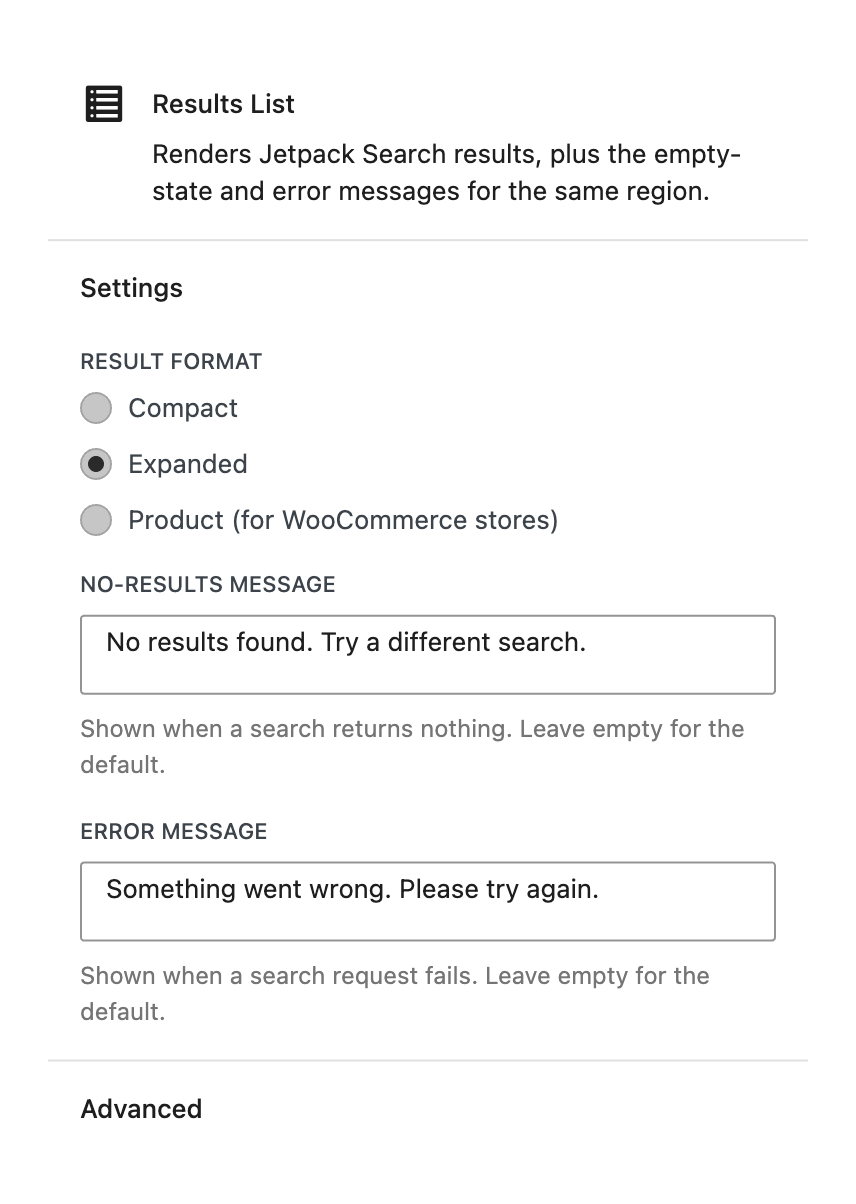
Réglages disponibles
Ouvrez le panneau des réglages du bloc dans l’éditeur pour configurer ces options :
- Mise en page : choisissez le niveau de détail affiché pour chaque résultat :
- Développée (par défaut) : image miniature, titre, extrait, chemin URL et date.
- Compacte : titre et date uniquement. Adaptée aux listes de résultats denses ou aux colonnes latérales.
- Produit : image miniature, titre, prix et note en étoiles. Conçue pour les boutiques WooCommerce.
- Message en l’absence de résultats : texte affiché lorsqu’une recherche renvoie zéro résultat. Par défaut, un message traduit « Aucun résultat trouvé » est utilisé si le champ est laissé vide. Personnalisez-le pour l’adapter au ton de votre site, par exemple « Nous n’avons rien trouvé pour cette recherche. Essayez d’autres mots-clés. »
- Message d’erreur : texte affiché lorsqu’une requête de recherche échoue, par exemple en raison d’un problème réseau. Par défaut, une chaîne d’erreur traduite est utilisée si le champ est laissé vide.
Results Count
Le bloc Nombre de résultats indique aux visiteurs combien de résultats ont été trouvés pour leur recherche, par exemple : « 1 234 résultats pour “WordPress” ». Avant qu’une recherche soit saisie, la zone du nombre de résultats est vide.
Trier par
Le bloc Trier par permet aux visiteurs de modifier l’ordre d’affichage des résultats de recherche. Vous choisissez les options de tri proposées et celle qui est sélectionnée par défaut.
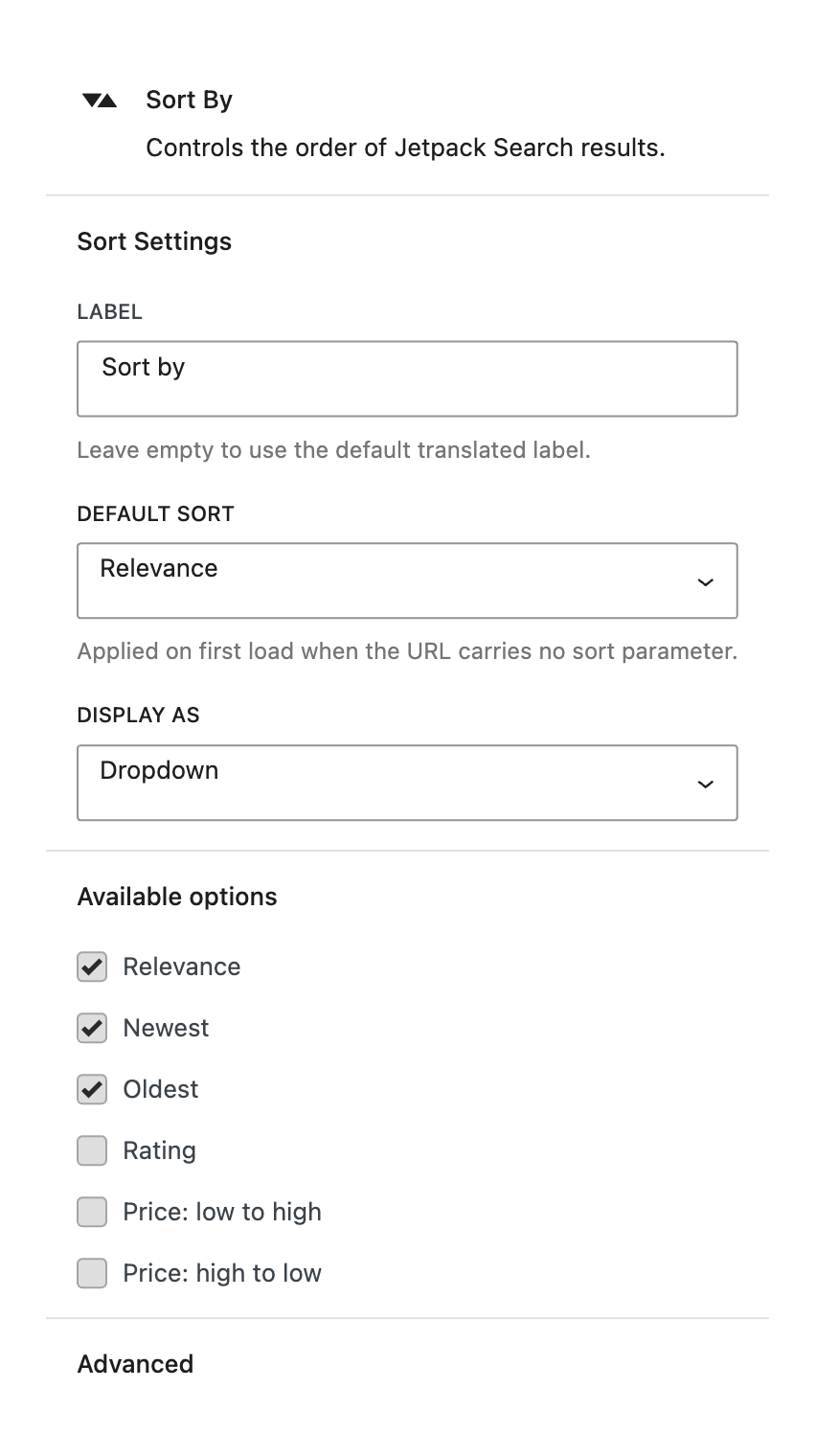
Réglages disponibles
Ouvrez le panneau des réglages du bloc dans l’éditeur pour configurer ces options :
- Libellé: Le libellé textuel qui précède le contrôle de tri. « Trier par » est utilisé par défaut si ce champ est laissé vide.
- Ordre de tri par défaut: L’ordre de tri appliqué lorsqu’un visiteur arrive pour la première fois sur la page de recherche. Les options Mieux notés, Prix le plus bas et Prix le plus élevé ne sont pertinentes que sur les sites qui utilisent WooCommerce. Les options comprennent :
- Pertinence (par défaut): Les résultats sont classés selon leur correspondance avec la requête de recherche.
- Plus récents: Le contenu publié le plus récemment apparaît en premier.
- Plus anciens: Le contenu publié en premier apparaît en premier.
- Mieux notés: Les produits WooCommerce ayant la meilleure note apparaissent en premier.
- Prix le plus bas: Le produit WooCommerce le moins cher apparaît en premier.
- Prix le plus élevé: Le produit WooCommerce le plus cher apparaît en premier.
- Afficher sous forme de: Choisissez l’apparence du contrôle de tri :
- Liste déroulante (par défaut): Un menu de sélection compact et familier.
- Boutons radio: Toutes les options sont visibles simultanément. Cette présentation convient bien lorsqu’il n’y a que deux ou trois choix.
- Pliable: Un bouton compact qui ouvre une fenêtre contextuelle et économise de l’espace dans les mises en page étroites.
- Options disponibles: Choisissez les options de tri proposées aux visiteurs. Vous pouvez en inclure autant ou aussi peu que vous le souhaitez, mais au moins une doit toujours rester disponible. Pour un blog, proposer Pertinence et Plus récents suffit généralement. Pour une boutique, vous pouvez ajouter Prix le plus bas et Prix le plus élevé.
Charger davantage
Le bloc Charger davantage ajoute un bouton qui, lorsqu’il est activé, ajoute la page suivante de résultats à la liste sans recharger la page.
Réglages disponibles
Ouvrez le panneau des réglages du bloc dans l’éditeur pour configurer cette option :
- Libellé du bouton: Le texte affiché sur le bouton Charger davantage. « Charger davantage de résultats » est utilisé par défaut si ce champ est laissé vide. Personnalisez-le pour l’adapter au style de votre site, par exemple avec « Afficher davantage » ou « Charger la page suivante ». Lorsqu’il n’y a plus de résultats, ce bouton est masqué.
Propulsé par Jetpack
Le bloc Propulsé par Jetpack affiche un petit lien d’attribution « Propulsé par Jetpack » en bas de la zone de résultats de recherche.
Offre gratuite ou offre payante
Avec l’offre gratuite de Jetpack, cette attribution est obligatoire. Si vous supprimez ce bloc de la zone de résultats, il est automatiquement rajouté lors de l’affichage de la page.
Avec une offre payante, vous pouvez supprimer ou repositionner librement ce bloc. Sa suppression complète ne le fera pas réapparaître.
Réglages disponibles
Ce bloc ne comporte aucune option configurable en dehors des contrôles de style standard (couleur, typographie et espacement) dans la colonne latérale de l’éditeur.
Still need help?
Please contact support. We’re happy to advise.

