

Blocs de conteneur de filtres de Jetpack Search
Dernière mise à jour :
Cet article présente les deux blocs conteneurs de filtres disponibles dans les blocs Jetpack Search, les blocs Filtres et Filtres réductibles, ainsi que les blocs utilitaires qui gèrent l’état des filtres : Filtres actifs et Effacer les filtres. Vous découvrirez quand utiliser chaque conteneur et comment les configurer. Pour les types de filtres individuels tels que Catégorie, Étiquette et Date, consultez l’article consacré aux types de filtres.
Cette fonctionnalité nécessite Jetpack Search. Pour obtenir des instructions de configuration et une présentation de tous les blocs de recherche disponibles, consultez l’article de présentation et de configuration.
Que sont les filtres
Les filtres permettent aux visiteurs d’affiner les résultats de recherche selon des attributs tels que la catégorie, l’étiquette, l’auteur, le type de contenu ou la date. Lorsqu’un visiteur sélectionne une valeur de filtre, les résultats de recherche sont immédiatement mis à jour pour n’afficher que le contenu correspondant.
Dans les blocs de Jetpack Search, chaque filtre constitue son propre bloc. Vous placez les blocs de filtres dans un bloc conteneur (Filtres ou Filtres réductibles), et le conteneur gère la mise en page. Les blocs de filtres gèrent la logique : ce sur quoi les visiteurs peuvent filtrer et la manière dont les options sont affichées.
Jetpack Search comprend plusieurs types de filtres : des filtres à cases à cocher pour des attributs tels que la catégorie, l’étiquette, le type de contenu et l’auteur, ainsi qu’un filtre basé sur la date pour affiner les résultats par année ou par mois, et les réglages de chaque type de filtre sont présentés dans l’article consacré aux types de filtres.
Comment ajouter des filtres
Pour ajouter des filtres à votre page de recherche, insérez l’un des deux blocs conteneurs dans la mise en page de votre page :
- Ouvrez la page ou le modèle où apparaissent vos résultats de recherche.
- Cliquez sur l’outil d’insertion de blocs (+) et recherchez « Filtres » ou « Filtres réductibles ».
- Insérez le bloc conteneur à l’endroit où vous souhaitez afficher les filtres.
Les deux conteneurs incluent par défaut un ensemble de blocs de filtres déjà présents. Vous disposez donc d’une configuration de filtres fonctionnelle dès que vous en ajoutez un. Vous pouvez ensuite réorganiser, supprimer ou ajouter d’autres blocs de filtres selon les besoins de vos visiteurs.
Pour savoir comment choisir entre les deux conteneurs et ce que chacun inclut par défaut, consultez la section Conteneurs de filtres ci-dessous.
Conteneurs de filtres
Les blocs de Jetpack Search comprennent deux blocs conteneurs destinés à accueillir les filtres. Ils fonctionnent tous deux avec le même ensemble de blocs de filtres, mais présentent les filtres différemment :
- Filtres — un panneau vertical de type barre latérale qui maintient les filtres visibles à côté de vos résultats de recherche à tout moment.
- Filtres réductibles — un bouton compact qui ouvre un panneau contextuel lorsqu’on clique dessus, gardant les filtres à l’écart jusqu’à ce qu’un visiteur en ait besoin.
Les deux conteneurs prennent en charge les mêmes variantes de filtres à cases à cocher (catégorie, étiquette, type de contenu, auteur, etc.). La seule exception est Filtrer par date, qui est uniquement disponible dans le bloc Filtres.
Filtres
Le bloc Filtres est un conteneur vertical qui accueille des blocs de filtres individuels dans une mise en page de type barre latérale. Les visiteurs utilisent les filtres qu’il contient pour affiner les résultats de recherche par catégorie, étiquette, date, auteur, type de contenu ou toute taxonomie personnalisée.
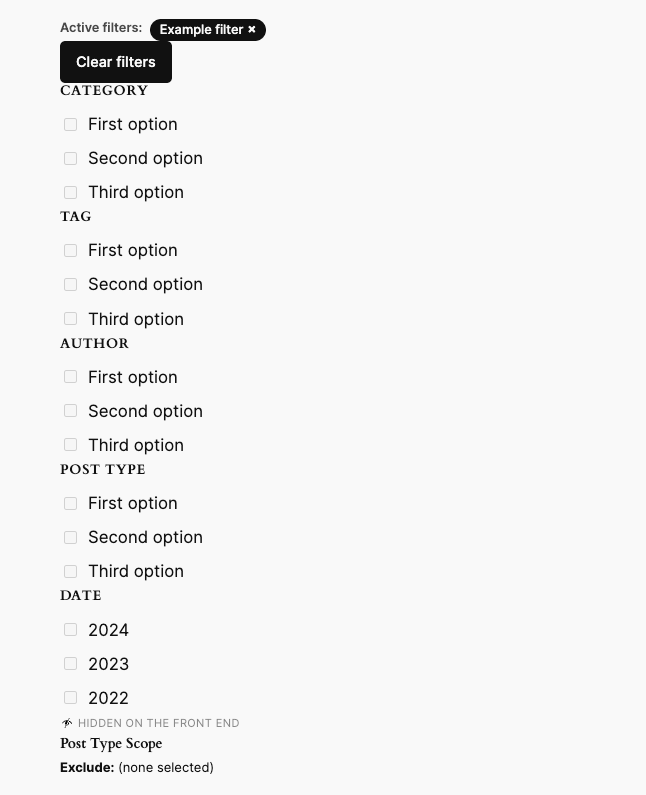
Lorsque vous ajoutez le bloc Filtres pour la première fois, les blocs internes suivants sont déjà inclus :
- Filtres actifs — des libellés indiquant les filtres actuellement appliqués. Cliquer sur l’un d’eux le supprime.
- Effacer les filtres — un bouton qui supprime tous les filtres actifs en une seule fois.
- Filtrer par catégorie — une liste de cases à cocher pour la taxonomie Catégorie de WordPress.
- Filtrer par étiquette — une liste de cases à cocher pour la taxonomie Étiquette de WordPress.
- Filtrer par auteur — une liste de cases à cocher contenant les auteurs des publications.
- Filtrer par type de contenu — une liste de cases à cocher contenant les types de contenu.
- Filtrer par date — des regroupements de dates par année, configurables par mois.
- Portée du type de contenu — une contrainte silencieuse qui limite les types de contenu interrogeables. Elle n’affiche rien pour les visiteurs.
Vous pouvez supprimer, réorganiser ou dupliquer n’importe lequel de ces blocs.
Filtres réductibles
Le bloc Filtres réductibles affiche un bouton compact qui ouvre un panneau contextuel contenant des blocs de filtres. Il garde l’interface de filtrage à l’écart jusqu’à ce qu’un visiteur en ait besoin. Lorsqu’un ou plusieurs filtres sont actifs, un badge sur le bouton indique combien sont actuellement appliqués. Cliquer en dehors du panneau ou appuyer sur la touche Échap le ferme.
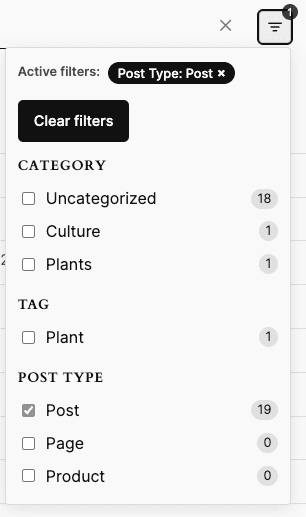
Lorsque vous ajoutez le bloc Filtres réductibles pour la première fois, il contient :
- Filtres actifs — des libellés indiquant les filtres actuellement appliqués.
- Effacer les filtres — un bouton qui supprime tous les filtres actifs.
- Filtrer par catégorie — une liste de cases à cocher pour la taxonomie Catégorie de WordPress.
- Filtrer par étiquette — une liste de cases à cocher pour la taxonomie Étiquette de WordPress.
- Filtrer par type de contenu — une liste de cases à cocher contenant les types de contenu.
L’ensemble par défaut est plus réduit que celui du bloc Filtres afin de garder le panneau contextuel compact. Filtrer par date n’est pas disponible dans Filtres réductibles. Si vous avez besoin d’un filtrage par date, utilisez plutôt le bloc Filtres.
Ajouter et supprimer des filtres
Pour ajouter un filtre, cliquez sur l’icône + à l’intérieur du bloc conteneur et choisissez l’un des blocs de filtres disponibles. Chaque variante de filtre à cases à cocher (catégorie, étiquette, type de contenu, auteur, etc.) apparaît sous forme de carte distincte dans l’outil d’insertion, avec Filtrer par date, Filtres actifs, Effacer les filtres, ainsi que Portée du type de contenu.
Vous pouvez ajouter plusieurs variantes du filtre à cases à cocher dans le même conteneur, par exemple, Filtrer par catégorie, Filtrer par étiquette, et Filtrer par auteur toutes ensemble.
Pour supprimer un filtre, sélectionnez-le et appuyez sur Supprimer ou utilisez le menu des options du bloc.
Pour plus de détails sur chaque type de filtre et ses réglages, consultez l’article sur les types de filtres.
Blocs d’état des filtres
Les blocs d’état des filtres permettent aux visiteurs de contrôler les filtres qu’ils ont appliqués. Ils se placent soit dans le conteneur Filtres ou dans le conteneur Filtres réductibles et sont inclus par défaut dans les deux.
- Filtres actifs — affiche les filtres actuellement appliqués sous forme d’étiquettes pouvant être supprimées.
- Effacer les filtres — un bouton qui supprime tous les filtres actifs en une seule fois.
Filtres actifs
Le bloc Filtres actifs indique aux visiteurs quels filtres ils ont actuellement appliqués, affichés sous forme d’étiquettes pouvant être supprimées. Cliquer sur une étiquette supprime le filtre correspondant et met immédiatement à jour les résultats.
Lorsqu’un ou plusieurs filtres sont actifs, une ligne d’étiquettes apparaît, une par valeur de filtre sélectionnée (par exemple, « Catégorie : Actualités » ou « Auteur : Jane »). Lorsqu’aucun filtre n’est appliqué, elle est masquée.
Sur les sites WooCommerce
Lorsque WooCommerce est actif et qu’un bloc Filtrer par prix est présent sur la page, le bloc Filtres actifs affiche également une pastille de plage de prix pouvant être supprimée, à côté des étiquettes de filtre standard. Le symbole monétaire provient du paramètre de devise de la boutique WooCommerce.
Le libellé de la pastille s’adapte à la sélection de l’acheteur :
- Minimum et maximum définis: « Prix : 10 $ – 50 $ »
- Minimum uniquement: « Prix : 10 $ et plus »
- Maximum uniquement: « Prix : moins de 50 $ »
Effacer les filtres
Le bloc Effacer les filtres ajoute un bouton qui supprime tous les filtres actifs en une seule fois et rétablit les résultats de recherche dans leur état non filtré. Il comprend les réglages suivants :
- Le libellé du bouton correspond au texte affiché sur le bouton d’effacement. Par défaut, il affiche « Effacer les filtres » s’il est laissé vide. Vous pouvez le personnaliser pour l’adapter au style de votre site, par exemple : « Réinitialiser », « Supprimer tous les filtres » ou « Recommencer ».
- Masquer lorsqu’aucun filtre n’est actif est coché par défaut. Le bouton apparaît uniquement lorsqu’un visiteur applique un filtre. Décochez cette option pour que le bouton reste toujours visible.
Still need help?
Please contact support. We’re happy to advise.

