

Mappage d’un filtre de taxonomie personnalisée
Dernière mise à jour :
Ce guide explique comment mapper une taxonomie personnalisée propre à un site vers l’un des emplacements d’index réservés de Jetpack Search, afin que le bloc Filtre (cases à cocher) renvoie des résultats précis pour les taxonomies qui ne figurent pas dans l’index de recherche par défaut.
Taxonomies personnalisées et Jetpack Search
Le Filtre (case à cocher) comprend l’option Taxonomie personnalisée qui vous permet de sélectionner n’importe quelle taxonomie enregistrée sur votre site, par exemple genre, mood, ou series. Alors que WordPress vous permet de créer et d’utiliser n’importe quelle taxonomie, Jetpack Search n’indexe qu’un ensemble précis de taxonomies du côté de WordPress.com. Si votre taxonomie ne figure pas dans cette liste, l’indexeur de recherche l’ignore. Le filtre semble correct dans l’éditeur, mais ne renvoie aucun résultat sur l’interface publique.
Pour combler cette lacune, Jetpack Search réserve dix taxonomies « slot » (jetpack-search-tag0 à jetpack-search-tag9) que l’indexeur accepte toujours. Vous pouvez attribuer directement des articles à ces emplacements, et le Filtre (case à cocher) renverra les résultats comme prévu. L’inconvénient est que les auteurs doivent utiliser des identifiants tels que jetpack-search-tag1 partout : dans l’éditeur, les requêtes REST API, les paramètres URL et le code du thème.
Le jetpack_search_custom_taxonomy_map est un filtre qui supprime ce compromis. Il crée un lien transparent entre votre taxonomie et un emplacement réservé. Les auteurs continuent à travailler avec genre dans l’éditeur et sur l’ensemble de votre site. En coulisses, le système duplique automatiquement chaque attribution de terme sur l’emplacement. Sur l’interface publique, les paramètres URL et les libellés des filtres affichent le nom de votre taxonomie, et non l’identifiant de l’emplacement.
Pour en savoir plus sur l’interaction entre les taxonomies personnalisées et l’indexation de recherche, consultez la FAQ de Jetpack Search.
Quand utiliser le filtre de mappage :
- Le slug de votre taxonomie apparaît ailleurs que dans l’éditeur, notamment dans les contrats REST API, les paramètres URL, les modèles du thème, les automatisations ou les extensions tierces, et il n’est pas réaliste de remplacer partout ces surfaces par un slug d’emplacement.
- Vous souhaitez que les auteurs continuent de voir un nom parlant comme « Genre » dans l’éditeur plutôt que « Search Tag 1 ».
Quand utiliser directement la taxonomie d’emplacement :
Utilisez directement la taxonomie d’emplacement si votre workflow affecte déjà les publications à une taxonomie d’emplacement telle que jetpack-search-tag1, par exemple via un pipeline d’importation personnalisé ou un étiquetage manuel. Cette approche est plus simple et évite de dupliquer les données
Prérequis
Avant de commencer, assurez-vous que votre site et votre workflow respectent les prérequis suivants :
- Un forfait Jetpack Search actif. L’offre gratuite est suffisante.
- Votre taxonomie personnalisée doit déjà être enregistrée et associée aux types de publications concernés.
- L’un des dix emplacements réservés (de
jetpack-search-tag0àjetpack-search-tag9) qui n’est pas déjà utilisé sur votre site. - Un accès à WP-CLI (nécessaire pour l’étape de remplissage si des publications ont été étiquetées avant l’ajout du mappage)
Configuration du mappage
Suivez ces étapes pour mapper votre taxonomie personnalisée vers un emplacement Jetpack Search. Ce processus relie votre taxonomie existante au système de recherche sans modifier son apparence pour les auteurs ni son utilisation ailleurs sur votre site.
1. Enregistrer votre taxonomie
Si votre taxonomie est déjà enregistrée et fonctionne dans l’éditeur, passez à l’étape 2.
Si vous devez encore en créer une, enregistrez-la à l’aide de la fonction register_taxonomy() dans une extension ou dans le functions.php de votre thème actif. La taxonomie doit être associée aux types de publication que vous souhaitez filtrer, et la propriété show_in_rest doit être définie sur true pour qu’elle apparaisse dans l’éditeur de blocs. Pour une présentation complète, consultez Utiliser les taxonomies personnalisées dans le manuel des extensions de WordPress.
2. Choisir un emplacement disponible
Choisissez l’un des dix emplacements réservés (jetpack-search-tag0 jusqu’à jetpack-search-tag9) qui n’est pas déjà utilisé sur votre site. Chaque site dispose exactement de dix emplacements, qui peuvent déjà être utilisés par d’autres fonctionnalités de Jetpack Search ou par d’autres associations. Vérifiez ceux qui sont utilisés avant d’en réserver un.
3. Ajouter le filtre de mappage
Ajoutez le code suivant à une extension mu ou au thème actif de functions.php. Remplacez genre par l’identifiant de votre taxonomie et jetpack-search-tag1 par l’emplacement choisi :
add_filter( 'jetpack_search_custom_taxonomy_map', function ( $map ) {
    $map['genre'] = 'jetpack-search-tag1';
    return $map;
} );
Une fois activé, le mappage gère automatiquement tout le processus :
- Il enregistre l’emplacement comme taxonomie miroir privée sur les mêmes types de publications que votre taxonomie personnalisée.
- Il réplique en temps réel chaque ajout, retrait et suppression de terme de votre taxonomie vers l’emplacement.
- Il achemine les résultats du bloc Filtre (case à cocher) via l’emplacement et les remappe vers votre taxonomie avant leur affichage sur l’interface publique.
4. Remplir les publications existantes
Si des publications étaient déjà étiquetées avec votre taxonomie personnalisée avant l’ajout du mappage, exécutez une fois la commande de remplissage pour synchroniser les associations existantes avec l’emplacement.
Exécutez cette commande WP-CLI depuis le répertoire racine de votre site :
wp eval '\Automattic\Jetpack\Search\Custom_Taxonomy_Slot_Mapping::backfill();'
Cette commande parcourt chaque publication comportant au moins un terme de votre taxonomie et configure les associations de l’emplacement pour qu’elles correspondent. Vous pouvez la réexécuter sans risque. Elle renvoie le nombre de paires publication-taxonomie qui ont été répliquées.
Si l’emplacement n’est plus synchronisé (par exemple, si le mappage a été désactivé, que des termes ont été supprimés pendant cette période, puis que le mappage a été réactivé), utilisez plutôt le mode de reconstruction :
cssCopy codewp eval '\Automattic\Jetpack\Search\Custom_Taxonomy_Slot_Mapping::backfill( "rebuild" );'
Le mode de reconstruction supprime d’abord tout le contenu de la taxonomie d’emplacement, puis le réplique entièrement depuis zéro. Il est plus lent que le mode par défaut, mais garantit une synchronisation propre.
5. Ajouter le bloc de filtre dans l’éditeur
- Insérez un bloc Filtre (case à cocher) sur la page où vous souhaitez faire apparaître le filtre.
- Définissez le type de filtre sur Taxonomie personnalisée.
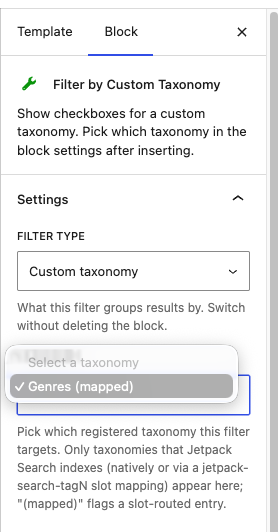
- Sélectionnez votre taxonomie mappée dans la liste déroulante. Elle apparaît avec le libellé (mappée) pour indiquer qu’elle passe par un emplacement :
- Cliquez sur Enregistrer.
À partir de maintenant, toutes les associations de termes de votre taxonomie personnalisée sont automatiquement répliquées vers l’emplacement. Les auteurs ne voient jamais le slug de l’emplacement.
Avant d’activer le mappage
Il s’agit d’une fonctionnalité avancée dont il est important de comprendre les compromis avant de l’activer :
- Ne modifiez pas l’emplacement après l’y avoir mappée. Une fois un mappage actif, la taxonomie d’emplacement accumule les données synchronisées sur WordPress.com. Si vous faites passer votre taxonomie d’un emplacement à un autre, les anciennes données restent dans l’emplacement d’origine tandis que les nouvelles écritures sont envoyées vers le nouveau. Les filtres utilisant le nouveau mappage ne voient que les nouvelles données, et les anciennes associations restent orphelines dans l’emplacement d’origine jusqu’à ce que vous les nettoyiez. Si vous devez passer à un autre emplacement, exécutez immédiatement un remplissage en mode reconstruction après le changement.
- Le mappage duplique les données. Chaque affectation de votre taxonomie personnalisée est répliquée dans l’emplacement, ce qui crée des lignes supplémentaires dans la
term_relationshipsconcernée ainsi que des entrées supplémentaires dans la file d’attente de synchronisation. Sur la plupart des sites, cela reste négligeable, mais sur les sites à fort volume comptant des millions d’articles et de nombreux termes, cela peut s’accumuler. Prévoyez l’espace de stockage et la charge de synchronisation supplémentaires avant de l’activer.
Still need help?
Please contact support. We’re happy to advise.

