

WordPress.com Secure Sign On
Última actualización:
El inicio de sesión de WordPress.com (también llamado Secure Sign On o SSO) te permite a ti y a tus usuarios iniciar sesión en tu sitio con las mismas credenciales que utilizas para WordPress.com. Ayuda a proteger tu sitio frente a usuarios registrados que utilizan contraseñas débiles, el uso compartido accidental de credenciales de cuentas de usuario y la divulgación o filtración maliciosa de contraseñas de administrador.
Ventajas de activar el WordPress.com Secure Sign On de Jetpack
- Gran base de usuarios: Únete a millones de usuarios de WordPress.com y facilítales explorar tu sitio.
- Compatibilidad: Funciona junto con tu sistema de inicio de sesión actual. Una vez conectados, los usuarios tienen una cuenta en tu sitio.
- Autenticación en dos pasos o de dos factores (2FA): Si has activado la autenticación en dos pasos en tu cuenta de WordPress.com, Secure Sign On amplía esa misma protección de 2FA a los inicios de sesión en tu sitio autoalojado.
- Respeta la configuración: Sigue la configuración de registro de tu sitio en los ajustes del panel de administración de WordPress en Ajustes → General. Si se desactivan los registros de nuevos usuarios, los usuarios existentes que utilicen Secure Sign On podrán iniciar sesión igualmente.
- Credenciales fiables: Los usuarios pueden iniciar sesión con las mismas credenciales que utilizan para WordPress.com, lo que simplifica la gestión de cuentas.
Cómo activar Secure Sign On
- Ve a Jetpack → Proteger en el panel de administración de WordPress y haz clic en la pestaña Configuración.
- En la sección Protección del inicio de sesión, debajo de Inicio de sesión en WordPress.com (SSO), activa «Permitir que los usuarios inicien sesión con su cuenta de WordPress.com».
Una vez activada esta función, todas las solicitudes de autenticación de tu cuenta de usuario utilizan el enlace de tu sitio a WordPress.com mediante Jetpack.
El inicio de sesión de WordPress.com requiere que la cuenta de WordPress.com del propietario del sitio esté conectada y no está disponible en el modo sin conexión. En ambos casos, el interruptor aparece atenuado y la página explica el motivo. Para desactivarlo, desactiva el mismo interruptor y confirma con «Desactivar». Después, los usuarios tendrán que iniciar sesión en tu sitio con su nombre de usuario y contraseña.
Si el plugin independiente Jetpack Protect está activo, el menú de Jetpack no muestra esta página de Protect y tu sitio conserva las pantallas anteriores, con esta configuración en Jetpack → Ajustes → Seguridad. Los sitios que utilizan versiones de Jetpack anteriores a la 16.4 también usan esa ruta.
Emparejar cuentas por correo electrónico
Si un usuario de tu sitio utiliza la misma dirección de correo electrónico en WordPress.com y en su cuenta del panel de administración de WordPress (su cuenta «local»), nuestra función Secure Sign On puede vincular automáticamente ambas cuentas. Esto le permite iniciar sesión en tu sitio utilizando sus credenciales de WordPress.com.
De forma predeterminada, la vinculación automática de cuentas está activada. Puedes activarla o desactivarla con la opción «Vincular cuentas mediante direcciones de correo electrónico» en inicio de sesión de WordPress.com (SSO) en el menú Jetpack → Protección → Ajustes. Si este interruptor aparece atenuado con la nota «Esto lo establece la configuración de tu sitio», una constante o un filtro de tu sitio lo establece, y tendrás que cambiarlo allí.
Si un usuario intenta iniciar sesión con las credenciales de WordPress.com, pero no tiene ninguna cuenta «local» vinculada en el panel de administración de tu sitio, no podrá iniciar sesión. Verá el mensaje de error «No hemos encontrado tu cuenta», que le solicita conectar su cuenta local a WordPress.com. Puede conectar su cuenta siguiendo los pasos para conectar un usuario adicional a Jetpack.
Requerir autenticación en dos pasos en Secure Sign On
Para mejorar la seguridad de Secure Sign On, puedes optar por exigir la Autenticación en dos pasos cuando los usuarios inicien sesión con sus credenciales de WordPress.com. Para ello, activa «Exigir que las cuentas usen la autenticación en dos pasos de WordPress.com» en la misma sección Inicio de sesión de WordPress.com (SSO). Si el interruptor aparece atenuado con el mensaje «La autenticación en dos pasos se aplica mediante la configuración de tu sitio», una configuración de tu sitio ya la exige.
Esta configuración solo requiere autenticación en dos pasos para los usuarios que inician sesión con sus credenciales de WordPress.com. A menos que desactives el formulario de inicio de sesión predeterminado del panel de administración de WordPress, un usuario aún podría iniciar sesión en tu sitio de esa forma, evitando la autenticación en dos pasos. Para exigir la autenticación en dos pasos en tu sitio, también tendrías que omitir la pantalla de inicio de sesión predeterminada del panel de administración de WordPress mediante el jetpack_remove_login_form filtro descrito a continuación, en Desactivar el formulario de inicio de sesión predeterminado.
Invitar a tus usuarios a utilizar Secure Sign-On
Si tu sitio utiliza una instalación de un solo sitio, puedes invitar a tus usuarios registrados a utilizar Secure Sign On desde la lista de Usuarios del panel de administración de WordPress. En la columna SSO Status de la lista de usuarios, busca el enlace Enviar invitación.

Ten en cuenta que esta opción no está disponible si tu sitio forma parte de una red multisitio.
La lista de Usuarios del panel de administración de WordPress también muestra una columna de estado de conexión. El icono y la descripción emergente de la columna se adaptan para reflejar qué plugin de la familia Jetpack utiliza la conexión:
- Conexión de WooCommerce — muestra el logotipo de WooCommerce.
- Conexión de Automattic for Agencies — muestra el logotipo de Automattic for Agencies.
- Conexión predeterminada de Jetpack — muestra el logotipo de Jetpack.
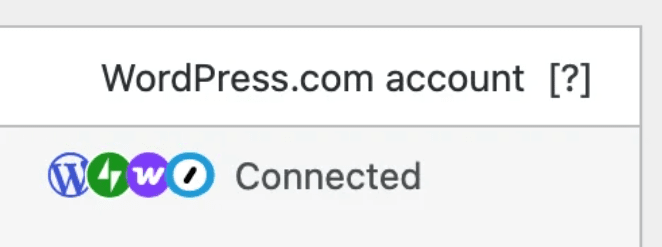
La descripción emergente del encabezado de la columna indica de la misma forma la familia de plugins activa.
Personalizaciones adicionales para Secure Sign-On
Secure Sign On está diseñado para funcionar «de serie», con poca o ninguna configuración. Sin embargo, para los usuarios que quieran personalizar aún más Secure Sign On, los filtros que se indican a continuación pueden resultar útiles. Para utilizar estos filtros, puedes añadir cualquiera de los siguientes fragmentos de código al archivo functions.php de tu tema, o a un plugin de funcionalidad.
Como nota, puedes combinar estos filtros para obtener la funcionalidad que necesitas.
No está dentro de nuestro ámbito de asistencia para poder ayudarte a implementar estas personalizaciones más allá de proporcionarlas aquí, en nuestra documentación. También recomendamos hacer una copia de seguridad de tu sitio antes de modificar el código de tu sitio.
Anulación para nuevos usuarios
- Permite que los usuarios se registren con credenciales de WordPress.com, aunque los registros estándar de WordPress estén desactivados.
add_filter( 'jetpack_sso_new_user_override', '__return_true' );
Omitir el formulario de inicio de sesión predeterminado
- Este código redirige a todos los usuarios a la página de WordPress.com Secure Sign On, omitiendo la pantalla de inicio de sesión estándar del panel de administración de WordPress.
add_filter( 'jetpack_sso_bypass_login_forward_wpcom', '__return_true' );
Desactivar el formulario de inicio de sesión predeterminado
- Este filtro desactiva por completo el formulario de inicio de sesión predeterminado del administrador de WordPress, lo que obliga a los usuarios a iniciar sesión con sus credenciales de WordPress.com.
add_filter( 'jetpack_remove_login_form', '__return_true' );
Información sobre privacidad
WordPress.com Secure Sign On está desactivado de forma predeterminada. Puedes activarlo o desactivarlo desde el panel de administración de WordPress. En un sitio autoalojado con Jetpack 16.4 o posterior:
- Ve a Jetpack → Proteger.
- Haz clic en la pestaña Configuración.
- En la tarjeta Protección del inicio de sesión, activa «Permitir a los usuarios iniciar sesión con su cuenta de WordPress.com» en la sección inicio de sesión de WordPress.com (SSO).
Más información sobre el uso de datos en tu sitio
| Datos utilizados | |
|---|---|
| Propietarios/usuarios del sitio
Esta función requiere utilizar los siguientes datos relacionados con los usuarios que inician sesión mediante este método: ID de usuario (local y de WordPress.com), rol (p. ej., administrador), dirección de correo electrónico, nombre de usuario y nombre para mostrar. También se utilizan los siguientes datos relacionados con el sitio: ID del sitio conectado a WordPress.com, estado activo/inactivo de Jetpack, versión de Jetpack, configuración regional/idioma, título, URL e icono. Además, para el seguimiento de la actividad (detallado más abajo): dirección IP, ID de usuario de WordPress.com, nombre de usuario de WordPress.com, ID del sitio conectado a WordPress.com y URL, versión de Jetpack, agente de usuario, URL visitada, URL de referencia, fecha y hora del evento, idioma del navegador y código de país. |
Visitantes del sitio
Ninguno. |
| Actividad registrada | |
| Propietarios/usuarios del sitio
Registramos cuándo y qué usuario activa y desactiva la función. Además, se registran los siguientes eventos de uso: inicio del proceso de inicio de sesión, finalización del proceso de inicio de sesión, error en el proceso de inicio de sesión, redirección correcta tras iniciar sesión y error en la redirección tras iniciar sesión. También se establecen varias cookies de funcionalidad, que se detallan explícitamente en nuestra documentación sobre cookies. |
Visitantes del sitio
Ninguno. |
| Datos sincronizados (Leer más) | |
| Propietarios/usuarios del sitio
Sincronizamos las opciones que indican si la función está activada y cómo están configurados sus ajustes disponibles. También sincronizamos el ID de usuario y el rol de cualquier usuario que haya iniciado sesión correctamente mediante esta función. |
Visitantes del sitio
Ninguno. |

