

WordPress.com Secure Sign On
Dernière mise à jour :
La connexion à WordPress.com (également appelée Secure Sign On ou SSO) vous permet, à vous et à vos utilisateurs, de vous connecter à votre site avec les mêmes identifiants que ceux utilisés pour WordPress.com. Elle contribue à protéger votre site contre les utilisateurs enregistrés qui utilisent des mots de passe faibles, le partage accidentel des identifiants de comptes utilisateurs ainsi que la divulgation ou la fuite malveillante de mots de passe administrateur.
Les avantages de l’activation du Secure Sign On de WordPress.com dans Jetpack
- Grande base d’utilisateurs : Rejoignez des millions d’utilisateurs de WordPress.com et permettez-leur d’explorer plus facilement votre site.
- Compatibilité : Fonctionne avec votre système de connexion existant. Une fois connectés, les utilisateurs disposent d’un compte sur votre site.
- Authentification en deux étapes / à deux facteurs (2FA) : Si vous avez activé l’authentification en deux étapes sur votre compte WordPress.com, Secure Sign On étend cette même protection 2FA aux connexions à votre site auto-hébergé.
- Respect des réglages : Respecte les réglages d’inscription de votre site dans les réglages de WP Admin, à Réglages → Général. Si les nouvelles inscriptions d’utilisateurs sont désactivées, les utilisateurs existants qui utilisent Secure Sign On peuvent tout de même se connecter.
- Identifiants fiables : Les utilisateurs peuvent se connecter avec les mêmes identifiants que ceux utilisés pour WordPress.com, ce qui simplifie la gestion des comptes.
Comment activer Secure Sign On
- Accédez à Jetpack → Protect dans WP Admin et cliquez sur l’onglet Réglages.
- Dans la section Protection de la connexion, sous Connexion à WordPress.com (SSO), activez « Autoriser les utilisateurs à se connecter avec leur compte WordPress.com ».
Une fois cette fonctionnalité activée, toutes les demandes d’authentification concernant votre compte utilisateur utilisent le lien de votre site vers WordPress.com via Jetpack.
La connexion à WordPress.com nécessite que le compte WordPress.com du propriétaire du site soit connecté et n’est pas disponible en mode hors ligne. Dans les deux cas, le bouton est grisé et la page en indique la raison. Pour la désactiver, désactivez le même bouton et confirmez en cliquant sur « Désactiver ». Les utilisateurs devront alors se connecter à votre site avec leur nom d’utilisateur et leur mot de passe.
Si l’extension autonome Jetpack Protect est active, le menu Jetpack n’affiche pas cette page Protect, et votre site conserve les écrans précédents, avec ce réglage à Jetpack → Réglages → Sécurité. Les sites équipés de versions de Jetpack antérieures à la version 16.4 utilisent également ce chemin.
Associer les comptes par adresse e-mail
Si un utilisateur de votre site utilise la même adresse e-mail sur WordPress.com que sur son compte dans votre WP Admin (son compte « local »), notre fonctionnalité Secure Sign On peut associer automatiquement ces comptes. Il peut ainsi se connecter à votre site avec ses identifiants WordPress.com.
Par défaut, l’association automatique des comptes est activée. Vous pouvez l’activer ou la désactiver avec l’option « Associer les comptes à l’aide des adresses e-mail » sous Connexion à WordPress.com (SSO) dans Jetpack → Protect → Réglages. Si ce bouton est grisé et accompagné de la mention « Ce réglage est défini par la configuration de votre site. », une constante ou un filtre de votre site le définit et vous devrez le modifier à cet endroit.
Si un utilisateur essaie de se connecter avec ses identifiants WordPress.com, mais qu’aucun compte « local » associé n’existe dans le WP Admin de votre site, il ne pourra pas se connecter. Il verra le message d’erreur « Nous n’avons pas trouvé votre compte » qui lui demandera d’associer son compte local à WordPress.com. Il peut associer son compte en suivant les étapes pour connecter un utilisateur supplémentaire à Jetpack.
Exiger l’authentification en deux étapes dans Secure Sign On
Pour renforcer la sécurité de Secure Sign On, vous pouvez choisir d’exiger l’Authentification en deux étapes lorsque les utilisateurs se connectent avec leurs identifiants WordPress.com. Pour ce faire, activez « Exiger que les comptes utilisent l’authentification en deux étapes de WordPress.com » dans la même section Connexion à WordPress.com (SSO). Si le bouton est grisé et affiche « L’authentification en deux étapes est imposée par la configuration de votre site. », un réglage de votre site l’exige déjà.
Ce réglage impose l’authentification en deux étapes uniquement aux utilisateurs qui se connectent avec leurs identifiants WordPress.com. Tant que vous ne désactivez pas votre formulaire de connexion WP Admin par défaut, un utilisateur pourrait quand même se connecter à votre site de cette façon, en contournant l’authentification en deux étapes. Pour imposer l’authentification en deux étapes sur votre site, vous devriez également contourner l’écran de connexion WP Admin par défaut à l’aide du jetpack_remove_login_form filtre décrit ci-dessous, sous Désactiver le formulaire de connexion par défaut.
Inviter vos utilisateurs à utiliser Secure Sign-On
Si votre site fait partie d’une installation à site unique, vous pouvez inviter vos utilisateurs enregistrés à utiliser Secure Sign On depuis votre liste d’Utilisateurs dans WP Admin. Dans la colonne SSO Status de votre liste d’utilisateurs, trouvez le lien Envoyer une invitation.

Veuillez noter que cette option n’est pas disponible si votre site se trouve sur un réseau multisite.
La liste des Utilisateurs dans WP Admin affiche également une colonne d’état de la connexion. L’icône et l’infobulle de la colonne s’adaptent pour indiquer quelle extension de la famille Jetpack utilise la connexion :
- Connexion à WooCommerce — affiche le logo WooCommerce.
- Connexion à Automattic for Agencies — affiche le logo Automattic for Agencies.
- Connexion Jetpack par défaut — affiche le logo Jetpack.
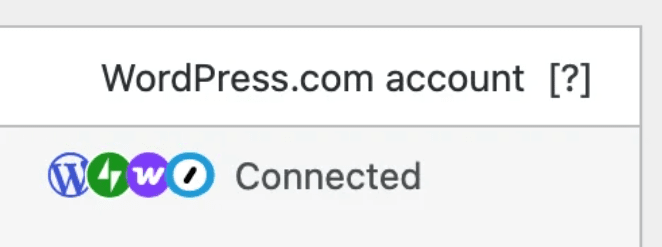
L’infobulle de l’en-tête de colonne indique également la famille d’extensions active de la même manière.
Personnalisations supplémentaires pour Secure Sign-On
Secure Sign-On est conçu pour fonctionner « prêt à l’emploi », avec peu ou pas de configuration. Toutefois, pour les utilisateurs qui souhaitent personnaliser davantage Secure Sign On, les filtres fournis ci-dessous peuvent être utiles. Pour utiliser ces filtres, vous pouvez ajouter l’un des extraits de code suivants au fichier functions.php de votre thème, ou à un extension de fonctionnalités.
À titre indicatif, vous pouvez combiner ces filtres comme vous le souhaitez afin d’obtenir les fonctionnalités nécessaires.
Nous ne sommes pas en mesure, dans le cadre de notre périmètre d’assistance de vous aider à mettre en œuvre ces personnalisations au-delà de leur présentation dans notre documentation. Nous vous recommandons également de sauvegarder votre site avant de modifier le code de votre site.
Remplacement pour les nouveaux utilisateurs
- Permet aux utilisateurs de s’inscrire avec des identifiants WordPress.com, même si les inscriptions standard sur WordPress sont désactivées.
add_filter( 'jetpack_sso_new_user_override', '__return_true' );
Contourner le formulaire de connexion par défaut
- Ce code redirige tous les utilisateurs vers la page WordPress.com Secure Sign On, en contournant l’écran de connexion WP Admin standard.
add_filter( 'jetpack_sso_bypass_login_forward_wpcom', '__return_true' );
Désactiver le formulaire de connexion par défaut
- Ce filtre désactive complètement le formulaire de connexion WP Admin par défaut, obligeant les utilisateurs à se connecter avec leurs identifiants WordPress.com.
add_filter( 'jetpack_remove_login_form', '__return_true' );
Informations relatives à la confidentialité
WordPress.com Secure Sign On est désactivé par défaut. Vous pouvez l’activer ou le désactiver depuis WP Admin. Sur un site auto-hébergé utilisant Jetpack 16.4 ou une version ultérieure :
- Accédez à Jetpack → Protect.
- Cliquez sur l’onglet Paramètres.
- Dans la carte Protection de la connexion, activez « Autoriser les utilisateurs à se connecter avec leur compte WordPress.com » dans la section WordPress.com Connexion (SSO).
Plus d’informations sur l’utilisation des données sur votre site
| Données utilisées | |
|---|---|
| Propriétaires du site / utilisateurs
Cette fonctionnalité nécessite l’utilisation des données suivantes relatives aux utilisateurs se connectant via cette méthode : identifiant utilisateur (local et WordPress.com), rôle (p. ex. administrateur), adresse e-mail, nom d’utilisateur et nom affiché. Les données suivantes relatives au site sont également utilisées : identifiant du site connecté à WordPress.com, état actif/inactif de Jetpack, version de Jetpack, langue/paramètres régionaux, titre, URL et icône. De plus, pour le suivi de l’activité (détaillé ci-dessous) : adresse IP, identifiant utilisateur WordPress.com, nom d’utilisateur WordPress.com, identifiant du site connecté à WordPress.com et URL, version de Jetpack, agent utilisateur, URL visitée, URL de provenance, horodatage de l’événement, langue du navigateur, code pays. |
Visiteurs du site
Aucun. |
| Activité suivie | |
| Propriétaires du site / utilisateurs
Nous suivons quand et par quel utilisateur la fonctionnalité est activée et désactivée. De plus, les événements d’utilisation suivants sont enregistrés : démarrage du processus de connexion, achèvement du processus de connexion, échec du processus de connexion, redirection réussie après la connexion et échec de la redirection après la connexion. Plusieurs cookies de fonctionnalité sont également définis et sont détaillés explicitement dans notre documentation sur les cookies. |
Visiteurs du site
Aucun. |
| Données synchronisées (En savoir plus) | |
| Propriétaires du site / utilisateurs
Nous synchronisons les options qui indiquent si la fonctionnalité est activée ou non et comment ses paramètres disponibles sont configurés. Nous synchronisons également l’identifiant utilisateur et le rôle de tout utilisateur qui s’est connecté avec succès via cette fonctionnalité. |
Visiteurs du site
Aucun. |

