

WordPress.com Secure Sign On
Zuletzt aktualisiert:
Die Anmeldung bei WordPress.com (auch Secure Sign On oder SSO genannt) ermöglicht Ihnen und Ihren Benutzern, sich mit denselben Anmeldedaten auf Ihrer Website anzumelden, die Sie für WordPress.com verwenden. Dadurch wird Ihre Website vor registrierten Benutzern geschützt, die schwache Passwörter verwenden, Anmeldedaten versehentlich weitergeben oder Administratorpasswörter absichtlich offenlegen oder durchsickern lassen.
Die Vorteile der Aktivierung von WordPress.com Secure Sign On in Jetpack
- Große Benutzerbasis: Ermöglichen Sie Millionen von Nutzern auf WordPress.com, Ihre Website leichter zu entdecken.
- Kompatibilität: Funktioniert zusammen mit Ihrem bestehenden Anmeldesystem. Sobald die Verbindung hergestellt ist, verfügen die Benutzer über ein Konto auf Ihrer Website.
- Zweistufige/Zwei-Faktor-Authentifizierung (2FA): Wenn Sie die zweistufige Authentifizierung für Ihr Konto bei WordPress.com aktiviert haben, erweitert Secure Sign On denselben Schutz durch 2FA auf Anmeldungen bei Ihrer selbst gehosteten Website.
- Einstellungen werden berücksichtigt: Berücksichtigt die Registrierungseinstellungen Ihrer Website in den WP-Admin-Einstellungen unter Einstellungen → Allgemein. Wenn neue Benutzerregistrierungen deaktiviert sind, können sich bestehende Benutzer, die Secure Sign On verwenden, weiterhin anmelden.
- Vertrauenswürdige Anmeldedaten: Benutzer können sich mit denselben Anmeldedaten anmelden, die sie für WordPress.com verwenden, wodurch die Kontoverwaltung vereinfacht wird.
So aktivieren Sie Secure Sign On
- Gehen Sie zu Jetpack → Protect im WP-Admin-Bereich und klicken Sie auf die Einstellungen-Registerkarte.
- Im Abschnitt Anmeldeschutz unter Anmeldung bei WordPress.com (SSO), aktivieren Sie „Anmeldung von Benutzern mit ihrem Konto bei WordPress.com zulassen“.
Nach der Aktivierung dieser Funktion werden alle Authentifizierungsanfragen für Ihr Benutzerkonto über die Verbindung Ihrer Website zu WordPress.com via Jetpack abgewickelt.
Die Anmeldung bei WordPress.com erfordert, dass das WordPress.com-Konto des Websitebesitzers verbunden ist, und ist im Offline-Modus nicht verfügbar. In beiden Fällen ist der Umschalter ausgegraut und auf der Seite wird der Grund angezeigt. Um die Funktion zu deaktivieren, schalten Sie denselben Umschalter aus und bestätigen Sie mit „Deaktivieren“. Anschließend müssen sich Benutzer mit ihrem Benutzernamen und Passwort auf Ihrer Website anmelden.
Wenn das eigenständige Plugin Jetpack Protect aktiviert ist, wird diese Protect-Seite im Menü von Jetpack nicht angezeigt. Ihre Website verwendet weiterhin die früheren Ansichten; diese Einstellung finden Sie unter Jetpack → Einstellungen → Sicherheit. Websites mit Versionen von Jetpack vor 16.4 verwenden ebenfalls diesen Pfad.
Konten nach E-Mail-Adresse abgleichen
Wenn ein Benutzer auf Ihrer Website dieselbe E-Mail-Adresse bei WordPress.com verwendet wie für sein Konto im WP-Admin-Bereich (sein „lokales“ Konto), kann unsere Funktion Secure Sign On diese Konten automatisch verknüpfen. Dadurch kann sich der Benutzer mit den Anmeldedaten für WordPress.com auf Ihrer Website anmelden.
Standardmäßig ist der automatische Kontoabgleich aktiviert. Sie können ihn über die Option „Konten anhand von E-Mail-Adressen abgleichen“ unter Anmeldung bei WordPress.com (SSO) in Jetpack → Protect → Einstellungen aktivieren oder deaktivieren. Wenn dieser Umschalter mit dem Hinweis „Dies wird durch die Konfiguration Ihrer Website festgelegt.“ ausgegraut ist, wird er durch eine Konstante oder einen Filter auf Ihrer Website festgelegt und muss dort geändert werden.
Wenn ein Benutzer versucht, sich mit den Anmeldedaten von WordPress.com anzumelden, aber kein verknüpftes „lokales“ Konto im WP-Admin-Bereich seiner Website hat, kann er sich nicht anmelden. Er sieht eine Fehlermeldung mit dem Hinweis „Wir konnten Ihr Konto nicht finden“, die ihn auffordert, sein lokales Konto mit WordPress.com zu verbinden. Er kann sein Konto verbinden, indem er den Schritten zum Verbinden eines zusätzlichen Benutzers mit Jetpack folgt.
Zweistufige Authentifizierung in Secure Sign On erzwingen
Um die Sicherheit von Secure Sign On zu erhöhen, können Sie Nutzer zur Zwei-Schritt-Authentifizierung verpflichten, wenn sie sich mit Zugangsdaten für WordPress.com anmelden. Aktivieren Sie dazu „Konten zur Verwendung der WordPress.com Zwei-Schritt-Authentifizierung verpflichten“ im selben Anmeldung bei WordPress.com (SSO) Abschnitt. Wenn der Umschalter mit „Die Zwei-Schritt-Authentifizierung wird durch die Konfiguration Ihrer Website erzwungen.“ ausgegraut ist, erfordert bereits eine Einstellung auf Ihrer Website die Zwei-Schritt-Authentifizierung.
Diese Einstellung verlangt die zweistufige Authentifizierung nur für Benutzer, die sich mit ihren Anmeldedaten für WordPress.com anmelden. Wenn Sie Ihr standardmäßiges WP-Admin-Anmeldeformular nicht deaktivieren, kann sich ein Benutzer weiterhin auf diesem Weg anmelden und die zweistufige Authentifizierung umgehen. Um die zweistufige Authentifizierung für Ihre Website zu erzwingen, müssen Sie außerdem den standardmäßigen WP-Admin-Anmeldebildschirm mithilfe des jetpack_remove_login_form Filters, der unten unter Deaktivieren des standardmäßigen Anmeldeformulars beschrieben ist, umgehen.
Ihre Benutzer zur Verwendung von Secure Sign-On einladen
Wenn sich Ihre Website in einer Einzelinstallation befindet, können Sie Ihre registrierten Benutzer über Secure Sign On aus Ihrer Benutzer liste im WP-Admin-Bereich einladen. Suchen Sie in der Benutzerliste unter der Status-Spalte von SSO nach dem Einladung senden-Link.

Beachten Sie, dass diese Option nicht verfügbar ist, wenn sich Ihre Website in einem Multisite-Netzwerk.
Die Benutzer-Liste im WP-Admin-Bereich zeigt außerdem eine Spalte mit dem Verbindungsstatus an. Das Symbol und der Tooltip der Spalte werden entsprechend der Plugin-Familie von Jetpack angepasst, die die Verbindung verwendet:
- Verbindung mit WooCommerce — zeigt das Logo von WooCommerce.
- Verbindung mit Automattic for Agencies — zeigt das Logo von Automattic for Agencies.
- Standardverbindung von Jetpack — zeigt das Logo von Jetpack.
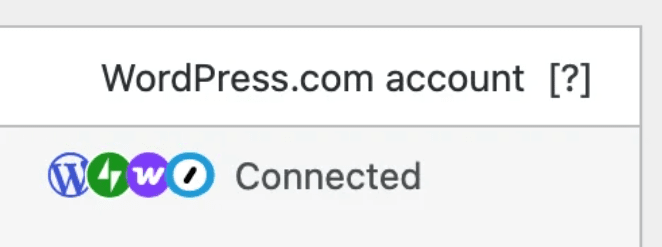
Der Tooltip in der Spaltenüberschrift nennt die aktive Plugin-Familie auf dieselbe Weise.
Zusätzliche Anpassungen für Secure Sign-On
Secure Sign On ist so konzipiert, dass es mit wenig oder ganz ohne Konfiguration sofort funktioniert. Für Benutzer, die Secure Sign On weiter anpassen möchten, können die unten bereitgestellten Filter nützlich sein. Um diese Filter zu verwenden, können Sie beliebige der folgenden Codeausschnitte einfügen, entweder in die zu Ihrem Theme gehörende Datei namens functions.php oder in ein Plugin für zusätzliche Funktionen.
Hinweis: Sie können diese Filter kombinieren, um die gewünschte Funktionalität zu erhalten.
Es fällt nicht in unseren Supportumfang, Ihnen bei der Implementierung dieser Anpassungen über die Bereitstellung in unserer Dokumentation hinaus zu helfen. Außerdem empfehlen wir, Ihre Website zu sichern, bevor Sie Änderungen am Code Ihrer Website vornehmen.
Überschreibung für neue Benutzer
- Ermöglicht Benutzern die Registrierung mit WordPress.com-Anmeldedaten, selbst wenn standardmäßige WordPress-Registrierungen deaktiviert sind.
add_filter( 'jetpack_sso_new_user_override', '__return_true' );
Standardmäßiges Anmeldeformular umgehen
- Dieser Code leitet alle Benutzer zur Seite für WordPress.com Secure Sign On weiter und umgeht dabei den standardmäßigen WP-Admin-Anmeldebildschirm.
add_filter( 'jetpack_sso_bypass_login_forward_wpcom', '__return_true' );
Standardmäßiges Anmeldeformular deaktivieren
- Dieser Filter deaktiviert das standardmäßige WP-Admin-Anmeldeformular vollständig und zwingt Benutzer, sich mit den Anmeldedaten für WordPress.com anzumelden.
add_filter( 'jetpack_remove_login_form', '__return_true' );
Datenschutzinformationen
WordPress.com Secure Sign On ist standardmäßig deaktiviert. Sie können es im WP Admin ein- oder ausschalten. Auf einer selbst gehosteten Website mit Jetpack 16.4 oder höher:
- Gehe zu Jetpack → Protect.
- Klicken Sie auf die Einstellungen-Registerkarte.
- Im Bereich Anmeldeschutz: Aktivieren Sie „Nutzern erlauben, sich mit ihrem Konto bei WordPress.com anzumelden“ im Abschnitt Anmeldung bei WordPress.com (SSO).
Weitere Informationen zur Datennutzung auf Ihrer Website
| Verwendete Daten | |
|---|---|
| Website-Eigentümer / Benutzer
Diese Funktion erfordert folgende Daten zu Benutzern, die sich über diese Methode anmelden: Benutzer-ID (lokal und WordPress.com), Rolle (z. B. Administrator), E-Mail-Adresse, Benutzername und Anzeigename. Außerdem werden folgende Daten zur Website verwendet: Website-ID der mit WordPress.com verbundenen Website, aktiver/inaktiver Status von Jetpack, Version von Jetpack, Sprache/Locale, Titel, URL und Symbol. Zusätzlich werden zur Aktivitätsverfolgung (siehe unten) folgende Daten erfasst: IP-Adresse, Benutzer-ID von WordPress.com, Benutzername von WordPress.com, Website-ID der mit WordPress.com verbundenen Website und URL, Version von Jetpack, User-Agent, besuchte URL, verweisende URL, Zeitstempel des Ereignisses, Browsersprache, Ländercode. |
Website-Besucher
Keine. |
| Erfasste Aktivitäten | |
| Website-Eigentümer / Benutzer
Wir erfassen, wann und von welchem Benutzer die Funktion aktiviert und deaktiviert wird. Zusätzlich werden folgende Nutzungsereignisse aufgezeichnet: Start des Anmeldevorgangs, Abschluss des Anmeldevorgangs, Fehlschlagen des Anmeldevorgangs, erfolgreiche Weiterleitung nach der Anmeldung und Fehlschlagen der Weiterleitung nach der Anmeldung. Mehrere Funktions-Cookies werden ebenfalls gesetzt; diese werden ausführlich in unserer Cookie-Dokumentation. |
Website-Besucher
Keine. |
| Synchronisierte Daten (Mehr erfahren) | |
| Website-Eigentümer / Benutzer
Wir synchronisieren Optionen, die angeben, ob die Funktion aktiviert ist und wie ihre verfügbaren Einstellungen konfiguriert sind. Außerdem synchronisieren wir die Benutzer-ID und Rolle jedes Benutzers, der sich erfolgreich über diese Funktion angemeldet haben. |
Website-Besucher
Keine. |

